Planuj polecenia terminala, agentów AI
i przepływy pracy programisty, prosto z przestrzeni roboczej
Zaplanowane zadania pozwalają zaprogramować cykliczne uruchomienie agenta AI w dowolnym projekcie. Wybierz nazwę, prompt i częstotliwość, a AgentsRoom uruchomi agenta za Ciebie: każdego ranka, każdej nocy, co godzinę albo w każdy poniedziałek. To cron dla agentów kodujących, bez wyrażenia cron do nauczenia się.
Zaplanowane zadanie tworzy prawdziwą sesję agenta w Twoim projekcie, z własną rolą, dostawcą i modelem, i przekazuje mu Twój prompt jako pierwszą wiadomość. Przeglądaj pull requesty o 8 rano i ponownie o 6 wieczorem, skanuj logi produkcyjne w nocy, publikuj cotygodniowy changelog w piątek albo zostaw zegar w spokoju i uruchamiaj się według okna zużycia Twojego planu AI. Ustaw raz, działa samo.
Każde zaplanowane zadanie uruchamia się według własnego harmonogramu i odpala agenta w tle z jego rolą i promptem. Co N minut, co godzinę, codziennie, co tydzień, co miesiąc lub w oknie limitu Twojego abonamentu, bez żadnego wyrażenia cron.
Część pracy programistycznej jest taka sama każdego dnia. Przeglądanie pull requestów, które pojawiły się w nocy. Czytanie logów awarii z produkcji. Sprawdzanie, czy zależność wypuściła łatkę bezpieczeństwa. Pisanie changeloga przed cotygodniowym demo. To powtarzalne, łatwe do zapomnienia i zawsze wypada w najgorszym momencie.
Zaplanowane zadania zamieniają tę powtarzalną pracę w stałe zlecenie. Piszesz prompt raz, wybierasz, jak często ma się uruchamiać, wskazujesz agenta, który ma się tym zająć, a AgentsRoom przejmuje pałeczkę. Agent budzi się zgodnie z planem, wykonuje zadanie w Twoim projekcie i zostawia Ci wynik do przejrzenia. Bez pilnowania, bez ręcznego restartu, bez karteczki na monitorze.
Pomyśl o tym jak o cronie dla agentów AI, tyle że nigdy nie dotykasz crontaba. Zamiast tajemniczych pięciopolowych wyrażeń wybierasz zwykłą częstotliwość: co kilka minut, co godzinę, codziennie o jednej lub kilku ustawionych godzinach, co tydzień w wybrany dzień, co miesiąc w wybranym dniu albo w oknie limitu Twojego planu AI. Harmonogram jest uporządkowany i czytelny, a następne uruchomienie pokazane jest zwykłym językiem tuż obok każdego zadania.
Po co planować agentów
Powtarzalna praca robi się sama. Ustaw poranny przegląd kodu raz, a będzie się odbywał codziennie o 8 rano bez kiwnięcia palcem. Powtarzalne zadania znikają z Twojej listy na dobre.
Właściwa pora, automatycznie. Ciężka lub hałaśliwa praca przenosi się na godziny poza szczytem. Pozwól agentowi skanować logi w nocy i grzebać w historii git w weekend, aby Twoje godziny pracy zostały wolne na to, co naprawdę Cię potrzebuje.
Dostajesz powiadomienie w chwili startu. Każde automatyczne uruchomienie wysyła powiadomienie na pulpit i push na telefon, więc zawsze wiesz, że agent właśnie ruszył, i możesz wejść do akcji, gdy to ważne.
Następnego ranka nic nie przepada. AgentsRoom archiwizuje to, co napisał agent każdego uruchomienia: otwierasz ponownie niedawne uruchomienie, aby przejąć jego terminal, i możesz odczytać starsze albo takie, które poszło na Twojej drugiej maszynie, długo po zakończeniu jego sesji.
Co zaplanować
Konkretne cykliczne zadania, które możesz powierzyć zaplanowanemu agentowi już dziś.
Planuj przeglądy kodu
Uruchamiaj agenta każdej nocy, aby przeglądał Twoje repozytorium: czytał dzienne diffy, oznaczał ryzykowne zmiany, proponował poprawki. Stały recenzent, który nigdy nie opuszcza dnia.
Zaplanuj przegląd kodu na ostatnich kredytach
Zaczep przegląd o okno zużycia Twojego planu zamiast o konkretną godzinę. Gdy okno zostanie zużyte powyżej wybranego przez Ciebie progu, a jego reset jest już blisko, agent czyta różnice z całego dnia na kredytach, które i tak by przepadły. Powtarza się to w każdym oknie, więc nie ma już o czym pamiętać.
Planuj Claude Code każdego ranka
Uruchamiaj sesję Claude Code codziennie o 8 rano, aby przejrzeć pull requesty otwarte w nocy, podsumować je i zostawić Ci listę do segregacji przed pierwszą kawą.
Planuj aktualizacje zależności
Uruchamiaj sprawdzanie zależności w każdy poniedziałek: skanuj przestarzałe i podatne pakiety, proponuj bezpieczne aktualizacje i otwieraj prace nad podniesieniem wersji, aby łatki bezpieczeństwa nigdy nie leżały ignorowane tygodniami.
Planuj generowanie dokumentacji
Generuj changelogi, notatki o wydaniach i dokumentację automatycznie. Zaplanuj cotygodniowy przebieg dokumentacyjny, który zamienia commity z tygodnia w schludne, czytelne podsumowanie.
Planuj sesje QA
Uruchamiaj agenta QA cyklicznie albo zaraz po każdym wdrożeniu, aby przetestował aplikację, uruchomił zestaw testów i zgłosił, co się zepsuło, zanim zrobią to Twoi użytkownicy.
Planuj analizę logów
Przeglądaj logi produkcyjne każdego ranka. Niech agent przeczesze nocne błędy, pogrupuje je, wydobędzie te nowe i powie Ci, co naprawdę wymaga uwagi.
Planuj analizę historii git
Generuj cotygodniowe podsumowania aktywności repozytorium: kto co zmienił, gdzie jest churn, które obszary stały się ryzykowne. Cykliczny przegląd kondycji Twojej bazy kodu.
Planuj przepływy wieloagentowe
Uruchamiaj kilku agentów równolegle według cyklicznych harmonogramów, każdego z własną rolą, projektem i promptem. Zbuduj całą zautomatyzowaną rutynę, która działa jak w zegarku.
Jak działają zaplanowane zadania, krok po kroku
Od pomysłu do cyklicznego agenta w niecałą minutę.
Otwórz panel Wyzwalacze
Otwórz dok przestrzeni roboczej i kliknij Wyzwalacze. Zaplanowane zadania znajdują się tam obok wyzwalaczy webhook: widzisz każde z nich w bieżącym projekcie wraz z jego harmonogramem i godziną następnego uruchomienia.
Nazwij je i napisz prompt
Kliknij Nowe zadanie. Nadaj mu nazwę, na przykład „Skanuj logi awarii”, i napisz prompt, który agent otrzyma przy każdym uruchomieniu. Wyciągnij prompt z biblioteki, dołącz szkic albo podyktuj go głosem.
Wybierz, co to uruchamia
Najpierw wybierz, co uruchamia zadanie: Zaplanowany dla rytmu kalendarza, Limit, aby iść za oknem zużycia Twojego planu AI, Webhook dla zdarzenia z zewnątrz albo Na żądanie, gdy szczera odpowiedź brzmi, że nic go nie uruchamia poza Tobą. Przy Zaplanowanym wybierasz potem Minuty, Co godzinę, Codziennie, Co tydzień lub Co miesiąc i ustawiasz szczegół: interwał, minutę godziny, jedną lub kilka pór dnia, dzień tygodnia albo dzień miesiąca. Przy Limicie wybierasz okno oraz to, czy zadanie odpala, gdy limit wraca, czy przed jego odnowieniem. Żadnego wyrażenia cron, nigdy.
Wybierz, kto to wykona
Wybierz jednego agenta, z jego rolą, dostawcą i modelem: agent QA do przebiegu testów, agent DevOps do logów, recenzent do porannych PR-ów. Albo wybierz cały zespół, a prompt trafi do jego pierwszego kroku, żeby uruchomienie samo przeszło przez cały pipeline. Blok Zaawansowane niesie resztę ustawień startu, osobno dla każdego zadania: tryb uprawnień, konto, dostęp do przeglądarki, domyślne umiejętności, opcje CLI, zmienne środowiskowe i prompt systemowy.
Zapisz i zobacz następne uruchomienie
Zapisz zadanie. Pojawia się na liście z godziną następnego uruchomienia wypisaną zwykłym językiem. Włącz je lub wyłącz jednym kliknięciem albo kliknij Uruchom teraz, aby odpalić je natychmiast, bez czekania na harmonogram. Kliknięcie prawym przyciskiem na Uruchom teraz pozwala wysłać to uruchomienie na inny komputer Twojego konta, który ma ten projekt, żeby build ruszył na maszynie z odpowiednim zestawem narzędzi, niezależnie od tego, przy którym laptopie akurat siedzisz.
Działa samo
O zaplanowanej godzinie AgentsRoom tworzy agenta w tle i podaje mu Twój prompt. Dostajesz powiadomienie, uruchomienie trafia do historii zadania, a Ty otwierasz je ponownie, kiedy tylko chcesz przejrzeć pracę.
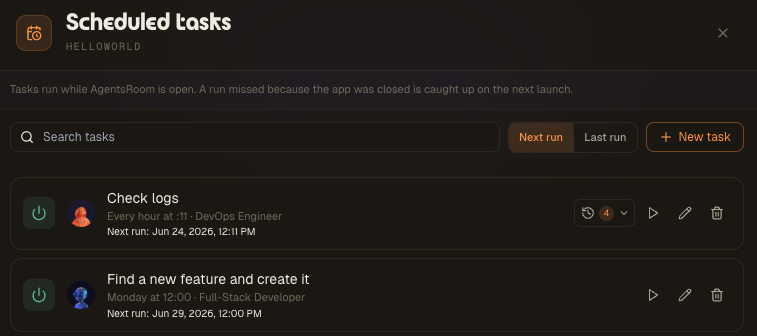
Każde zaplanowane zadanie żyje w swoim projekcie i pokazuje Ci wszystko na pierwszy rzut oka: harmonogram zwykłym językiem, rolę agenta za nim stojącego i dokładnie to, kiedy się uruchomi. Przeszukuj zadania, sortuj według następnego lub ostatniego uruchomienia i włączaj albo wyłączaj dowolne zadanie przełącznikiem zasilania.
Przyciski w każdym wierszu to cała pętla: Uruchom teraz odpala zadanie na żądanie, przycisk historii otwiera ponownie agentów z ostatnich uruchomień, abyś zobaczył, co zrobili, a edytuj i usuń utrzymują listę w porządku. Lista zadań synchronizuje się z Twoim kontem, więc podąża za repozytorium, zamiast tkwić na jednej maszynie.
Sześć sposobów planowania, zero składni cron
Pięć kalendarzowych rytmów wybieranych z menu zamiast wpisywanych jako wyrażenie, plus jeden, który idzie za oknem zużycia Twojego planu AI, a nie za zegarem.
Co N minut
Uruchamiaj zadanie w krótkim interwale, na przykład co 15 minut. Idealne do krótkich, częstych sprawdzeń, takich jak odpytywanie kolejki czy obserwowanie builda.
Co godzinę
Uruchamiaj raz na godzinę o wybranej minucie, na przykład o :15. Równe bicie serca dla skanów logów i sprawdzeń kondycji w ciągu dnia.
Codziennie
Uruchamiaj codziennie o ustalonej godzinie, na przykład 08:00, albo kilka razy dziennie, o 09:00 i 18:00. Klasyczna poranna rutyna: przeglądaj nocne PR-y, podsumuj błędy, przygotuj dzień.
Co tydzień
Uruchamiaj w wybrany dzień tygodnia i o wybranej godzinie, na przykład poniedziałek o 09:00. Idealne do sprawdzania zależności, cotygodniowych raportów i cyklicznego porządkowania.
Co miesiąc
Uruchamiaj w wybranym dniu miesiąca, na przykład 1. dnia. Do comiesięcznych audytów, uzgodnień rozliczeniowych i podsumowań na koniec miesiąca.
Na Twoim limicie
Uruchamiaj według okna zużycia Twojego planu AI zamiast według zegara: w chwili, gdy limit wraca, albo pod koniec okna, tuż przed jego odnowieniem. Do przeglądu kodu, który zawsze odpalasz na ostatnich kredytach.
Jak naprawdę uruchamiają się zadania
Prosty, uczciwy model wykonania bez niespodzianek.
Planuj dowolnego agenta, dowolnego dostawcę
Zaplanowane zadania są niezależne od dostawcy. Uruchamiany agent przechodzi przez zwykłą warstwę dostawcy, więc planujesz to CLI, którego już używasz.
Claude Code
Planuj cykliczne sesje Claude Code: codziennego recenzenta, nocny skan logów, cotygodniowy changelog. Wybieraj rolę i model na zadanie, od lekkiego modelu do szybkich sprawdzeń po flagowy do głębokiej pracy.
Codex
Planuj cykliczne uruchomienia Codex CLI w ten sam sposób. Harmonogram nigdy nie dotyka bezpośrednio wywołania CLI, więc zaplanowany agent Codex zachowuje się dokładnie tak jak ten uruchomiony ręcznie.
Antigravity CLI
Planuj agentów Antigravity CLI do cyklicznych analiz, podsumowań i sprawdzeń. Jeden harmonogram, każdy dostawca, żadnej konfiguracji specyficznej dla dostawcy.
I więcej
Dowolne CLI agenta podpięte do AgentsRoom można zaplanować. Cykliczne uruchomienie tworzy się tą samą, niezależną od dostawcy ścieżką co ręczne uruchomienie, więc nowi dostawcy działają od razu.
Używasz już tmux, cmux albo cron?
Jeśli dziś skryptujesz swój przepływ pracy z tmux lub cmux, zaplanowane zadania dodają automatyzację ponad Twoimi sesjami terminala: zamiast podłączać się do panelu i wpisywać polecenia ręcznie, AgentsRoom uruchamia polecenia i agentów AI za Ciebie o ustalonych porach.
I tam, gdzie systemowy cron, launchd czy Harmonogram zadań Windows odpalają tylko skrypt powłoki bez kontekstu projektu, zaplanowane zadanie tworzy pełnego agenta kodującego wewnątrz Twojego projektu, z jego rolą, modelem, promptem i historią do ponownego otwarcia. To alternatywa dla crona zbudowana dla przepływów pracy programisty z AI, a nie tylko do uruchamiania skryptu.
FAQ
Czym są zaplanowane zadania w AgentsRoom?
Zaplanowane zadania to harmonogram w stylu cron dla agentów AI do kodowania. Tworzysz cykliczne zadanie w projekcie z nazwą, promptem, częstotliwością i agentem (rolą, dostawcą, modelem). Gdy nadchodzi czas, AgentsRoom tworzy agenta w tle w tym projekcie i podaje mu Twój prompt jako pierwszą wiadomość. To najprostszy sposób, aby uruchomić sesję Claude Code, Codex lub Antigravity według powtarzalnego harmonogramu bez pisania jakiejkolwiek składni cron.
Czym to się różni od zwykłego zadania cron?
Systemowy cron, launchd czy Harmonogram zadań Windows odpala polecenie powłoki bez świadomości Twojego projektu, roli agenta czy modelu. Zaplanowane zadanie uruchamia prawdziwą sesję agenta kodującego wewnątrz Twojego projektu, podaje mu prompt, wysyła Ci powiadomienie i przechowuje historię każdego uruchomienia do ponownego otwarcia. Nigdy też nie piszesz wyrażenia cron: wybierasz zwykłą częstotliwość z menu.
Jakie częstotliwości mogę ustawić?
Pięć częstotliwości kalendarzowych: co N minut, co godzinę o wybranej minucie, codziennie o jednej lub kilku wybranych godzinach, co tydzień w wybrany dzień i o wybranej godzinie oraz co miesiąc w wybranym dniu. Szósty sposób planowania stoi obok nich w sekcji Co to uruchamia: Limit, który idzie za oknem zużycia Twojego planu AI zamiast za zegarem i odpala, gdy limit wraca albo przed jego odnowieniem. Harmonogram jest uporządkowany i czytelny, a godzina następnego uruchomienia pokazana jest obok każdego zadania zwykłym językiem. Godziny używają lokalnej strefy czasowej Twojej maszyny.
Czy działa, gdy AgentsRoom jest zamknięty?
Zaplanowane zadania uruchamiają się, gdy AgentsRoom jest otwarty. Jeśli uruchomienie wypadło, gdy aplikacja była zamknięta, zostaje nadrobione automatycznie przy następnym uruchomieniu aplikacji, więc pominięty termin i tak wykona się raz. To harmonogram działający w aplikacji z nadrabianiem, a nie całodobowy cron po stronie serwera.
Co dokładnie dzieje się, gdy zadanie się uruchamia?
AgentsRoom tworzy tymczasowego agenta w projekcie zadania z rolą, dostawcą i modelem, które wybrałeś, oraz wszystkim, co ustawia blok Zaawansowane tego zadania: tryb uprawnień, konto, dostęp do przeglądarki, umiejętności, opcje CLI, zmienne środowiskowe i prompt systemowy. Następnie wysyła Twój prompt jako pierwszą wiadomość agenta. Agent działa w tle; dostajesz powiadomienie przy starcie, a uruchomienie jest dodawane do historii zadania, abyś mógł ponownie otworzyć terminal agenta i przejrzeć, co zrobił.
Czy mogę zaplanować różnych agentów do różnych zadań?
Tak. Każde zadanie wybiera własną rolę, dostawcę i model. Zaplanuj agenta QA do nocnego przebiegu testów, agenta DevOps do godzinnych skanów logów i recenzenta do porannego przeglądu pull requestów. Możesz uruchamiać kilku zaplanowanych agentów równolegle w różnych projektach.
Czy mogę uruchomić zaplanowane zadanie natychmiast?
Tak. Każde zadanie ma przycisk Uruchom teraz, który odpala je na żądanie, z pominięciem harmonogramu. Przydaje się do testowania promptu nowego zadania albo do uruchomienia pracy doraźnie, bez czekania na następny termin. Ręczne uruchomienie od razu otwiera kartę agenta, żebyś mógł patrzeć, jak pracuje, i nie wysyła powiadomienia o starcie: i tak już na niego patrzysz.
Czy działa z Codex i Antigravity, nie tylko z Claude Code?
Tak. Zaplanowane zadania są niezależne od dostawcy. Uruchamiany agent przechodzi przez tę samą warstwę dostawcy co ręczne uruchomienie, więc możesz planować Claude Code, Codex, Antigravity CLI i innych obsługiwanych agentów. Harmonogram nigdy nie wpisuje na sztywno jednego dostawcy.
Czy to alternatywa dla tmux lub cmux?
To je uzupełnia. Jeśli zarządzasz sesjami terminala za pomocą tmux lub cmux, zaplanowane zadania dodają automatyzację opartą na czasie ponad nimi: zamiast podłączać się i wpisywać polecenia samodzielnie, AgentsRoom uruchamia polecenia i agentów AI o ustalonych porach, z powiadomieniami i historią uruchomień.
Gdzie przechowywane są moje zaplanowane zadania?
Każda lista zadań jest zapisywana per projekt i synchronizowana z Twoim kontem AgentsRoom, powiązana z repozytorium, a nie z pojedynczą maszyną, wraz z lokalną pamięcią podręczną do pracy offline. Lista podąża za repozytorium, podczas gdy harmonogram odpalający uruchomienia żyje w aplikacji desktopowej.
Czy zaplanowany agent utknie, czekając, aż coś zatwierdzę?
Tylko jeśli tego chcesz. Tryb uprawnień jest polem samego zadania, a nie globalnym ustawieniem dostawcy, więc uruchomienie o trzeciej nad ranem może pracować bez zatrzymywania się przy każdej prośbie o zgodę, podczas gdy agenty, które prowadzisz ręcznie u tego samego dostawcy, nadal pytają Cię najpierw. Ten sam blok Zaawansowane niesie resztę tego, czego potrzebuje uruchomienie bez nadzoru: dostęp do przeglądarki, gdy agent musi czytać webowy back-office, zmienne środowiskowe, domyślne umiejętności i prompt systemowy. Zostaw pole puste, a zadanie odziedziczy ustawienia projektu i aplikacji, więc zadanie utworzone wcześniej zachowuje się dokładnie tak samo jak dotąd.
Czy mogę uruchomić agenta, gdy odnawia się mój limit Claude?
Tak, służy do tego częstotliwość Limit. Wybierz moment, w którym limit wraca, a zadanie odpali, gdy tylko okno zużycia Twojego planu znów będzie dostępne, więc uruchomienie, na które czekałeś, ruszy bez Twojego pilnowania. Okno jest odczytywane u tego dostawcy i na tym koncie, z którego dane uruchomienie naprawdę zostanie pobrane, a proponowane są tylko te okna, dla których Twój plan podaje realny czas resetu: 5-godzinne, dzienne, tygodniowe, miesięczne. AgentsRoom odczytuje to okno przy okresowym skanowaniu zużycia, a nie co sekundę, więc uruchomienie startuje krótko po resecie, a nie dokładnie w tej samej minucie.
Czy zaplanowany agent może uruchamiać się dwa razy dziennie?
Tak. Zadanie dzienne lub tygodniowe może mieć kilka godzin uruchomienia, do sześciu, więc jedno zadanie odpala o 09:00 i ponownie o 18:00, bez duplikowania go. To nie to samo co interwał w minutach: interwał rozkłada uruchomienia równomiernie w ciągu dnia, podczas gdy kilka godzin dziennie przypina te dwa czy trzy stałe momenty, wokół których naprawdę ułożony jest Twój dzień. Następne uruchomienie pokazane obok zadania to zawsze to najbliższe.
Czy AgentsRoom budzi mój komputer dla zaplanowanego zadania?
Tak, gdy włączysz Budź komputer, globalnie w Ustawieniach, dla projektu albo dla pojedynczego zadania. AgentsRoom uzbraja wtedy własny timer budzenia systemu operacyjnego na potrzeby kolejnego uruchomienia (pmset schedule wake na macOS, zadanie budzące w Windows Task Scheduler, alarm RTC na Linuksie), ten sam mechanizm, którego używa Time Machine albo zaplanowana kopia zapasowa, więc komputer budzi się o właściwej porze z wyłączonym ekranem lub zamkniętą klapą przy zasilaniu sieciowym, uruchamia agenta i pozostaje obudzony, dopóki ten pracuje. Na macOS i Linuksie zaplanowanie budzenia wymaga uprawnień administratora, więc AgentsRoom prosi o hasło tylko raz, pokazuje jedno polecenie, które będzie mogło wykonać, i nigdy więcej nie pyta; w tym samym miejscu możesz w każdej chwili cofnąć to uprawnienie. Laptop działający na baterii może ignorować timery budzenia, więc na noc podłącz go do zasilania. Jeśli komputera nie udało się obudzić, uruchomienie zostaje nadrobione, gdy tylko wróci do działania, albo zapisane jako pominięte, jeśli wyłączyłeś nadrabianie zaległości, i w obu przypadkach mówi o tym wiersz zadania.
Czy mogę utworzyć wyzwalacz, który nigdy nie uruchamia się sam?
Tak, to tryb Na żądanie. To wyzwalacz bez zegara, bez okna limitu i bez adresu URL webhooka: zapisana instrukcja, która niesie swój prompt, swojego agenta i swoją maszynę, i która rusza tylko wtedy, gdy naciśniesz jej przycisk. Istnieje dla pracy, którą powtarzasz często, ale nigdy w żadnym rytmie, jak zbudowanie aplikacji na każdą platformę albo wydanie nowej wersji: wszystko jest zapisane raz, a uruchomienie kosztuje jedno kliknięcie zamiast przepisywania promptu. Zachowuje wszystko, co mają pozostałe tryby: historię per uruchomienie, zakres per maszyna i powiadomienie, a aplikacja mobilna ma ten sam przycisk i zawsze pyta, który komputer ma go wykonać, skoro telefon sam niczego nie uruchamia.
Częstotliwość Limit odpowiada na jedno pytanie: co ma się uruchamiać raz za razem na kredytach każdego okna, zanim przepadną. Sąsiednie pytania należą do innych stron.
Dobrze współgra z
Wyzwalacze webhook
Ten sam panel, odpalany zdarzeniem zamiast zegarem. Otwiera się pull request, psuje się build, i agent startuje.
Tablica zadań Backlog
Przeciągnij zadanie do kolumny, a agent AI je podejmie. Zaplanowane zadania to ten sam pomysł na zegarze zamiast na przeciąganiu.
Zespoły agentów
Agenci Dev, QA i PM, którzy ze sobą rozmawiają. Zaplanuj przepływ pracy zespołu, aby działał w cyklicznej rutynie.
Delegowanie agentów
Agent dev przekazuje pracę tańszemu agentowi przez MCP. Połącz to z harmonogramem dla w pełni bezobsługowych cyklicznych uruchomień.
Terminale deweloperskie
Zarządzaj terminalami, dziel panele i uruchamiaj polecenia deweloperskie. Terminalowa powierzchnia, w której działają Twoi zaplanowani agenci.
Przywracanie sesji
Wyjdź i wróć z każdym agentem i terminalem tam, gdzie je zostawiłeś, aby następne uruchomienie nadrobiło też Twoje zaległe zadania.
Multi-Provider
Uruchamiaj Claude, Codex i Antigravity obok siebie. Zaplanuj dostawcę, którego ma użyć każde zadanie.
Warto przeczytać
Agenty kodujące w tle: wyślij swoją SI na nocną zmianę
Agent kodujący nie potrzebuje, żebyś go pilnował. Oto jak uruchamiać agentów w tle, gdy robisz coś innego, i jak pozwolić całej flocie kodować nocą, gdy śpisz.
Praca na wakacjach z agentami AI (tak, żeby rodzina nie zauważyła)
Zamknąć firmę na trzy tygodnie albo być tą osobą z laptopem na plaży. Agenty kodujące AI dają realną trzecią opcję: układ, który utrzymuje projekty klientów w ruchu przy dziesięciu minutach dziennie.
Ile tokenów zostało mi w Claude? Dwa ekrany, które warto sprawdzić.
Twoja subskrypcja Claude nie jest wyrażona w tokenach, więc żaden ekran nie pokazuje salda tokenów. Oto co naprawdę jest mierzone, dwa ekrany, które faktycznie to pokazują, dlaczego limit topnieje, kiedy nic nie piszesz, oraz co zmiana okna tygodniowego z września 2026 robi z Twoim tygodniem.
Ustaw swoją cykliczną pracę programistyczną w harmonogramie
Pobierz AgentsRoom i pozwól zaplanowanym zadaniom uruchamiać Twoich agentów AI jak w zegarku. Przeglądaj PR-y co rano, skanuj logi co noc, aktualizuj zależności w każdy poniedziałek, a wszystko to bez pisania choćby jednej linijki crona.
Aplikacja towarzysząca: monitoruj agentów w podróży
Użyj Claude, Codex, Antigravity CLI lub innego dostawcy AI.
Wysyłaj bugi i prośby bezpośrednio do swojego publicznego backlogu.