Trzymaj notatki w Obsidian.
Twoi agenci też je czytają i zapisują.
Połącz jeden folder swojego skarbca Obsidian z projektem. To, co piszesz w Obsidian, staje się pamięcią, którą Twoi agenci AI do kodowania czytają przed rozpoczęciem pracy, a to, czego się nauczą, wraca do skarbca jako Markdown, z nienaruszonymi [[links]].
Żadnej wtyczki do zainstalowania w Obsidian, żadnej subskrypcji Obsidian Sync, żadnego agenta uruchamianego w skarbcu. AgentsRoom obserwuje folder na dysku, gdy aplikacja komputerowa jest uruchomiona i ma połączenie z internetem, a te same notatki trafiają do Claude Code, Codex, GitHub Copilot CLI lub dowolnego innego CLI agenta, które uruchamiasz w projekcie.
Prawdziwa sesja, nagrana w aplikacji: Synchronizacja z Obsidian, w pamięci projektu, łączy folder skarbca Obsidian w obu kierunkach. Dwie notatki ze skarbca trafiają do pamięci razem z opisami i tagami. Agent poproszony o funkcję do cen najpierw sprawdza pamięć i stosuje regułę cenową zapisaną w Obsidian. Poproszony o zapisanie tego, czego się nauczył, dodaje sekcję do tej samej notatki, która wraca do folderu skarbca jako Markdown, z nienaruszonymi linkami.
Notatka edytowana w Obsidian trafia do pamięci, notatka zapisana przez agenta trafia do skarbca. Dwie zmiany tej samej notatki czekają na Ciebie.
Wielu programistów już zapisuje swoje przemyślenia w Obsidian: notatki o architekturze, decyzje, runbook, powody, dla których moduł jest zbudowany tak, a nie inaczej. Claude Code i inne CLI agentów zaczynają każdą sesję bez tego wszystkiego, chyba że wkleisz to ręcznie albo uruchomisz agenta w skarbcu.
AgentsRoom już daje każdemu projektowi pamięć, którą jego agenci czytają, zanim zagłębią się w kod, i do której zapisują podczas pracy. Synchronizacja z Obsidian łączy jedno z drugim. Wybierasz jeden folder skarbca, a jego notatki Markdown stają się notatkami pamięci tego projektu. W drugą stronę notatki zapisane przez Twoich agentów trafiają z powrotem do folderu, z frontmatter i [[wiki-links]], więc Obsidian pozostaje Twoim edytorem i Twoim grafem.
To synchronizacja, a nie jednorazowy import, i nigdy nie rozstrzyga sporu za Ciebie. Gdy ta sama notatka zmieni się po obu stronach między dwoma przebiegami synchronizacji albo zostanie usunięta po jednej stronie, obie wersje są zachowywane, a notatka czeka, aż wybierzesz. Wszystkie pozostałe notatki synchronizują się dalej.
Co robi Synchronizacja z Obsidian
Jeden folder skarbca, jeden projekt, te same notatki dla każdego agenta.
W obie strony
Zmiany wprowadzone w Obsidian aktualizują pamięć projektu. Notatki utworzone lub zmienione przez agentów są zapisywane w folderze jako Markdown, a notatki, które już są w pamięci, również są tam eksportowane.
Albo tylko ze skarbca do pamięci
Wolisz, żeby nic nie dotykało Twojego skarbca? Ten tryb tylko czyta folder. Agenci nadal czytają Twoje notatki, ale nic, co zapiszą, nigdy nie trafi do Obsidian.
Konflikty czekają na Ciebie
Nie ma zasady „wygrywa ostatni zapis”. Dwie zmiany tej samej notatki albo zmiana po jednej stronie i usunięcie po drugiej zatrzymują tylko tę jedną notatkę i pokazują obie wersje, tę z Obsidian i tę z pamięci. Ty wybierasz, którą zachować.
Linki i właściwości zachowane
Linki [[note#heading|alias]], treść Markdown i dodane przez Ciebie właściwości YAML zostają bez zmian. Notatki zapisane przez agentów mają opis i tagi we frontmatter.
Każde CLI agenta
Notatki stają się zwykłymi notatkami pamięci, które Claude, Codex, GitHub Copilot CLI, Cursor i 10 innych CLI agentów obsługiwanych przez AgentsRoom czytają tymi samymi narzędziami pamięci.
Kilka komputerów
Połączenie należy do Twojego konta. Na innym komputerze projekt je pokazuje i prosi o wskazanie tam odpowiadającego mu folderu skarbca. Kliknięcie Odłącz zatrzymuje synchronizację na wszystkich komputerach.

Jak to działa
Cztery kroki. Pierwsze trzy wykonujesz raz na projekt.
- 1
Otwórz pamięć projektu
W projekcie otwórz Pamięć projektu z doku (ikona mózgu). Na jej pasku narzędzi kliknij Synchronizacja z Obsidian.
- 2
Wybierz folder skarbca
Kliknij Wybierz folder skarbca i wskaż swój skarbiec lub jeden z jego podfolderów. Folder projektu z kilkuset notatkami pasuje lepiej niż cały skarbiec: każda notatka w nim zostanie udostępniona projektowi.
- 3
Wybierz kierunek i połącz
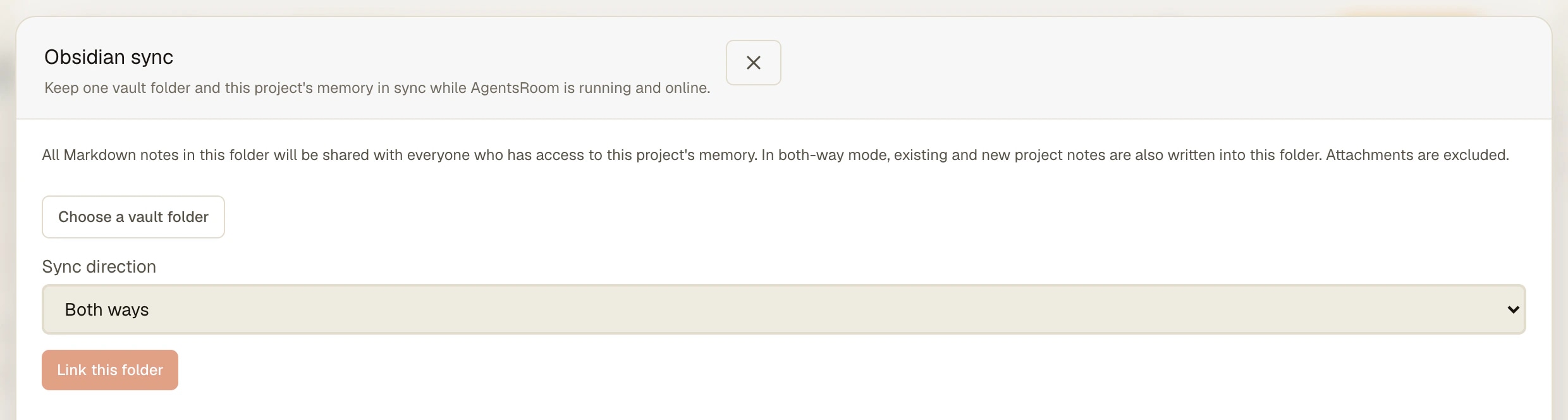
W sekcji Kierunek synchronizacji wybierz W obie strony lub Tylko ze skarbca do pamięci, przeczytaj informację o udostępnianiu, a potem kliknij Połącz ten folder. Pierwszy przebieg synchronizacji rusza od razu.
- 4
Pisz i pozwól pisać agentom
Edytuj dalej w Obsidian. AgentsRoom wykrywa zapisane pliki w ciągu kilku sekund i sprawdza pamięć co 30 sekund, bez otwartego panelu. Synchronizuj teraz wymusza przebieg; Konflikty do rozwiązania pokazuje notatki czekające na Twój wybór.
Co Obsidian i CLI agentów robią już same
Nie potrzebujesz AgentsRoom, żeby dać agentowi dostęp do notatek. Najprostszy sposób to uruchomić Claude Code lub Codex w folderze skarbca: notatki są plikami Markdown, a agent czyta je i edytuje jak kod. Wtyczki społeczności idą dalej i wprowadzają agenta do samego Obsidian. Claudian na przykład otwiera Claude Code, Codex, OpenCode i innych agentów w panelu bocznym, ze skarbcem jako katalogiem roboczym.
Są też mosty dla agenta, który pracuje gdzie indziej. Serwery MCP, takie jak mcp-obsidian, udostępniają skarbiec przez wtyczkę społeczności Local REST API, co oznacza, że Obsidian musi być otwarty. Od wersji 1.12 Obsidian ma własny wiersz poleceń (Settings, General, Command line interface) z poleceniami takimi jak read, search, create i append, który również komunikuje się z uruchomioną aplikacją.
Synchronizacja z Obsidian odpowiada na inną potrzebę. Twoi agenci pracują w repozytorium kodu, a nie w skarbcu, a Ty chcesz, żeby notatki ważne dla tego projektu były częścią tego, co każdy agent czyta przed rozpoczęciem pracy, na każdym komputerze i dla każdego członka zespołu w projekcie. Synchronizacja czyta i zapisuje pliki na dysku, więc Obsidian nie musi być otwarty, a konflikt zostawia do Twojej decyzji, zamiast pozwolić wygrać temu, kto zapisał ostatni. Działa obok każdego z powyższych rozwiązań.
Co warto wiedzieć
- Synchronizacja działa, gdy aplikacja komputerowa AgentsRoom jest uruchomiona i ma połączenie z internetem. Zmiany wprowadzone w Obsidian, gdy aplikacja jest zamknięta, zostaną uwzględnione przy następnym przebiegu.
- Każda notatka Markdown z połączonego folderu jest udostępniana każdemu, kto ma dostęp do pamięci projektu, a pamięć jest przechowywana na serwerach AgentsRoom. Połącz folder projektu, a nie skarbiec pełen prywatnych notatek, i nie trzymaj w nim sekretów.
- Do 2 000 notatek, 1 MB na notatkę i 16 MB łącznie, osiem poziomów podfolderów. Załączniki, ukryte foldery i dowiązania symboliczne są pomijane.
- Jeden folder skarbca na projekt. Folder nie może nachodzić na folder połączony z innym projektem.
- Gdy agent zmienia nazwę notatki pamięci lub ją przenosi, plik zachowuje swoją ścieżkę w skarbcu, więc Twoje linki się nie psują. Notatka, której nazwę zmieniono i którą edytowano w Obsidian między dwoma przebiegami, może wrócić jako nowa notatka plus usunięcie do potwierdzenia: nic nie zostaje usunięte bez Twojego wyboru.
- Łączenie folderu i rozwiązywanie konfliktów odbywa się w aplikacji komputerowej. Agenci, którymi sterujesz z aplikacji mobilnej, czytają te same notatki.
Najczęściej zadawane pytania
Czy Claude Code może czytać mój skarbiec Obsidian?
Tak, notatki z folderu, który połączysz. Stają się notatkami pamięci projektu, a każdy agent, którego uruchamiasz w projekcie, w tym Claude Code, ma polecenie sprawdzić tę pamięć, zanim zacznie przeglądać kod. Agent nie musi działać w skarbcu, a Obsidian nie musi być otwarty.
Czy moi agenci będą zapisywać w moim skarbcu?
Tylko jeśli wybierzesz W obie strony. Wtedy notatki, które tworzą lub zmieniają, są zapisywane w połączonym folderze jako Markdown, z opisem i tagami we frontmatter oraz z zachowanymi [[links]]. W trybie Tylko ze skarbca do pamięci nic nigdy nie jest zapisywane w skarbcu.
Co się stanie, jeśli edytuję notatkę w Obsidian, gdy agent ją zmienia?
Ta notatka zatrzymuje się i pokazuje obie wersje, wersję z Obsidian i wersję z pamięci projektu, aż wybierzesz jedną z nich. Usunięcie po jednej stronie również czeka na Twój wybór. Pozostałe notatki synchronizują się dalej. Jeśli któraś z wersji zmieni się ponownie, zanim podejmiesz decyzję, najpierw przeglądasz zaktualizowany konflikt.
Czy potrzebuję wtyczki Obsidian, Obsidian Sync lub Local REST API?
Nie. AgentsRoom czyta i zapisuje pliki Markdown z folderu bezpośrednio na dysku. Nic nie jest instalowane w Obsidian, aplikacja nie musi być otwarta, a synchronizacja nie korzysta z Obsidian Sync. Wymaga natomiast uruchomionej aplikacji komputerowej AgentsRoom z połączeniem z internetem.
Które CLI agentów mogą korzystać z notatek z mojego skarbca?
Wszystkie 14 CLI agentów obsługiwanych przez AgentsRoom (Claude, Codex, GitHub Copilot CLI, Cursor i 10 innych). Notatki ze skarbca to zwykłe notatki pamięci, czytane tymi samymi narzędziami pamięci co notatki, które agenci zapisali sami.
Kto widzi notatki z połączonego folderu?
Każdy, kto ma dostęp do pamięci projektu, która jest udostępniana wszystkim pracującym nad projektem i przechowywana na serwerach AgentsRoom. Dlatego wybierasz folder świadomie, a panel ostrzega Cię przed połączeniem. Połącz folder, który należy do projektu, a nie cały skarbiec, i nigdy nie trzymaj w nim haseł ani kluczy.
Czy to działa na kilku komputerach?
Tak. Połączenie jest zapisane na Twoim koncie. Na drugim komputerze projekt je pokazuje i prosi o wskazanie odpowiadającego mu folderu skarbca na tej maszynie, bo ścieżka różni się między komputerami. Odłączenie zatrzymuje synchronizację wszędzie, a notatki i pliki zostają tam, gdzie są.
Czym to się różni od Importuj z Obsidian?
Importuj z Obsidian kopiuje notatki do pamięci jednorazowo, a Ty wybierasz które. Synchronizacja z Obsidian od tego momentu utrzymuje jeden folder i pamięć w zgodzie, w obie strony lub tylko ze skarbca, i obsługuje konflikty. Oba przyciski są na pasku narzędzi pamięci projektu.
Warto przeczytać
Może Ci się też spodobać
Project Memory
Daj swoim agentom kodującym AI pamięć długoterminową. Decyzje, architektura i pułapki utrzymują się między sesjami i są dzielone z wszystkimi w projekcie. Darmowe, bez limitu.
Alternatywa Obsidian
Szukasz alternatywy dla Obsidian dla pamięci agentów AI? Porównaj AgentsRoom i Obsidian: notatki pisane przez agentów, udostępnianie zespołowe w zestawie, narzędzia MCP, graf wiedzy.
Powiązane foldery
Dodaj inne foldery i repozytoria do projektu AgentsRoom bez ich przenoszenia. Każdy uruchomiony agent dostaje je przez --add-dir w Claude Code, Codex i czterech innych CLI, a zakładka Zmiany commituje każde repozytorium.
Multi-Provider
AgentsRoom obsługuje 14 dostawców AI do kodowania: Claude, Codex, GitHub Copilot CLI, OpenCode, Antigravity CLI, Aider, Grok Build, Mistral Vibe, Kimi Code, Amp, oh-my-pi, Freebuff, Devin i Cursor. Przypisz innego dostawcę do każdego agenta, przełączaj dostawcę w trakcie rozmowy i zachowuj pełny kontekst dzięki automatycznemu handoffowi. Najlepsze multi-provider narzędzie do kodowania z AI.
Daj agentom notatki, które już prowadzisz
Połącz folder skarbca z projektem i pozwól Claude Code, Codex i każdemu CLI agenta zaczynać od tego, co już masz zapisane.
Aplikacja towarzysząca: monitoruj agentów w podróży
Użyj Claude, Codex, Antigravity CLI lub innego dostawcy AI.
Wysyłaj bugi i prośby bezpośrednio do swojego publicznego backlogu.