Twoje issue z GitLab,
w rękach wybranego przez Ciebie agenta
Kamień milowy żyje w GitLab. Błędy i zadania projektu są tam, z etykietami, opisem i wrzuconymi do nich zrzutami ekranu. Chcesz, żeby nad każdym z nich pracował agent, na Twojej własnej maszynie, w CLI, które pasuje do zadania.
AgentsRoom importuje issue z projektu GitLab do backlogu projektu, razem z ich opisem w Markdownie, etykietami i załączonymi plikami. Każde z nich staje się ticketem, który przekazujesz Claude Code, Codex, GitHub Copilot CLI, Cursor albo innemu CLI agenta, jeden agent na ticket. Import tylko czyta: nic nigdy nie jest zapisywane z powrotem w GitLab.
Dwa projekty GitLab, stan i etykieta, jeden agent na ticket: import czyta GitLab i nigdy do niego nie zapisuje.
W GitLab wiele zespołów trzyma swoją pracę: tablicę issue, kamień milowy, błąd zgłoszony dziś rano przez klienta. W Claude Code, Codex i innych CLI agentów coraz większa część tej pracy jest wykonywana. Pomiędzy nimi zwykłą metodą jest kopiuj-wklej: tytuł do promptu, opis za nim, a zrzuty ekranu giną po drodze, bo są dostępne tylko po zalogowaniu do GitLab.
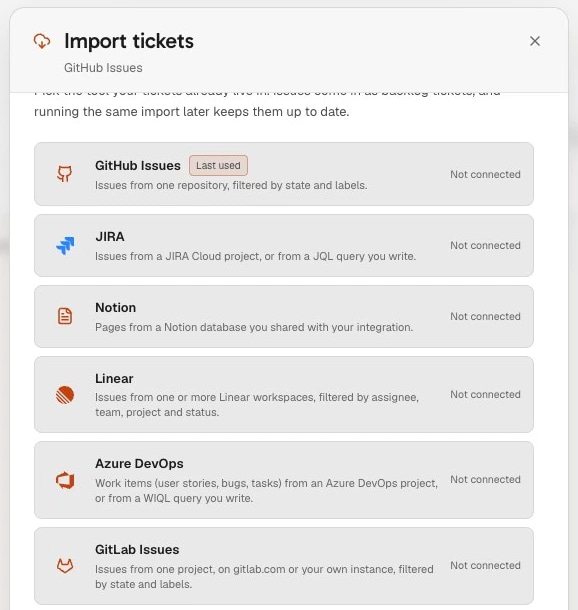
Import z GitLab Issues robi ten krok za Ciebie. Łączysz GitLab, gitlab.com albo własną instancję, przez GitLab CLI albo osobisty token dostępu, wybierasz projekt, stan i etykiety, oglądasz issue w podglądzie i importujesz je. Trafiają do kolumny TODO w backlogu projektu jako zwykłe tickety, z opisem, etykietami i załączonymi plikami, a na każdym z nich uruchamiasz agenta jak na każdym innym tickecie.
To nie jest synchronizacja w obie strony. AgentsRoom wysyła do GitLab wyłącznie żądania odczytu: żadnej zmienionej etykiety, żadnego komentarza, żadnego zamkniętego issue. Jeśli chcesz, żeby agent skomentował issue albo je zamknął, służy do tego własny serwer MCP GitLab, a oba rozwiązania działają razem, jak wyjaśniono niżej.
Co robi import z GitLab Issues
Jeszcze jedno źródło dla backlogu, obok Jira, Linear, GitHub Issues, Azure DevOps, YouTrack i Notion.
Projekt, stan, etykiety
Wybierz projekt ze swojej listy, z polem wyszukiwania, gdy jest ich kilkadziesiąt, albo wpisz group/project; adres projektu albo jego URL do klonowania też działają. Wybierz otwarte, zamknięte albo wszystkie issue i dodaj etykiety, żeby zawęzić wybór. Zapytanie jest zapisywane razem z projektem, więc przycisk Odśwież później je powtarza.
Jedno issue, po jego numerze
Potrzebujesz tylko błędu, który właśnie dostałeś? Wklej group/project#42, samo #42 dla projektu, z którego tablica już importuje, albo link do issue (działają obie formy, /-/issues/ i /-/work_items/) przyciskiem importu w kolumnie TODO. Trafia samo na górę kolumny.
Opis i kontekst w zestawie
Import zachowuje Markdown z GitLab tak, jak został napisany, z linkami do wgranych plików zamienionymi na bezwzględne, i dodaje krótki blok kontekstu na to, czego ticket nie ma w polach: typ elementu roboczego, gdy nie jest to zwykłe issue, kamień milowy, osoby przypisane, termin i wagę.
Pliki, które agent może otworzyć
Obrazy i pliki wrzucone do issue są dostępne tylko po zalogowaniu do GitLab, więc link byłby dla agenta bezużyteczny. Import pobiera je na Twój komputer, z instancji, którą połączyłeś, i załącza do ticketu: do 10 na issue, po 8 MB każdy, od GitLab 17.4.
Etykiety, które ustalają typ
Każda etykieta staje się tagiem. Popularne etykiety, takie jak bug, enhancement, documentation, security czy performance, ustalają typ ticketu, podobnie jak etykiety z zakresem w GitLab (type::bug, kind::, category::). Bez nich incydent staje się błędem, a przypadek testowy testem. Zamknięte issue trafia jako ukończone.
Tylko odczyt, token na Twojej maszynie
Import wysyła wyłącznie żądania odczytu. Z GitLab CLI używane jest jego własne logowanie; z osobistym tokenem dostępu wystarczy read_api, a token jest zaszyfrowany na Twoim komputerze i nigdy nie trafia na nasze serwery.
Jak to działa
Cztery kroki. Pierwszy wykonujesz raz na maszynę.
- 1
Połącz GitLab
W backlogu projektu kliknij Importuj zgłoszenia i wybierz GitLab Issues. Zostaw gitlab.com albo wpisz adres swojej własnej instancji, a potem kliknij Połącz przez GitLab CLI, jeśli glab jest zalogowany na tym komputerze, albo wklej osobisty token dostępu z zakresem read_api.
- 2
Wybierz projekt i filtry
Wybierz projekt spośród swoich projektów albo wpisz group/project, a potem wybierz stan (otwarte, zamknięte albo wszystkie) i, jeśli chcesz, etykiety oddzielone przecinkami.
- 3
Obejrzyj podgląd i zaimportuj
Kliknij Podgląd. Przeszukaj listę po numerze albo tytule, zaznacz issue, które chcesz, i zaimportuj je, do 500 naraz.
- 4
Przekaż każdy ticket agentowi
Issue są teraz ticketami w kolumnie TODO, każdy z linkiem z powrotem do GitLab. Przypisz agenta i model, zaznacz Koduj w oddzielnym worktree dla tego zadania, jeśli chcesz, żeby miał własną gałąź, i przeciągnij ticket do kolumny Programowanie. Później przycisk Odśwież znowu wyrównuje tablicę ze źródłem.
Co GitLab i CLI agentów robią już same
GitLab ma własny serwer MCP, ogólnie dostępny od GitLab 19.5 (październik 2026) w planach Free, Premium i Ultimate, dla gitlab.com, instancji zarządzanych samodzielnie i Dedicated. Odpowiada pod adresem Twojej instancji z dopiskiem /api/v4/mcp, łączy się przez OAuth albo osobisty token dostępu z precyzyjnymi uprawnieniami, a grupa najwyższego poziomu (na gitlab.com) albo instancja musi zezwalać na dostęp do serwera MCP. Dokumentacja GitLab podaje claude mcp add -s user --transport http GitLab https://gitlab.example.com/api/v4/mcp dla Claude Code oraz codex mcp add GitLab --url "https://gitlab.example.com/api/v4/mcp", a po nim codex mcp login GitLab, dla Codex.
Jego narzędzia wyszukują, czytają, tworzą i aktualizują elementy robocze, takie jak issue, dodają komentarze i pracują z merge requestami i pipeline'ami, z uprawnieniami Twojego konta. Eksperymentalne polecenie glab mcp serve zostało usunięte z GitLab CLI w wersji 1.131.0 na rzecz tego serwera. GitLab uruchamia też agentów wewnątrz GitLab: w planach Premium i Ultimate GitLab Duo Agent Platform może zamienić issue w szkic merge requesta, a Claude Code i Codex można wspomnieć albo przypisać w issue jako agentów zewnętrznych. Fakty sprawdzone w dokumentacji GitLab 17 listopada 2026.
Import AgentsRoom odpowiada na inną potrzebę: issue na tablicy, obok reszty Twoich ticketów, z jednym agentem na issue na Twojej własnej maszynie i w wybranym przez Ciebie CLI, bez dawania któremukolwiek z nich prawa zapisu w GitLab. Jedno nie wyklucza drugiego: importuj issue, żeby planować i uruchamiać pracę, i daj agentowi serwer MCP GitLab, gdy ma sam skomentować albo zamknąć swoje issue.
Co warto wiedzieć
- Jedna instancja GitLab na komputer, gitlab.com albo na własnym serwerze, to samo połączenie, którego używa import repozytoriów. Żeby importować z drugiej instancji, połącz ją zamiast pierwszej.
- Tylko w jedną stronę: nic nie wraca do GitLab, nawet gdy ticket zostanie tu dowieziony. Zamknij issue samodzielnie, pozwól zamknąć je merge requestowi albo daj agentowi serwer MCP GitLab.
- Połączenie zostaje na komputerze, który je nawiązał. Na innej maszynie łączysz GitLab ponownie, zanim odświeżysz tam import.
- Do 500 issue na import i do 10 załączonych plików po 8 MB na issue.
- Pliki są załączane od GitLab 17.4. Na starszej instancji trafiają tylko pliki projektów publicznych.
- Komentarze, powiązane issue, epiki, zadania i merge requesty nie są importowane: ticket zawiera tytuł, opis, blok kontekstu, etykiety jako tagi i pliki.
- Łączenie z GitLab i wybór filtrów odbywa się na komputerze. Z telefonu możesz odświeżyć import albo ściągnąć jedno issue po jego numerze; obie operacje działają na Twoim komputerze, który musi być włączony.
Najczęściej zadawane pytania
Zapytaj nas o coś innegoCzy to to samo co serwer MCP GitLab?
Czy Claude Code może pracować nad issue z GitLab?
Czy Codex działa z GitLab?
Czy AgentsRoom zamyka issue, gdy agent skończy?
Czy mogę zaimportować tylko moje issue albo tylko jeden kamień milowy?
Czy mogę ściągnąć tylko issue, które właśnie zostało mi przypisane?
Czy to działa z GitLab na własnym serwerze?
Czy mój token GitLab opuszcza mój komputer?
Może Ci się też spodobać
Import ticketów
Przenieś swoje tickety z Jira, Linear, GitHub Issues, GitLab Issues, Azure DevOps, YouTrack albo Notion do jednego backlogu i przekaż każdy z nich Claude Code, Codex, Cursor albo innemu CLI agenta na Twojej własnej maszynie. Tylko odczyt.
Import repozytoriów
Podłącz GitHub lub GitLab, przejrzyj repozytoria, do których naprawdę masz dostęp, i sklonuj kilka naraz. Każde staje się projektem z własnymi agentami AI do kodowania. Self-hosted instancje GitLab są obsługiwane.
Import z GitHub Issues
Zaimportuj issue z GitHub do AgentsRoom i przekaż każde z nich Claude Code, Codex, Cursor albo innemu CLI agenta na Twojej własnej maszynie. Filtry stanu i etykiet, jeden agent na issue. Tylko odczyt.
Zarządzanie zadaniami
Wizualna tablica kanban do orkiestracji agentów AI metodą przeciągnij i upuść. Twórz zadania w kolumnie DO ZROBIENIA, przeciągaj je do kolumny Programowanie, aby automatycznie uruchomić agenta Claude, i śledź ich realizację w kolumnach Oczekujące i Zrobione. Rozwój sterowany backlogiem dla równoległego kodowania z AI.
Git worktree
Daj każdemu agentowi AI lub ticketowi własny git worktree, gotowy do budowania (zależności zainstalowane, .env skopiowane), a potem przejrzyj go, scommituj i scal w jednym oknie.
































Przekaż swoje issue z GitLab swoim agentom
Pobierz AgentsRoom, otwórz repozytorium jako projekt, a potem kliknij Importuj zgłoszenia w jego backlogu i wybierz GitLab Issues.
Aplikacja towarzysząca: monitoruj agentów w podróży
Użyj Claude, Codex, Antigravity CLI lub innego dostawcy AI.
Wysyłaj bugi i prośby bezpośrednio do swojego publicznego backlogu.