Twoje tickety, tam, gdzie już są,
w rękach agentów AI do kodowania
Twój zespół nie planuje w AgentsRoom. Planuje w Jira, w Linearze, w GitHub Issues albo w bazie danych Notion, i to jest w porządku. Chcesz wziąć tickety przypisane do Ciebie i postawić agenta na każdym z nich.
AgentsRoom importuje te tickety do backlogu projektu, razem z ich opisem i załącznikami, i utrzymuje je w aktualnym stanie. Każdy z nich staje się ticketem, który przekazujesz Claude Code, Codex, GitHub Copilot CLI, Cursor albo innemu CLI agenta, na Twojej własnej maszynie, jeden agent na ticket. Import tylko czyta: nic nigdy nie jest zapisywane z powrotem w narzędziu źródłowym.
Cztery źródła, jeden backlog, jeden agent na ticket: import czyta Twoje narzędzia i nigdy do nich nie zapisuje.
CLI agenta jest tylko tak dobre jak ticket, który mu dajesz. Zwykle ten ticket już istnieje: issue w Jira ze specyfikacją, issue w Linearze ze zrzutami ekranu, issue na GitHubie otwarte przez użytkownika, wiersz w bazie danych Notion. Ręczne kopiowanie każdego z nich do promptu jest powolne, gubi załączniki, a potem nikt nie wie, który agent pracował nad którym ticketem.
Import ticketów łączy Twoje narzędzie raz, pozwala wybrać, co ma trafić do backlogu, pokazuje podgląd i tworzy tickety w kolumnie TODO w backlogu projektu. Od tej chwili to zwykłe tickety: przypisujesz agenta i model, uruchamiasz go, śledzisz go na tablicy, a później powtarzasz import, żeby znowu wyrównać tablicę ze źródłem.
Celowo działa tylko w jedną stronę. AgentsRoom prosi wyłącznie o dostęp do odczytu i nigdy niczego nie zmienia w narzędziu źródłowym, więc pasuje do każdego workflow, każdego zestawu statusów i każdego zespołu, bez proszenia administratora Jira o uprawnienia do zapisu.
Cztery źródła, jeden backlog
Każde źródło ma własne połączenie i własne filtry. Wybierz to, w którym już są Twoje tickety.
Jira Cloud
Projekt albo Twoje własne zapytanie JQL, z Twoim e-mailem Atlassian i tokenem API. Opisy są konwertowane do Markdownu, a załączone pliki pobierane.
Czytaj dalejLinear
Jedna lub kilka przestrzeni roboczych, każda z osobistym kluczem API. Domyślnie Przypisane do mnie, potem zespoły, projekty i statusy.
Czytaj dalejGitHub Issues
Repozytorium, stan i etykiety, przez GitHub CLI albo osobisty token dostępu. Pull requesty są pomijane.
Czytaj dalejNotion
Baza danych udostępniona Twojej integracji Notion. Tytuł strony, jej treść, tagi i status stają się ticketem, a jej obrazy są załączane.
Czytaj dalej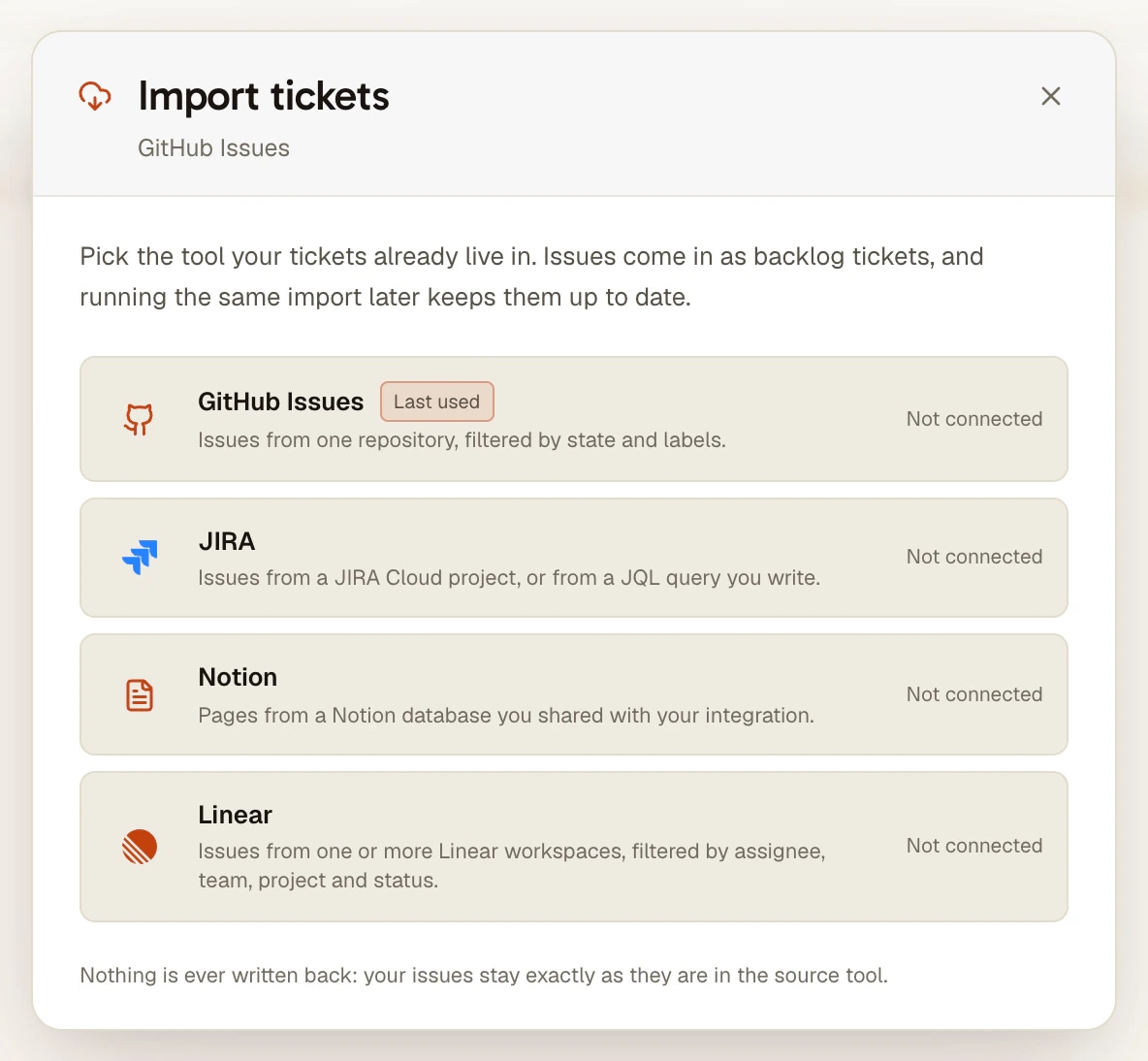
Co robi każde źródło
Niezależnie od narzędzia, gdy tickety są już na tablicy, import działa wszędzie tak samo.
Podgląd, zanim cokolwiek trafi na tablicę
Nic nie trafia na tablicę, zanim nie zobaczysz listy. Przeszukaj ją po identyfikatorze albo tytule, zaznacz, co chcesz, i zaimportuj.
Jeden ticket, po jego odnośniku
Codzienna sytuacja w zespole: właśnie dostałeś jeden ticket. Wklej PROJ-123, ENG-123, właściciel/repozytorium#42 albo link do Notion przyciskiem importu w kolumnie TODO, a trafi do backlogu sam.
Załączniki, które agent może otworzyć
Zrzuty ekranu i pliki, które w Jira, Linearze albo Notion są dostępne tylko po zalogowaniu, są pobierane na Twój komputer i załączane do ticketu, więc agent może je obejrzeć, zamiast trafić na martwy link.
Odświeżanie bez duplikatów
Powtórzenie importu aktualizuje już zaimportowane tickety. Tytuł, opis, typ i etykiety podążają za źródłem; przypisany agent, Twoje notatki, kolejność na tablicy i powiązania między ticketami nigdy nie są ruszane.
Tylko odczyt, token na Twojej maszynie
Do narzędzia źródłowego docierają tylko żądania odczytu. Token dostępu jest zaszyfrowany na Twoim komputerze i nigdy nie trafia na nasze serwery; na Twoim koncie zapisywane jest tylko zapytanie, żeby import podążał za projektem na Twoje inne maszyny.
Także z telefonu
Narzędzie łączysz na komputerze. Z aplikacji mobilnej możesz odświeżyć import, ściągnąć jeden ticket po jego odnośniku albo odświeżyć jeden ticket, a wszystkie trzy operacje działają na Twoim komputerze.
Jak to działa
Cztery kroki. Narzędzie łączysz raz na maszynę.
- 1
Otwórz Importuj zgłoszenia
Otwórz swoje repozytorium jako projekt w AgentsRoom, otwórz jego backlog i kliknij Importuj zgłoszenia. Wybierz Jira, Linear, GitHub Issues albo Notion.
- 2
Połącz narzędzie
Wklej token, który daje Ci narzędzie (token API Atlassian, klucz API Linear, sekret integracji Notion), albo połącz GitHub przez GitHub CLI. Wystarczy dostęp do odczytu.
- 3
Wybierz i obejrzyj podgląd
Wybierz, co ma trafić do backlogu: zapytanie JQL, przestrzeń roboczą Linear i jej filtry, repozytorium i etykiety, bazę danych Notion. Kliknij Podgląd, zaznacz tickety i zaimportuj je.
- 4
Przekaż każdy ticket agentowi
Tickety są w kolumnie TODO, każdy z linkiem do oryginału. Przypisz agenta i model, przeciągnij ticket do In Progress, a agent wystartuje we własnym terminalu, we wspólnym checkoucie albo we własnym git worktree.
Bazy danych Notion
Notion nie ma wbudowanego pojęcia issue: lista zadań zespołu to baza danych z kolumnami, które ten zespół wybrał. Import czyta je według typu, a nie nazwy: kolumna tytułu staje się tytułem ticketu, treść strony staje się opisem, kolumna wielokrotnego wyboru staje się tagami, a kolumna statusu decyduje, czy ticket jest jeszcze do zrobienia.
Żeby ją połączyć, utwórz w Notion integrację wewnętrzną, otwórz bazę danych, którą chcesz zaimportować, i udostępnij ją tej integracji, a potem wklej sekret integracji w AgentsRoom. Baza danych, która nie została udostępniona, pozostaje dla importu niewidoczna: to pierwsza rzecz do sprawdzenia, gdy lista wraca pusta.
Co narzędzia robią już same
Każde z tych narzędzi ma dziś własny sposób, żeby dotrzeć do agenta AI. Jira, Linear i GitHub publikują oficjalne serwery MCP, które dają jednemu agentowi narzędzia do czytania i aktualizowania ticketów z poziomu jego sesji. Jira potrafi przypisać element pracy do Rovo albo do połączonego agenta, takiego jak GitHub Copilot czy Cursor. GitHub potrafi przypisać issue do Copilota, Claude albo Codex, które pracują wtedy w chmurze i otwierają szkic pull requesta. Codex for Linear od OpenAI obsługuje przypisane issue z Linear w czacie Codex w chmurze.
Te integracje uruchamiają agenta na maszynach dostawcy, jednego dostawcy naraz, zwykle w płatnym planie tego dostawcy. Import AgentsRoom umieszcza tickety ze wszystkich narzędzi na jednej tablicy i uruchamia jednego agenta na ticket na Twoim własnym komputerze, w Twojej kopii roboczej, z subskrypcjami, za które już płacisz, i w dowolnym z 17 obsługiwanych CLI agentów. Nic nie stoi na przeszkodzie, żeby używać obu: importu do planowania i uruchamiania pracy, serwera MCP dla agenta, który ma sam skomentować albo zamknąć swój ticket.
Co warto wiedzieć
- Tylko w jedną stronę: nic nie wraca do narzędzia źródłowego, nawet gdy ticket zostanie tu dowieziony. Zamknij albo przenieś ticket tam samodzielnie, albo daj agentowi serwer MCP tego narzędzia.
- Projekt importuje naraz tylko z jednego źródła. Pojedyncze tickety mogą nadal trafiać z każdego narzędzia połączonego na tej maszynie.
- Token zostaje na komputerze, który go połączył. Na innej maszynie przycisk tablicy pokazuje Połącz ponownie, dopóki nie połączysz tam również narzędzia.
- Do 500 issue na import z Jira albo GitHub, 300 z Linear albo Notion. Zawęź zapytanie, żeby zobaczyć resztę.
- Tylko Jira Cloud: Jira Server i Data Center nie są obsługiwane.
- Osoby przypisane, priorytety w Jira, komentarze i story pointy nie są importowane: ticket zawiera to, czego agent potrzebuje na start, czyli tytuł, opis, typ, etykiety i pliki.
Najczęściej zadawane pytania
Z jakich narzędzi mogę importować tickety?
Z Jira Cloud, Linear, GitHub Issues i Notion. Z Jira przez projekt albo zapytanie JQL, z Linear przez jedną lub kilka przestrzeni roboczych i ich filtry, z GitHub przez repozytorium, stan i etykiety, z Notion przez bazę danych udostępnioną Twojej integracji.
Czy mogę przypisać ticket z Jira albo Linear do Claude Code?
Tak, przez import. Ticket trafia do backlogu AgentsRoom, wybierasz Claude Code (albo Codex, Cursor, GitHub Copilot CLI lub inne obsługiwane CLI) i model, a agent startuje we własnym terminalu na Twoim komputerze, z ticketem jako zadaniem. AgentsRoom nigdy nie zmienia niczego w Jira ani w Linearze.
Czy to synchronizacja w obie strony?
Nie i nie stanie się nią. Import tylko czyta, dlatego wystarczają tokeny tylko do odczytu i dlatego działa z każdym workflow. Gdy ticket zostanie dowieziony, zamknij go w narzędziu źródłowym, pozwól zamknąć go pull requestowi albo daj agentowi serwer MCP tego narzędzia.
Co się dzieje, gdy ponownie uruchomię import?
Już zaimportowane tickety są aktualizowane, nigdy duplikowane: tytuł, opis, typ, etykiety i załączniki podążają za źródłem. Przypisany agent, Twoje notatki, kolejność na tablicy i powiązania między ticketami zostają bez zmian, ticket, który jest tu w toku, nigdy nie wraca do kolumny TODO, a ticket, który wypada z zapytania, nie jest usuwany.
Czy mogę zaimportować tylko ticket, który właśnie dostałem?
Tak. Kolumna TODO ma przycisk importu: wklej identyfikator albo link ticketu, a trafi on na górę kolumny bez zmiany zapisanego importu. To samo możesz zrobić z aplikacji mobilnej, o ile Twój komputer jest włączony.
Czy moje tokeny dostępu trafiają na serwery AgentsRoom?
Nie. Każdy token jest przechowywany w postaci zaszyfrowanej na komputerze, który go połączył, i używany tylko stamtąd. Twoje konto przechowuje zapytanie (który projekt, jakie filtry), żeby import podążał za projektem na Twoje inne komputery, gdzie łączysz narzędzie ponownie.
Czy agenci widzą zrzuty ekranu załączone do ticketu?
Tak. Pliki załączone do ticketu w Jira, Linearze albo Notion są pobierane na Twój komputer i załączane do ticketu w AgentsRoom, a agent dostaje je razem ze swoim zadaniem. Issue z GitHub nie wymagają niczego: ich zrzuty ekranu to już publiczne linki w treści w Markdownie.
A Trello, Asana, issue z GitLab albo YouTrack?
Dziś nie są źródłami importu. Nadal możesz tworzyć tickety na tablicy ręcznie, z publicznego backlogu albo przez agenta za pomocą serwera MCP AgentsRoom, a agent nazwany identyfikatorem ticketu może sam zacząć nad nim pracę, jeśli ma sposób, żeby czytać ten tracker.
Może Ci się też spodobać
Import z Jira
Zaimportuj issue z Jira Cloud do AgentsRoom i przekaż każde z nich Claude Code, Codex, Cursor albo innemu CLI agenta na Twojej własnej maszynie. Projekt albo JQL, z załącznikami. Tylko odczyt.
Import z Linear
Zaimportuj swoje issue z Linear do AgentsRoom i przekaż każde z nich Claude Code, Codex albo innemu CLI agenta. Kilka przestrzeni roboczych, przypisane do mnie, zespoły, projekty, statusy. Tylko odczyt.
Import z GitHub Issues
Zaimportuj issue z GitHub do AgentsRoom i przekaż każde z nich Claude Code, Codex, Cursor albo innemu CLI agenta na Twojej własnej maszynie. Filtry stanu i etykiet, jeden agent na issue. Tylko odczyt.
Zarządzanie zadaniami
Wizualna tablica kanban do orkiestracji agentów AI metodą przeciągnij i upuść. Twórz zadania w kolumnie TODO, przeciągaj je do W toku, aby automatycznie uruchomić agenta Claude, i śledź ich realizację w kolumnach Oczekujące i Gotowe. Rozwój sterowany backlogiem dla równoległego kodowania z AI.
Git worktree
Daj każdemu agentowi AI lub ticketowi własny git worktree, gotowy do budowania (zależności zainstalowane, .env skopiowane), a potem przejrzyj go, scommituj i scal w jednym oknie.
Przekaż swoje tickety swoim agentom
Pobierz AgentsRoom, otwórz repozytorium jako projekt, a potem kliknij Importuj zgłoszenia w jego backlogu.
Aplikacja towarzysząca: monitoruj agentów w podróży
Użyj Claude, Codex, Antigravity CLI lub innego dostawcy AI.
Wysyłaj bugi i prośby bezpośrednio do swojego publicznego backlogu.