Każdy agent AI na ekranie,
obok siebie, w jednym oknie
Split view AgentsRoom kafelkuje obszar roboczy na wiele paneli, dzięki czemu widzisz kilka sesji agentów AI w tym samym czasie. Agent Claude Code na backendzie w jednym panelu, agent Codex na frontendzie w drugim, agent QA Antigravity w trzecim: wszystko widać jednym spojrzeniem.
Przeciągnij terminal jednego agenta na inny, upuść go na krawędzi, a ekran dzieli się na kolumny lub wiersze. Przełącz cały układ między poziomem a pionem jednym kliknięciem. Role oznaczone kolorami na każdym panelu, status na żywo, podświetlony aktywny panel. Pełna widoczność całej Twojej floty równoległych agentów.
Przeciągnij agenta na krawędź: w prawo, aby podzielić na kolumny, w dół, aby podzielić na ułożone w stos wiersze. Przełączaj poziom i pion jednym kliknięciem.
Praca z wieloma agentami równolegle ma martwy punkt: widoczność. Uruchamiasz trzech, pięciu, dziesięciu agentów AI, ale klasyczny terminal pokazuje tylko jednego naraz. Cały dzień klikasz z karty na kartę, aby sprawdzić, kto robi postępy, kto skończył, kto utknął. Split view AgentsRoom rozwiązuje to, pokazując kilka sesji agentów w tym samym czasie, obok siebie, w jednym oknie.
Pomysł to kafelkowy menedżer okien, ale stworzony dla agentów AI. Chwytasz terminal jednego agenta, przeciągasz go na inny panel i w zależności od krawędzi, na której go upuścisz, ekran dzieli się na kolumny (lewa/prawa) lub ułożone w stos wiersze (góra/dół). To dokładnie ten sam gest co w iTerm2, z tą różnicą, że tutaj każdy panel nie jest anonimową powłoką: to agent ze swoją rolą, kolorem, awatarem i statusem na żywo.
W praktyce: ustawiasz agenta backendu i agenta frontendu obok siebie, aby obserwować ich postępy równolegle, dodajesz trzeci panel dla agenta QA i masz oko na całą trójkę, gdy pracują. Koniec ze skakaniem po kartach. Koniec ze sprawdzaniem na ślepo. Pełny przegląd, przez cały czas.
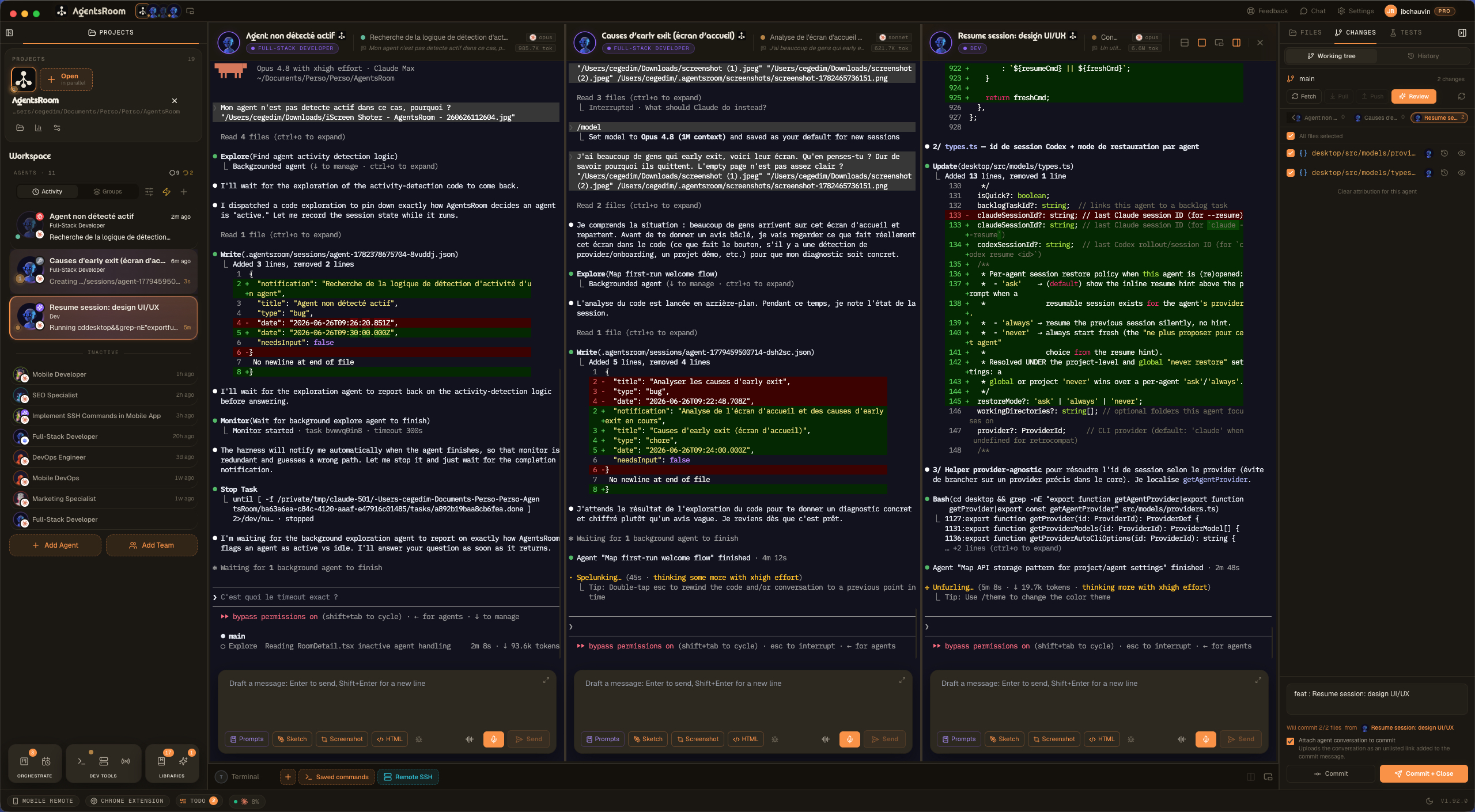
Split view AgentsRoom w realnych warunkach: kilku agentów AI obok siebie, każdy we własnym panelu, ze swoim kolorem roli i statusem. Śledzisz wiele równoległych sesji jednym spojrzeniem.
Dlaczego split view świadomy agentów zmienia wszystko
Gdy obserwujesz jednego agenta, wystarczy dowolny terminal. Gdy prowadzisz pięciu równolegle, problemem nie jest ich uruchomienie, lecz obserwowanie: wiedza, co do sekundy, który pracuje, który skończył, który czeka na Ciebie. Terminal z jednym widokiem zmusza Cię do klikania, aby sprawdzić. Split view to pokazuje.
Kafelkowanie obszaru roboczego robi dokładnie tę robotę. Każdy agent dostaje własny panel, zachowuje swój kolor roli i pokazuje animowaną kropkę statusu. Aktywny panel dostaje pierścień fokusu w kolorze roli, nieaktywne panele są lekko przyciemnione. Dostrzegasz agenta, który pracuje, tego, który skończył, i tego, który utknął, nie czytając ani jednej linijki.
Podział jest N-kierunkowy: nie ograniczasz się do dwóch paneli. Pokafelkuj na dwa, trzy, cztery panele w zależności od miejsca na ekranie i liczby agentów. Cały układ ma jedną orientację (kolumny lub wiersze), którą przerzucasz kliknięciem: kolumny, aby porównywać wyniki na szerokości, ułożone w stos wiersze, aby śledzić długie rozmowy na wysokości. Na dużym monitorze trzech lub czterech agentów wygodnie mieści się obok siebie.
A układ jest trwały. AgentsRoom zapamiętuje Twoje grupy paneli i ich orientację dla każdego projektu. Zamknij aplikację wieczorem, otwórz ją nazajutrz: Twój podział jest przywracany dokładnie, znikli agenci są czysto odfiltrowani, wracasz dokładnie tam, gdzie skończyłeś. Split view nie jest tylko dla agentów: Twoje terminale poleceń dev (serwer, build, testy) dzielą się tak samo, prawym kliknięciem Podziel poziomo / Podziel pionowo.
To przypinanie zamienia podział w prawdziwy obszar roboczy. Bez niego kliknięcie agenta, którego nie ma na ekranie, podmienia cały układ na ten należący do niego, więc para, którą złożyłeś, rozpada się w chwili, gdy idziesz przeczytać coś innego. Przypnij panel, a zachowa swoje miejsce: agenci, których przeglądasz, zajmują panel obok, jeden po drugim. Przypnij dwa albo trzy, a przypięte panele stają się nieruchomą ramą Twojego ekranu, podczas gdy jeden wolny panel przewija resztę Twojej floty. Przypinasz z nagłówka panelu albo prawym kliknięciem na dowolnym agencie na pasku bocznym, a układ wraca przypięty przy następnym otwarciu projektu.
Dwie orientacje, jedno kliknięcie do przełączenia
Split view działa w obie strony. Kolumny obok siebie, aby porównywać wyniki terminala na szerokości, ułożone w stos wiersze, aby śledzić długą rozmowę na wysokości. Zmieniasz układ, nic nie tracąc.
Wszystko, co potrafi split view z wieloma panelami
Kafelkowanie stworzone dla widoczności: zobacz kilku agentów naraz, odczytaj ich status jednym spojrzeniem, zorganizuj ekran tak, jak chcesz.
Podział metodą przeciągnij i upuść
Przeciągnij terminal jednego agenta na inny panel i upuść go na krawędzi. Gest jest natychmiastowy, bez menu i bez skrótu do zapamiętania.
Przypięte panele
Przypnij agenta, a jego panel przestaje się ruszać. Każdy kolejny agent, którego otworzysz, ląduje w panelu obok: Twoja sesja referencyjna, Twój architekt czy agent uruchamiający testy zostaje na widoku przez cały dzień.
Upuszczanie na krawędź, w stylu iTerm2
Wybrana krawędź decyduje o podziale: lewa lub prawa dla kolumn, góra lub dół dla ułożonych w stos wierszy. Wybrana połowa podświetla się podczas przeciągania.
Poziomo i pionowo
Panele obok siebie w kolumnach lub ułożone w stos w wierszach. Przerzuć cały układ jednym kliknięciem przyciskiem orientacji na pasku narzędzi.
Podział N-kierunkowy
Dwa panele, trzy, cztery: kafelkuj tyle, na ile pozwala ekran i Twoi agenci. Brak limitu zakodowanego na sztywno, rozmiar monitora to prawdziwa granica.
Status na każdym panelu
Każdy panel zachowuje kolor roli swojego agenta, awatar i animowaną kropkę statusu. Pracuje, gotowe, czeka na dane wejściowe: widoczne na każdym panelu.
Podświetlony aktywny panel
Aktywny panel dostaje pierścień w kolorze swojej roli, pozostałe są lekko przyciemnione. Zawsze wiesz, gdzie piszesz.
Przywrócony układ
Twoje grupy paneli i ich orientacja są zapisywane dla każdego projektu i przywracane po ponownym uruchomieniu. Żadnej konfiguracji do powtarzania każdego ranka.
Grupy w tle
Kliknij innego agenta: jego panel się pokazuje, a Twój poprzedni podział pozostaje żywy w tle. Wróć do niego, a będzie nienaruszony.
Działa też dla terminali dev
Serwer, build, testy: Twoje terminale poleceń dzielą się jak agenci, prawym kliknięciem Podziel poziomo lub Podziel pionowo.
Jak to działa na co dzień
Uruchom kilku agentów w projekcie
Otwórz projekt, dodaj agentów z ich rolą (DevOps, Frontend, QA, Architekt). Na początku pojedynczy terminal agenta wypełnia widok.
Przeciągnij agenta na krawędź
Chwyć terminal drugiego agenta za jego plakietkę i przeciągnij go w stronę prawej krawędzi panelu. Prawa połowa podświetla się, aby pokazać, gdzie wyląduje.
Upuść, aby podzielić na kolumny
Puść: ekran kafelkuje się na dwa panele obok siebie. Twoi dwaj agenci robią teraz postępy równolegle, na Twoich oczach, każdy we własnej kolumnie.
Dodaj trzeci panel
Przeciągnij trzeciego agenta na krawędź, aby dodać kolumnę, lub zmień orientację, aby ułożyć panele w stos w wierszach. Trzech agentów, jeden widok.
Przerzuć poziom lub pion jednym kliknięciem
Przycisk orientacji na pasku narzędzi przerzuca cały układ z kolumn na ułożone w stos wiersze i z powrotem. Wybierz to, co pasuje do tego, co porównujesz.
Odzyskaj swój podział po ponownym uruchomieniu
Zamknij AgentsRoom, otwórz ponownie: Twoje panele, ich grupa i ich orientacja są przywracane dla każdego projektu. Wracasz dokładnie tam, gdzie byłeś.
Podział w iTerm2, tmux czy Zellij: na czym polega różnica?
Podzielony ekran istnieje w terminalach od zawsze. Ale kafelkuje anonimowe powłoki. Split view AgentsRoom kafelkuje agentów AI, ze wszystkim, co się z nimi wiąże.
iTerm2, Warp, Ghostty, Kitty, WezTerm
Świetne w dzieleniu powłok. Ale panel to wciąż terminal bez roli, bez koloru, bez statusu. Przy pięciu panelach gubisz, który jest który.
tmux, Zellij, screen
Potężne multipleksery z panelami, układami i skrótami. Tyle że potrzebujesz konfiguracji i pamięci mięśniowej, a Twoi agenci wciąż nie mają awatara ani widocznego statusu.
AgentsRoom Split View
Każdy panel to agent: rola, kolor, awatar, animowany status, pierścień fokusu. Podział metodą przeciągnij i upuść, orientacja jednym kliknięciem, układ przywracany dla każdego projektu. Podzielony ekran stworzony dla pracy z wieloma agentami.
Split view to nie kolejny gadżet terminala. To element, który sprawia, że równoległa praca z wieloma agentami staje się naprawdę czytelna: kilka sesji na ekranie, każda rozpoznawalna jednym spojrzeniem, nigdy nie tracąc wątku.
FAQ
Jak podzielić ekran między dwóch agentów?
Chwyć terminal jednego agenta za jego plakietkę u góry panelu, przeciągnij go na panel innego agenta i upuść na krawędzi. Lewa lub prawa krawędź: ekran kafelkuje się na kolumny obok siebie. Górna lub dolna krawędź: panele układają się w stos w wierszach. Gest jest taki sam jak w iTerm2, a wybrana połowa podświetla się podczas przeciągania, aby pokazać, gdzie wyląduje panel.
Ile paneli mogę pokazać naraz?
Nie ma maksimum zakodowanego na sztywno. Podział jest N-kierunkowy: dwa, trzy, cztery panele i więcej. Prawdziwą granicą jest rozmiar ekranu i liczba agentów w projekcie. Na dużym monitorze trzech lub czterech agentów wygodnie mieści się obok siebie.
Czy mogę dzielić zarówno poziomo, jak i pionowo?
Tak. Cały układ ma jedną orientację, którą przerzucasz kliknięciem: kolumny obok siebie (podział poziomy) lub ułożone w stos wiersze (podział pionowy). Krawędź, na której upuszczasz panel podczas przeciągania, również ustawia orientację. Przycisk orientacji na pasku narzędzi przerzuca cały układ między tymi dwoma trybami.
Czy mój układ paneli jest zachowywany po ponownym uruchomieniu?
Tak. AgentsRoom zapisuje Twoje grupy paneli i ich orientację dla każdego projektu i przywraca je po ponownym otwarciu. Agenci, którzy już nie istnieją, są czysto odfiltrowani, więc odzyskujesz spójny podział, dokładnie tam, gdzie go zostawiłeś.
Jeśli kliknę innego agenta, czy stracę swój podział?
Nie. Kliknięcie agenta, którego nie ma w podziale, pokazuje jego panel, ale Twoja grupa podziału pozostaje żywa w tle. Wróć do jednego z jej agentów, a podział pojawia się ponownie nienaruszony, z zachowanym buforem przewijania i kontekstem.
Czy split view działa dla terminali poleceń dev?
Tak. Twoje terminale poleceń (serwer deweloperski, build, testy, watchery) dzielą się dokładnie jak agenci AI. Kliknięcie prawym przyciskiem na terminalu oferuje Podziel poziomo i Podziel pionowo, z tą samą interakcją i tą samą trwałością.
Czy mogę mieszać agentów od różnych dostawców w jednym podziale?
Tak. Ponieważ każdy panel to niezależna sesja, możesz mieć agenta Claude Code, agenta Codex CLI i agenta Antigravity CLI obok siebie w tym samym podziale, każdego ze swoją rolą i kolorem. Split view jest niezależny od dostawcy.
Czy split view jest dostępny w aplikacji mobilnej?
Split view z wieloma panelami metodą przeciągnij i upuść to funkcja aplikacji desktopowej, gdzie masz miejsce na ekranie, aby pokazać kilka paneli. Na telefonie śledzisz agentów po kolei z ich statusem na żywo i przełączasz się między nimi, synchronizowani w czasie rzeczywistym z desktopem przez szyfrowany relay.
Czym przypinanie różni się od zwykłego podzielenia widoku?
Podział pokazuje kilku agentów naraz, ale pozostaje związany z agentem, na którym masz fokus: kliknij agenta, którego nie ma na ekranie, a aplikacja przełącza się na jego własny układ, więc podział, który złożyłeś, znika. Przypinanie zrywa to powiązanie. Przypięty panel nigdy nie jest tym, który kliknięcie wykorzystuje ponownie, więc zostaje dokładnie tam, gdzie jest, podczas gdy otwierani agenci zajmują panele wokół niego. Przypnij ich tyle, ile chcesz: każdy przypięty panel trzyma swoje miejsce, a wolny panel podąża za Tobą. Przypięcia są zapisywane dla każdego projektu i przywracane po ponownym uruchomieniu.
Czy Claude Code ma własny tryb podzielonego ekranu (split screen)?
Nie. Claude Code to pojedyncza sesja terminala: jeden prompt, jedna rozmowa, jedna kolumna wyjścia, i nic w CLI nie dzieli ekranu. Kto uruchamia kilka sesji Claude Code obok siebie, dzieli zamiast tego terminal wokół nich: panele tmux lub Zellij, podzielony terminal VS Code lub Cursor, panele iTerm2 lub Ghostty. To działa, ale każdy panel pozostaje gołym terminalem: nic nie mówi Ci, która sesja na Ciebie czeka, która skończyła ani do którego projektu należy każda z nich. Split view AgentsRoom to ten sam układ obok siebie, tyle że ze świadomością agentów: każdy panel nosi nazwę agenta, kolor jego roli i jego status na żywo, układ przetrwa ponowne uruchomienie, a Codex, Antigravity i pozostałe CLI agentów siedzą w tej samej siatce co Claude Code.
Split view, element kokpitu dla wielu agentów
Split view to warstwa wyświetlania kokpitu AgentsRoom dla wielu projektów i wielu agentów. Pasek boczny daje Ci przegląd wszystkich projektów i agentów; split view przybliża jeden projekt i ustawia kilku jego agentów obok siebie.
A jeśli dzielisz też swoje serwery dev i polecenia, rzuć okiem na terminale dev AgentsRoom: te same panele, to samo przeciągnij i upuść, plus odłączane okno i zdalne uruchamianie poleceń z telefonu.
Warto przeczytać
Za dużo terminali, za dużo agentów AI: dług poznawczy, który cię spowalnia (i jak z niego wyjść)
Żonglowanie dziesięcioma terminalami agentów AI generuje dług poznawczy, dokumentacyjny i finansowy, który kosztuje cię czas i tokeny. Oto jak odzyskać kontrolę.
Git worktrees: podstawa do uruchamiania wielu agentów AI bez konfliktów
Twoje agenty nadpisują sobie nawzajem zmiany, gdy działają równolegle. Git worktrees rozwiązują to w dwóch komendach. Oto jak ich używać.
Umieść każdego agenta AI na ekranie
Pobierz AgentsRoom i pokafelkuj swój obszar roboczy na tyle paneli, ilu masz agentów. Zobacz kilka sesji naraz, obok siebie, nigdy nie tracąc wątku. Bezpłatnie do 2 projektów.
Aplikacja towarzysząca: monitoruj agentów w podróży
Użyj Claude, Codex, Antigravity CLI lub innego dostawcy AI.
Wysyłaj bugi i prośby bezpośrednio do swojego publicznego backlogu.