Twoje elementy robocze z Azure DevOps,
w rękach wybranego przez Ciebie agenta
Sprint żyje w Azure Boards. Przypisane do Ciebie historyjki użytkownika i błędy są tam, z krokami reprodukcji, kryteriami akceptacji i zrzutami ekranu. Chcesz, żeby nad każdym z nich pracował agent, na Twojej własnej maszynie, w CLI, które pasuje do zadania.
AgentsRoom importuje te elementy robocze do backlogu projektu, razem z ich opisem, krokami reprodukcji, kryteriami akceptacji i załączonymi plikami. Każdy z nich staje się ticketem, który przekazujesz Claude Code, Codex, GitHub Copilot CLI, Cursor albo innemu CLI agenta, jeden agent na ticket. Import tylko czyta: nic nigdy nie jest zapisywane z powrotem w Azure DevOps.
Dwa projekty Azure DevOps, jedno zapytanie WIQL, jeden agent na ticket: import czyta Azure DevOps i nigdy do niego nie zapisuje.
W Azure Boards wiele zespołów pracujących w ekosystemie Microsoftu planuje pracę: backlog, sprint, błąd zgłoszony dziś rano. W Claude Code, Codex i innych CLI agentów coraz większa część tej pracy jest wykonywana. Pomiędzy nimi zwykłą metodą jest kopiuj-wklej: tytuł do promptu, kroki reprodukcji za nim, a zrzuty ekranu giną po drodze.
Import z Azure DevOps robi ten krok za Ciebie. Łączysz swoją organizację za pomocą osobistego tokenu dostępu, wybierasz projekt albo piszesz zapytanie WIQL, oglądasz elementy robocze w podglądzie i importujesz je. Trafiają do kolumny TODO w backlogu projektu jako zwykłe tickety, z opisem, krokami reprodukcji i kryteriami akceptacji przekonwertowanymi do Markdownu oraz pobranymi załączonymi plikami, a na każdym z nich uruchamiasz agenta jak na każdym innym tickecie.
To nie jest synchronizacja w obie strony. AgentsRoom wysyła do Azure DevOps wyłącznie żądania odczytu: żadnej zmiany stanu, żadnego komentarza, żadnego zmienionego pola. Jeśli chcesz, żeby agent skomentował element roboczy albo go zamknął, służy do tego własny serwer MCP Microsoftu dla Azure DevOps, a oba rozwiązania działają razem, jak wyjaśniono niżej.
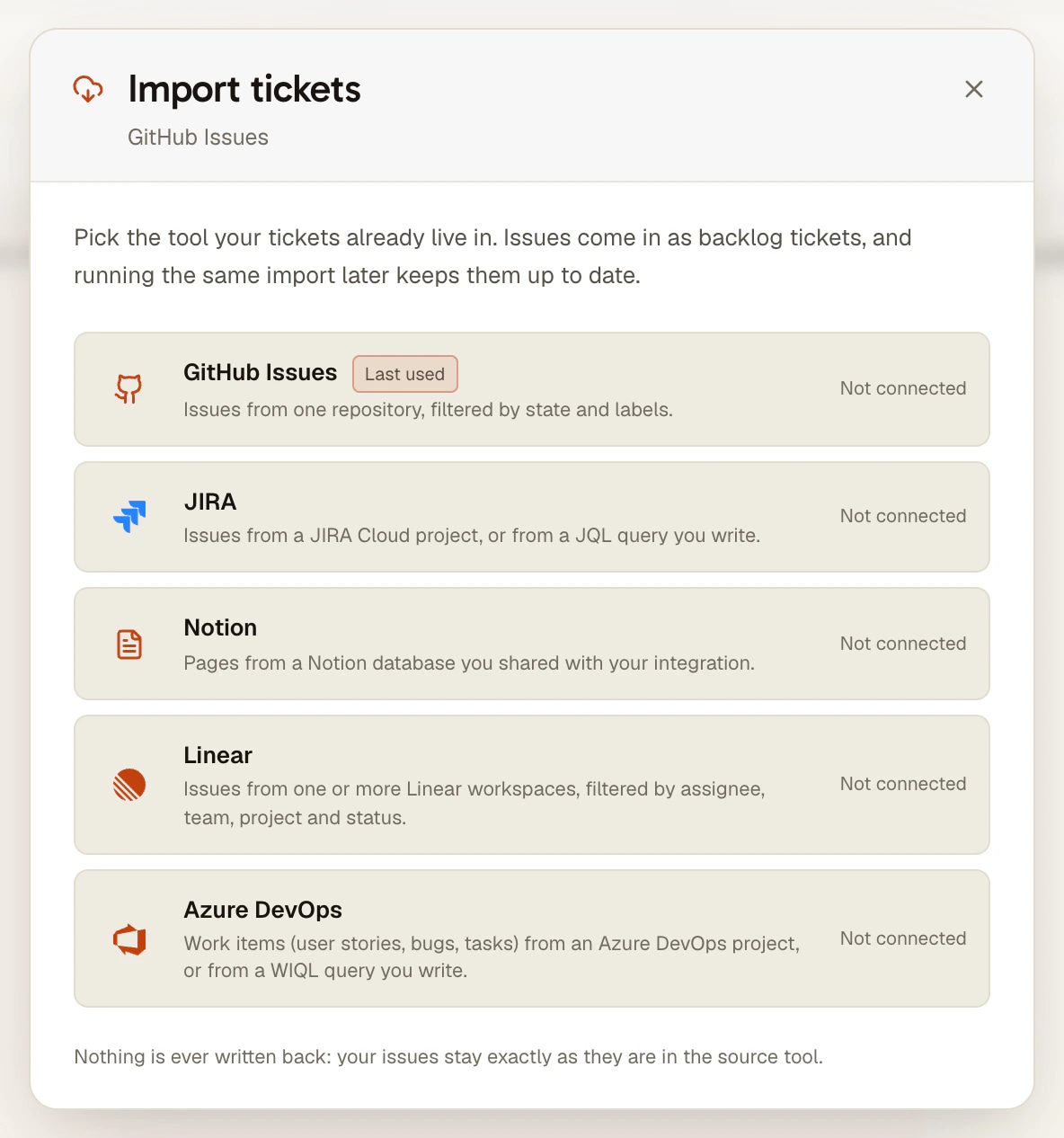
Co robi import z Azure DevOps
Jeszcze jedno źródło dla backlogu, obok Jira, Linear, GitHub Issues i Notion.
Projekt albo Twoje własne WIQL
Wybierz jeden ze swoich projektów z listy, z polem wyszukiwania, gdy jest ich kilkadziesiąt, a zapytanie zostanie napisane za Ciebie: wszystko, co w tym projekcie jest jeszcze otwarte, od ostatnio zmienionych. Albo napisz WIQL samodzielnie: ścieżka obszaru, iteracja, tag albo AND [System.AssignedTo] = @Me, żeby zostawić tylko Twoje elementy robocze.
Jeden element roboczy, po jego numerze
Potrzebujesz tylko błędu, który właśnie dostałeś? Wklej 1234, #1234, AB#1234 albo link do elementu roboczego przyciskiem importu w kolumnie TODO. Trafia sam na górę kolumny, bez ruszania zapisanego importu.
Kroki reprodukcji i kryteria akceptacji w zestawie
Azure DevOps trzyma specyfikację w kilku polach HTML. Import konwertuje opis, kroki reprodukcji i kryteria akceptacji do Markdownu, a potem dodaje krótki blok kontekstu: typ, stan, obszar, iteracja, priorytet, story pointy i element nadrzędny. Agent czyta specyfikację tak, jak napisał ją zespół.
Załączniki, które agent może otworzyć
Pliki załączone do elementu roboczego i obrazy wklejone w jego tekst są dostępne tylko po zalogowaniu do Azure DevOps, więc link byłby dla agenta bezużyteczny. Import pobiera je na Twój komputer i załącza do ticketu, do 10 na element roboczy.
Typ i stan, które mają sens
Bug, User Story, Product Backlog Item, Feature, Epic, Task: wbudowane typy procesów Basic, Agile, Scrum i CMMI są mapowane na typ ticketu, a typ elementu roboczego zostaje jako tag. Ukończenie odczytywane jest z kategorii stanu, a nie z jego nazwy, więc element roboczy zamknięty w Twoim procesie trafia jako ukończony, niezależnie od tego, czy stan nazywa się Closed, Done, czy jakoś po Twojemu.
Tylko odczyt, token na Twojej maszynie
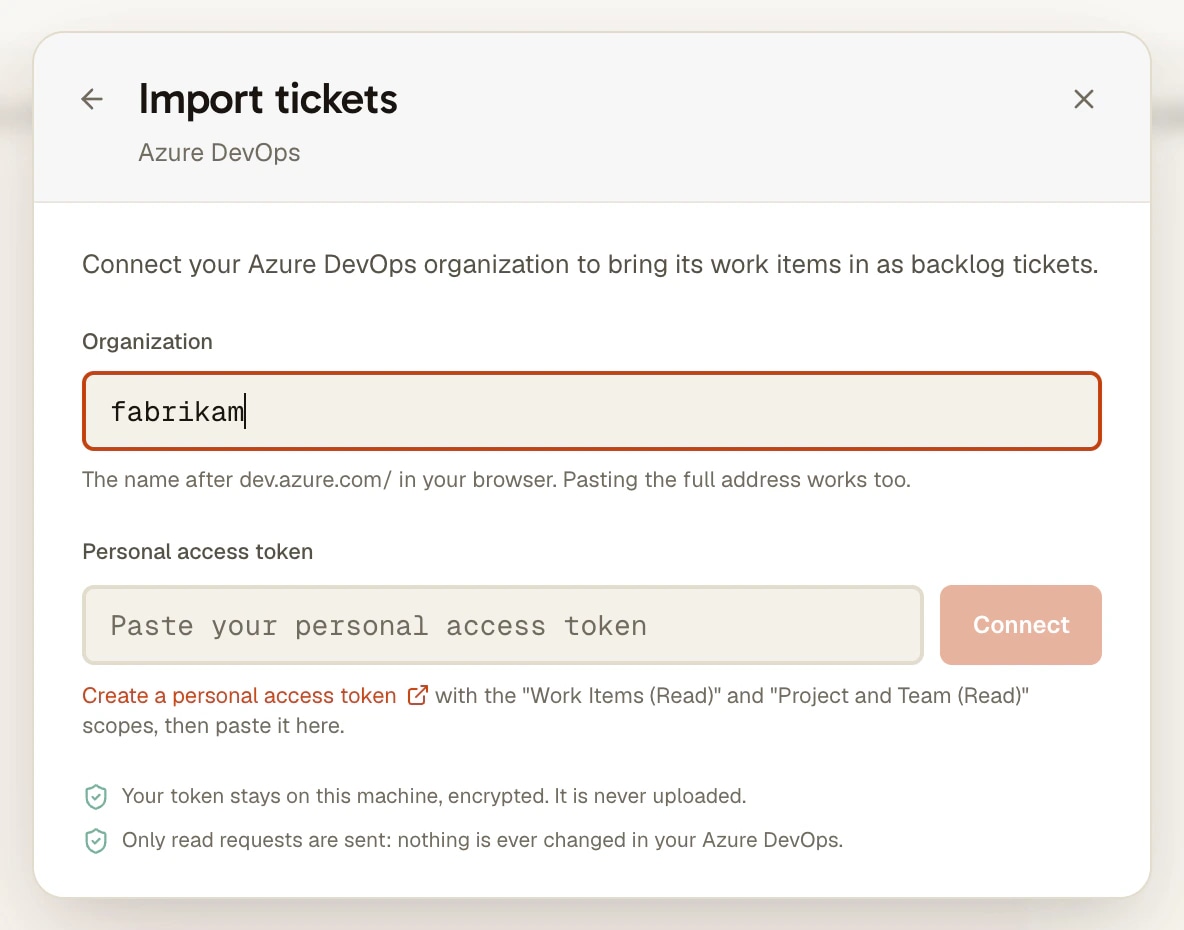
Token potrzebuje dwóch zakresów odczytu i niczego więcej. Jest zaszyfrowany na Twoim komputerze i nigdy nie trafia na nasze serwery; za projektem na Twoje inne maszyny podąża tylko zapytanie, a token wklejasz tam ponownie.
Jak to działa
Cztery kroki. Pierwsze dwa wykonujesz raz na maszynę.
- 1
Utwórz osobisty token dostępu
W Azure DevOps otwórz User settings, a potem Personal access tokens, i utwórz token dla swojej organizacji z dwoma zakresami: Work Items (Read) i Project and Team (Read). Nic, co pozwala na zapis, nie jest potrzebne.
- 2
Połącz swoją organizację
W backlogu projektu kliknij Importuj zgłoszenia i wybierz Azure DevOps. Wpisz nazwę organizacji (część po dev.azure.com/ albo wklej pełny adres) i token.
- 3
Wybierz i obejrzyj podgląd
Wybierz projekt albo napisz zapytanie WIQL, a potem kliknij Podgląd. Przeszukaj listę po numerze albo tytule, zaznacz elementy robocze, które chcesz, i zaimportuj je, do 500 naraz.
- 4
Przekaż każdy ticket agentowi
Elementy robocze są teraz ticketami w kolumnie TODO, każdy z linkiem z powrotem do Azure DevOps. Przypisz agenta i model, zaznacz Koduj w oddzielnym worktree dla tego zadania, jeśli chcesz, żeby miał własną gałąź, i przeciągnij ticket do In Progress. Później przycisk Odśwież znowu wyrównuje tablicę ze źródłem.
Co Microsoft i CLI agentów robią już same
Microsoft publikuje serwer MCP dla Azure DevOps (microsoft/azure-devops-mcp na GitHubie). Dla serwera lokalnego jego dokumentacja podaje claude mcp add --transport stdio azure-devops -- npx -y @azure-devops/mcp contoso dla Claude Code i codex mcp add azure-devops -- npx -y @azure-devops/mcp contoso dla Codex, gdzie contoso oznacza nazwę Twojej organizacji; domyślnie otwiera się przeglądarka, żebyś zalogował się kontem Microsoft. Agent dostaje wtedy z poziomu swojej sesji narzędzia do elementów roboczych, repozytoriów, pipeline'ów, wiki i planów testów.
Microsoft prowadzi też hostowaną wersję tego serwera, ogólnie dostępną od 5 sierpnia 2026. Według ogłoszenia Claude Code, Claude Desktop, ChatGPT i Cursor nie mogą się jeszcze z nią połączyć, bo potrzebują rejestracji OAuth, której Microsoft Entra na razie im nie oferuje, więc ci użytkownicy zostają przy serwerze lokalnym. Azure Boards może też, w wersji ogólnie dostępnej od grudnia 2025, wysłać element roboczy do agenta do kodowania GitHub Copilot przyciskiem Copilot w elemencie roboczym: kod musi być w repozytorium GitHub, a agent odpowiada pull requestem w wersji roboczej na GitHubie, a nie sesją na Twoim komputerze.
Import AgentsRoom odpowiada na inną potrzebę: elementy robocze na tablicy, obok reszty Twoich ticketów, z jednym agentem na element roboczy na Twojej własnej maszynie i w wybranym przez Ciebie CLI, także w CLI, które w ogóle nie mają integracji z Azure DevOps, i niezależnie od tego, czy kod jest w Azure Repos, na GitHubie, czy gdzie indziej. Jedno nie wyklucza drugiego: importuj elementy robocze, żeby zaplanować i uruchomić pracę, a daj agentowi serwer MCP Microsoftu, gdy ma sam skomentować albo zamknąć swój element roboczy.
Co warto wiedzieć
- Tylko Azure DevOps Services (dev.azure.com). Azure DevOps Server, instalowany na Twoich własnych serwerach, nie jest obsługiwany.
- Jedna organizacja na komputer. Żeby importować z drugiej organizacji, połącz ją zamiast pierwszej.
- Tylko w jedną stronę: nic nie wraca do Azure DevOps, nawet gdy ticket zostanie tu dowieziony. Zamknij element roboczy samodzielnie albo daj agentowi serwer MCP Microsoftu.
- Token zostaje na komputerze, który go połączył. Na innej maszynie przycisk tablicy pokazuje Połącz ponownie, z plakietką Azure DevOps: brak połączenia, dopóki nie wkleisz tam również tokenu.
- Do 500 elementów roboczych na import i do 10 załączonych plików na element roboczy.
- Komentarze, osoba przypisana, linki inne niż do elementu nadrzędnego i historia nie są importowane: ticket zawiera tytuł, opis, kroki reprodukcji, kryteria akceptacji, blok kontekstu, tagi i pliki.
- Łączenie z Azure DevOps i pisanie zapytania odbywa się na komputerze. Z telefonu możesz odświeżyć import albo ściągnąć jeden element roboczy po jego numerze; obie operacje działają na Twoim komputerze, który musi być włączony.
Najczęściej zadawane pytania
Czy to to samo co serwer MCP Azure DevOps od Microsoftu?
Nie. Serwer MCP Microsoftu daje jednemu agentowi narzędzia do czytania i zmieniania Azure DevOps z poziomu jego sesji, w CLI, które obsługują MCP. Import AgentsRoom przenosi elementy robocze do backlogu projektu, zanim jakikolwiek agent wystartuje, żebyś mógł je zaplanować, przekazać każdy innemu agentowi i śledzić je na tablicy. Możesz używać obu: importu do organizowania pracy, serwera MCP dla agenta, który ma skomentować albo zamknąć swój element roboczy.
Czy Claude Code może korzystać z Azure DevOps?
Tak, na dwa sposoby. W sesji dodaj lokalny serwer MCP Microsoftu poleceniem claude mcp add --transport stdio azure-devops -- npx -y @azure-devops/mcp contoso (z nazwą Twojej organizacji zamiast contoso): agent może wtedy sam wyszukiwać, czytać i aktualizować elementy robocze. Hostowany serwer MCP Microsoftu nie przyjmuje jeszcze Claude Code, według ogłoszenia z 5 sierpnia 2026. Przed sesją zaimportuj elementy robocze do AgentsRoom i przekaż każdy z nich agentowi Claude Code: opis, kroki reprodukcji, kryteria akceptacji i pliki docierają do agenta razem z jego zadaniem.
Czy AgentsRoom aktualizuje element roboczy, gdy agent skończy?
Nie. Import wysyła wyłącznie żądania odczytu, tokenem, który ma tylko zakresy odczytu: żadnej zmiany stanu, żadnego komentarza, żadnego zmienionego pola. Gdy ticket zostanie tu dowieziony, przenosisz element roboczy w Azure DevOps samodzielnie albo pozwalasz zrobić to agentowi przez serwer MCP Microsoftu.
Czy mogę zaimportować tylko elementy robocze przypisane do mnie?
Tak, przez WIQL: wybierz projekt, a potem dodaj AND [System.AssignedTo] = @Me do zapytania, które zostanie dla Ciebie napisane. Możesz też filtrować po ścieżce iteracji, ścieżce obszaru albo tagu. Zapytanie jest zapisywane razem z projektem, więc przycisk Odśwież później je powtarza.
Czy mogę ściągnąć tylko element roboczy, który właśnie został mi przypisany?
Tak. Użyj przycisku importu w kolumnie TODO i wklej jego numer (1234, #1234 albo AB#1234) lub link. Trafia na górę kolumny TODO bez zmiany zapisanego importu i później można go odświeżyć osobno z poziomu ticketu.
Czy mój token Azure DevOps opuszcza mój komputer?
Nie. Jest przechowywany w postaci zaszyfrowanej na komputerze, który go połączył, razem z nazwą organizacji, i nigdy nie trafia na nasze serwery. Załączniki są pobierane tylko z połączonej organizacji, więc token nigdy nie jest wysyłany do innego hosta. Na Twoim koncie zapisywane jest tylko zapytanie importu, żeby import podążał za projektem na Twoje inne maszyny, gdzie wklejasz token ponownie.
Które CLI agentów mogą pracować nad zaimportowanym elementem roboczym?
Wszystkie 17 CLI agentów obsługiwanych przez AgentsRoom (Claude, Codex, GitHub Copilot CLI, Cursor i 13 innych). Zaimportowany element roboczy to zwykły ticket: działa na agencie i modelu, które mu przypiszesz, we wspólnym checkoucie albo we własnym git worktree.
Czy to działa z Azure DevOps Server albo Team Foundation Server?
Na razie nie. Import komunikuje się z Azure DevOps Services pod adresem dev.azure.com. Zespoły korzystające z Azure DevOps Server, zainstalowanego na własnych serwerach, mogą nadal dać agentowi serwer MCP Azure DevOps, który obsługuje ich instalację.
Może Ci się też spodobać
Import ticketów
Przenieś swoje tickety z Jira, Linear, GitHub Issues, Azure DevOps albo Notion do jednego backlogu i przekaż każdy z nich Claude Code, Codex, Cursor albo innemu CLI agenta na Twojej własnej maszynie. Tylko odczyt.
Import z Jira
Zaimportuj issue z Jira Cloud do AgentsRoom i przekaż każde z nich Claude Code, Codex, Cursor albo innemu CLI agenta na Twojej własnej maszynie. Projekt albo JQL, z załącznikami. Tylko odczyt.
Zarządzanie zadaniami
Wizualna tablica kanban do orkiestracji agentów AI metodą przeciągnij i upuść. Twórz zadania w kolumnie TODO, przeciągaj je do W toku, aby automatycznie uruchomić agenta Claude, i śledź ich realizację w kolumnach Oczekujące i Gotowe. Rozwój sterowany backlogiem dla równoległego kodowania z AI.
Git worktree
Daj każdemu agentowi AI lub ticketowi własny git worktree, gotowy do budowania (zależności zainstalowane, .env skopiowane), a potem przejrzyj go, scommituj i scal w jednym oknie.
Serwery MCP
Zadeklaruj serwer MCP raz i przekaż go do Claude Code, Codex i każdego CLI agenta. Wybierz go z oficjalnego rejestru MCP, trzymaj klucze w Menedżerze sekretów i loguj się do serwerów OAuth, takich jak Notion czy Linear, jednym przyciskiem Połącz.
Przekaż swoje elementy robocze z Azure DevOps swoim agentom
Pobierz AgentsRoom, otwórz repozytorium jako projekt, a potem kliknij Importuj zgłoszenia w jego backlogu i wybierz Azure DevOps.
Aplikacja towarzysząca: monitoruj agentów w podróży
Użyj Claude, Codex, Antigravity CLI lub innego dostawcy AI.
Wysyłaj bugi i prośby bezpośrednio do swojego publicznego backlogu.