Twój backlog,
ich realizacja
Masz w głowie dziesięć funkcji. Zapisz je jako zadania, przeciągnij jedno do kolumny W toku, a agent Claude zacznie je kodować. Twoja głowa pozostaje wolna. Twoi agenci pozostają zajęci.
Teraz Twoi klienci mogą zasilać backlog
Udostępnij tę samą tablicę zadań swoim klientom, projektantom i użytkownikom końcowym. Zgłaszają błędy, proszą o funkcje i głosują na zgłoszenia na publicznym portalu opinii, przez osadzalny widget przypięty na Twojej stronie produkcyjnej lub za pomocą rozszerzenia Chrome, które przechwytuje dowolną stronę wraz ze zrzutem ekranu, dokładnym selektorem CSS, adresem URL i pełnym kontekstem DOM. To także najkrótsza droga, by wciągnąć makiety z Figmy, referencje projektowe i specyfikacje wizualne prosto do zgłoszenia: upuść ramkę, dodaj dwuwierszowy brief, a Twój agent dostaje kontekst co do piksela, którego potrzebuje. Użytkownicy nietechniczni otwierają zgłoszenie w trzy kliknięcia, nie wychodząc z przeglądarki, a Ty śledzisz to wszystko obok własnych zadań. Każde zgłoszenie trafia prosto do Twojego backlogu: przeciągnij je do W toku, a agent działający na Claude, Codex, GitHub Copilot CLI, Cursor lub dowolnym z 10 innych CLI agentów wspieranych przez AgentsRoom je dostarczy. Backlog sterowany przez klienta, bez podatku od selekcji, bez równoległej tablicy Jira, bez zagubionego maila.
Poznaj zdalny backlogTablica kanban stworzona dla agentów AI
To nie kolejny menedżer projektów. To tablica zadań, na której przeciągnięcie karty do kolumny W toku dosłownie uruchamia agenta Claude przy tym zadaniu.
Przeciągnij, aby uruchomić
Przesuń kartę zadania z TODO do W toku. AgentsRoom uruchamia agenta Claude z tytułem zadania jako promptem. Bez przycisków, bez menu: po prostu przeciągnij.
Workflow z czterema kolumnami
TODO na pomysły, W toku na aktywnych agentów, Oczekujące na zablokowane zadania, Gotowe na ukończoną pracę. Każda kolumna pokazuje na żywo liczbę zadań.
Przypisuj role agentów
Przypisz konkretną rolę agenta do każdego zadania. Twój inżynier bezpieczeństwa zajmie się poprawką uwierzytelniania, twój programista frontendu zbuduje nowy komponent. Właściwy agent do właściwego zadania.
Status agenta na żywo na kartach
Każda karta zadania w toku pokazuje status powiązanego agenta w czasie rzeczywistym: pracuje, czeka na dane wejściowe, gotowe lub nieaktywny. Widzisz postęp bez otwierania terminala.
Dołączaj obrazy do zadań
Dodawaj zrzuty ekranu, makiety lub referencje projektowe bezpośrednio do kart zadań. Twoi agenci otrzymują wizualny kontekst, którego potrzebują, by dostarczyć trafne wyniki.
Równoległa realizacja zadań
Przeciągnij naraz wiele zadań do W toku. Każde z nich uruchamia własnego agenta. Pięć funkcji równolegle, każda z własnym terminalem, własnym statusem, własnym przeglądem.
Przechowywane w Twoim repozytorium
Zadania są synchronizowane z chmurą i powiązane z Twoim projektem. Członkowie zespołu widzą ten sam backlog. Postęp utrzymuje się między sesjami i maszynami.
Odciąż swój umysł
Przestań żonglować funkcjami w głowie. Zapisz je, ustaw priorytety wizualnie i pozwól agentom zająć się realizacją. Ty skupiasz się na tym, co ważne: na przeglądaniu i wdrażaniu.
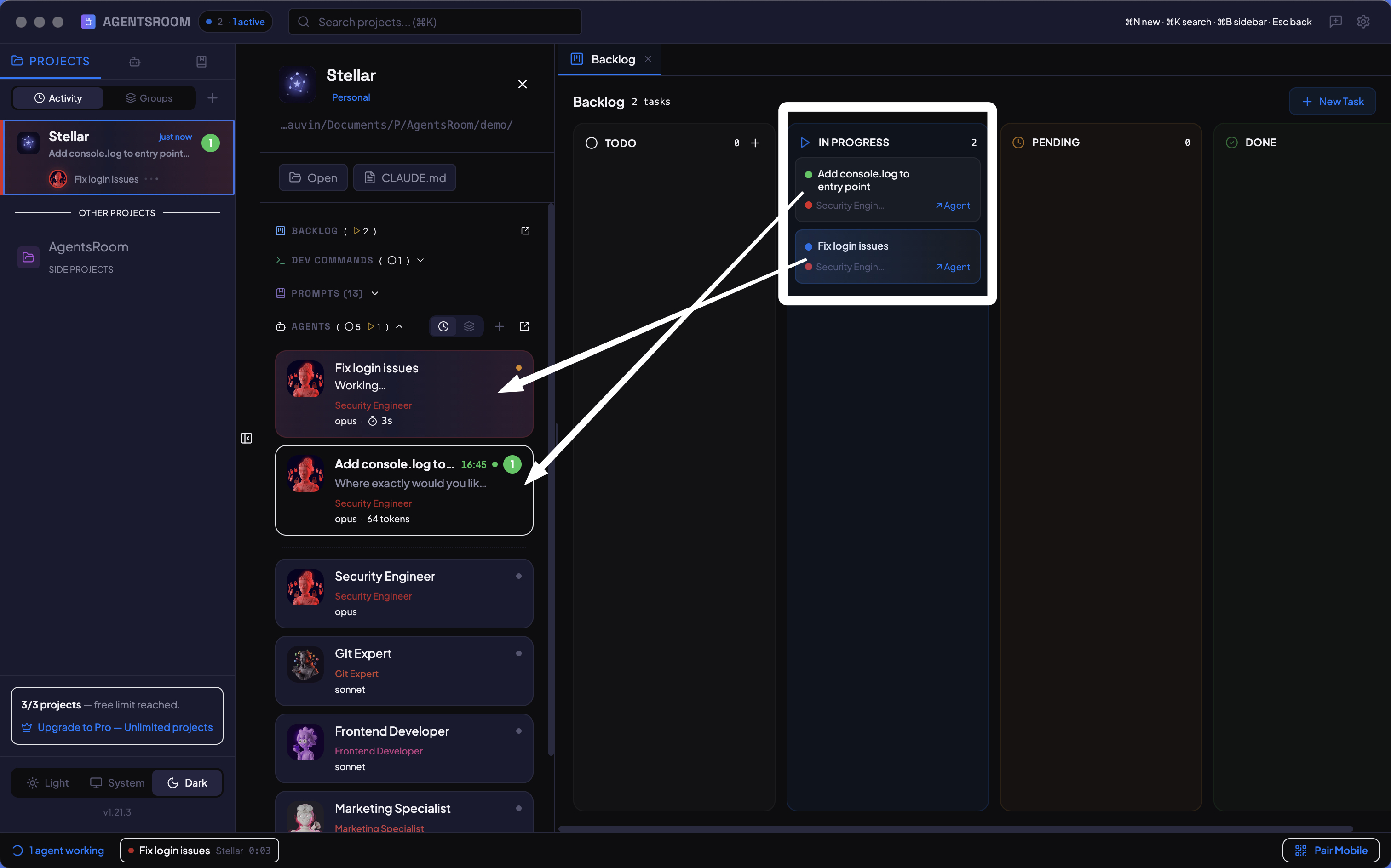
Cztery kolumny, nieograniczona liczba zadań. Przeciągnij, aby wykonać, śledź wizualnie.
Jak to działa
Twórz swoje zadania
Kliknij + Nowe zadanie. Nadaj mu tytuł, opcjonalny opis, tagi i przypisz rolę agenta. Dodaj zrzuty ekranu lub makiety, jeśli potrzeba. Twoje zadanie pojawia się w kolumnie TODO.
Przeciągnij do W toku
Chwyć kartę zadania i upuść ją do kolumny W toku. AgentsRoom natychmiast uruchamia tymczasowego agenta Claude z tytułem zadania jako promptem. Terminal agenta otwiera się automatycznie.
Obserwuj pracę agentów
Każda karta zadania pokazuje wskaźnik statusu na żywo powiązany ze swoim agentem. Żółty puls oznacza myślenie, zielony oznacza gotowe. Kliknij kartę, aby przejść do terminala agenta i zobaczyć pełny wynik.
Przejrzyj i przenieś do Gotowe
Gdy agent skończy, przejrzyj jego zmiany w podglądzie różnic. Zadowolony? Przeciągnij zadanie do Gotowe. Potrzebne zmiany? Zostaw je w W toku i przekaż agentowi nowe instrukcje.
Powtarzaj na dużą skalę
Dodaj dziesięć zadań na swój sprint. Przeciągnij trzy do W toku równolegle. Gdy agenci kodują, dodawaj kolejne zadania, które właśnie przyszły Ci do głowy. Twój backlog rośnie, agenci dostarczają, a Twoja głowa pozostaje wolna.
Zadania, które wykonują się same
W Jirze, Linearze czy Notion zadania to statyczne karty. Czytasz zadanie, potem przełączasz się do swojego IDE, a potem zaczynasz kodować. W AgentsRoom przeciągnięcie zadania do W toku uruchamia agenta, który od razu zaczyna kodować. Tablica nie służy tylko do śledzenia: ona jest wyzwalaczem.
Twoje tickety z GitHub Issues, JIRA Cloud i Notion
Część pracy już mieszka w innym narzędziu. Wybierz źródło, połącz je, wybierz, co chcesz przenieść, obejrzyj podgląd, zaimportuj. Potem powtarzaj ten sam import, kiedy tylko chcesz.
Trzy źródła, jedna tablica
GitHub Issues z repozytorium, statusem i etykietami. JIRA Cloud z projektem albo zapytaniem JQL. Notion z bazą danych udostępnioną integracji. Wynik oglądasz w podglądzie, zanim cokolwiek wyląduje na tablicy, a pole wyszukiwania znajduje ten jeden ticket, którego identyfikator już znasz. Potrzebujesz tylko jego? Wklej ten identyfikator prosto do kolumny TODO, a ticket przyjdzie sam.
Powtórz import, bez duplikatów
Ponowne uruchomienie tego samego importu aktualizuje już zaimportowane tickety zamiast tworzyć kopie. Tytuł, opis, typ, etykiety i zrzuty ekranu załączone do oryginalnego issue są przy każdym przebiegu przepisywane ze źródła, dzięki czemu obie tablice przestają się rozjeżdżać.
Twoja własna praca nigdy nie jest nadpisywana
Przypisany agent, notatki wewnętrzne, kolejność na tablicy i powiązania między ticketami przetrwają każde odświeżenie. Ticket, który jest tu już w toku albo gotowy, nigdy nie wraca do TODO, a issue, które wypada z zapytania, zachowuje swój ticket.
Tylko odczyt, nigdy zapis zwrotny
Import czyta i tylko czyta. Nic nigdy nie jest odsyłane do GitHub, JIRA ani Notion: żadnej zmiany statusu, żadnego komentarza, żadnego zamkniętego issue, nawet gdy ticket zostanie tu dowieziony.
Token zostaje na Twojej maszynie
Twój token dostępu jest szyfrowany lokalnie i nigdy nie trafia na nasze serwery. Na Twoim koncie zapisywane jest tylko zapytanie, dzięki czemu odświeżenie podąża za projektem z jednej maszyny na drugą.
Każdy ticket mówi, skąd pochodzi
Zaimportowany ticket pokazuje swoje źródło, odsyła do oryginalnego issue jednym kliknięciem i może zostać zaktualizowany sam, bez powtarzania całego zapytania. Konfiguracja odbywa się na desktopie; z telefonu możesz uruchomić cały import albo ściągnąć pojedynczy ticket, a jedno i drugie wykona się na Twoim komputerze.
Tablica na pomysły, które nie mają jeszcze projektu
Niektóre pomysły nie są jeszcze gotowe na repozytorium. Wrzuć je do skrzynki pomysłów, kanbanu przypiętego do Twojego konta, a nie do projektu, i przenieś każdy ticket na właściwą tablicę w dniu, w którym stanie się prawdziwą pracą.
Tickety bez projektu
Skrzynka pomysłów to zwykła tablica backlogu z jedną różnicą: należy do Ciebie, a nie do repozytorium. Zapisz pomysł jako ticket, z opisem, tagami i zrzutami ekranu, i przestań nosić go w głowie. Jest synchronizowana na Twoim koncie jak każda inna tablica, a aplikacja mobilna otwiera ją ikoną żarówki na liście projektów.
Przenieś ticket na inną tablicę
Z menu karty, albo po zaznaczeniu kilku ticketów, wybierz Przenieś na inną tablicę i wskaż projekt. Ticket wędruje taki, jaki jest, z opisem, załącznikami i historią, i ląduje na szczycie swojej kolumny. Działa to także między dwoma projektami, dla ticketu założonego na niewłaściwej tablicy.
Uruchomienie pomysłu to jego przeniesienie
Skrzynka pomysłów nigdy nie uruchamia agenta: nie ma projektu, w którym mógłby działać. Przeciągnij pomysł do W toku albo naciśnij Rozpocznij zadanie, a AgentsRoom zapyta, do którego projektu go przenieść. Tablica podąża za ticketem, a agent startuje tam, na prawdziwym kodzie.
Zmień tablicę bez jej zamykania
Nazwa projektu u góry tablicy to menu: najpierw skrzynka pomysłów, potem projekty otwarte w tej sesji, potem pozostałe. Wybierz jeden, a tablica przełączy się na niego, bez zamykania okna i klikania po pasku bocznym.
FAQ
Jak przeciągnięcie zadania do W toku uruchamia agenta?
Gdy upuszczasz zadanie do kolumny W toku, AgentsRoom tworzy tymczasowego agenta z tytułem zadania jako jego początkowym promptem. Jeśli przypisałeś zadaniu konkretną rolę agenta, używany jest prompt systemowy tej roli. Terminal agenta otwiera się automatycznie, abyś mógł obserwować jego pracę.
Czy mogę uruchomić wiele zadań równolegle?
Tak. Przeciągnij do W toku tyle zadań, ile chcesz. Każde z nich uruchamia własnego agenta z własnym terminalem. Możesz prowadzić pięć, dziesięć czy dwadzieścia zadań naraz, ograniczonych jedynie przez Twoją maszynę i limity tempa Twojego dostawcy.
Co się dzieje, gdy agent skończy, ale nie jestem zadowolony?
Zadanie zostaje w W toku. Możesz przekazać agentowi nowe instrukcje bezpośrednio z jego terminala. Gdy będziesz zadowolony z wyniku, przeciągnij zadanie do Gotowe. Możesz je też przenieść do Oczekujące, jeśli przed kontynuacją musisz poczekać na coś innego.
Czy zadania są współdzielone między moimi urządzeniami?
Tak. Zadania są synchronizowane z chmurą AgentsRoom i powiązane z Twoim projektem przez stabilny identyfikator backlogu zapisany w .agentsroom/project.json. Każde urządzenie z tym samym projektem widzi ten sam backlog.
Czy mogę dołączać obrazy lub zrzuty ekranu do zadań?
Tak. Każde zadanie obsługuje załączniki w postaci obrazów. Dodawaj makiety, zrzuty ekranu, przechwycone błędy lub referencje projektowe bezpośrednio do karty zadania. Są one przesyłane i przechowywane w bezpieczny sposób.
Czy mogę scalić zduplikowane tickety?
Tak. Zaznacz kilka ticketów na tablicy albo skorzystaj z menu karty i scal je w jeden. AI łączy ich tytuły i opisy w szkic, który poprawiasz przed zatwierdzeniem, głosy się sumują, a komentarze, zrzuty ekranu i linki przenoszą się na ticket, który został. Reguła, która ma znaczenie: żaden zgłaszający nigdy nie ginie po drodze. Każdy, kto zgłosił wchłonięty ticket, pozostaje obserwatorem ticketu, który został, i dostaje powiadomienie, gdy poprawka zostanie wdrożona, a publiczne linki, które już do niego poszły, przekierowują właśnie na niego.
Czy jeden ticket może działać na innym dostawcy lub modelu niż reszta?
Tak. Ticket może przypiąć własnego dostawcę, model, poziom rozumowania, profil konta i umiejętności, a te nadpisania wygrywają z domyślnym profilem agenta w momencie, gdy ticket spawnuje swojego agenta. Kolumny można też sortować na żądanie, na komputerze i na telefonie, a agenci mogą tworzyć, aktualizować, komentować, przestawiać i usuwać tickety przez MCP, nie wychodząc z terminala.
Czy zadanie może czekać, aż inne zostanie ukończone?
Tak. Połącz dwa zadania jako blokuje i zablokowane przez, a tablica egzekwuje to powiązanie, zamiast tylko je dokumentować: dopóki zadanie blokujące pozostaje otwarte, zablokowane zadanie stoi w kolumnie Oczekujące zamiast TODO, więc Uruchom następne nigdy go nie podejmie. Wraca samo do TODO, gdy ostatnie zadanie blokujące zostaje zamknięte, i wraca do Oczekujących, jeśli to zadanie blokujące zostanie ponownie otwarte. Zadanie, które jest już w recenzji lub gotowe, nigdy nie zostaje odstawione, a zadanie odstawione przez ciebie ręcznie zostaje tam, gdzie je umieściłeś. Agenci sami zarządzają tymi powiązaniami przez MCP: ten, który odkrywa wymaganie wstępne w trakcie pracy, tworzy takie zadanie i łączy je w jednym wywołaniu, a zadanie, które okazuje się zablokowane, gdy jest W toku, zostaje usunięte z drogi bez zabijania terminala, w którym działa.
Gdzie trzymać pomysły, które nie należą jeszcze do żadnego projektu?
W skrzynce pomysłów, tablicy przypiętej do Twojego konta, a nie do projektu. Otwórz tablicę backlogu dowolnego projektu, kliknij nazwę projektu u góry i wybierz Skrzynka pomysłów. Tickety działają tam jak wszędzie: tytuł, opis, tagi, zrzuty ekranu, synchronizacja na Twoim koncie i widoczność z aplikacji mobilnej. Jedyne, czego skrzynka pomysłów nie potrafi, to uruchomić agenta, bo nie ma projektu, w którym mógłby działać: uruchomienie pomysłu otwiera okno przenoszenia, a ticket działa w projekcie, który wybierzesz.
Czy mogę przenieść ticket do innego projektu?
Tak. Otwórz menu karty, albo zaznacz kilka ticketów, i wybierz Przenieś na inną tablicę. Ticket zachowuje opis, załączniki i historię i ląduje na szczycie swojej kolumny na tablicy docelowej, z desktopu albo ze szczegółów ticketu na telefonie. Dwie rzeczy zostają celowo w tyle: agent przypisany na tej maszynie oraz powiązania z innymi ticketami, bo zależności między dwiema tablicami nie dałoby się zobaczyć z żadnej z nich. Ticket zgłoszony przez klienta przez publiczny backlog nigdy nie jest przenoszony: jego publiczna strona i wątek rozmowy należą do tablicy, na którą został wysłany.
Czy ticket zachowuje historię swoich wersji?
Tak, od AgentsRoom 1.194.0. Każdy zapis, który zmienia tekst lub konfigurację ticketu (tytuł, opis, typ, tagi, prywatna notatka, przypisany agent lub zespół, umiejętności, dostawca, model, poziom rozumowania, profil konta, opcje worktree, recenzent), zachowuje poprzednią wersję, także gdy zmianę wprowadził agent przez MCP. Na desktopie kliknij „Historia” w nagłówku ticketu, żeby porównać dowolną wcześniejszą wersję z bieżącą i ją przywrócić; na telefonie wersja zostaje wczytana do formularza ticketu jako wersja robocza i zapisana w zwykły sposób. Stan tablicy nie jest wersjonowany: przeciągnięcie karty, zmiana jej priorytetu albo oznaczenie jej jako „Nie zostanie zrealizowane” nie tworzy żadnej wersji. Ta sama historia istnieje teraz dla zaplanowanych agentów i dla notatek pamięci (pamięć tylko na desktopie), obok tej, którą prompty i umiejętności miały już wcześniej.
Czy moi agenci mogą zostawiać na tickecie notatki dla reszty zespołu?
Tak. Każdy ticket ma sekcję Komentarze, wewnętrzny wątek zespołu: Ty piszesz w nim z poziomu ticketu, Twoi agenci przez MCP AgentsRoom, żeby odnotować postęp, przekazanie pracy, blokadę albo pytanie. Nigdy nie jest pokazywana osobie, która zgłosiła ticket, i nigdy nie trafia do niej mailem. Karta pokazuje, ile komentarzy ma ticket, a agent uruchomiony na tickecie czyta najnowsze, zanim zacznie. W ustawieniach projektu możesz wskazać Agenta prowadzącego, rolę taką jak product manager albo jednego zapisanego agenta: za każdym razem, gdy inny agent doda komentarz, prowadzący dostaje wiadomość, żeby odpowiedzieć na tickecie, przypisać go komuś innemu albo wezwać Ciebie.
Jak sprawdzić, które tickety będą działać we własnym worktree?
Na karcie. Ticket ustawiony do pracy w osobnym worktree pokazuje nazwę swojej gałęzi na dole karty, na desktopie i na telefonie, a po najechaniu kursorem widać pełną nazwę gałęzi i to, czy zostanie scalona automatycznie. Dwa tickety zaplanowane równolegle nie wyglądają już jak dwa tickety dzielące ten sam checkout.
Może cię też zainteresować
Doprecyzowanie zgłoszenia
Zanim agent zbuduje zgłoszenie z feedbackiem, doprecyzuj je: agent AI Product Manager ujmuje prośbę w makietę wierną twojemu produktowi i waliduje ją z autorem zgłoszenia.
Publiczny zdalny backlog
Pozwól klientom i członkom zespołu składać zgłoszenia z feedbackiem, które trafiają prosto do backlogu, z którego budują twoi agenci.
Warto przeczytać
Tablica feedbacku dla agentów AI: niech prompt napiszą twoi użytkownicy
Narzędzia do feedbacku zbierają zgłoszenia. Żadne nie potrafi ich zbudować. Kiedy tablica, na której piszą twoi użytkownicy, jest tą samą tablicą, z której wykonują twoje agenty kodujące, etap przepisywania po prostu znika.
Jak Uruchomić od 3 do 8 Agentów Kodujących Równolegle Bez Utraty Kontroli
Uruchomienie wielu agentów Claude Code lub Codex jednocześnie jest proste. Kontrola jest tym, gdzie wszystko się rozpada. Oto metoda, która faktycznie działa.
Kod piszą teraz agenty. Oto, czym stał się zawód dewelopera.
Pisanie kodu było jednym ogniwem z sześciu i właśnie to ogniwo wzięły agenty. Pozostałe pięć zrobiło się cięższe. Przegląd zawodu, który został: usłyszeć, rozstrzygnąć, opisać, prowadzić, przejrzeć, wydać.
Zamień swój backlog w działających agentów
Pobierz AgentsRoom i zacznij przeciągać zadania do realizacji. Bezpłatnie dla maksymalnie 2 projektów.
Aplikacja towarzysząca: monitoruj agentów w podróży
Użyj Claude, Codex, Antigravity CLI lub innego dostawcy AI.
Wysyłaj bugi i prośby bezpośrednio do swojego publicznego backlogu.