Twój telefon,
pilot do Twoich agentów
Podyktuj prompt. Dołącz zdjęcie. Gdy udostępniasz zrzuty ekranu z innej aplikacji, wybierz ich projekt, a potem agenta lub backlog. Bieżący projekt jest już wybrany.
Dyktowanie i załączanie plików na ekranie Companion oraz udostępnianie zdjęć z menu udostępniania na iOS i Android. Wybierz projekt i odbiorcę z telefonu.
Dyktowany tekst i wybrane pliki trafiają do bieżącego okna wiadomości. Udostępniając zdjęcia, możesz wybrać projekt i agenta albo jego backlog.
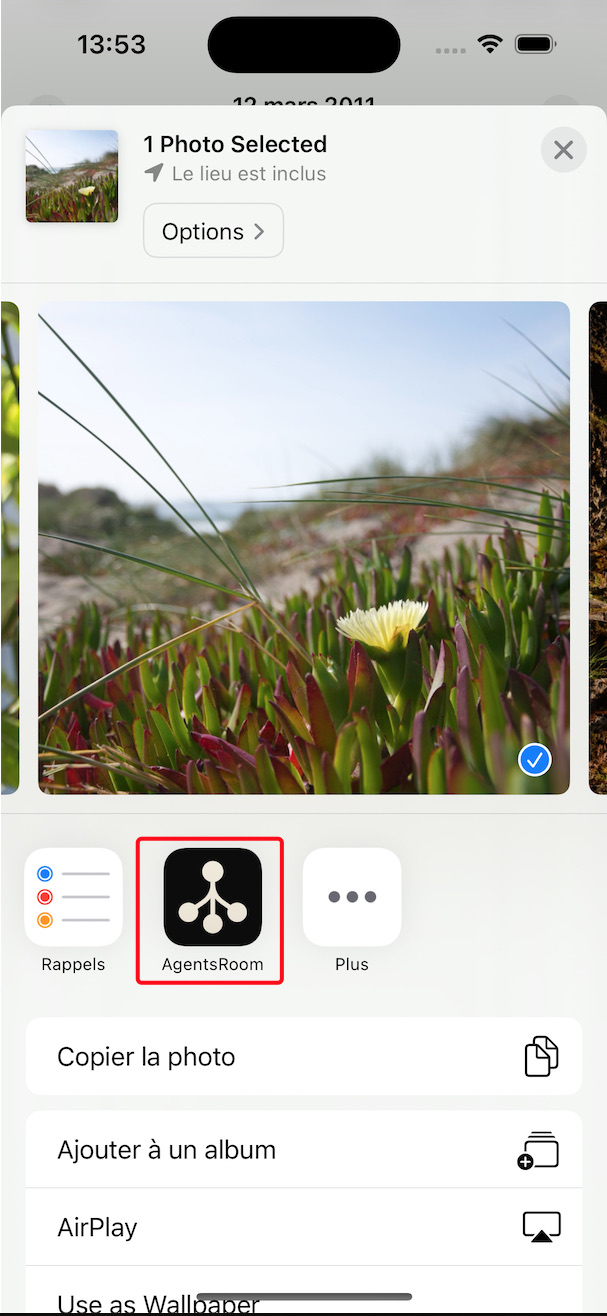
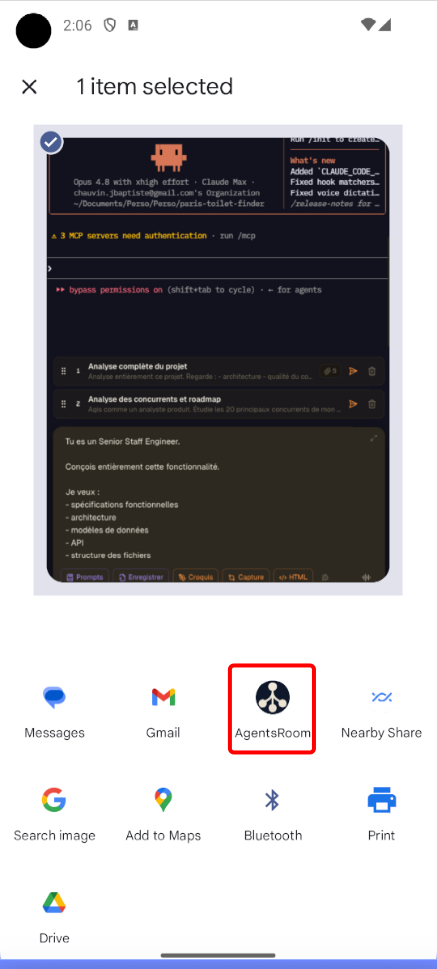
Użyj ekranu Companion (karta Aktywność, a potem Companion), aby dyktować prompty i dołączać pliki do agenta wybranego na komputerze. Aby udostępnić zrzuty ekranu z innej aplikacji, wybierz AgentsRoom w systemowym menu udostępniania, a potem wybierz projekt i agenta albo jego backlog.
Dyktowany tekst i wybrane pliki trafiają do okna wiadomości wybranego agenta, gdzie możesz je sprawdzić. Udostępnione zdjęcia otwierają wybór projektu nad każdą rozmową: potwierdź bieżący projekt albo wybierz inny, a potem wybierz agenta lub zapisz zadanie w jego backlogu.
Wiadomości do agentów i załączniki korzystają z tego samego szyfrowanego end-to-end relay co reszta AgentsRoom, przez WiFi lub sieć komórkową. Zdjęcia zapisane w backlogu trafiają do miejsca na Twoim koncie i nie wymagają połączonego komputera.
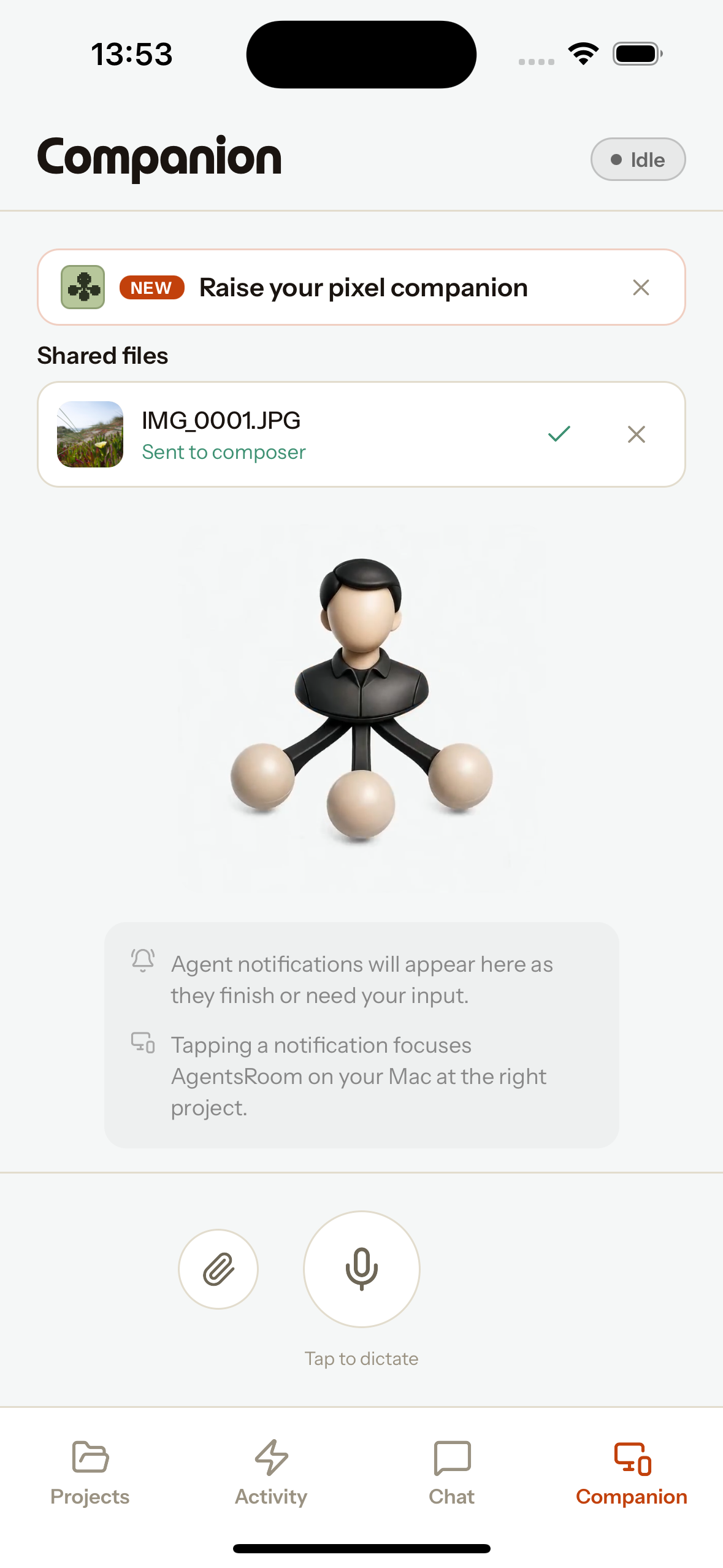
Ekran Companion: dyktuj mikrofonem, dołączaj spinaczem i patrz, jak udostępnione pliki trafiają do okna wiadomości.
Trzy sposoby, by dotrzeć do agenta
Wybierz to, co w danej chwili jest najszybsze. Głos, plik albo systemowe menu udostępniania.
Dyktuj głosem
Stuknij raz, by zacząć, stuknij ponownie, by zakończyć. Mikrofon telefonu nagrywa, dźwięk jest transkrybowany, a tekst trafia do okna wiadomości aktywnego agenta. Komputer bez mikrofonu? Użyj tego z kieszeni.
Dołącz zdjęcie lub plik
Spinacz obok mikrofonu otwiera bibliotekę zdjęć lub menedżer plików. Plik trafia do okna wiadomości agenta jako załącznik, dokładnie jak zrzut ekranu wklejony na komputerze. Obrazy są najpierw przeskalowane i skompresowane, by wysyłka była szybka.
Udostępniaj z dowolnej aplikacji
AgentsRoom pojawia się w menu udostępniania na iOS i Android. Udostępnione zdjęcia otwierają wybór projektu z zaznaczonym bieżącym projektem. Wybierz agenta, który uruchomi się, jeśli jest zamknięty, albo zapisz zdjęcia w zadaniu backlogu. W razie potrzeby dodaj instrukcje i wyślij.
Stworzone pod to, jak naprawdę pracujesz
Dyktowanie trafia do okna wiadomości, a nie do surowego terminala. O to właśnie chodzi: mówisz, transkrypcja pojawia się w polu, a Ty czytasz ją ponownie i poprawiasz przed wysłaniem. Żadnego niedokończonego polecenia wystrzelonego do promptu przez przypadek.
Załączniki plików korzystają z tej samej ścieżki co zrzut ekranu z komputera. Obraz jest zapisywany w projekcie i dołączany do okna wiadomości aktywnego agenta jako prawdziwy załącznik, gotowy do wysłania z kolejną wiadomością. Zwłaszcza przy pracy mobilnej tak właśnie zgłaszasz błąd: robisz zrzut ekranu na telefonie, udostępniasz, gotowe.
Udostępnione zrzuty ekranu otwierają osobny ekran nad każdą rozmową otwartą już w aplikacji. Bieżący projekt jest zaznaczony. Potwierdź go lub wyszukaj inny, wybierz agenta albo backlog, dodaj instrukcje i wyślij.
Dyktowany tekst i wybrane pliki trafiają do agenta wybranego na komputerze. Udostępnione zdjęcia korzystają z projektu i odbiorcy, których wybierzesz. Zamknięty agent się uruchomi; zadanie w backlogu zachowa zdjęcia na Twoim koncie na później.
Czym jest rozszerzenie udostępniania i dlaczego ma tu znaczenie
Rozszerzenie udostępniania to natywny sposób, w jaki aplikacja wpina się w systemowe menu udostępniania, czyli to, które pojawia się po stuknięciu Udostępnij na iOS lub Android. Po instalacji AgentsRoom pojawia się w tym menu obok Wiadomości, Poczty i reszty. Nie otwierasz najpierw aplikacji: udostępniasz do niej.
Stuknij AgentsRoom w menu udostępniania. Udostępnione zdjęcia otwierają wybór projektu, a potem agenta lub jego backlogu. Pozostałe pliki nadal korzystają z kolejki Companion i bieżącego okna wiadomości na komputerze.
Co daje Ci Mobile Companion
Dyktowany tekst i pliki do bieżącego okna wiadomości. Udostępnione zdjęcia do wybranego projektu i odbiorcy.
Dyktowanie głosem
Stuknij, by mówić. Mikrofon telefonu nagrywa, a transkrypcja trafia do okna wiadomości agenta na komputerze wraz z analizatorem głosu na żywo, gdy mówisz.
Dołączanie plików i zdjęć
Wybierz zdjęcie lub dowolny plik z telefonu i wrzuć go do okna wiadomości agenta jako załącznik, bez potrzeby sięgania po niego z komputera.
Rozszerzenie udostępniania na iOS i Android
Udostępniaj zrzuty ekranu z dowolnej aplikacji iOS lub Android, a potem wybierz projekt i agenta albo jego backlog.
Właściwy projekt, właściwy agent
Komputer rozpoznaje aktywnego agenta i otwarty projekt, więc dyktowanie i pliki trafiają do dokładnie tego pola, w którym pracujesz.
Inteligentna obsługa obrazów
Obrazy są przeskalowane i skompresowane do JPEG przed wysłaniem, więc zdjęcie z telefonu przechodzi szybko, nawet na danych komórkowych.
Szyfrowane end-to-end
Wiadomości do agentów i załączniki korzystają z szyfrowanego relay. Zdjęcia backlogu są przechowywane z zadaniem na Twoim koncie.
Kolejka udostępniania offline
Pozostałe udostępnione pliki czekają w kolejce Companion. Jeśli wysyłanie zdjęć się nie powiedzie, pozostają na ekranie wyboru odbiorcy, gotowe do ponownej próby.
iOS i Android
Companion, dyktowanie i rozszerzenie udostępniania działają zarówno na iPhonie, jak i Androidzie, w parze z macOS, Windows lub Linux.
Bez potrzeby mikrofonu w komputerze
Dyktuj mikrofonem z kieszeni. Przydatne na maszynie bez mikrofonu albo gdy wolisz mówić niż pisać.
Jak to działa
Sparuj telefon z komputerem
Zaloguj się na obu na to samo konto. Telefon i komputer rozmawiają przez szyfrowany relay AgentsRoom, więc nie musisz być w tym samym WiFi.
Otwórz ekran Companion
Otwórz ekran Companion z karty Aktywność, aby dyktować i dołączać pliki. Udostępnianie zdjęć z innej aplikacji od razu otwiera wybór projektu nad każdą rozmową.
Dyktuj, dołączaj lub udostępniaj
Stuknij mikrofon, by podyktować prompt, stuknij spinacz, by dołączyć zdjęcie lub plik, albo udostępnij zrzut ekranu do AgentsRoom z dowolnej aplikacji na telefonie.
Wybierz odbiorcę udostępnionych zdjęć
Potwierdź bieżący projekt lub wybierz inny, a potem wybierz agenta albo jego backlog. Dyktowany tekst i wybrane pliki nadal trafiają do bieżącego okna wiadomości na komputerze.
Sprawdź i wyślij
Dodaj instrukcje do udostępnionych zdjęć, a potem wyślij je z telefonu. Zamknięty agent uruchomi się automatycznie. W przypadku backlogu wpisz tytuł i zapisz zadanie ze zdjęciami.
Komputer wyłączony? Użyj backlogu
Wysyłanie do agenta wymaga komputera. Zapisywanie zdjęć w backlogu wymaga tylko połączenia z kontem. Jeśli przesyłanie się nie powiedzie, zdjęcia pozostają dostępne do ponownej próby.
Dlaczego to rzadkość
Większość narzędzi AI do kodowania żyje wyłącznie na komputerze. AgentsRoom łączy telefon i IDE w czasie rzeczywistym.
Narzędzia AI do kodowania tylko na komputerze
Większość edytorów i agentowych CLI zostaje na maszynie. Żeby przenieść zrzut ekranu z telefonu do agenta, kopiujesz go z telefonu, przerzucasz na komputer i wklejasz. Telefon nie jest częścią pętli.
Mobile Companion w AgentsRoom
Dyktuj lub dołączaj plik z telefonu do okna wiadomości wybranego agenta na komputerze. Udostępniając zrzuty ekranu bezpośrednio z menu udostępniania iOS lub Android, możesz wybrać projekt, a potem agenta lub zadanie w backlogu.
Rozmawiaj z agentem z telefonu lub wyślij zrzut ekranu do właściwego projektu i odbiorcy.
Czym jest Mobile Companion w AgentsRoom?
Czym jest rozszerzenie udostępniania?
Gdzie trafia mój podyktowany prompt?
Czy mogę wysłać zrzut ekranu z telefonu do agenta AI?
Czy działa zarówno na iOS, jak i Android?
Co się dzieje, gdy udostępnię plik offline?
Czy muszę być w tym samym WiFi co mój komputer?
Czy działa z Claude Code i Codex?
Czy mogę skopiować z telefonu to, co wypisał agent?
Część przepływu z telefonu na komputer
Mobile Companion działa obok reszty mobilnego doświadczenia AgentsRoom: dwustronnej synchronizacji na żywo z komputerem, dyktowania głosem w oknie wiadomości i wysyłania zrzutów ekranu do agenta na komputerze. Razem czynią z telefonu prawdziwe wejście dla Twoich agentów. A gdy polecenie nie jest dla agenta, którego masz otwartego, tylko dla całego Twojego konta, przejmuje je Twój osobisty asystent: z Siri, przycisku czynności, widżetu albo karty Asystent.
































Miej agentów w kieszeni
Pobierz AgentsRoom i zamień telefon w pilota do agentów AI do kodowania.
Aplikacja towarzysząca: monitoruj agentów w podróży
Użyj Claude, Codex, Antigravity CLI lub innego dostawcy AI.
Wysyłaj bugi i prośby bezpośrednio do swojego publicznego backlogu.
Agenci, których czytasz jak rozmowę
Każdy agent ma rolę, twarz i wątek, który czytasz jak komunikator.
