Agenci do pracy, która nie jest kodem,
nazwa, misja, bez repozytorium
Obszar roboczy to projekt, który otwierasz z nazwy, misji i agenta, bez katalogu do wskazania. AgentsRoom zakłada folder, a Claude Code, Codex lub wybrane przez Ciebie CLI agenta startuje w nim z misją już w swojej instrukcji.
Obsłużyć incydent w supporcie, przygotować podróż, zrobić research produktu, zbudować makietę. Agent zachowuje swoją pamięć i umiejętności, backlog i zespoły działają jak w każdym projekcie, i nic nie wymaga od Ciebie repozytorium git.
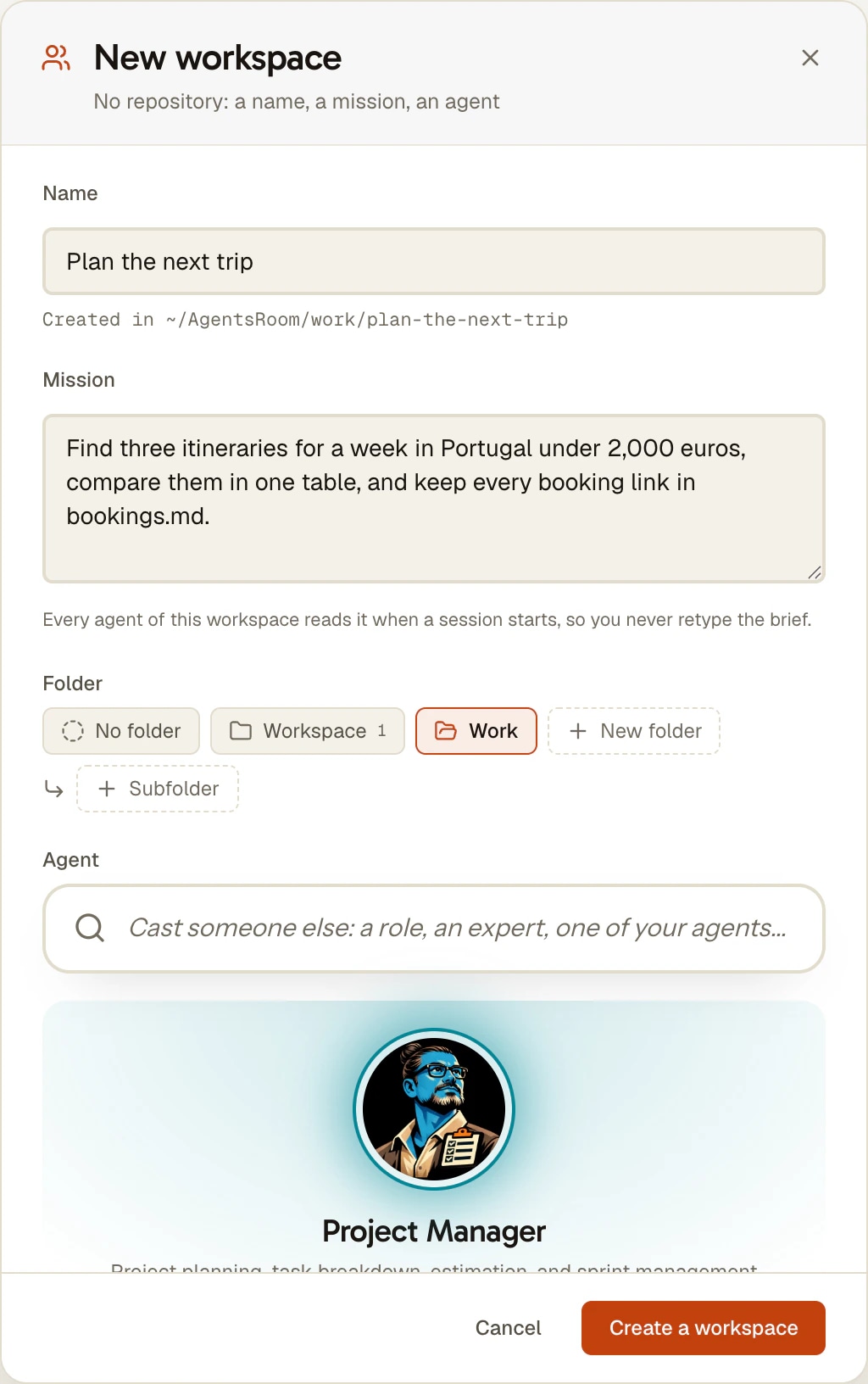
~/AgentsRoom/Prywatne/zaplanowac-nastepna-podroz
- Misja w instrukcji każdego agenta
- Pamięć agenta i przypięte umiejętności
- Backlog, zespoły, komendy dev
- Repozytorium git niepotrzebne
Obszar roboczy zaczyna się od trzech odpowiedzi. Aplikacja zakłada folder, a każdy agent obszaru czyta misję, gdy startuje jego sesja.
CLI agentów, takie jak Claude Code, nie potrzebują repozytorium kodu. Czytają pliki, zapisują pliki i uruchamiają komendy w folderze, w którym je startujesz, a to jest dokładnie to, czego potrzebuje research, pisanie, support czy planowanie. Do takiej pracy brakuje im miejsca: folderu, który istnieje dla zadania, instrukcji, której nie przepisujesz co rano, i agenta, który pamięta, czego nauczył się ostatnim razem.
Obszar roboczy daje im to miejsce. Nadajesz mu nazwę i misję, wybierasz agenta, a AgentsRoom zakłada folder poza jakimkolwiek repozytorium. Od tej chwili to projekt jak inne: jest w Twoim pasku bocznym, jego agenci startują z misją w swojej instrukcji, a pamięć, umiejętności, backlog, zespoły i komendy dev AgentsRoom działają na nim tak samo. Elementy związane z kodem (zakładka Zmiany, odznaka gałęzi, Cloud Agents) po prostu się nie pokazują, bo nie ma repozytorium git.
Najważniejszy jest agent. Selektor pokazuje najpierw Twoich zapisanych agentów, skopiowanych w całości z nazwą, personą, modelem, przypiętymi umiejętnościami i awatarem, więc obszar otwarty dla incydentu klienta startuje z agentem, który już zna tego klienta, a nie z pustym specjalistą.
Co obszar roboczy daje Twoim agentom
Misja zamiast repozytorium
Misja to stała instrukcja obszaru roboczego, Twoimi słowami. Trafia do promptu startowego każdego agenta obszaru, niezależnie od CLI, na którym działa, więc nigdy nie przepisujesz kontekstu. Możesz ją później zmienić w Ustawieniach projektu, Ogólne, Misja.
Twój własny agent, z jego pamięcią
Wybierz jednego z zapisanych agentów, a przyjdzie ze swoim notatnikiem i przypiętymi umiejętnościami: mówi o tym linia pod selektorem. Pamięć agenta jest przypisana do jego nazwy, dlatego nazwa jest kopiowana razem z nim. Możesz też zacząć od zwykłej roli.
Folder powstaje za Ciebie
AgentsRoom tworzy katalog w folderze głównym folderu z paska bocznego, do którego go przypisujesz, i pokazuje ścieżkę na żywo, gdy wpisujesz nazwę. Jeśli nic nie ustawiono, jest to folder AgentsRoom w Twoim katalogu domowym, z jednym podfolderem na każdy folder paska bocznego.
Wszystko, co ma projekt
Pamięć projektu, wspólna pamięć jego folderu w pasku bocznym, umiejętności, backlog, zespoły agentów, zaplanowane zadania, komendy dev i aplikacja na telefon działają w obszarze roboczym bez zmian. Nie ma specjalnego rodzaju projektu do nauczenia się: obszar roboczy to projekt z misją.
Agent może go otworzyć za Ciebie
Powiedz agentowi "otwórz folder roboczy dla tego incydentu", a wywoła workspace_create z AgentsRoom MCP, które przechodzi dokładnie tę samą ścieżkę tworzenia co okno. Z własnej inicjatywy najpierw pyta, bo obszar roboczy dodaje stały wpis do Twojego paska bocznego.
Także z telefonu
Przycisk + w zakładce Projekty aplikacji mobilnej oferuje Utwórz obszar z tymi samymi czterema polami. Folder powstaje na komputerze, z którym połączony jest Twój telefon, a telefon otwiera nowy projekt, gdy tylko się pojawi.
Utwórz obszar roboczy w pięciu krokach
Z ekranu głównego projektów w aplikacji desktopowej.
- 1
Kliknij Utwórz obszar
Na ekranie głównym projektów kafelek + każdego folderu oferuje Otwórz projekt, dla folderu, który już masz, oraz Utwórz obszar. Otwiera się okno Nowy obszar roboczy: bez repozytorium, nazwa, misja, agent.
- 2
Nadaj nazwę
Wpisz nazwę, na przykład Zaplanować następną podróż. Linia Utworzono w pokazuje, gdzie powstanie folder, a dwa obszary robocze nigdy nie dzielą katalogu: powtórzona nazwa dostaje numer.
- 3
Napisz misję
Powiedz, co chcesz powierzyć agentowi, tak jak przekazujesz zadanie koledze: cel, źródła do przeczytania, jak ma wyglądać wynik. Każdy agent obszaru czyta ją, gdy startuje sesja.
- 4
Wybierz agenta
Najpierw Twoi agenci, potem role. Zapisany agent przynosi własną pamięć i przypięte umiejętności, a także CLI agenta, na którym działa: Claude Code, Codex, Antigravity CLI lub dowolne inne obsługiwane przez AgentsRoom.
- 5
Przypisz i utwórz
Wybierz folder paska bocznego, do którego należy, albo Bez folderu, a potem kliknij Utwórz obszar. Obszar roboczy otwiera się z agentem gotowym na liście, a misja jest wyświetlana nad pustym pokojem, pod nagłówkiem Misja.
Do czego ludzie otwierają obszar roboczy
Cztery przypadki, wokół których zbudowano tę funkcję.
Incydent w supporcie
Jeden obszar roboczy na incydent: misja wskazuje klienta i objaw, agent czyta logi i tickety, które wrzucasz do folderu, i przygotowuje szkic odpowiedzi. Po zamknięciu incydentu folder zachowuje cały ślad.
Podróż do przygotowania
Agent porównuje trasy, prowadzi bieżący plik z rezerwacjami i budżetem, a następnego dnia wraca do pracy tam, gdzie skończył, bo misja i jego pamięć wciąż tam są.
Research produktu
Obszar roboczy na jedno pytanie, z notatkami, źródłami i szkicami w jednym folderze, oraz backlog, żeby podzielić research na zadania, które możesz przekazać kilku agentom.
Makieta do zbudowania
Zacznij bez repozytorium, pozwól agentowi wygenerować pliki, a w dniu, w którym zrobi się z tego prawdziwy kod, uruchom git init w folderze: zakładka Zmiany i pozostałe narzędzia git pojawią się same.
Czym obszar roboczy nie jest
To nie jest okno czatu. Agent to to samo CLI agenta, które uruchomiłbyś w terminalu, pracujące na prawdziwych plikach w prawdziwym folderze, z uprawnieniami, które mu nadałeś. Zmienia się to, że folder, instrukcja i agent są przygotowane pod zadanie, a nie pod bazę kodu.
To też nie jest osobny tryb produktu. Nie ma typu obszaru roboczego, odznaki ani filtra: po utworzeniu nic nie odróżnia go od projektu z repozytorium, i tak ma być. Każdy projekt, także z repozytorium, może dostać misję.
Dla kodu, który już masz, otwórz zamiast tego folder jako projekt. Dla jednego projektu obejmującego kilka istniejących folderów użyj powiązanych folderów. Obszar roboczy służy do pracy, która nie ma jeszcze folderu.
Ograniczenia, które warto znać
- Obszar roboczy wlicza się do limitu projektów Twojego planu, jak każdy inny projekt.
- Misja jest zapisana w projekcie na tym komputerze; nie podąża za Twoim kontem na inne komputery.
- Uruchomienia Cloud Agents wymagają repozytorium git, więc w obszarze roboczym bez repozytorium są odrzucane. Uruchom git init w folderze i zadziałają.
- Brak zakładki Zmiany, odznaki gałęzi i narzędzi do commitów, dopóki folder nie zawiera repozytorium git.
- To, gdzie trafiają obszary robocze, jest ustawieniem każdego komputera: Ustawienia folderu, Obszary robocze, Folder główny.
- Utworzenie obszaru roboczego z telefonu wymaga, żeby komputer był połączony, bo folder znajduje się na tym komputerze.
FAQ
Czy mogę używać Claude Code do zadań bez kodu?
Tak. Claude Code pracuje na plikach i komendach w folderze, w którym startuje, i nic w nim nie wymaga repozytorium git ani kodu źródłowego: research, pisanie, odpowiedzi supportu i planowanie działają. W AgentsRoom dajesz tej pracy miejsce za pomocą obszaru roboczego: nazwa, misja i agent, a aplikacja zakłada folder. To samo dotyczy Codex, Antigravity CLI i pozostałych CLI agentów, które uruchamia AgentsRoom: misja trafia do każdego z nich.
Czy do korzystania z AgentsRoom potrzebuję repozytorium git?
Nie. Obszar roboczy nie ma w ogóle repozytorium, a każdy folder bez git można otworzyć jako projekt. Tylko elementy git na nie czekają: zakładka Zmiany, odznaka gałęzi i uruchomienia Cloud Agents. Uruchom git init w folderze, a pojawią się same.
Czym jest misja obszaru roboczego?
Stałą instrukcją projektu, Twoimi słowami: do czego służy, co przeczytać, jak ma wyglądać wynik. Jest dodawana słowo w słowo do promptu startowego każdego agenta projektu, gdy zaczyna się sesja, niezależnie od tego, czy agent został uruchomiony z komputera, czy z telefonu. Zmienisz ją w Ustawieniach projektu, Ogólne, Misja. Projekty z repozytorium też mogą ją mieć.
Z jakim agentem startuje nowy obszar roboczy?
Z tym, którego wybierzesz w oknie. Twoi zapisani agenci są na liście pierwsi i są kopiowani w całości: nazwa, persona, model, CLI, przypięte umiejętności i awatar. Nazwa ma znaczenie, bo notatnik pamięci agenta jest przypisany do niej, więc agent przychodzi z tym, czego już się nauczył. Możesz też zacząć od zwykłej roli, takiej jak Brainstormer lub PM.
Gdzie są pliki obszaru roboczego?
W folderze pokazanym pod Utworzono w, gdy nadawałeś mu nazwę, w folderze głównym folderu z paska bocznego, do którego go przypisałeś. Ustaw ten folder główny w Ustawieniach folderu, Obszary robocze, Folder główny. Jeśli zostanie pusty, AgentsRoom używa folderu AgentsRoom w Twoim katalogu domowym, z jednym podfolderem na każdy folder paska bocznego.
Czy agent może utworzyć dla mnie obszar roboczy?
Tak, za pomocą workspace_create z AgentsRoom MCP: nazwa, misja i opcjonalnie folder paska bocznego oraz rola. Poproszony, agent działa; z własnej inicjatywy najpierw Cię pyta, bo obszar roboczy dodaje stały wpis do Twojego paska bocznego. Bez podanej roli nowy obszar roboczy startuje z agentem o tej samej roli co ten, który go otworzył.
Czy mogę utworzyć obszar roboczy z telefonu?
Tak. W aplikacji mobilnej dotknij + w nagłówku zakładki Projekty, potem Utwórz obszar, i wypełnij nazwę, misję, folder i agenta. Telefon musi być połączony z komputerem, na którym znajdzie się folder; bez tego połączenia opcja jest widoczna, ale nieaktywna.
Dlaczego w moim obszarze roboczym nie ma zakładki Zmiany?
Bo folder nie ma repozytorium git, dokładnie jak każdy folder bez git. Zakładka Zmiany, odznaka gałęzi i narzędzia do commitów dotyczą kontroli wersji. Uruchom git init w folderze obszaru roboczego, a wrócą.
Może Cię też zainteresować
Project Memory
Daj swoim agentom kodującym AI pamięć długoterminową. Decyzje, architektura i pułapki utrzymują się między sesjami i są dzielone z wszystkimi w projekcie. Darmowe, bez limitu.
Dostosuj agentów
Wybierz spośród 14 wbudowanych ról agentów, dodaj agentów specjalistów z The Agency lub stwórz własnego niestandardowego agenta AI do kodowania z własnym systemowym poleceniem. Następnie udostępnij swoich agentów zespołowi przez czat i opublikuj ich w społeczności, aby wszyscy mogli się rozwijać razem.
Powiązane foldery
Dodaj inne foldery i repozytoria do projektu AgentsRoom bez ich przenoszenia. Każdy uruchomiony agent dostaje je przez --add-dir w Claude Code, Codex i czterech innych CLI, a zakładka Zmiany commituje każde repozytorium.
Wieloprojektowo · Wieloagentowo · Równolegle
AgentsRoom uruchamia wielu agentów AI na Claude, Codex, GitHub Copilot CLI, Cursor i 13 innych CLI agentów równolegle w wielu projektach, wszystko w jednym oknie. Role oznaczone kolorami, status na żywo, liczniki per projekt, natywne powiadomienia na komputerze i telefonie. Wizualna alternatywa dla 12 zakładek terminala i chaosu sesji Claude Code rozsianych po iTerm2, Warp i tmux.
Daj swojemu następnemu zadaniu obszar roboczy
Pobierz AgentsRoom, kliknij Utwórz obszar i powierz misję agentowi, który już zna tę pracę.
Aplikacja towarzysząca: monitoruj agentów w podróży
Użyj Claude, Codex, Antigravity CLI lub innego dostawcy AI.
Wysyłaj bugi i prośby bezpośrednio do swojego publicznego backlogu.