Sketch:
narysuj to, a agent zobaczy, o co Ci chodzi
Sketch to płótno do rysowania wbudowane wprost w kompozytor agenta AI. Otwórz puste płótno, by naszkicować makietę lub diagram, albo otwórz zrzut ekranu, by go zaznaczyć. Zakreśl błąd, narysuj strzałkę, wyróżnij region, dodaj notatkę. Rysunek zostaje dołączony do Twojej wiadomości i wysłany do Twojego agenta kodującego AI.
Obraz wart jest tysiąca słów, a dla agenta AI to podwójnie prawda. Zamiast pisać 'przycisk w prawym górnym rogu okna modalnego jest za blisko krawędzi', zakreślasz go. Rysunek ląduje obok Twojego promptu, agent dostaje wizualną informację zwrotną od razu, a Ty nigdy nie opuściłeś terminala.
Sketch w akcji: otwórz płótno z kompozytora, zakreśl wizualny błąd na zrzucie ekranu, dołącz rysunek, wyślij go do agenta.
Oto problem, który rozwiązuje Sketch. Robisz vibe coding z agentem AI i coś wygląda źle na ekranie. Karta wystaje, przycisk siedzi kilka pikseli obok, odstęp w jednym wierszu jest popsuty. Żeby agent to naprawił, musisz opisać wizualny problem słowami. 'Druga karta w środkowej kolumnie, ta z awatarem, jej padding jest za ciasny po prawej.' Piszesz trzy zdania, agent zgaduje, naprawia zły element, piszesz kolejne trzy.
Sketch usuwa zgadywanie. Robisz zrzut ekranu, otwierasz go na płótnie Sketch, rysujesz czerwone kółko wokół popsutej karty, dodajesz strzałkę i słowo 'tu za ciasno', i dołączasz go do wiadomości. Agent już nie interpretuje akapitu. Patrzy na rysunek. Wizualna informacja zwrotna jest jednoznaczna, bo jest wizualna.
Sketch działa też w drugą stronę. Zacznij od pustego płótna i naszkicuj to, czego chcesz, zanim agent to zbuduje: zgrubną makietę ekranu, wireframe układu, szybki diagram przepływu. Odręczny szkic ujmuje agenta lepiej niż ściana tekstu. Ty rysujesz prototyp, agent go koduje.
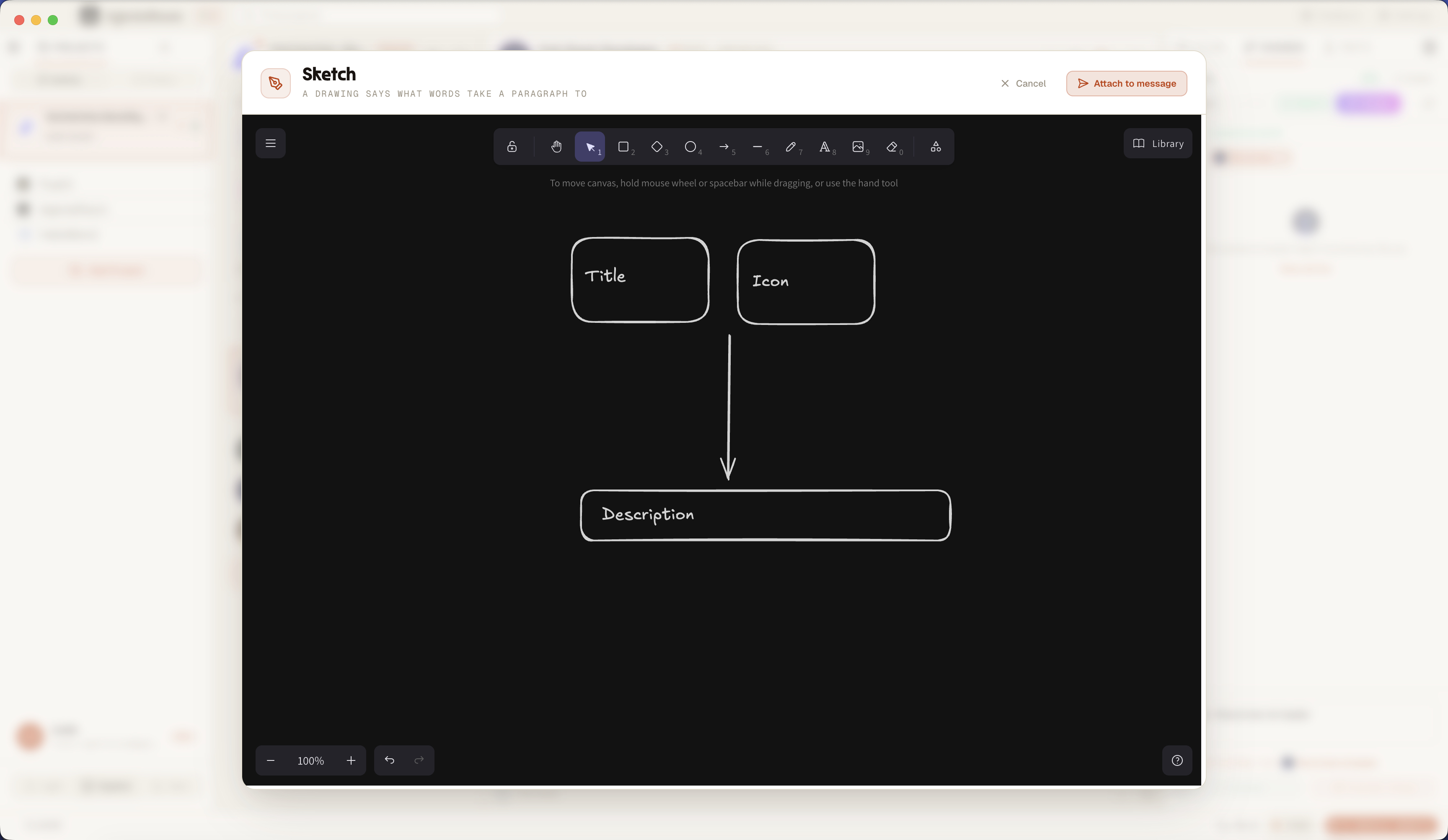
Płótno Sketch otwarte z kompozytora: zaznacz zrzut ekranu, narysuj kształty i strzałki, a potem dołącz rysunek do wiadomości wysyłanej do Twojego agenta.
Dlaczego Sketch należy do Twojego workflow z agentem
Precyzja. Kółko na zrzucie ekranu wskazuje jeden konkretny element. Zdanie wskazuje na zgadywanie. Gdy rysujesz problem, agent naprawia to, co naprawdę miałeś na myśli, a nie to obok. Koniec z 'nie, ten drugi przycisk, ten pod nim'.
Szybkość. Narysowanie prostokąta wokół regionu zajmuje trzy sekundy. Opisanie tego samego regionu słowami zajmuje trzy zdania, a zdania wciąż są dwuznaczne. Sketch zmienia zaznaczanie wizualnego błędu z mordęgi w odruch.
Ekspresja. Niektóre pomysły to kształty, nie zdania. Układ, przepływ, ekran. Dzięki Sketch rysujesz makietę lub diagram bezpośrednio, odręcznie albo kształtami i strzałkami, i podajesz rysunek agentowi jako specyfikację.
Flow. Sketch żyje wewnątrz kompozytora. Nie otwierasz osobnej aplikacji do rysowania, nie eksportujesz pliku, nie przeciągasz niczego. Rysunek i Twój pisemny prompt podróżują razem w tej samej wiadomości, więc agent dostaje pełny kontekst od razu.
Jak działa Sketch, od początku do końca
Od przycisku Sketch w kompozytorze do rysunku dołączonego do wiadomości agenta.
Otwórz Sketch z kompozytora
Każdy kompozytor agenta ma przycisk Sketch. Kliknij go, a otworzy się pełnoekranowe płótno do rysowania, gotowe do użycia, z już aktywnym narzędziem prostokąta, byś mógł od razu kadrować rzeczy.
Rysuj na pustym płótnie albo zaznacz obraz
Zacznij od pustego płótna, by naszkicować makietę, wireframe lub diagram. Albo otwórz istniejący obraz: upuść zrzut ekranu w kompozytorze, a potem kliknij ołówek na jego miniaturze (lub Zaznacz w podglądzie pliku), by rysować na nim.
Szkicuj, zakreślaj, strzałkuj, wyróżniaj, pisz
Płótno daje Ci rysowanie odręczne, prostokąty, elipsy, strzałki, linie i tekst. Zakreśl popsuty element, wskaż go strzałką, wyróżnij strefę, napisz obok krótką notatkę. Cokolwiek, co czyni wizualną informację zwrotną oczywistą.
Dołącz rysunek do wiadomości
Kliknij Dołącz do wiadomości. Płótno zostaje wyeksportowane jako PNG i dodane jako miniatura do kompozytora, dokładnie jak upuszczony plik. Gdy zaznaczasz istniejący obraz, wersja z oznaczeniami zastępuje oryginalną miniaturę, więc agent nigdy nie dostaje obu.
Wyślij go do agenta
Wpisz prompt jak zwykle i wyślij. PNG jest dołączony do wiadomości przez ten sam potok co każdy inny plik. Rysunek i Twój tekst docierają do agenta razem, w jednej turze.
Agent czyta rysunek
Twój agent kodujący AI otrzymuje szkic jako załącznik obrazu. Dopóki jego model obsługuje obraz na wejściu, widzi dokładnie to, co zakreśliłeś, wskazałeś strzałką i wyróżniłeś, i działa na wizualnej informacji zwrotnej, zamiast parsować opis.
Dwa sposoby użycia Sketch
Zacznij od niczego albo rysuj na tym, co już tam jest.
Puste płótno: naszkicuj makietę
Otwórz puste płótno i narysuj to, co chcesz, żeby agent zbudował. Zgrubną makietę ekranu, wireframe układu, prototyp komponentu, diagram przepływu danych. Odręczne pociągnięcia, ramki, strzałki i etykiety tekstowe. Odręczny szkic to specyfikacja, którą agent może śledzić, bez pisania przez Ciebie ani jednego akapitu opisu UI.
Zaznaczanie: rysuj na zrzucie ekranu
Wczytaj zrzut ekranu lub dowolny obraz na płótno i nanieś oznaczenia. Zakreśl źle wyrównany element, narysuj strzałkę przy przepełnieniu, wyróżnij złą barwę, napisz 'napraw to' obok błędu. Płótno Sketch otwiera się z Twoim obrazem jako warstwą tła, rysujesz na wierzchu, a zaznaczony zrzut trafia prosto do agenta jako wizualna informacja zwrotna.
Czym naprawdę jest Sketch
Sketch to pełne płótno do rysowania osadzone w aplikacji desktopowej AgentsRoom, otwierane z kompozytora dowolnego agenta AI. To nie przeglądarka zrzutów z markerem na wierzchu. Dostajesz prawdziwe narzędzia do rysowania: pióro odręczne, prostokąty, elipsy, strzałki, linie i tekst, ten sam zestaw, którego oczekujesz od porządnej powierzchni do szkicowania.
Płótno działa w dwóch trybach. Tryb pustego płótna daje Ci pustą powierzchnię na makiety, wireframe'y i diagramy. Tryb zaznaczania wczytuje istniejący obraz jako tło i pozwala rysować na nim. Do trybu zaznaczania przechodzisz z miniatury dowolnego obrazu już dołączonego do kompozytora albo z przycisku Zaznacz w podglądzie pliku.
Gdy dołączasz rysunek, Sketch eksportuje płótno do PNG na białym tle, by każde pociągnięcie pozostało czytelne, a potem upuszcza plik do tacy załączników kompozytora. Stamtąd rysunek podąża normalną drogą: jedzie razem z Twoim promptem i jest wysyłany do agenta jako obraz. Sketch nie dodaje nowego mechanizmu wysyłania, wpina się w ten, który już tam jest.
Wszystko zostaje na Twojej maszynie. Szkice są zapisywane lokalnie na dysku i nie są commitowane do repozytorium ani wysyłane do żadnej usługi zewnętrznej. Z założenia są przejściowe: rysunek to kontekst jednej wiadomości, a nie plik, którym musisz zarządzać. Sketch jest lokalny, prywatny i niezależny od dostawcy: działa z każdym agentem, którego model przyjmuje obraz, więc konfiguracje Claude Code i Codex dostają ten sam przepływ od rysunku do agenta.
Co ludzie rysują w Sketch
Trzy wzorce, które zamieniają rysunek w najszybszy sposób rozmowy z agentem.
Zgłoś wizualny błąd
Zrób zrzut popsutego UI, zakreśl element, postaw strzałkę przy przepełnieniu, wyróżnij zły odstęp. Agent widzi wizualny błąd, zamiast odszyfrowywać Twój opis. Zdecydowanie najszybszy sposób na zgłoszenie regresji UI agentowi AI.
Naszkicuj makietę lub wireframe
Narysuj ekran, zanim agent go zbuduje. Zgrubny wireframe, szkic układu, niskiej wierności makietę komponentu. Podaj rysunek agentowi jako brief i pozwól mu zamienić Twój szkic w kod.
Narysuj diagram lub przepływ
Niektóre wyjaśnienia to diagramy. Przepływ danych, automat stanowy, struktura strony, jak dwa komponenty się komunikują. Naszkicuj to ramkami i strzałkami i wyślij diagram do agenta jako kontekst.
Opisywanie słowami a rysowanie
Ta sama wizualna informacja zwrotna, ten sam agent. Jedna droga jest wolna i dwuznaczna, druga to szkic.
Bez Sketch
- : Opisujesz wizualny problem słowami i masz nadzieję, że agent wyobrazi sobie to samo.
- : Piszesz trzy zdania, by wskazać jeden element, a i tak jest dwuznacznie.
- : Żeby narysować makietę, otwierasz osobną aplikację, eksportujesz plik, a potem przeciągasz go do kompozytora.
- : Przełączenie kontekstu przerywa Twój flow i rozmowę z agentem.
- : Agent naprawia zły element, tłumaczysz od nowa, pętla się ciągnie.
Z Sketch
- : Zakreślasz element na zrzucie ekranu, a informacja zwrotna jest jednoznaczna.
- : Rysunek zastępuje trzy zdania opisu, w trzy sekundy.
- : Płótno jest w kompozytorze: bez osobnej aplikacji, bez eksportu, bez przeciągania i upuszczania.
- : Nigdy nie opuszczasz terminala i nigdy nie przerywasz wątku z agentem.
- : Agent widzi dokładnie to, co miałeś na myśli, i naprawia to za pierwszym podejściem.
Sketch to najkrótsza droga między wizualnym problemem a agentem AI, który go rozumie.
FAQ
Czym jest Sketch w AgentsRoom?
Sketch to płótno do rysowania wbudowane w kompozytor agenta AI. Otwierasz je z kompozytora, rysujesz szkic na pustym płótnie albo zaznaczasz istniejący zrzut ekranu, a rysunek jest eksportowany jako PNG i dołączany do wiadomości, którą wysyłasz do swojego agenta kodującego AI. Zamienia wizualną informację zwrotną w coś, co rysujesz, zamiast czegoś, co opisujesz.
Jak wysłać rysunek do agenta AI?
Kliknij przycisk Sketch w kompozytorze agenta, narysuj na płótnie, a potem kliknij Dołącz do wiadomości. Rysunek staje się miniaturą PNG w kompozytorze. Napisz prompt i wyślij: szkic jest dołączony do wiadomości i dociera do agenta razem z Twoim tekstem.
Czy mogę zaznaczyć zrzut ekranu?
Tak. Upuść zrzut ekranu w kompozytorze, a potem kliknij ołówek na jego miniaturze albo otwórz podgląd pliku i kliknij Zaznacz. Płótno Sketch otwiera się z Twoim zrzutem jako warstwą tła, byś mógł rysować na nim: zakreślić błąd, dodać strzałkę, wyróżnić region, napisać notatkę. Zaznaczony zrzut zastępuje oryginał, gdy go dołączasz.
Co mogę narysować w Sketch?
Płótno daje Ci rysowanie odręczne, prostokąty, elipsy, strzałki, linie i tekst. Możesz naszkicować makietę, narysować wireframe, rozłożyć diagram albo nanieść na zrzut ekranu kółka, strzałki i wyróżnienia. Narzędzie prostokąta jest aktywne domyślnie, byś mógł skadrować element w chwili otwarcia płótna.
Czy agent AI naprawdę widzi mój szkic?
Rysunek jest dołączony do Twojej wiadomości jako obraz PNG. Dopóki model agenta obsługuje obraz na wejściu, widzi szkic i działa na nim. Claude i modele klasy GPT-4, które napędzają Claude Code i Codex, czytają obrazy, więc agent dostaje Twoją wizualną informację zwrotną bezpośrednio.
Którzy agenci i dostawcy działają z Sketch?
Sketch dołącza standardowy obraz PNG, więc jest niezależny od dostawcy. Działa każdy agent, którego model przyjmuje obraz na wejściu: Claude Code, Codex i inne CLI, które AgentsRoom obsługuje. Nie ma konfiguracji specyficznej dla dostawcy.
Czy potrzebuję osobnej aplikacji do rysowania lub tablicy?
Nie. O to właśnie chodzi w Sketch. Płótno do rysowania jest wewnątrz kompozytora. Nie otwierasz Excalidraw, Figmy ani adnotatora zrzutów w innym oknie, nie eksportujesz pliku, nie przeciągasz go z powrotem. Sketch trzyma całą pętlę rysuj-i-wyślij w terminalu.
Gdzie są zapisywane moje szkice? Czy są prywatne?
Szkice są zapisywane lokalnie na Twojej własnej maszynie. Nie są commitowane do Twojego repozytorium git i nie są wysyłane do żadnej usługi zewnętrznej. Są przejściowe: szkic to kontekst jednej wiadomości, a stare szkice są sprzątane automatycznie.
Czy mogę ponownie edytować lub zaznaczyć szkic?
Tak. Dowolny obraz w kompozytorze, w tym zrzut, który już zaznaczyłeś, można ponownie otworzyć na płótnie Sketch, by znowu na nim rysować. Gdy dołączasz nową wersję, zastępuje ona poprzednią miniaturę, więc agent nigdy nie otrzymuje tego samego obrazu dwa razy.
Po co rysować błąd, zamiast go opisywać?
Bo opis to zgadywanie, a rysunek nie. Gdy piszesz 'przycisk w prawym górnym rogu jest źle wyrównany', agent musi odtworzyć ekran w głowie. Gdy zakreślasz przycisk na zrzucie ekranu, nie ma niczego do odtwarzania. Obraz wart jest tysiąca słów, a dla wizualnej informacji zwrotnej do agenta AI wart jest też kilku zmarnowanych tur.
Dobrze współgra z
Automatyzacja przeglądarki
Twój agent QA steruje prawdziwą przeglądarką i robi zrzuty ekranu. Sketch to sposób, w jaki zaznaczasz jeden z tych zrzutów i odsyłasz z powrotem informację zwrotną z oznaczeniami.
Scratchpad
Notatnik na prompty i notatki w AgentsRoom. Scratchpad zajmuje się słowami, Sketch zajmuje się rysunkiem: oba zasilają ten sam kompozytor agenta.
Przegląd Vibe Coding
Obserwuj każdy plik, który agent zmienia, w czasie rzeczywistym. Gdy zmiana wygląda źle na ekranie, Sketch to najszybszy sposób, by ją wskazać.
Figma do agentów AI
Wprowadź projekt z Figmy do workflow z agentem. Sketch to zgrubniejszy, szybszy kuzyn: odręczna makieta prosto w kompozytorze, gdy nie potrzebujesz pełnego pliku projektowego.
Przestań opisywać błąd. Narysuj go.
Pobierz AgentsRoom i korzystaj z Sketch: płótna do rysowania w kompozytorze agenta, by szkicować makiety i zaznaczać zrzuty ekranu, a potem wysyłać rysunek do swojego agenta kodującego AI, nie opuszczając terminala.
Aplikacja towarzysząca: monitoruj agentów w podróży
Użyj Claude, Codex, Antigravity CLI lub innego dostawcy AI.
Wysyłaj bugi i prośby bezpośrednio do swojego publicznego backlogu.