Układaj wiadomości w kolejce,
wysyłaj je po kolei
Kolejka wiadomości jest wbudowana w pole tekstowe. Masz trzy pomysły, gdy agent jest zajęty? Ustaw je nad polem i wysyłaj pojedynczo, w wybranej kolejności, zamiast upychać wszystko w jeden ogromny prompt.
Każda wiadomość w kolejce dostaje krótki tytuł podsumowany przez AI, zachowuje swoje zrzuty ekranu i załączniki oraz daje się ręcznie przestawiać. Pole tekstowe pozostaje jedynym miejscem do pisania, więc nic z nim nie konkuruje.
Wiadomości czekają w kolejce nad polem tekstowym. Każda pokazuje tytuł od AI i liczbę dołączonych plików. Wysyłaj je pojedynczo, w swojej kolejności.
Terminal robi z tym, co wpiszesz, jedno: wysyła to natychmiast. To w porządku, dopóki nie masz w głowie kilku osobnych zadań, które agent ma wykonać w dokładnej kolejności, jedno po drugim.
Kolejka wiadomości to rozwiązuje. Piszesz wiadomość, klikasz Do kolejki zamiast Wyślij, a ona ląduje nad polem tekstowym jako zwarta karta. Pole tekstowe się czyści, więc możesz wpisać kolejny pomysł. Ustaw ich tyle, ile chcesz, przeciągnij w wygodną kolejność i wyślij do agenta AI, gdy będziesz gotowy.
To różnica między zrzuceniem na agenta jednego przeładowanego promptu a podawaniem mu jasnych, uporządkowanych zadań. Masz czysty obraz tego, co jeszcze przed tobą, a agent przerabia twoją listę po jednym zadaniu naraz.
Co daje ci kolejka wiadomości
Układaj i porządkuj. Zbierz kilka promptów nad polem tekstowym i ustaw je w dokładnej kolejności, w jakiej agent ma je wykonać.
Tytuły od AI. Każda wiadomość w kolejce dostaje krótki tytuł podsumowujący wygenerowany przez AI, więc rozpoznajesz każdą kartę od razu, zamiast czytać ścianę tekstu.
Załączniki podróżują z wiadomością. Zrzuty ekranu i upuszczone pliki pozostają przy swojej karcie w kolejce, nie musisz dołączać ich ponownie przy wysyłce.
Zmieniaj kolejność ręcznie. Przeciągnij kartę w górę lub w dół, aby zmienić kolejność wysyłania. Otwórz kartę ponownie, by edytować ją w polu tekstowym, wysłać od razu lub usunąć.
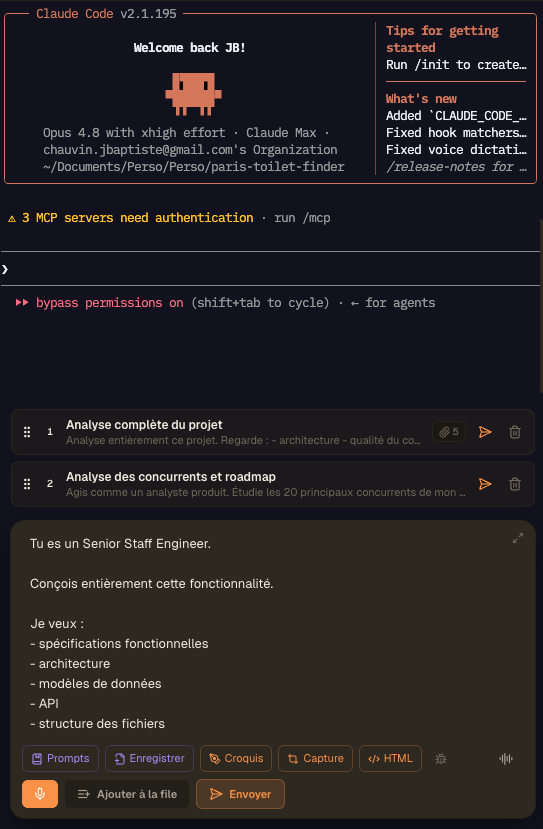
Dwie wiadomości w kolejce nad aktywnym polem tekstowym, każda ze swoim tytułem od AI i swoimi załącznikami, czekające na wysłanie do agenta pojedynczo.
Przestań przeciążać agenta
Jedna ogromna wiadomość kontra czysta, uporządkowana kolejka. Ta druga daje lepsze efekty.
Bez kolejki
- : Upychasz pięć osobnych zadań w jeden prompt, a agent myli priorytety.
- : Albo wysyłasz jedno, czekasz i próbujesz przypomnieć sobie kolejny pomysł z pamięci.
- : Pomysły, które przychodzą, gdy agent pracuje, giną, zanim zdążysz je wpisać.
- : Trzymasz obok otwarty notatnik tylko po to, by śledzić, co jeszcze zostało.
Z kolejką wiadomości
- : Opróżniasz głowę, gdy tylko pojawiają się pomysły, każdy jako osobna wiadomość.
- : Agent dostaje jasne zadania pojedynczo, w ustalonej przez ciebie kolejności.
- : Każda wiadomość w kolejce zachowuje swoje zrzuty ekranu i pliki, gotowa do wysłania.
- : Widzisz całą listę tego, co przed tobą, więc nic ci nie umknie.
Jasne, uporządkowane prompty biją jeden mętny mega-prompt. Kolejka sprawia, że to najprostsza droga.
Jak działa kolejka wiadomości
Od przelotnego pomysłu do wiadomości w kolejce, z tytułem i kolejnością, którą agent uruchamia na żądanie.
Napisz wiadomość
Wpisz prompt w polu tekstowym, tak jak zawsze. Dorzuć zrzuty ekranu lub pliki, jeśli zadanie tego wymaga.
Kliknij Do kolejki zamiast Wyślij
Przycisk Do kolejki znajduje się tuż obok Wyślij i pojawia się, gdy tylko jest coś do dodania. Kliknij go, a wiadomość trafi do kolejki. Pole tekstowe czyści się na kolejny pomysł.
Pojawia się tytuł od AI
Krótki tytuł zostaje podsumowany przez AI w tle i ląduje na karcie, pogrubiony, z jednowierszowym podglądem i liczbą dołączonych plików pod spodem.
Układaj i zmieniaj kolejność
Dodawaj kolejne wiadomości. Przeciągaj karty w górę i w dół, aby ustawić dokładną kolejność, w jakiej agent ma je wykonać.
Edytuj lub wyślij dowolną kartę
Kliknij kartę, by otworzyć ją ponownie w polu tekstowym i poprawić, wysłać od razu do agenta lub usunąć z kolejki.
Podawaj agentowi we własnym tempie
Wyślij kolejną wiadomość, gdy agent będzie na nią gotowy. Ty decydujesz, co i kiedy wychodzi.
Wyślij później: nastaw zegar na wiadomości
Każda wiadomość w kolejce może mieć swoją godzinę. Nastaw zegar, a wyjdzie sama: za 15 minut, za godzinę albo dziś o 21:30, niezależnie od tego, czy siedzisz przy biurku.
Czasem najlepiej po prostu nie wysyłać teraz. Agent utknął przez awarię serwera, wdrożenie wciąż trwa, limit zapytań odnowi się za godzinę, a ty za chwilę zamykasz laptopa. Zaplanowanie wiadomości jest tu uczciwą odpowiedzią: zapisujesz polecenie, póki masz je w głowie, wybierasz, kiedy ma dotrzeć, i odchodzisz od komputera.
Zaplanowana wiadomość to nie osobna funkcja doklejona z boku. To ta sama karta w tej samej kolejce, dostarczana tą samą drogą co wiadomość wpisana ręcznie. Zmienia się tylko to, co pociąga za spust: zegar zamiast twojego palca.
Gotowe opcje albo dokładna godzina
Wybierz 15 minut, 30 minut, 1 godzinę, 2 godziny, 4 godziny albo jutro rano, lub wpisz dokładną godzinę. Dziś, jeśli ta godzina jeszcze nie minęła, w przeciwnym razie jutro. Karta pokazuje potem odliczanie na żywo: za 58 min albo o 21:30, a jedno kliknięcie zmienia termin lub wyłącza zegar.
Wysyłaj zgodnie z oknem limitu
Wyślij wiadomość, gdy limit agenta się odnowi, albo krótko przed zresetowaniem jego okna 5-godzinnego, dziennego, tygodniowego lub miesięcznego. Przy wysyłce przed resetem wybierz minimalny poziom wykorzystania, na przykład 80%, aby przegląd rozpoczynał się tylko wtedy, gdy przed wygaśnięciem zostało jeszcze dość limitu, by go wykorzystać.
Nastaw zegar z telefonu
Planowanie powstało z myślą o chwili, w której odkładasz telefon. Stuknij zegar obok przycisku wysyłania w aplikacji mobilnej, wybierz opóźnienie i wiadomość jest nastawiona. Oczekujące wiadomości, ich odliczanie i przycisk anulowania też są na telefonie.
Zegar odmierza twój komputer
Telefon nastawia, komputer wysyła. Wiadomość ma sens tylko w działającym CLI agenta, a to CLI działa na twojej maszynie, więc AgentsRoom trzyma stoper po stronie komputera. Wiadomość, której godzina minęła przy zamkniętej aplikacji, wychodzi przy pierwszym sprawdzeniu po jej ponownym otwarciu.
Nigdy nie przepada, a ty dostajesz znać
Jeśli w wyznaczonej chwili agent jest nieosiągalny, wiadomość zostaje w kolejce, karta przełącza się na oczekiwanie na agenta, a AgentsRoom uruchamia tego agenta za ciebie i ponawia próbę. Gdy wiadomość w końcu wyjdzie, na telefon przychodzi powiadomienie push, bo o tej porze nikt nie patrzy w ekran.
Nie ma pełnego kalendarza i jest to celowe. Wiadomość, którą chcesz wysłać za tydzień, to ticket w backlogu, a nie wstrzymany szkic. A praca, która ma się dziać co rano, a nie raz, należy do Zaplanowanych zadań: harmonogramu w stylu cron, do którego link jest niżej.
Wyzwalacz limitu odpowiada na jedno pytanie i tylko na jedno: jak wydać kredyty, które mi jeszcze zostały, zanim to okno się zresetuje. Dwa sąsiednie pytania mają swoje własne strony.
Zrobione jak należy
FAQ
Czym jest kolejka wiadomości w AgentsRoom?
To kolejka wbudowana w pole tekstowe. Zamiast wysyłać prompt od razu, układasz kilka wiadomości nad polem i wysyłasz je do agenta AI do kodowania w wybranej kolejności, pojedynczo.
Jak dodać wiadomość do kolejki, zamiast ją wysyłać?
Gdy coś wpiszesz lub dołączysz plik, obok Wyślij pojawia się przycisk Do kolejki. Kliknij go, a wiadomość zostanie umieszczona nad polem tekstowym jako karta, a pole wyczyści się na kolejny pomysł.
Czy mogę dodawać do kolejki zrzuty ekranu i pliki, nie tylko tekst?
Tak. Każda wiadomość w kolejce zachowuje dołączone zrzuty ekranu i upuszczone pliki. Karta pokazuje, ile załączników niesie, a wychodzą one wraz z wiadomością w chwili wysłania.
Skąd bierze się tytuł wygenerowany przez AI?
Gdy dodajesz do kolejki wiadomość z tekstem, AgentsRoom prosi swój backend o krótki tytuł podsumowujący i pokazuje go pogrubiony na karcie. Działa najlepiej, jak się da: jeśli jesteś offline, karta używa pierwszego wiersza wiadomości.
Czy mogę zmieniać kolejność wiadomości w kolejce?
Tak. Przeciągnij kartę w górę lub w dół, aby zmienić kolejność. Kolejka służy do wysyłania wiadomości w dokładnej sekwencji, więc zmiana kolejności to jej podstawa.
Jak edytować wiadomość, którą już dodałem do kolejki?
Kliknij kartę. Otworzy się ponownie w polu tekstowym do edycji. To, co było już w polu, najpierw wraca do kolejki, więc nic nie ginie.
Czy wiadomości z kolejki wysyłają się automatycznie?
Tylko jeśli sam o to poprosisz. Domyślnie wysyłanie jest ręczne, więc zachowujesz kontrolę. Ustaw na karcie godzinę lub regułę limitu, a ta wiadomość, i tylko ona, wyjdzie sama.
Czy kolejka przetrwa zamknięcie aplikacji?
Tak. Kolejka jest zapisywana lokalnie dla każdego agenta, więc przygotowane wiadomości wciąż tam są po zamknięciu i ponownym otwarciu AgentsRoom.
Czy działa z Claude, Codex i Antigravity?
Tak. Kolejka wiadomości jest niezależna od dostawcy i działa tak samo z Claude, Codex, Antigravity i innymi CLI agentów.
Po co kolejkować wiadomości, zamiast wysłać jeden duży prompt?
Jeden przeładowany prompt sprawia, że agent miesza priorytety. Podzielenie pracy na uporządkowane wiadomości daje agentowi jedno jasne zadanie naraz, a tobie czysty obraz tego, co jeszcze przed tobą.
Czy mogę zaplanować wysłanie wiadomości na później?
Tak. Wybierz gotową opcję czasu, wpisz dokładną godzinę, wyślij wiadomość, gdy limit agenta się odnowi, albo krótko przed resetem okna limitu po osiągnięciu wybranego progu wykorzystania. Wiadomość wyjdzie wtedy sama, bez żadnego dodatkowego ruchu z twojej strony.
Czy mogę zaplanować wiadomość z telefonu?
Tak i to jest główne zastosowanie. Aplikacja mobilna ma przycisk zegara obok wysyłania: nastaw wiadomość, odłóż telefon, a twój komputer wyśle ją o wybranej godzinie i przyśle ci powiadomienie push, gdy już wyjdzie.
Co się stanie, jeśli agent nie działa, gdy nadchodzi termin zaplanowanej wiadomości?
Nic nie przepada. Karta zostaje w kolejce z oznaczeniem oczekiwania na agenta, AgentsRoom prosi tego agenta o uruchomienie i ponawia próbę. Wiadomość, której godzina minęła przy zamkniętym AgentsRoom, wychodzi zaraz po ponownym otwarciu aplikacji.
Czy mogę dodać wiadomość do kolejki z telefonu?
Tak. Naciśnij przycisk zegara obok wysyłania i wybierz Dodaj do kolejki: wiadomość trafia do kolejki na twoim komputerze jako karta zawierająca tylko tekst, z przypisaną pozycją. Z telefonu możesz też od razu wysłać kartę z kolejki albo ją usunąć. Zmiana kolejności i edycja karty pozostają na komputerze.
Warto przeczytać
Ile tokenów zostało mi w Claude? Dwa ekrany, które warto sprawdzić.
Twoja subskrypcja Claude nie jest wyrażona w tokenach, więc żaden ekran nie pokazuje salda tokenów. Oto co naprawdę jest mierzone, dwa ekrany, które faktycznie to pokazują, dlaczego limit topnieje, kiedy nic nie piszesz, oraz co zmiana okna tygodniowego z września 2026 robi z Twoim tygodniem.
Jak obniżyć koszty tokenów Claude Code bez spowalniania
Claude Code nalicza opłaty za każdy token, a większość wydatków jest niewidoczna: nadmiarowy kontekst, niewłaściwy model, surowe PDF-y, agenci ponownie przeglądający te same pliki. Oto, gdzie naprawdę trafiają pieniądze i jak je obciąć, z nawykami i narzędziami, które utrzymują twoje rachunki niskie bez spowalniania.
Agenty kodujące w tle: wyślij swoją SI na nocną zmianę
Agent kodujący nie potrzebuje, żebyś go pilnował. Oto jak uruchamiać agentów w tle, gdy robisz coś innego, i jak pozwolić całej flocie kodować nocą, gdy śpisz.
Może cię też zainteresować
Scratchpad
Edytor promptów w stopce do redagowania długich, uporządkowanych promptów przed ich wysłaniem.
Biblioteka promptów
Zapisuj swoje najlepsze prompty i używaj ich ponownie jednym kliknięciem, współdzielone z zespołem.
Sketch
Rysuj i opisuj zrzuty ekranu, by przekazać agentowi precyzyjne uwagi wizualne.
Zrzut ekranu do agenta
Przechwyć fragment ekranu skrótem i dołącz go od razu do następnej wiadomości.
Dyktowanie głosowe
Dyktuj swoje prompty do pola tekstowego, zamiast je wpisywać.
Tablica zadań backlog
Tablica kanban, która zamienia zadania w równoległe uruchomienia agentów.
Zaplanowane zadania
Harmonogram w stylu cron dla cyklicznych uruchomień agentów: przeglądaj pull requesty co rano, skanuj logi co noc.
Mobile Companion
Steruj agentami na komputerze z telefonu: dyktuj, wysyłaj pliki i zaplanuj wiadomość, zanim wyjdziesz.
Alerty użycia
Przed ścianą: powiadomienie, gdy pasek limitu przekroczy 50%, 75%, 90% albo wybrany przez Ciebie próg, na pulpicie albo na telefonie, raz na okno.
Ustaw pomysły w kolejce, wysyłaj je po kolei
Pobierz AgentsRoom i przestań przeciążać agenta AI jednym ogromnym promptem.
Aplikacja towarzysząca: monitoruj agentów w podróży
Użyj Claude, Codex, Antigravity CLI lub innego dostawcy AI.
Wysyłaj bugi i prośby bezpośrednio do swojego publicznego backlogu.