Dwa konta Codex.
Jeden AgentsRoom. Zero sztuczek w shellu.
Prywatny login Codex CLI na jednym projekcie i służbowy na drugim, w tym samym oknie, w tym samym czasie. Przypnij jedno konto Codex do projektu. Nadpisz dla agenta, gdy potrzebujesz. Zaloguj się bezpośrednio z panelu Ustawień, bez eksportowania CODEX_HOME, bez dodatkowych narzędzi.
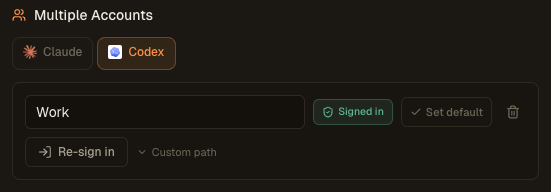
Panel wielu kont w Ustawieniach, wspólny dla Claude i Codex. Wybierz konto Codex dla każdego projektu i agenta.
Po co używać kilku kont Codex
Prawdziwe powody, dla których deweloperzy używają więcej niż jednego konta Codex, wyjaśnione wprost.
Oddziel pracę od spraw prywatnych
Służbowe konto Codex zostaje przy projektach w pracy. Twoje prywatne konto OpenAI zostaje przy projektach weekendowych. Żadnego przypadkowego mieszania promptów, żadnych służbowych danych logowania w projekcie prywatnym, żadnych prywatnych sesji na koncie służbowym.
Rozliczaj zużycie per klient
Kiedy klient daje ci dostęp do Codex, jego sesje działają na jego koncie. Jego tokeny są zużywane, nie twoje. Każde konto ma własną historię użycia, więc fakturowanie pozostaje proste.
Unikaj kolizji kwot
Jeśli twoje służbowe konto ma ścisły limit OpenAI, długie uruchomienie agenta w prywatnym projekcie weekendowym go nie nadszarpnie. Każde konto ma własne limity, własny stan rate-limitingu, własną historię użycia.
Uruchamiaj konto testowe obok produkcyjnego
Utwórz osobne konto Codex do hałaśliwych eksperymentów, jednorazowych agentów i szkiców promptów. Trzymaj konto produkcyjne czyste. Przełączaj się między nimi per agent lub per projekt w dwóch kliknięciach.
Różne organizacje, różne polityki
Niektóre konta OpenAI są powiązane z korporacyjnym SSO z obowiązkowym logowaniem lub telemetrią. Trzymanie prywatnego konta osobno oznacza, że twoje prywatne kodowanie pozostaje na twoich warunkach, z poświadczeniami, sesjami i historią odizolowanymi na poziomie katalogu na dysku.
Pair coding dwóch osób na jednej maszynie
Jeśli dwóch deweloperów okazjonalnie dzieli stanowisko pracy, każdy może zalogować się na swoim koncie Codex. AgentsRoom pamięta oba i uruchamia właściwe w zależności od projektu lub agenta.
Wbudowane bezpośrednio w AgentsRoom
Żadnego zewnętrznego przełącznika, żadnych skryptów shell, żadnego tańca logout-login.
Jedno konto Codex na projekt
Przypnij konto Codex do projektu. Wszyscy agenci w tym projekcie dziedziczą je domyślnie. Otwórz projekt służbowy i prywatny w tym samym oknie, każdy z własnym kontem Codex.
Nadpisanie dla agenta
Potrzebujesz jednego agenta na innym koncie? Edytuj agenta, wybierz inne konto Codex, zapisz. Nadpisanie dotyczy tylko tego agenta. Reszta projektu używa konta na poziomie projektu.
Zaloguj się w aplikacji
Kliknij "Dodaj konto", a AgentsRoom otworzy wbudowany mini terminal uruchamiający codex login z właściwym CODEX_HOME. Ukończ przepływ OAuth w przeglądarce, wklej kod z powrotem. Odznaczka statusu zmienia się na Zalogowano w momencie, gdy dane logowania trafią na dysk.
Globalne konto domyślne
Ustaw jedno konto Codex jako globalne domyślne. Każdy nowy projekt zaczyna się na tym koncie, chyba że nadpiszesz. Zmień domyślne później, a wszystkie nieprzypięte projekty automatycznie za nim podążą.
Ścisła izolacja na dysku
Każde konto żyje we własnym katalogu zarządzanym przez CODEX_HOME: tokeny, sesje, konfiguracja. Dwa konta nigdy nie współdzielą tożsamości, a usunięcie konta w AgentsRoom nigdy nie dotyka danych innego konta. Preferencje i rozszerzenia to jedyna rzecz, którą możesz udostępnić, jednym przełącznikiem.
Udostępnij własną konfigurację wszystkim kontom
Jeden przełącznik wczytuje Twoje własne prompty ~/.codex, umiejętności i globalny AGENTS.md do katalogu domowego, który AgentsRoom generuje dla Codex, zamiast zostawiać go pustym. Poświadczenia i historia pozostają odizolowane.
Jedno konto na folder projektów
Przypnij konto Codex do folderu w pasku bocznym: każdy projekt w nim umieszczony startuje na tym koncie, razem z podfolderami. Folder Praca na koncie służbowym, folder Prywatne na osobistym. Projekt albo pojedynczy agent wciąż może to nadpisać.
Kolor dla każdego konta
Nadaj każdemu kontu Codex własny kolor w panelu Ustawień. Pojawia się jako mała kropka na awatarze agenta, w nagłówku terminala i na kafelku projektu, więc od razu widzisz, które konto działa, zamiast tego szukać.
Wskaźnik zużycia podąża za właściwym kontem
Wskaźnik na pasku stanu czyta limit konta, na którym naprawdę działa agent, którego masz przed sobą, dostawca po dostawcy. Projekt przypięty do konta służbowego przestaje pokazywać procent konta prywatnego, a podpowiedź nazywa mierzone konto. Wolisz widzieć kilka kont naraz? Ustaw wskaźnik tak, aby pokazywał wybrane przez Ciebie konta obok siebie albo jako jedną kompaktową plakietkę, która wymienia je po najechaniu.
Limit rozbity na projekty i agentów
Włącz rozbicie limitu w panelu beta: popover zużycia rozdziela wtedy zużycie każdego konta między Twoje projekty i agentów w bieżącym oknie, a każdy wiersz niesie oznaczenie swojego dostawcy i kolor swojego konta.
Tymczasowe nadpisanie wycelowane w jedno konto
Gdy tymczasowo zmieniasz model albo poziom rozumowania, wybierasz zasięg: wszystkie projekty, tylko wskazane przez Ciebie projekty albo tylko agentów, którzy w innym razie działaliby na danym koncie.
Tymczasowe przełączenie na inne konto
Tymczasowy override może też zmienić konto, na którym działają nowe agenty: skończył się limit na koncie prywatnym, pracujesz dalej na służbowym, a po wygaśnięciu wszystko wraca do normy.
Przenieś działającego agenta na inne konto
Zmień konto w oknie Zmień dostawcę, w karcie agenta, w projekcie albo w folderze: agenci, którzy już działają, przechodzą od razu. Startują ponownie na nowym koncie z przekazanym kontekstem, zamiast czekać na kolejne uruchomienie.
Jak to działa pod maską
Zbudowane na oficjalnym mechanizmie wielu kont Codex CLI.
CODEX_HOME steruje wszystkim
Codex CLI odczytuje tokeny i konfigurację z katalogu wskazywanego przez CODEX_HOME. Domyślnie jest to ~/.codex. Ustawienie tej zmiennej na inny katalog zmienia aktywne konto. AgentsRoom używa tego oficjalnego mechanizmu do obsługi wielu kont.
Każde konto to zarządzany katalog
Po kliknięciu "Dodaj konto" AgentsRoom tworzy ~/.agentsroom/codex-profiles/<id>/ i loguje się tam. Możesz też wskazać konto na dowolny istniejący folder konfiguracji Codex, podając niestandardową ścieżkę. AgentsRoom uruchamia Codex na wygenerowanym katalogu domowym dla każdego projektu, więc włącz w Ustawieniach "Używaj mojej osobistej konfiguracji CLI", jeśli chcesz, aby wczytywały się do niego twoje własne prompty ~/.codex, umiejętności i globalny AGENTS.md.
Przepływ logowania wbudowany w Ustawienia
AgentsRoom uruchamia mini PTY z codex login z CODEX_HOME ustawionym na nowy katalog profilu. Ukończ OAuth w przeglądarce, wklej kod. AgentsRoom odpytuje auth.json raz na sekundę, więc odznaczka Zalogowano pojawia się w momencie, gdy plik trafia na dysk.
Kaskadowe rozwiązywanie przy uruchomieniu
Kiedy agent startuje, AgentsRoom rozwiązuje efektywne konto Codex w tej kolejności: nadpisanie agenta, pin projektu, domyślne z ustawień, systemowe domyślne ~/.codex. Właściwe CODEX_HOME jest ustawiane w środowisku PTY przed uruchomieniem Codex.
Alternatywy dla AgentsRoom
Inne sposoby obsługi wielu kont Codex i co AgentsRoom robi inaczej.
CODEX_HOME ręcznie
Bezpośredni sposób: export CODEX_HOME=/path przed uruchomieniem codex. Ręcznie, podatne na błędy, i w momencie otwarcia drugiej karty terminala zapominasz, na którym koncie jesteś. AgentsRoom zarządza tą zmienną za ciebie, per projekt i per agent, i pokazuje aktywne konto w selektorze za każdym razem.
Dwie osobne maszyny lub dwie sesje użytkownika
Niektóre zespoły używają osobnej maszyny lub osobnej sesji użytkownika systemu na każde konto Codex. Ciężkie, wolne i nie można uruchomić agenta służbowego i prywatnego równolegle. AgentsRoom uruchamia oba jednocześnie na tej samej maszynie, w tym samym oknie.
Wylogowywanie i logowanie za każdym razem
Uruchomić codex logout, potem codex login na nowym koncie, potem znowu, żeby wrócić. Kosztuje minuty przy każdym przełączeniu i przerywa każdą działającą sesję. AgentsRoom trzyma wszystkie konta na stałe zalogowane, przełączanie jednym kliknięciem.
Skrypty shell owijające codex login
Niektórzy deweloperzy owijają Codex w funkcję shell, która eksportuje CODEX_HOME na podstawie bieżącego katalogu. Kruche, robione ręcznie i niewidoczne z IDE. AgentsRoom koduje ten sam pomysł deklaratywnie na poziomie projektu, z odznaczką UI, która zawsze informuje, które konto jest aktywne.
Co AgentsRoom robi, czego inne nie robią
AgentsRoom to jedyne IDE, które eksponuje wiele kont Codex jako pojęcie pierwszej klasy: z pinem per projekt, nadpisaniem per agent, przepływem logowania w aplikacji przez codex login i odznaczką statusu per konto. Logujesz się raz na konto, przypinasz konta do projektów, nadpisujesz per agent i przestajesz się martwić, które konto jest załadowane. Wiele kont Codex I kont Claude w tym samym oknie: agent Codex Work, agent Codex Personal i agent Claude mogą działać równolegle.
FAQ
Ile kont Codex mogę dodać do AgentsRoom?
Nie ma twardego limitu. Każde konto to katalog na dysku. Dodaj konto służbowe, prywatne, jedno na klienta, testowe: AgentsRoom wyświetla je wszystkie w panelu Ustawień i pozwala wybrać dowolne per projekt lub per agent.
Czy muszę instalować dodatkowe narzędzia, żeby używać wielu kont Codex w AgentsRoom?
Nie. AgentsRoom bezpośrednio zarządza mechanizmem CODEX_HOME Codex CLI. Żadnego zewnętrznego przełącznika, żadnego wrappera shell, żadnej dodatkowej zależności. Przepływ logowania jest w pełni wbudowany w panel Ustawień i uruchamia oficjalne polecenie codex login.
Czy dwa różne agenty w tym samym projekcie mogą działać na dwóch różnych kontach Codex jednocześnie?
Tak. Projekt przypina domyślne konto, ale każdy agent może je nadpisać. Otwórz projekt przypięty do konta służbowego, edytuj jednego agenta, żeby używał konta prywatnego, i dwa agenty działają równolegle na różnych kontach Codex w tym samym oknie.
Co się stanie, jeśli usunę konto, do którego jeszcze odwołują się niektóre agenty?
Nic się nie psuje. Agenty po cichu wracają do domyślnego konta Codex. Usunięty katalog pozostaje na dysku na wypadek, gdybyś chciał wskazać na niego inny profil później. Możesz w każdej chwili ponownie przypisać osierocone agenty do innego konta z okna dialogowego Edytuj agenta.
Czy dane logowania są udostępniane innym użytkownikom AgentsRoom lub wysyłane na serwer?
Twoje dane logowania nie są udostępniane innym użytkownikom ani wysyłane na serwery AgentsRoom. Aby wyświetlić wskaźnik zużycia, AgentsRoom odczytuje token dostępu dostępny na Twoim komputerze i używa go do bezpośredniego odpytywania usługi OpenAI udostępniającej dane o zużyciu. To sprawdzenie nie zmienia ani nie odświeża tokenu. Do działania kont mogą być potrzebne kopie lokalne. Jeśli korzystasz ze zdalnego uruchamiania przez SSH, dane logowania wybranego konta mogą zostać przesłane na skonfigurowany host.
Czy mogę mieszać konta Claude i konta Codex w tym samym projekcie?
Tak. Panel wielu kont w Ustawieniach obsługuje konta Claude i Codex niezależnie. Jeden projekt może mieć przypięte jedno konto Claude i jedno konto Codex. Każdy agent używa dostawcy i konta, dla których jest skonfigurowany.
Czy mogę przypiąć konto Codex do całej grupy projektów?
Tak. Foldery w pasku bocznym mają własne ustawienia domyślne, a konto Codex jest jednym z nich. Przypnij konto służbowe do folderu z Twoimi firmowymi repozytoriami, a każdy projekt w środku startuje na tym koncie, łącznie z projektami dodanymi później i tymi w podfolderach. Kolejność rozstrzygania jest taka: nadpisanie agenta, przypięcie projektu, najbliższy folder przypinający konto, globalne konto domyślne, potem ~/.codex.
Gdy zalogowanych jest kilka kont, które z nich pokazuje wskaźnik zużycia?
To, które naprawdę wydajesz, ustalane osobno dla każdego dostawcy: najpierw konto agenta na pierwszym planie, w przeciwnym razie konto, na którym wystartowałby ten projekt, w przeciwnym razie Twoje konto główne. Podpowiedź wskaźnika je nazywa, a popover zużycia pokazuje jedną sekcję na każde zalogowane konto, więc limit służbowy i limit prywatny nigdy nie sumują się w jedną liczbę. To zachowanie domyślne: wskaźnik możesz też przełączyć tak, aby pokazywał wszystkie wybrane przez Ciebie konta obok siebie albo jako jedną kompaktową plakietkę, która rozwija się po najechaniu, z panelu zużycia lub z Ustawień.
Czy mogę zobaczyć, ile z limitu konta zużył jeden projekt albo jeden agent?
Tak, z włączonym rozbiciem limitu w panelu beta. AgentsRoom bierze procent publikowany przez konto dla bieżącego okna i rozdziela go między Twoje projekty i agentów, ważąc lokalnym kosztem każdej sesji. To szacunek i jest tak oznaczony: zużycie, którego AgentsRoom nie widzi, z innego komputera albo z innego narzędzia, nie wchodzi do wyliczenia. To nigdy nie jest faktura.
Czy moje własne prompty Codex i globalny AGENTS.md nadal obowiązują?
Włącz w Ustawieniach "Używaj mojej osobistej konfiguracji CLI" i tak. AgentsRoom uruchamia Codex na wygenerowanym CODEX_HOME dla każdego projektu, i właśnie to pozwala kilku kontom i kilku projektom działać obok siebie bez kolizji: Codex czyta wtedy swoją warstwę użytkownika z tego katalogu, więc twoje własne prompty ~/.codex, umiejętności i globalny AGENTS.md nie są wczytywane, dopóki ich nie udostępnisz. Przełącznik podpina je do każdego wygenerowanego katalogu domowego i utrzymuje w aktualnym stanie, a poświadczenia, sesje i historia pozostają odizolowane dla każdego konta.
Jak przełączyć się z jednego konta Codex na inne bez wylogowywania?
Wcale się nie wylogowujesz i o to właśnie chodzi. Każde dodane konto trzyma własny stan zalogowania na dysku, więc zmiana konta to wybranie innego z listy rozwijanej, a nie ponowne uruchamianie codex logout i codex login. Przełączenia dokonują trzy miejsca, od najszerszego do najwęższego: globalne konto domyślne w Ustawieniach, konto przypięte do projektu i nadpisanie na konkretnym agencie. Zmień jedno z nich, a następny uruchomiony agent działa na tym koncie, podczas gdy agenty już uruchomione zostają przy tym, z którym wystartowały. Nic nie jest uwierzytelniane ponownie, żadna przeglądarka się nie otwiera, żadna sesja nie jest niszczona, a dokładnie tyle kosztowałby cię za każdym razem cykl wylogowania i logowania. Przełączanie kont może też działać samo: napisz regułę limitu w panelu użycia, a agent, który osiągnie limit zużycia swojego konta, przechodzi na kolejne zalogowane konto zamiast się zatrzymać.
Czy przełączanie kont w ChatGPT działa w Codex?
W Codex nie, stan na październik 2026. Artykuł pomocy OpenAI o przełączaniu kont opisuje je w ChatGPT web: do dwóch kont zalogowanych jednocześnie, a przełączenie niczego nie łączy, czaty, pamięć, pliki i rozliczenia pozostają osobne. Ten sam artykuł mówi, że funkcja nie jest jeszcze obsługiwana w aplikacji desktopowej Codex ani w natywnych aplikacjach mobilnych ChatGPT, i nic w nim nie dotyczy Codex CLI, gdzie jeden CODEX_HOME przechowuje jedno zalogowane konto, a zmiana konta oznacza codex logout, a potem codex login. AgentsRoom daje każdemu kontu własny CODEX_HOME, więc kilka kont pozostaje zalogowanych na jednym komputerze, a każdy projekt lub agent działa na wybranym przez Ciebie koncie.
Może cię też zainteresować: Claude Multi-Konto
Wiele kont Codex daje ci kilka loginów Codex w jednej aplikacji. Claude Multi-Konto robi to samo dla Claude Code: uruchamiaj służbowe konto Claude, prywatne i klienta równolegle. Obie funkcje są dostępne w tym samym panelu wielu kont w Ustawieniach AgentsRoom.
Zobacz funkcję Claude Multi-KontoTwój agent uderza w limit użycia. I tak pracuje dalej.
Gdy konto Claude, Codex lub Grok Build, na którym działa agent, jest bliskie wyczerpania przydziału, reguła limitu przekazuje tę samą rozmowę na inne konto, na które jesteś już zalogowany, a praca toczy się dalej.
Ustaw swoją cykliczną pracę programistyczną w harmonogramie
Zaplanowane zadania pozwalają zaprogramować cykliczne uruchomienie agenta AI w dowolnym projekcie. Wybierz nazwę, prompt i częstotliwość, a AgentsRoom uruchomi agenta za Ciebie: każdego ranka, każdej nocy, co godzinę albo w każdy poniedziałek. To cron dla agentów kodujących, bez wyrażenia cron do nauczenia się.
Zobacz, jak to działaWarto przeczytać
Claude Code trzyma jedno zalogowane konto naraz. Oto jak uruchomić kilka.
Praktyczny przewodnik po używaniu konta służbowego i prywatnego na tej samej maszynie: jedna zmienna środowiskowa decydująca o tym, które logowanie jest aktywne, powód, dla którego podejście oparte na shellu przestaje działać przy więcej niż dwóch terminalach, oraz sposób na przypięcie konta do projektu.
Antigravity CLI trzyma jedno logowanie Google na maszynę. Oto co działa zamiast tego.
Dlaczego nie da się używać naprzemiennie dwóch subskrypcji Google AI Pro w Antigravity CLI, gdzie naprawdę trzyma ono Twoje logowanie, co przełączniki kont faktycznie robią z pękiem kluczy systemu, dlaczego plan rodzinny nie podwaja limitu, oraz jedyne podejście, które naprawdę uruchamia kilka kont równolegle.
Claude Code vs Codex CLI: który wybrać w 2026 (i dlaczego nie oba)
Szczera porównanie Claude Code i Codex CLI: ceny, szybkość, MCP, kontrola. I dlaczego po kilku tygodniach przestałem między nimi wybierać.
Skończ z żonglowaniem zmiennymi shell. Wybierz konto z selektora.
Uruchom służbowe konto Codex, prywatne i klienta w AgentsRoom, równolegle, już dziś.
Aplikacja towarzysząca: monitoruj agentów w podróży
Użyj Claude, Codex, Antigravity CLI lub innego dostawcy AI.
Wysyłaj bugi i prośby bezpośrednio do swojego publicznego backlogu.