Twoje issue z Linear,
w rękach wybranego przez Ciebie agenta
Praca jest już w Linearze: issue przypisane do Ciebie, w jednej przestrzeni roboczej albo w przestrzeniach trzech klientów. Chcesz, żeby nad każdym z nich pracował agent, na Twojej własnej maszynie, w CLI, które pasuje do zadania.
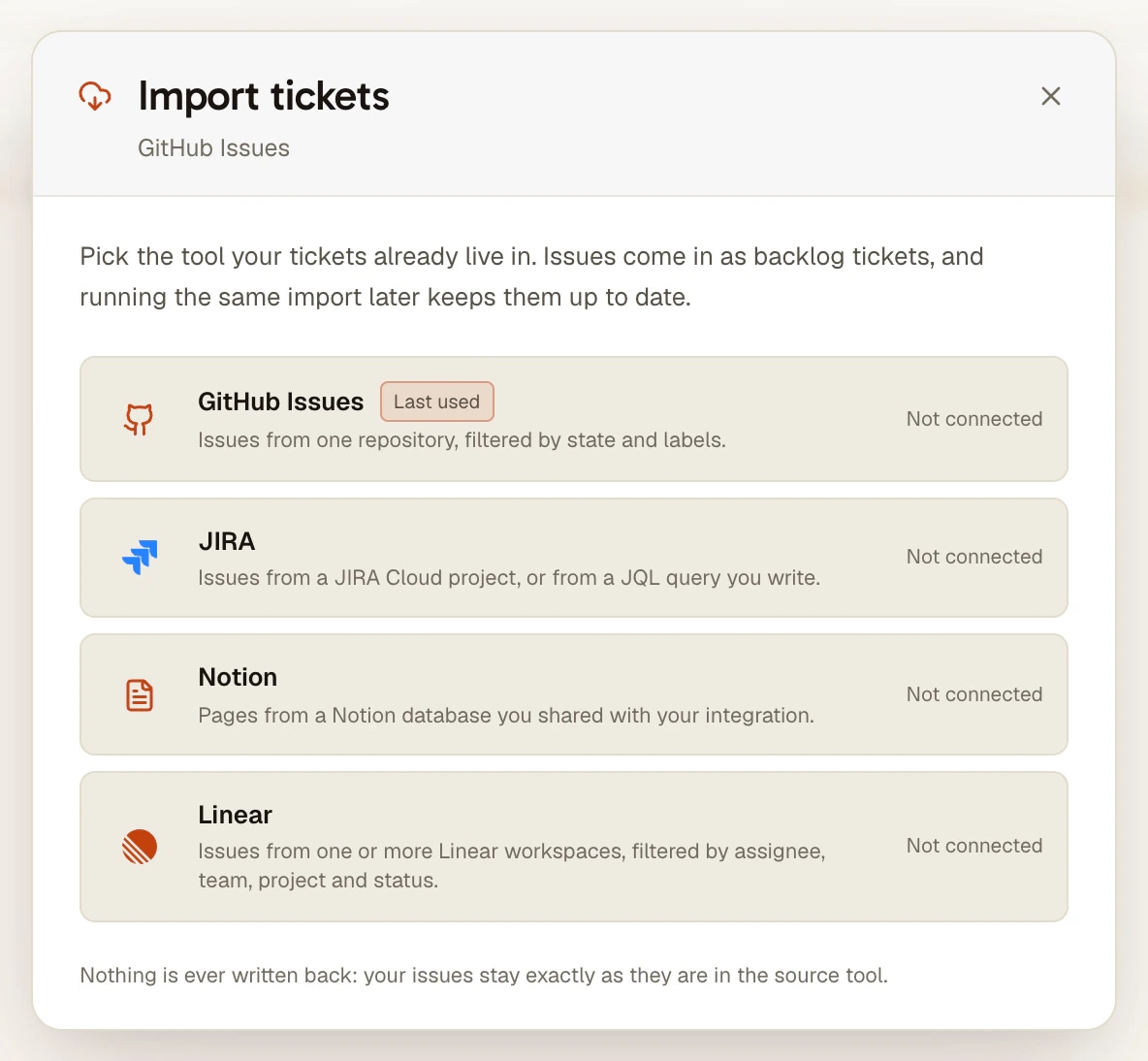
AgentsRoom importuje te issue do backlogu projektu, razem z ich opisem, kontekstem i załączonymi plikami. Każde z nich staje się ticketem, który przekazujesz Claude Code, Codex, GitHub Copilot CLI, Cursor albo innemu CLI agenta, jeden agent na ticket. Import tylko czyta: nic nigdy nie jest zapisywane z powrotem w Linearze.
Dwie przestrzenie robocze Linear, issue przypisane do Ciebie, jeden agent na ticket: import czyta Linear i nigdy do niego nie zapisuje.
W Linearze wiele zespołów decyduje, co powstanie. W Claude Code, Codex i innych CLI agentów coraz większa część tego powstaje. Pomiędzy nimi jest luka: ręczne kopiowanie issue do promptu, gubienie po drodze jego zrzutów ekranu i zapominanie, który agent pracuje nad którym issue.
Import z Linear zamyka tę lukę po Twojej stronie. Łączysz przestrzeń roboczą za pomocą osobistego klucza API, wybierasz issue (domyślnie te przypisane do Ciebie, potem według zespołu, projektu i statusu), oglądasz je w podglądzie i importujesz. Trafiają do kolumny TODO w backlogu projektu jako zwykłe tickety, a na każdym z nich uruchamiasz agenta jak na każdym innym tickecie.
To nie jest synchronizacja w obie strony i nie próbuje nią być. AgentsRoom wysyła do Linear wyłącznie żądania odczytu. Jeśli chcesz, żeby agent skomentował issue albo przeniósł je do Done, służy do tego własny serwer MCP Lineara, a oba rozwiązania działają razem, jak wyjaśniono niżej.
Co robi import z Linear
Jeszcze jedno źródło dla backlogu, obok GitHub Issues, JIRA Cloud i Notion.
Kilka przestrzeni roboczych
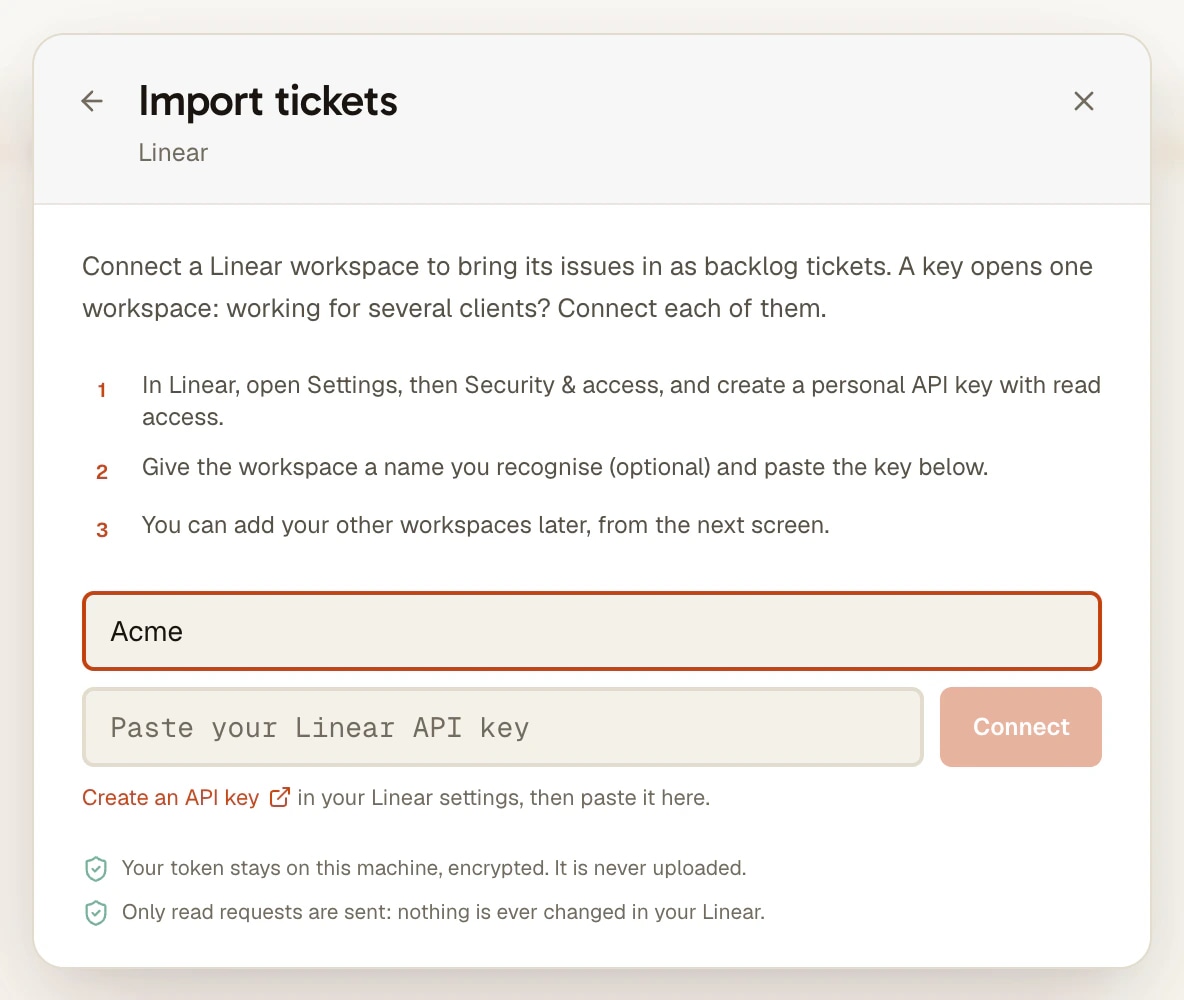
Osobisty klucz API otwiera jedną przestrzeń roboczą Linear. Pracujesz dla kilku klientów? Połącz każdą przestrzeń roboczą jej własnym kluczem i nazwą, którą rozpoznajesz (Acme, Globex), a potem wybierz przestrzeń roboczą na ekranie importu. Każdy projekt pamięta, której przestrzeni roboczej używa jego import.
Przypisane do mnie, potem reszta
Przypisane do mnie jest domyślnie zaznaczone. Zawęź wybór według zespołów, projektów (albo Bez projektu), typów statusów (Do zrobienia, W toku, Ukończone...) i statusów, czyli kolumn, które Twoje zespoły nazwały same, na przykład In Review. Pusta grupa oznacza dowolne.
Jedno issue, po jego identyfikatorze
Potrzebujesz tylko issue, które właśnie dostałeś? Wklej ENG-123 albo link linear.app przyciskiem importu w kolumnie TODO. Trafia samo na górę kolumny, bez ruszania zapisanego importu.
Issue i jego kontekst
Ticket dostaje opis issue w Markdownie, a potem blok kontekstu dla agenta: priorytet, oszacowanie, status, zespół, projekt, cykl, issue nadrzędne i listę sub-issue. Obrazy i pliki przesłane do issue są pobierane i załączane, więc agent też je widzi.
Odświeżanie bez duplikatów
Powtarzaj import, kiedy chcesz: już zaimportowane tickety są aktualizowane, nigdy kopiowane. Przypisany agent, Twoje notatki, kolejność na tablicy i powiązania między ticketami nigdy nie są nadpisywane, a ticket, który jest tu w toku, nigdy nie wraca do kolumny TODO.
Tylko odczyt, klucz na Twojej maszynie
Do Linear docierają tylko żądania odczytu: żadnej zmiany statusu, żadnego komentarza, żadnego zamkniętego issue. Klucz API jest zaszyfrowany na Twoim komputerze i nigdy nie trafia na nasze serwery; za projektem na Twoje inne maszyny podąża tylko zapytanie importu.
Jak to działa
Cztery kroki. Pierwsze dwa wykonujesz raz na przestrzeń roboczą.
- 1
Utwórz klucz w Linear
W Linear otwórz Settings, a potem Security & access, i utwórz osobisty klucz API z uprawnieniem do odczytu.
- 2
Połącz przestrzeń roboczą
W backlogu projektu kliknij Importuj zgłoszenia i wybierz Linear. Nadaj przestrzeni roboczej nazwę (opcjonalnie) i wklej klucz. Pozostałe przestrzenie robocze dodasz później, przez Dodaj przestrzeń roboczą.
- 3
Wybierz i obejrzyj podgląd
Wybierz przestrzeń roboczą, zostaw Przypisane do mnie albo zmień zespoły, projekty i statusy, a potem kliknij Podgląd. Zaznacz issue, które chcesz, i zaimportuj je, do 300 naraz.
- 4
Przekaż każdy ticket agentowi
Issue są teraz ticketami w kolumnie TODO, każdy z linkiem z powrotem do Linear. Przypisz agenta i model, zaznacz Koduj w oddzielnym worktree dla tego zadania, jeśli chcesz, żeby miał własną gałąź, i przeciągnij ticket do In Progress. Później przycisk Odśwież znowu wyrównuje tablicę ze źródłem.
Co Linear i CLI agentów robią już same
Linear ma oficjalny serwer MCP pod adresem https://mcp.linear.app/mcp. Linear dokumentuje claude mcp add --transport http linear-server https://mcp.linear.app/mcp dla Claude Code, a potem /mcp, żeby się zalogować; OpenAI dokumentuje codex mcp add linear --url https://mcp.linear.app/mcp dla Codex, a potem codex mcp login linear. Agent dostaje wtedy narzędzia do wyszukiwania, tworzenia i aktualizowania issue, projektów i komentarzy z poziomu swojej sesji. Istnieje też adres tylko do odczytu, /mcp/readonly.
OpenAI oferuje też Codex for Linear: przypisujesz issue do Codex albo wspominasz @Codex w komentarzu, a Codex pracuje nad nim w czacie w chmurze, w jednym z Twoich środowisk chmurowych Codex połączonych z GitHub, a potem publikuje postępy w issue. Wymaga to płatnego planu ChatGPT i działa na maszynach OpenAI, nie na Twoich.
Import AgentsRoom odpowiada na inną potrzebę: issue na tablicy, obok reszty Twoich ticketów, z jednym agentem na issue na Twojej własnej maszynie i w wybranym przez Ciebie CLI, także w CLI, które w ogóle nie mają integracji z Linear. Jedno nie wyklucza drugiego: importuj issue, żeby zaplanować i uruchomić pracę, a daj agentowi serwer MCP Lineara, gdy ma sam skomentować albo zamknąć swoje issue.
Co warto wiedzieć
- Tylko w jedną stronę: nic nie wraca do Linear, nawet gdy ticket zostanie tu dowieziony. Przenieś albo zamknij issue w Linearze samodzielnie, albo daj agentowi serwer MCP Lineara.
- Klucz zostaje na komputerze, który go połączył. Na innej maszynie przycisk tablicy pokazuje Połącz ponownie, z plakietką Linear (Acme): brak połączenia, dopóki nie wkleisz tam również klucza.
- Do 300 issue na import i do 10 przesłanych plików na issue.
- Sub-issue są wymienione w kontekście issue nadrzędnego, a nie importowane jako osobne tickety. Zaimportuj je pojedynczo, gdy agent ma pracować nad każdym z nich.
- Łączenie przestrzeni roboczej i układanie importu odbywa się na komputerze. Z telefonu możesz odświeżyć import albo ściągnąć jedno issue po jego identyfikatorze; obie operacje działają na Twoim komputerze, który musi być włączony.
- Osobisty klucz API otwiera jedną przestrzeń roboczą: przestrzeń robocza każdego klienta potrzebuje własnego klucza.
Najczęściej zadawane pytania
Czy to to samo co serwer MCP Lineara?
Nie. Serwer MCP Lineara daje jednemu agentowi narzędzia do czytania i zmieniania Linear z poziomu jego sesji, w CLI, które obsługują MCP. Import AgentsRoom przenosi issue do backlogu projektu, zanim jakikolwiek agent wystartuje, żebyś mógł je zaplanować, przekazać każde innemu agentowi i śledzić je na tablicy. Możesz używać obu: importu do organizowania pracy, serwera MCP dla agenta, który ma skomentować albo zamknąć swoje issue.
Czy AgentsRoom aktualizuje issue w Linearze, gdy agent skończy?
Nie. Import wysyła wyłącznie żądania odczytu: żadnej zmiany statusu, żadnego komentarza, żadnego zamkniętego issue. Gdy ticket zostanie tu dowieziony, przenosisz issue w Linearze samodzielnie albo pozwalasz zrobić to agentowi przez serwer MCP Lineara.
Czy mogę importować z kilku przestrzeni roboczych Linear?
Tak. Osobisty klucz API otwiera jedną przestrzeń roboczą, więc połącz każdą przestrzeń roboczą jej własnym kluczem i nadaj jej nazwę. Ekran importu ma selektor Przestrzeń robocza, każdy projekt pamięta, której przestrzeni roboczej używa jego import, a issue wklejone jako link linear.app samo znajduje swoją przestrzeń roboczą.
Czy mogę ściągnąć tylko issue, które właśnie zostało mi przypisane?
Tak. Użyj przycisku importu w kolumnie TODO i wklej jego identyfikator (ENG-123) albo link. Trafia na górę kolumny TODO bez zmiany zapisanego importu. Przy samym identyfikatorze i kilku połączonych przestrzeniach roboczych wybierz przestrzeń roboczą albo zostaw Dowolna połączona przestrzeń robocza: identyfikator znaleziony w dwóch przestrzeniach roboczych jest odrzucany, a zamiast niego prosimy o link.
Czy mój klucz API Linear opuszcza mój komputer?
Nie. Jest przechowywany w postaci zaszyfrowanej na komputerze, który go połączył, i nigdy nie trafia na nasze serwery. Na Twoim koncie zapisywane jest tylko zapytanie importu (przestrzeń robocza i filtry), żeby import podążał za projektem na Twoje inne maszyny, gdzie wklejasz klucz ponownie.
Które CLI agentów mogą pracować nad zaimportowanym issue?
Wszystkie 14 CLI agentów obsługiwanych przez AgentsRoom (Claude, Codex, GitHub Copilot CLI, Cursor i 10 innych CLI agentów). Zaimportowane issue to zwykły ticket: działa na agencie i modelu, które mu przypiszesz, we wspólnym checkoucie albo we własnym git worktree.
Czy mogę używać tego razem z Codex for Linear?
Tak, nie wchodzą sobie w drogę. Codex for Linear obsługuje issue w czacie Codex w chmurze, na maszynach OpenAI, i publikuje odpowiedź w issue. Import umieszcza to samo issue w Twoim backlogu, gdzie agent działa na Twoim komputerze. Wybierz jedno albo drugie dla każdego issue, żeby dwa agenty nie pracowały nad tym samym.
Może Ci się też spodobać
Zarządzanie zadaniami
Wizualna tablica kanban do orkiestracji agentów AI metodą przeciągnij i upuść. Twórz zadania w kolumnie TODO, przeciągaj je do W toku, aby automatycznie uruchomić agenta Claude, i śledź ich realizację w kolumnach Oczekujące i Gotowe. Rozwój sterowany backlogiem dla równoległego kodowania z AI.
Git worktree
Daj każdemu agentowi AI lub ticketowi własny git worktree, gotowy do budowania (zależności zainstalowane, .env skopiowane), a potem przejrzyj go, scommituj i scal w jednym oknie.
Wyzwalacze: tryb webhook
Uruchamiaj agenta AI do kodowania z webhooka zamiast z zegara. Wklej jeden publiczny adres URL do GitHuba, GitLaba, Slacka, Lineara, Sentry albo dowolnego serwisu, który potrafi wysłać POST z JSON-em, a AgentsRoom uruchomi agenta w chwili, gdy zdarzenie dotrze: otwarty pull request, nieudany build, utworzone zgłoszenie, wywołany alert. Sprawdzony podpis, opcjonalny filtr na payloadzie, limit nawału i payload zamieniony w zmienne promptu. Agent, który odpytuje w pętli, kosztuje tokeny przy każdym obiegu; wyzwalacz webhook nie kosztuje nic, dopóki nic się nie dzieje.
Multi-Provider
AgentsRoom obsługuje 14 dostawców AI do kodowania: Claude, Codex, GitHub Copilot CLI, OpenCode, Antigravity CLI, Aider, Grok Build, Mistral Vibe, Kimi Code, Amp, oh-my-pi, Freebuff, Devin i Cursor. Przypisz innego dostawcę do każdego agenta, przełączaj dostawcę w trakcie rozmowy i zachowuj pełny kontekst dzięki automatycznemu handoffowi. Najlepsze multi-provider narzędzie do kodowania z AI.
Zdalny publiczny backlog · AI napędzana feedbackiem
Udostępnij backlog projektu klientom i użytkownikom. Zbieraj bugi, prośby o funkcje i feedback, głosuj na tickety i podłącz to wszystko bezpośrednio do swoich agentów AI. Publiczny lub prywatny, widget do osadzenia, rozszerzenie Chrome, widok roadmapy. AgentsRoom zmienia Twój backlog w silnik wykonawczy napędzany feedbackiem dla Claude, Codex, GitHub Copilot CLI, Cursor i 10 innych CLI agentów.
Przekaż swoje issue z Linear swoim agentom
Pobierz AgentsRoom, otwórz repozytorium jako projekt, a potem kliknij Importuj zgłoszenia w jego backlogu i wybierz Linear.
Aplikacja towarzysząca: monitoruj agentów w podróży
Użyj Claude, Codex, Antigravity CLI lub innego dostawcy AI.
Wysyłaj bugi i prośby bezpośrednio do swojego publicznego backlogu.