वह कोड ग्राफ़ देखें
जिससे आपके एजेंट सवाल पूछते हैं
Graphify आपके कोडबेस को एक नॉलेज ग्राफ़ में बदल देता है, और आपके एजेंट उसे Graphify MCP सर्वर के ज़रिए पढ़ते हैं। वहीं आपको graphify-out/graph.html ढूँढकर ब्राउज़र में खोलना पड़ता था।
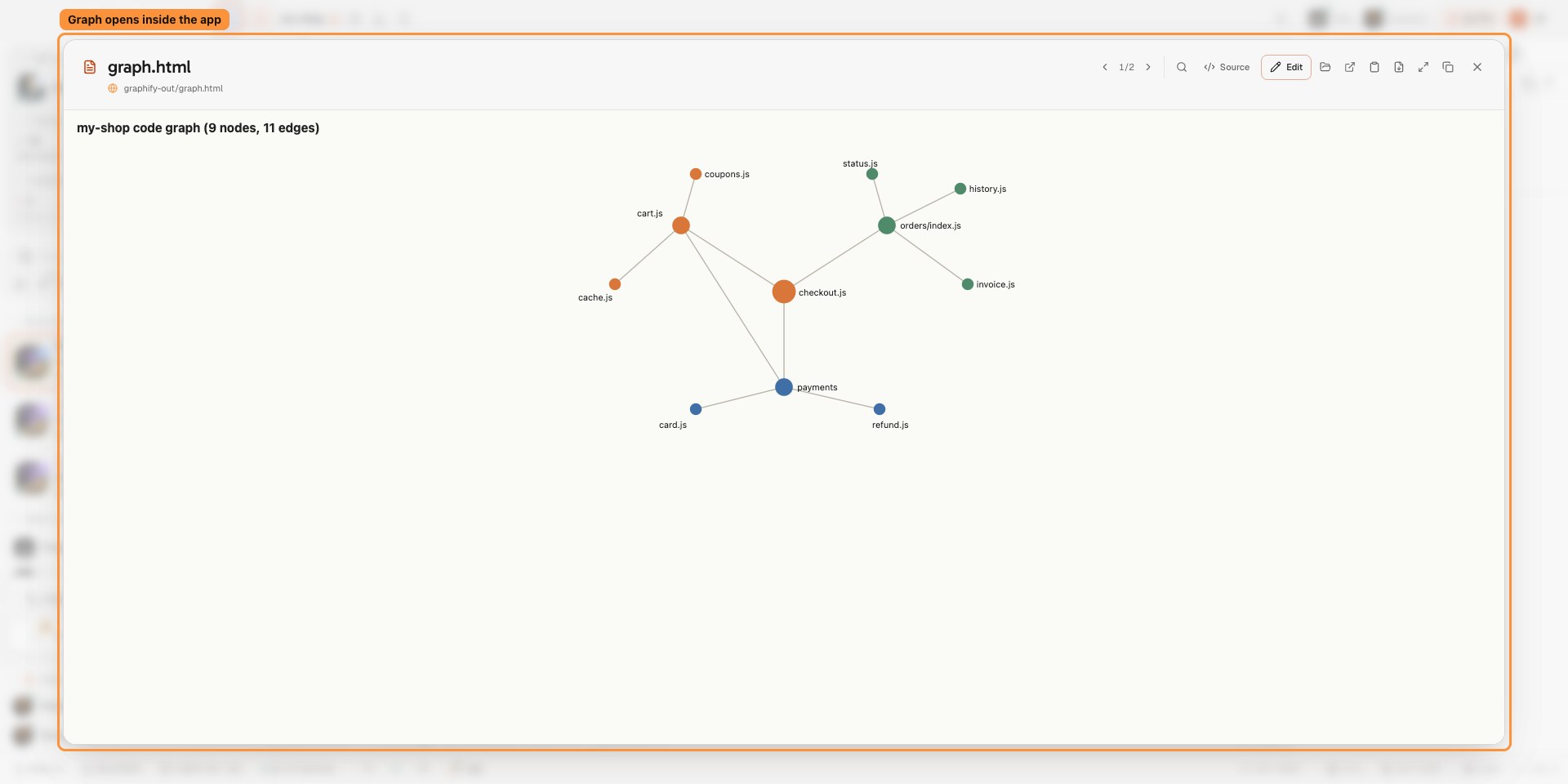
AgentsRoom ग्राफ़ को ख़ुद ढूँढ लेता है। जब प्रोजेक्ट के रूट में graphify-out फ़ोल्डर होता है, तो “दस्तावेज़” टैब एक “कोड ग्राफ़” सेक्शन दिखाता है, जिसमें आख़िरी बार बनने की तारीख़, इंटरैक्टिव ग्राफ़ और ग्राफ़ रिपोर्ट होती है। एक क्लिक उन्हें ऐप के अंदर ही खोल देता है।
स्क्रीनशॉट
ऐप के असली स्क्रीनशॉट, जो इस फ़ीचर के विकास के साथ जोड़े जाते हैं।
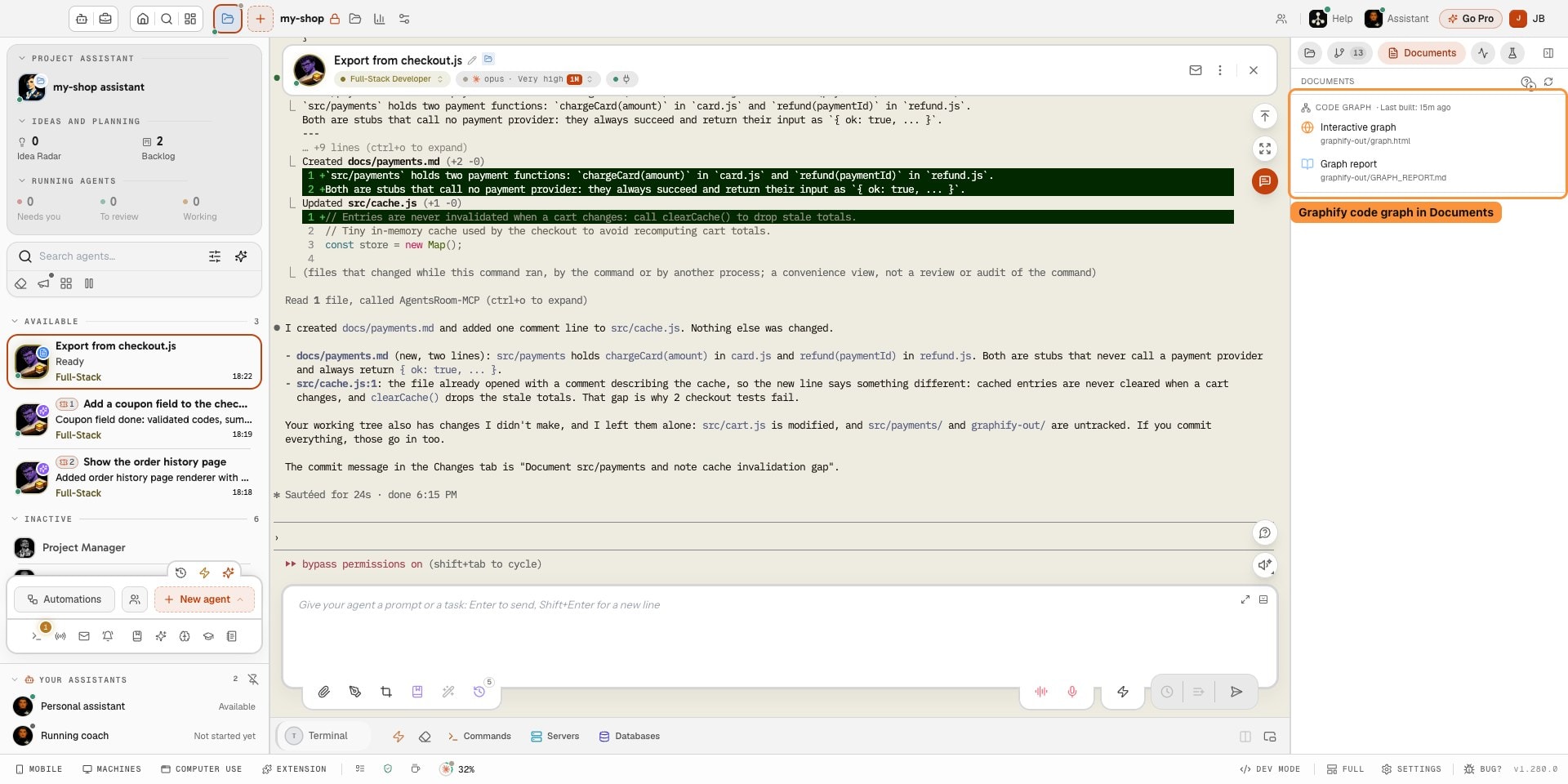
अपने एजेंटों द्वारा Graphify के माध्यम से पूछे गए कोड ग्राफ़ को ऐप छोड़े बिना देखें। 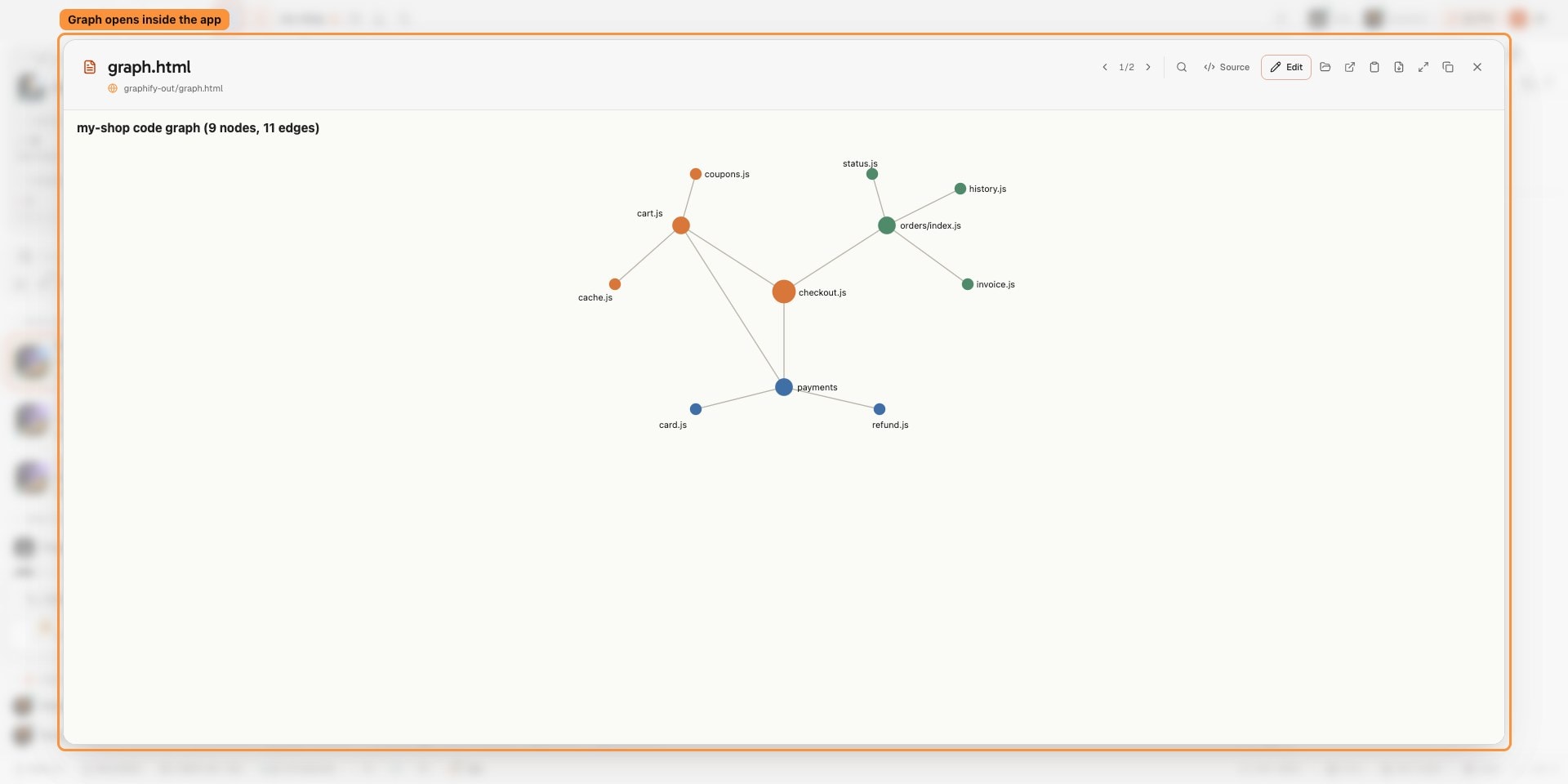
ऐप के अपने पूर्वावलोकन में इंटरैक्टिव कोड ग्राफ़ खोलें। 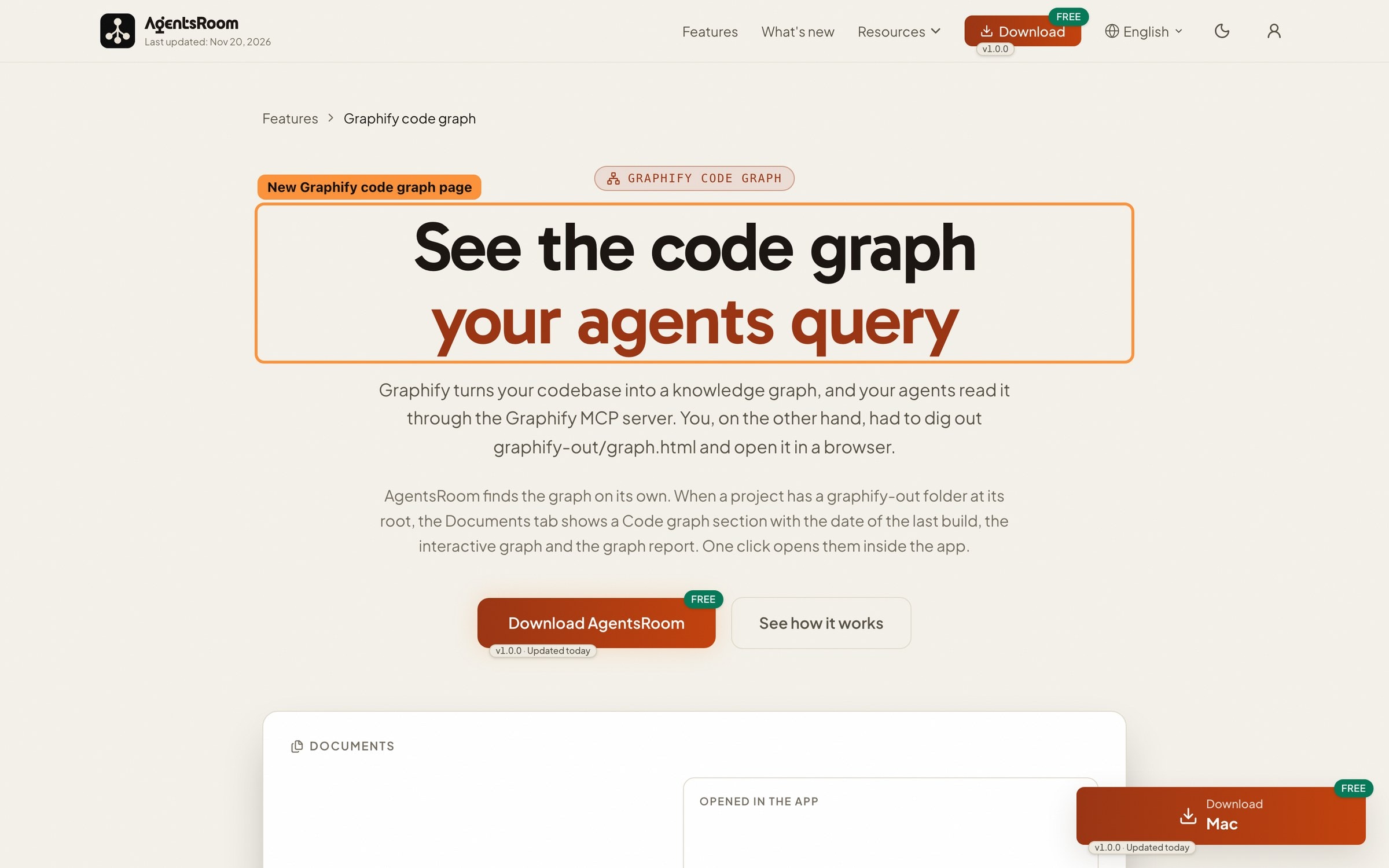
एक नया पृष्ठ दिखाता है कि AgentsRoom के अंदर Graphify कोड ग्राफ़ कैसे खोलें।
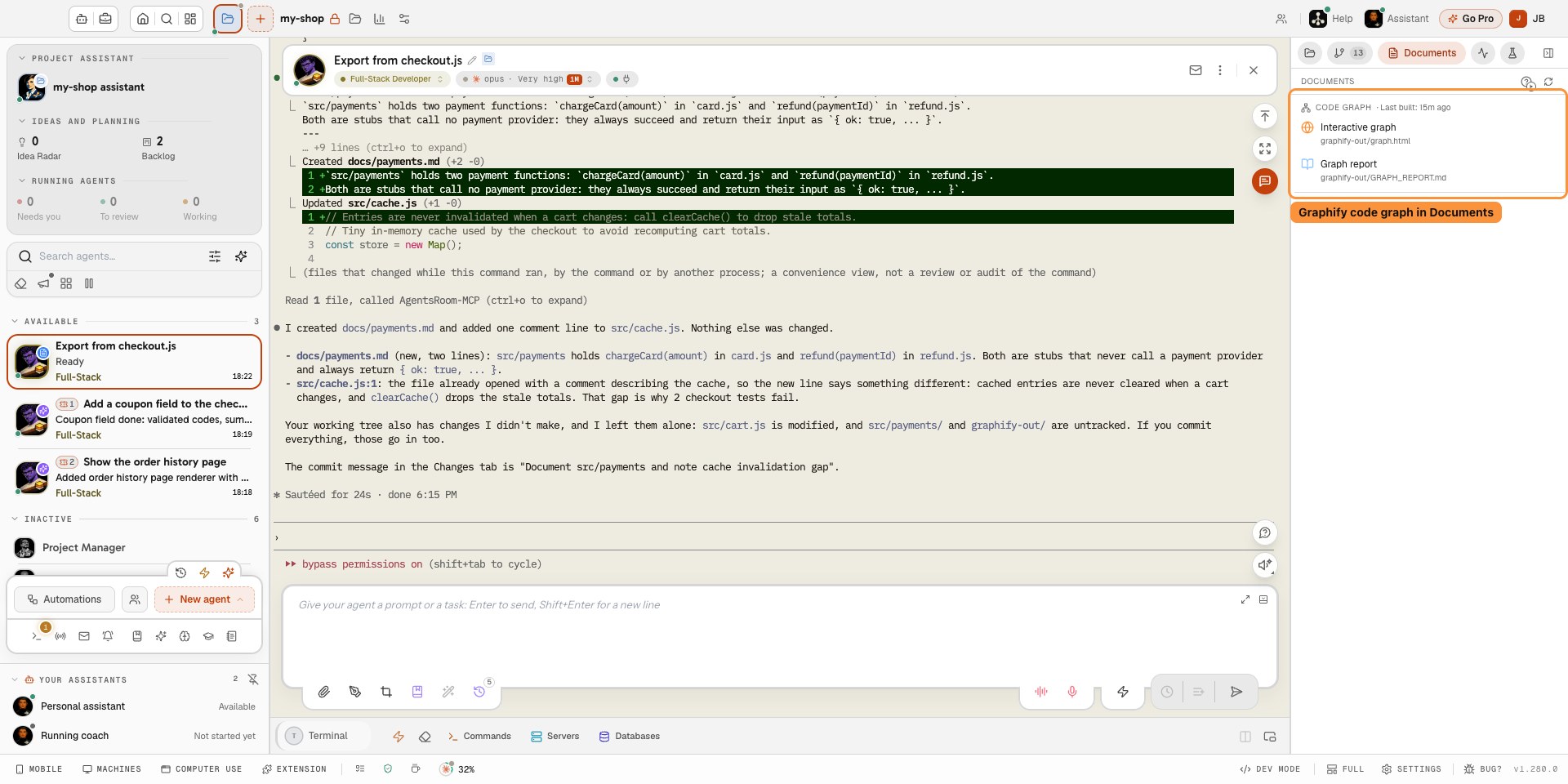
कोड ग्राफ़
पिछली बार बनाया गया: आज, 14:02
- इंटरैक्टिव ग्राफ़graph.html
- ग्राफ़ रिपोर्टGRAPH_REPORT.md
ऐप में खुला
कोड का नॉलेज ग्राफ़ एजेंट को रास्ता खोजने में मदद करता है: कौन-सा मॉड्यूल किसे कॉल करता है, कोई कॉन्सेप्ट कहाँ रहता है, कोई बदलाव किन चीज़ों को छुएगा। Graphify आपकी रिपॉज़िटरी से यह ग्राफ़ बनाता है और उसे graphify-out फ़ोल्डर में लिखता है, और एजेंट काम करते हुए उससे सवाल पूछते हैं।
एजेंटों को चलाने वाले व्यक्ति के लिए भी यह ग्राफ़ उतना ही काम का है। यह वह ढाँचा दिखाता है जिस पर एजेंट भरोसा करते हैं, और एक नज़र में बता देता है कि वह अब भी कोड से मेल खाता है या नहीं। लेकिन यह एक ऐसे फ़ोल्डर में पड़ा रहता है जिसे कम ही लोग खोलते हैं, एक HTML फ़ाइल के रूप में जिसके लिए ब्राउज़र चाहिए।
AgentsRoom इसे वहीं रखता है जहाँ आप पहले से अपने एजेंटों का बनाया काम पढ़ते हैं: प्रोजेक्ट का “दस्तावेज़” टैब। एजेंट आपके कोड के ढाँचे का जो हिस्सा देखते हैं, वही आप भी देखते हैं, ऐप छोड़े बिना।
आपको क्या मिलता है
AgentsRoom में कोई सेटअप नहीं: फ़ोल्डर है, तो सेक्शन भी है।
अपने-आप मिल जाता है
जिस प्रोजेक्ट के रूट में graphify-out फ़ोल्डर होता है, उसके “दस्तावेज़” टैब में सबसे ऊपर एक “कोड ग्राफ़” सेक्शन आ जाता है। डेवलपर मोड में, प्रोजेक्ट के पास ग्राफ़ होते ही “दस्तावेज़” टैब दिखने लगता है।
इंटरैक्टिव ग्राफ़, ऐप के अंदर
“इंटरैक्टिव ग्राफ़” graphify-out/graph.html को बिल्ट-इन प्रीव्यू में खोलता है। पेज एक सैंडबॉक्स में चलता है, इसलिए आप ब्राउज़र की तरह ही उसे खिसका सकते हैं, ज़ूम कर सकते हैं और नोड्स पर क्लिक कर सकते हैं।
रिपोर्ट, फ़ॉर्मैट की हुई
“ग्राफ़ रिपोर्ट” GRAPH_REPORT.md को फ़ॉर्मैट किए गए Markdown के रूप में खोलता है, हेडिंग और टेबल समेत, उन दस्तावेज़ों के बगल में जो आपके एजेंटों ने पेश किए हैं।
आख़िरी बार बनने की तारीख़
सेक्शन बताता है कि ग्राफ़ आख़िरी बार कब बना था। अगर वह आपके पिछले बड़े बदलाव से पुराना है, तो आपको पता चल जाता है कि एजेंट एक पुराना नक्शा पढ़ रहे हैं।
आपके फ़ोन पर भी
मोबाइल ऐप प्रोजेक्ट की “दस्तावेज़” स्क्रीन में वही “कोड ग्राफ़” सेक्शन दिखाता है, और आपका कंप्यूटर कनेक्ट रहने तक दोनों फ़ाइलें खोलता है।
कोई भी एजेंट CLI
ग्राफ़ आपके प्रोजेक्ट की एक फ़ाइल है, इसलिए इससे फ़र्क नहीं पड़ता कि उससे कौन-सा CLI सवाल पूछता है: Claude Code, Codex, Antigravity या Graphify MCP सर्वर वाला कोई और एजेंट।
यह कैसे काम करता है
हमेशा की तरह Graphify से ग्राफ़ बनाइए, बाक़ी काम AgentsRoom करता है।
- 1
Graphify से ग्राफ़ बनाएँ
अपनी रिपॉज़िटरी पर Graphify चलाएँ, ख़ुद या किसी एजेंट के ज़रिए। वह प्रोजेक्ट के रूट में एक graphify-out फ़ोल्डर में graph.html, GRAPH_REPORT.md और graph.json लिखता है।
- 2
“दस्तावेज़” टैब खोलें
प्रोजेक्ट के दाएँ पैनल में “दस्तावेज़” खोलें। “कोड ग्राफ़” सेक्शन सबसे ऊपर होता है, आख़िरी बार बनने की तारीख़ के साथ।
- 3
“इंटरैक्टिव ग्राफ़” पर क्लिक करें
ग्राफ़ ऐप के प्रीव्यू में खुलता है। प्रीव्यू के तीर आपको रिपोर्ट और सूची के बाक़ी दस्तावेज़ों तक ले जाते हैं।
- 4
कोड बदले तो दोबारा बनाएँ
दोबारा बनाने के बाद, सूची रिफ़्रेश होने पर तारीख़ अपडेट हो जाती है: जब विंडो पर फ़ोकस आता है, जब कोई एजेंट प्रोजेक्ट में कुछ लिखता है, या “रीफ़्रेश” बटन से।
जब एजेंट किसी ग्राफ़ के सहारे काम करते हैं, तो यह क्यों मायने रखता है
नॉलेज ग्राफ़ से जवाब देने वाला एजेंट उतना ही सही होता है जितना वह ग्राफ़। जब आप उसे देख सकते हैं, तो जाँच सकते हैं कि मॉड्यूल वहीं हैं जहाँ आप सोचते हैं, कि लिंक समझ में आते हैं, और कि ग्राफ़ इतना ताज़ा है कि उस पर भरोसा किया जा सके।
इससे ग्राफ़ शेयर करने लायक़ भी बन जाता है। रिपोर्ट कोडबेस का एक झटपट सारांश देती है, जिसे कोई नया साथी, या एक महीने बाद लौटे आप, उसी जगह पढ़ सकते हैं जहाँ आपके एजेंट अपनी योजनाएँ और रिपोर्टें पेश करते हैं।
सीमाएँ
- सिर्फ़ Graphify, और सिर्फ़ प्रोजेक्ट के रूट में मौजूद graphify-out फ़ोल्डर। AgentsRoom न Graphify इंस्टॉल करता है, न ग्राफ़ बनाता है: उसे आप या आपके एजेंट चलाते हैं।
- दोबारा बनाने का कोई बटन नहीं है। एक क्लिक में दोबारा बनाने के लिए, प्रोजेक्ट की Graphify कमांड को एक डेव कमांड के रूप में सेव करें।
- किसी नोड पर क्लिक करने से उसकी फ़ाइल एडिटर में नहीं खुलती: ग्राफ़ एक सैंडबॉक्स में चलता है जिसका ऐप से कोई जुड़ाव नहीं है।
- अगर Graphify का graph.html अपनी ग्राफ़ लाइब्रेरी वेब से लोड करता है, तो उसे बनाने के लिए इंटरनेट कनेक्शन चाहिए।
- SSH से खोले गए प्रोजेक्ट में “कोड ग्राफ़” सेक्शन नहीं दिखता। फ़ोन पर, बहुत बड़ी graph.html को व्यूअर बीच में ही काट सकता है।
अक्सर पूछे जाने वाले सवाल
हमसे कुछ और पूछेंGraphify की graph.html को ब्राउज़र के बिना कैसे खोलूँ?
क्या मुझे कुछ कॉन्फ़िगर करना होगा?
क्या AgentsRoom ग्राफ़ बनाता है?
क्या यह Claude Code और Codex के साथ काम करता है?
क्या मैं अपने फ़ोन से ग्राफ़ देख सकता हूँ?
क्या ग्राफ़ कहीं भेजा जाता है?
यह भी आपको पसंद आ सकता है
एजेंट Artifacts
आपके एजेंट अपने बनाए HTML पेज आपको दिखा सकते हैं। डैशबोर्ड और चार्ट कम्पोज़र के ऊपर आते हैं और फ़ोन तक पहुँचते हैं, Claude Code, Codex या किसी भी CLI से।
Mermaid आरेख
Claude Code और Codex Mermaid आरेख टेक्स्ट में लिखते हैं, जिसे टर्मिनल सिर्फ़ ज्यों का त्यों दिखा सकता है। AgentsRoom उन्हें वहीं बनाता है जहाँ आप एजेंट को पढ़ते हैं: चैट, .md फ़ाइलें, योजनाएँ, टिकट।
MCP सर्वर
किसी MCP सर्वर को एक बार घोषित करें और उसे Claude Code, Codex और हर एजेंट CLI को दें। उसे आधिकारिक MCP रजिस्ट्री से चुनें, कुंजियाँ सीक्रेट मैनेजर में रखें, और Notion या Linear जैसे OAuth सर्वर में एक ही “कनेक्ट करें” बटन से साइन इन करें।
































आपके एजेंट ग्राफ़ पढ़ते हैं। अब आप भी पढ़ सकते हैं।
AgentsRoom macOS, Windows और Linux पर चलता है, और मोबाइल ऐप से आप अपने फ़ोन पर भी ग्राफ़ देख सकते हैं।
कंपेनियन ऐप: चलते-फिरते अपने एजेंट्स मॉनिटर करें
Claude, Codex, Antigravity CLI या किसी अन्य AI प्रदाता का उपयोग करें।
बग और अनुरोध सीधे अपने सार्वजनिक बैकलॉग में भेजें।