AI एजेंट जो स्पष्ट करने वाले सवाल पूछते हैं
और आपके जवाब का इंतज़ार करते हैं
जब आपके एजेंट को किसी फ़ैसले की ज़रूरत होती है, तो सवाल अब 200 लाइनों के जवाब के बीच में नहीं छिपता। वह एजेंट के इनपुट बॉक्स के ठीक ऊपर एक कार्ड में आता है: सवाल, क्लिक करने योग्य विकल्प, और हर विकल्प के असर पर एक लाइन। आप क्लिक करते हैं, और एजेंट अंदाज़े के बजाय आपकी पसंद के साथ आगे बढ़ता है।
Codex, Claude Code, Cursor, GitHub Copilot CLI और MCP सपोर्ट करने वाले हर एजेंट CLI में वही कार्ड। अपनी डेस्क से, AgentsRoom मोबाइल ऐप से, या लॉक स्क्रीन पर दो बटन से जवाब दें।
ऐप में फ़िल्माया गया एक असली सेशन: ऐसे काम पर जिसमें सचमुच एक चुनाव करना है, एक AI कोडिंग एजेंट अपना सवाल अपने इनपुट बॉक्स के ठीक ऊपर एक कार्ड में पूछता है, हर विकल्प के साथ एक लाइन कि उसका मतलब क्या है, और फिर आपके जवाब की प्रतीक्षा में चिह्नित होकर इंतज़ार करता है। एक क्लिक जवाब देता है, और एजेंट आगे बढ़ने से पहले आपका चुनाव दोहराता है। जवाब न मिले तो एजेंट रुक जाता है और कार्ड खुला रहता है।
डेटाबेस स्कीमा पढ़ रहा है
सेशन स्टोर करने के दो तरीके। आपसे पूछ रहा हूँ।
सेशन कहाँ रखे जाएँ? → Postgres
सेशन टेबल जोड़ रहा है
सेशन कहाँ रखे जाएँ?
आपका जवाब, या किसी विकल्प का नंबर
एजेंट पूछता है, कार्ड उसके इनपुट बॉक्स के ऊपर इंतज़ार करता है, एक क्लिक जवाब देता है, और एजेंट अपने जवाब की शुरुआत आपके चुनाव से करता है।
आप किसी एजेंट को एक काम देकर किसी और चीज़ में लग जाते हैं। बीस मिनट बाद वह 300 लाइनें लिख चुका होता है, और उसके जवाब के बीच में कहीं एक सवाल पड़ा होता है: Postgres या Redis? या तो उसने एक चुन लिया और आगे बढ़ गया, या वह रुक गया और सवाल स्क्रॉल होकर नज़र से ओझल हो गया। दोनों ही सूरतों में, आपको देर से पता चलता है।
संरचित सवाल इसे एजेंट की तरफ़ से ठीक करते हैं। AgentsRoom लॉन्च पर हर एजेंट को ask_user टूल और एक छोटा निर्देश देता है: किसी फ़ैसले, किसी पसंद या किसी छूटी हुई जानकारी की ज़रूरत हो, तो टूल से पूछें, फिर इंतज़ार करें। सवाल एजेंट के इनपुट बॉक्स से चिपका एक कार्ड बन जाता है, जिसमें क्लिक करने योग्य विकल्प होते हैं, हर एक के नीचे एक लाइन, और जब एजेंट लेआउट की तुलना करता है तो एक मॉकअप भी।
टर्मिनल में ऐरो कीज़ नहीं, स्क्रॉलबैक में खोजबीन नहीं। एजेंट को आपकी प्रतीक्षा में चिह्नित किया जाता है, हर उस एजेंट की तरह जिसे आपकी ज़रूरत हो: लाल बिंदी, "इनपुट की प्रतीक्षा में" सूची, आपके फ़ोन पर पुश। और आप जहाँ भी हों, जवाब दे सकते हैं: पैनल में, विंडो के ऊपर वाली उस सूची से, मोबाइल ऐप में, या सीधे लॉक स्क्रीन से।
स्क्रीनशॉट
ऐप के असली स्क्रीनशॉट, जो इस फ़ीचर के विकास के साथ जोड़े जाते हैं।
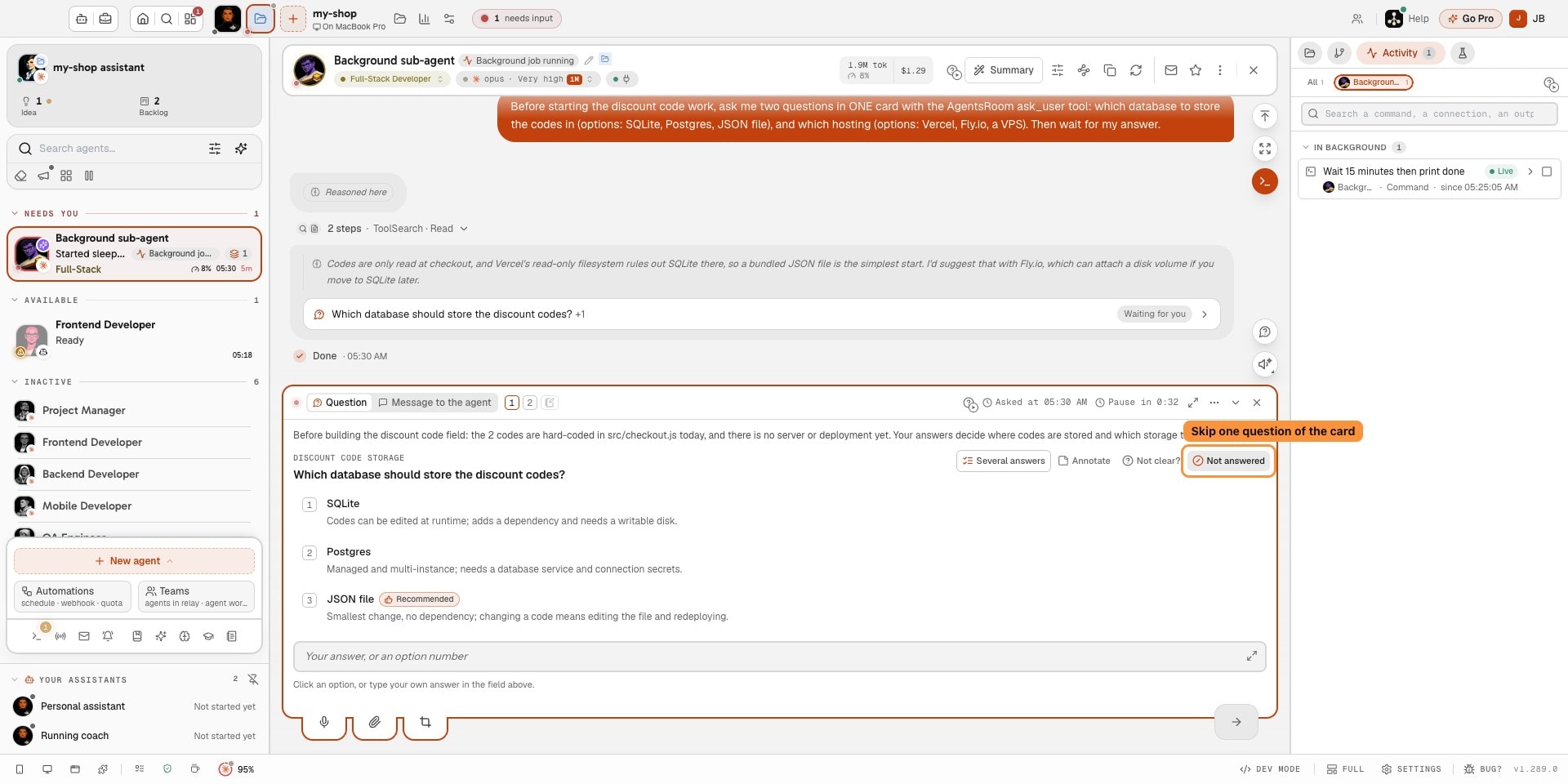
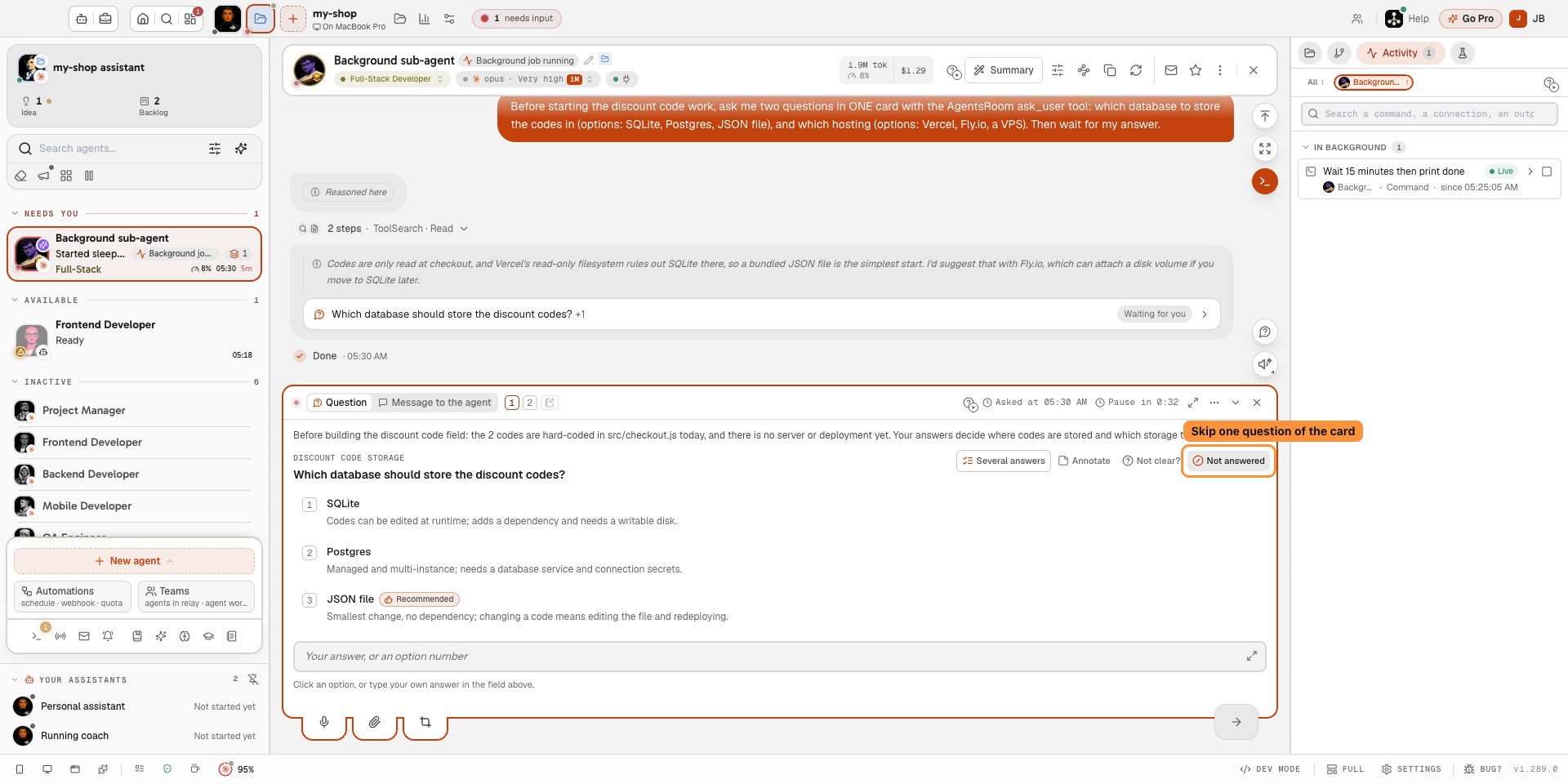
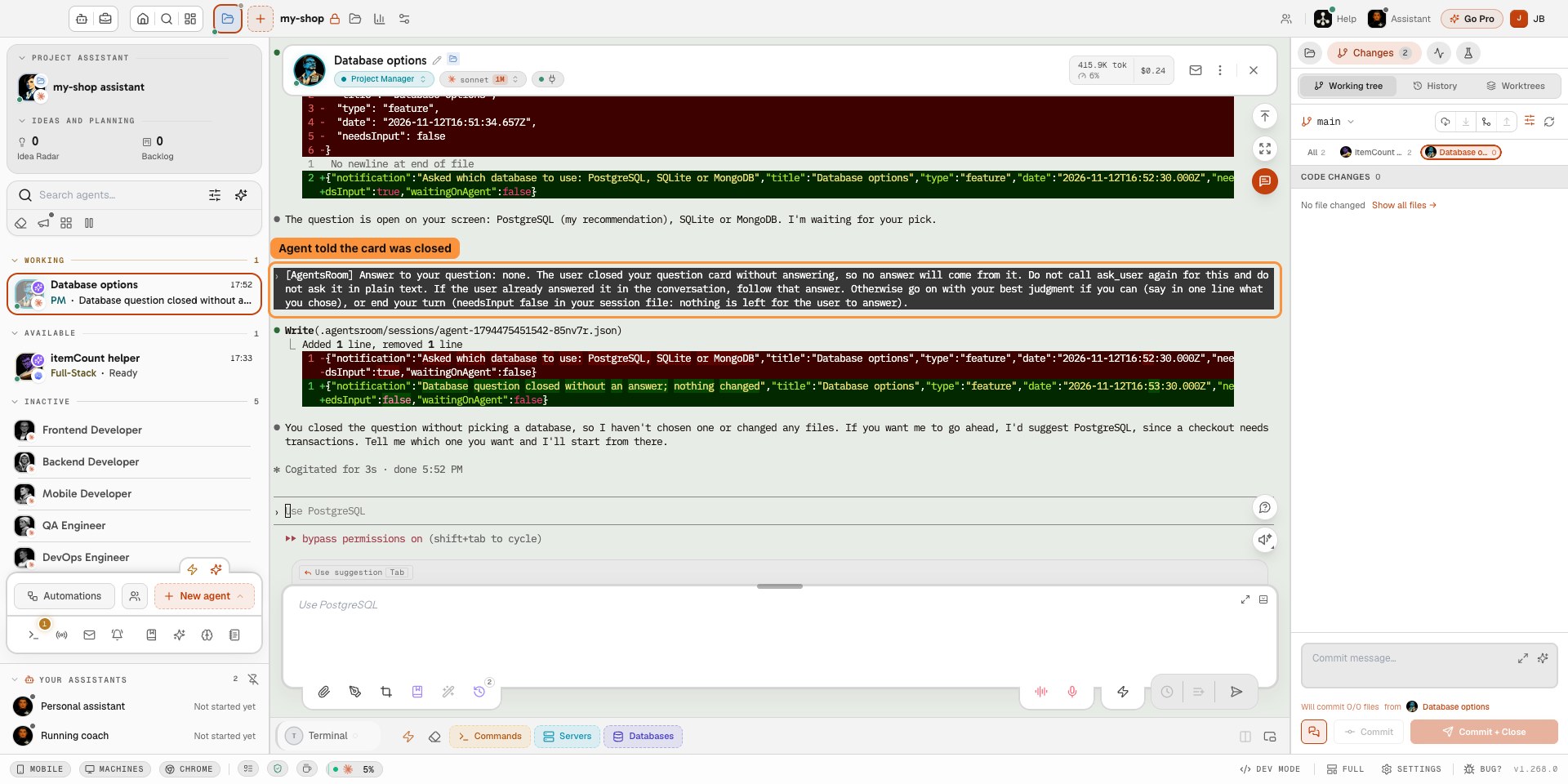
कार्ड के एक प्रश्न को छोड़ें: एजेंट को बताया जाता है और वह स्वयं निर्णय लेता है। 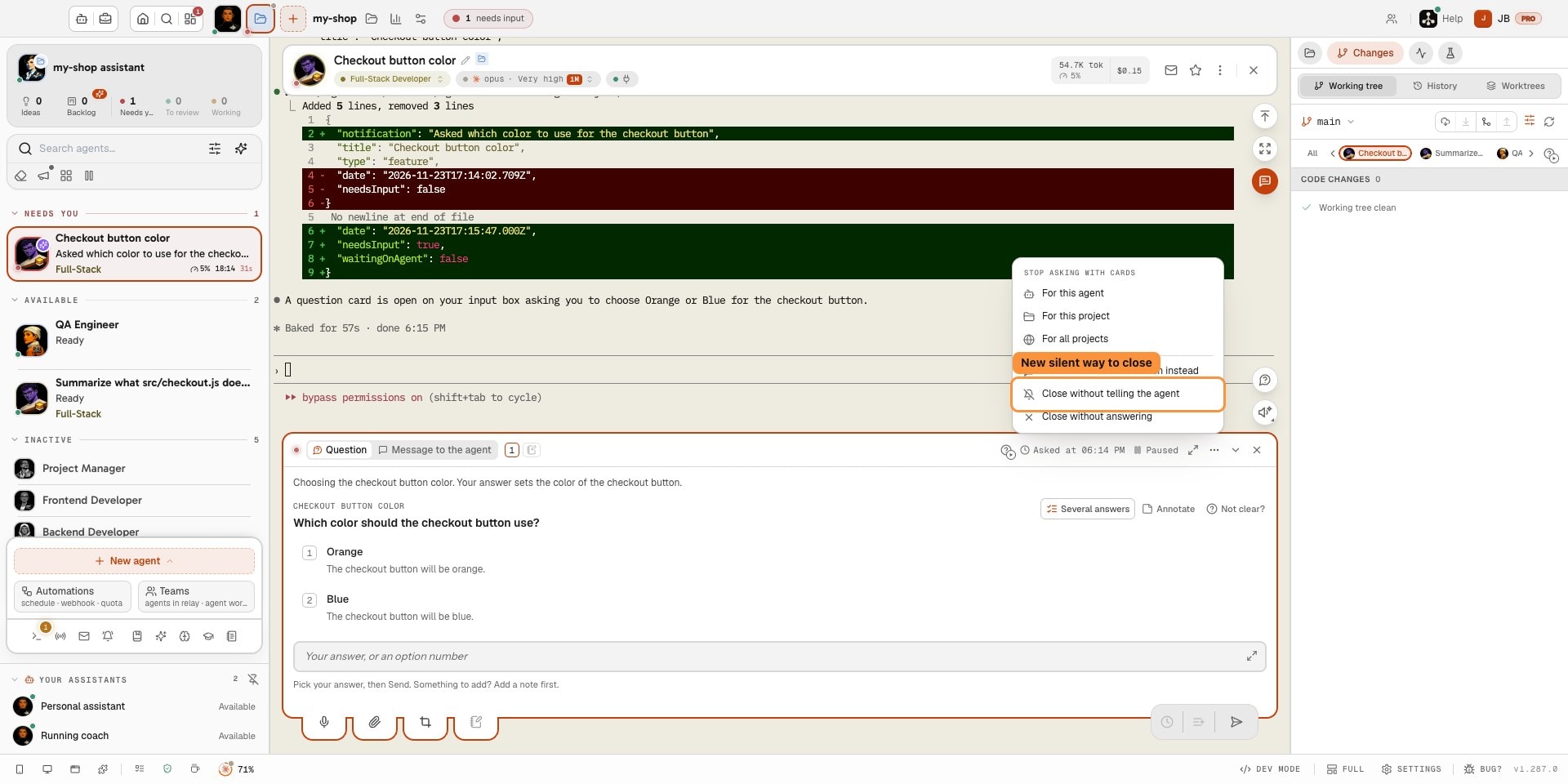
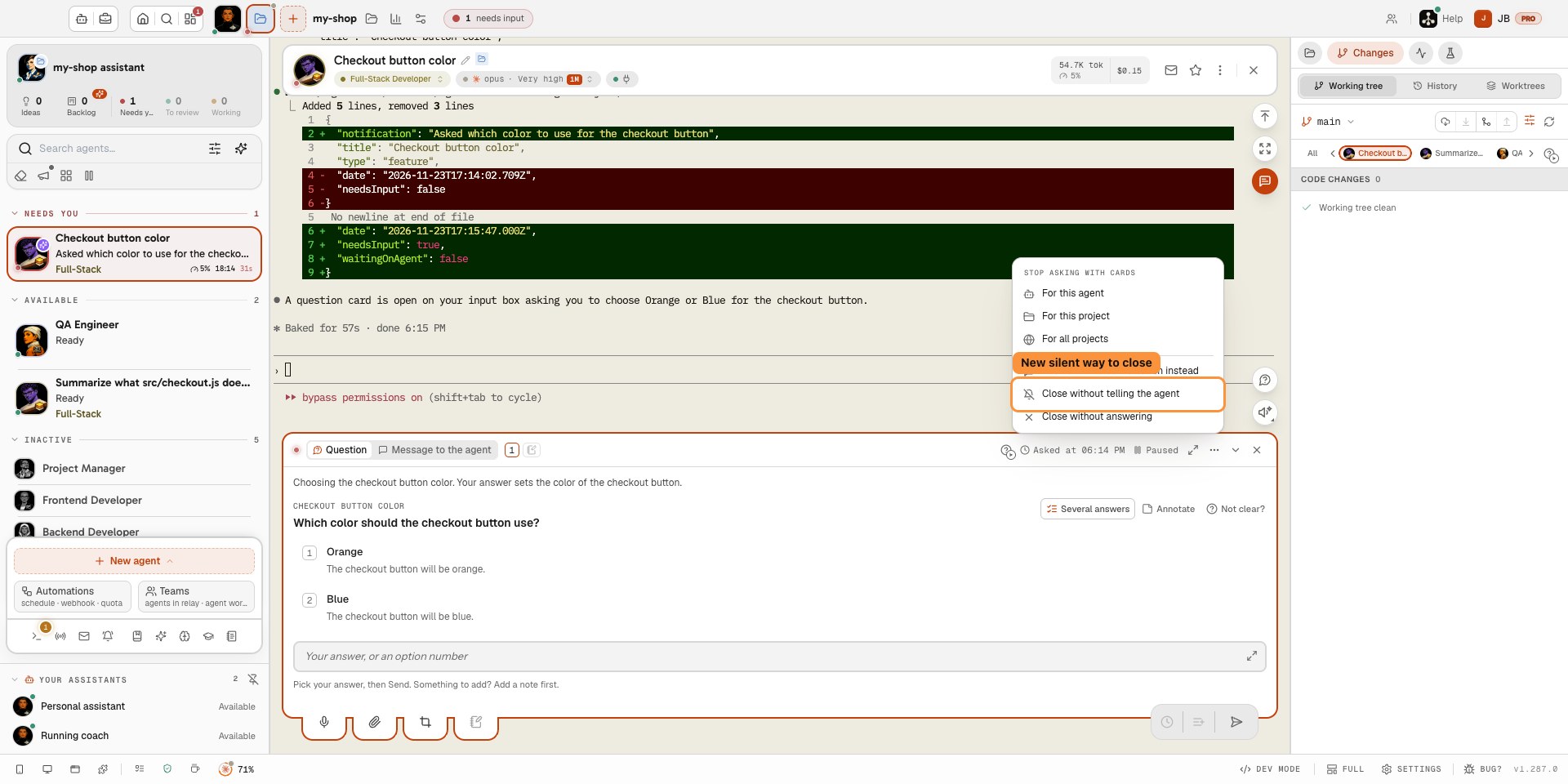
रुके हुए प्रश्न कार्ड को बिना एजेंट को कुछ भेजे बंद करें। 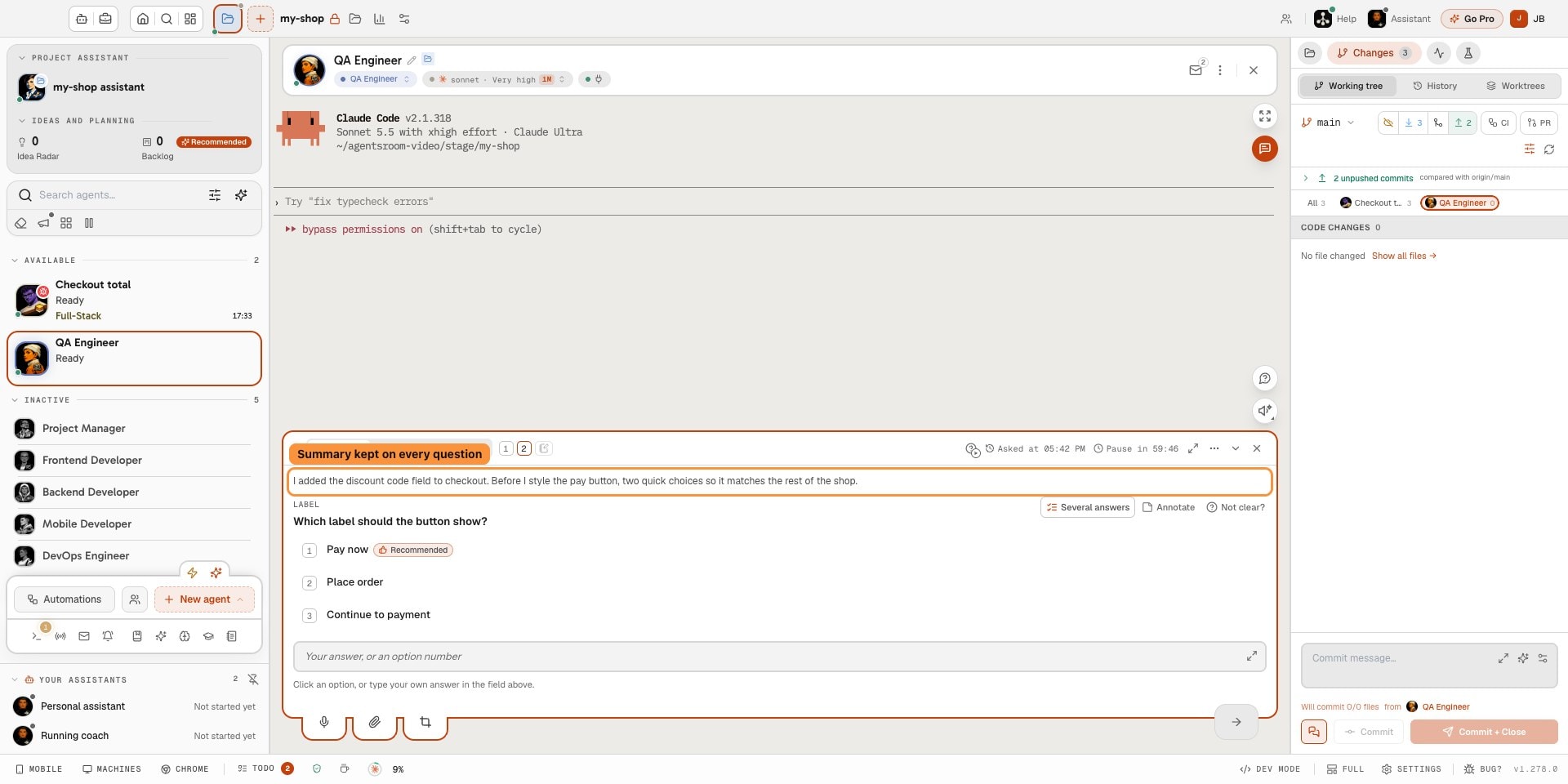
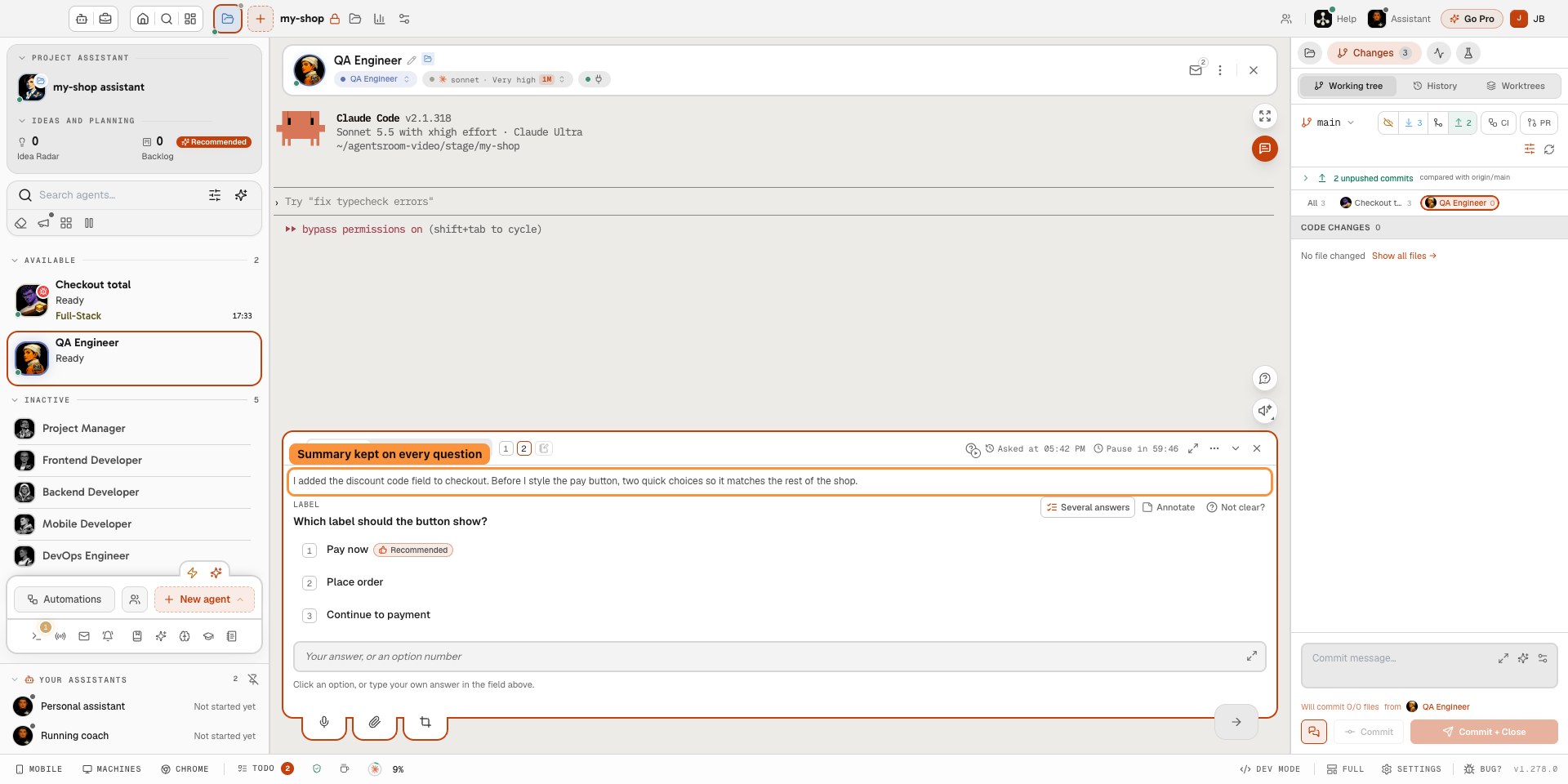
एजेंट का सारांश कार्ड के हर प्रश्न पर रहता है, ताकि आप कभी भी बिना जानकारी के उत्तर न दें। 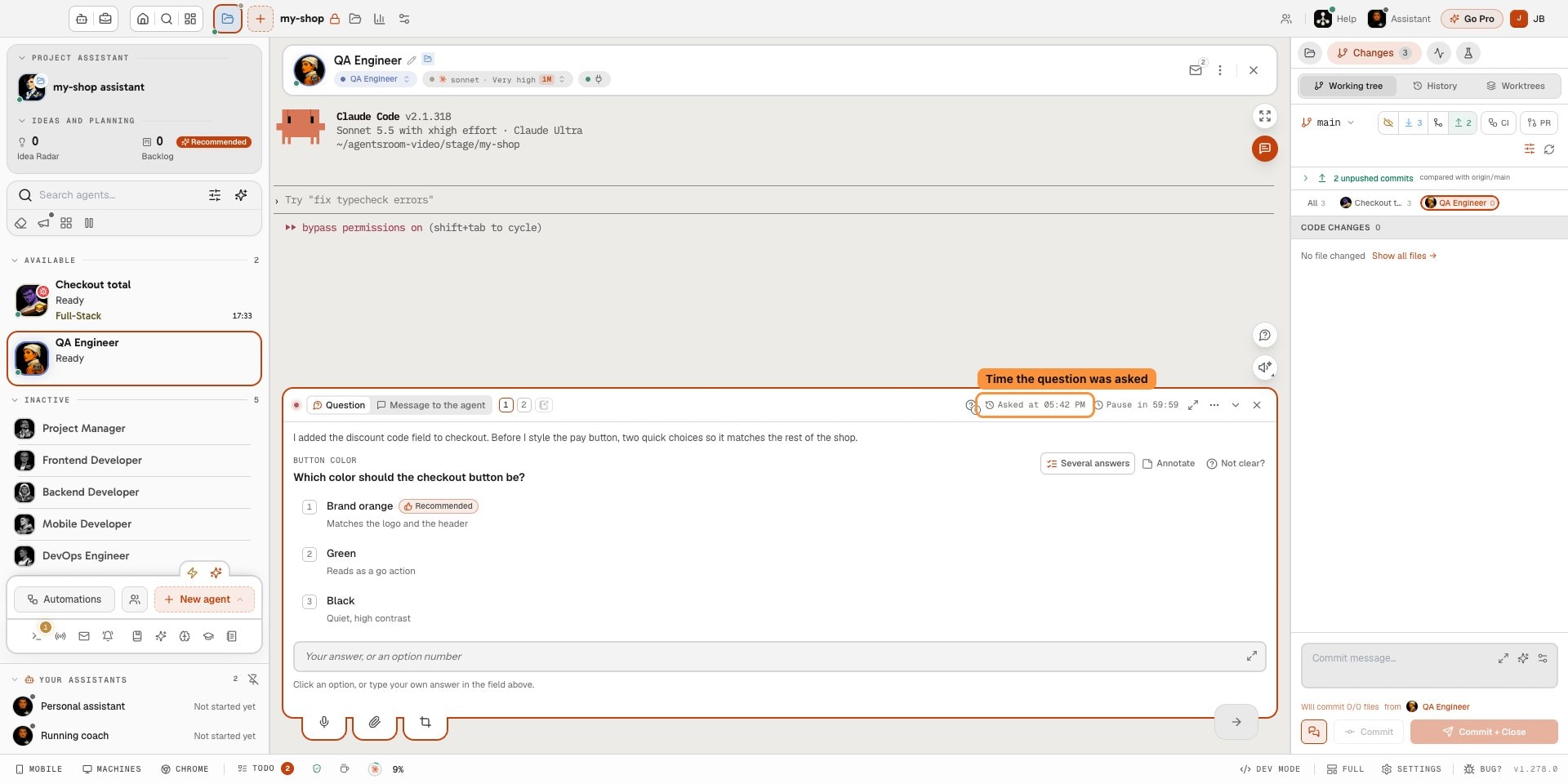
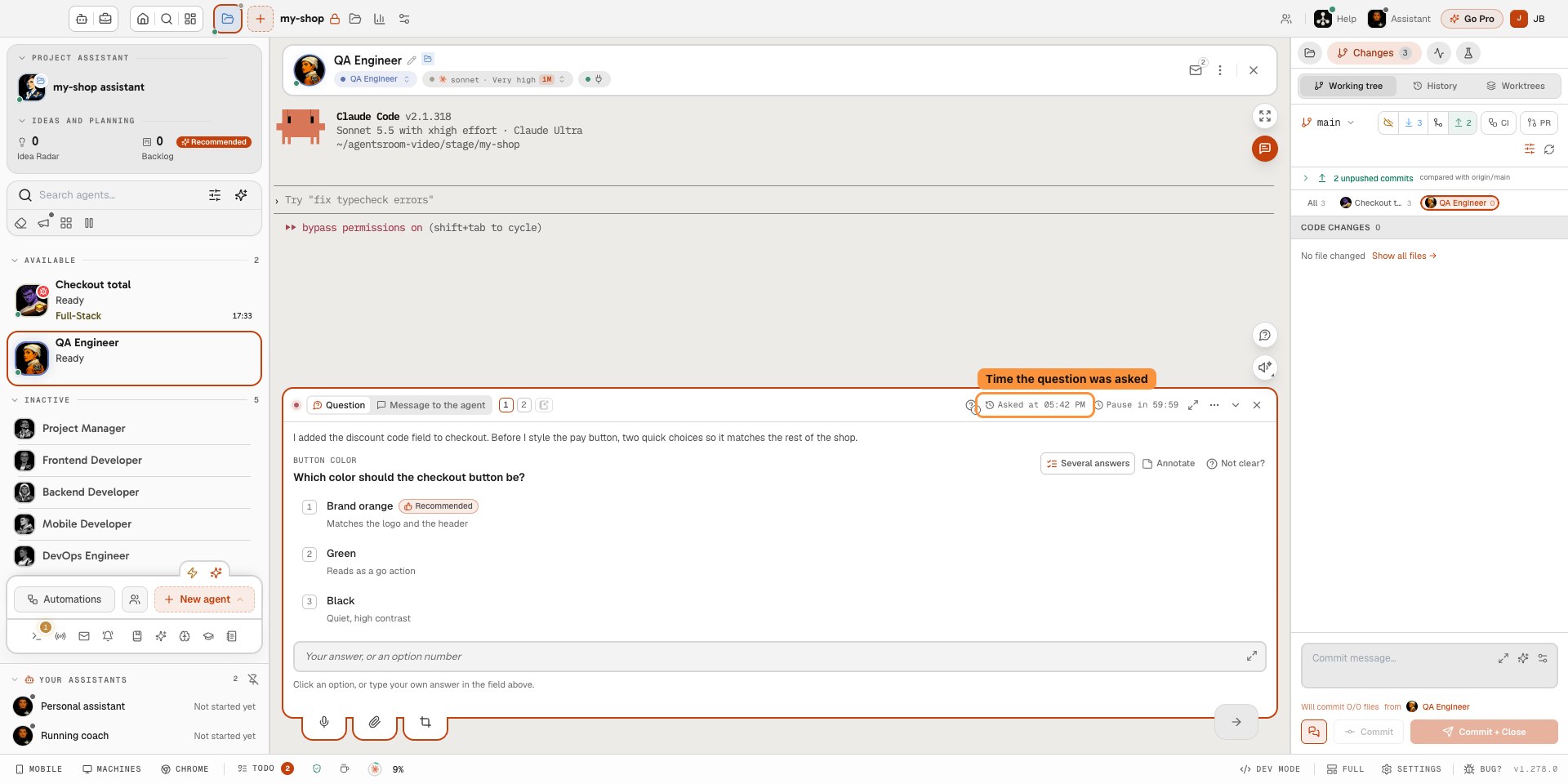
एक नजर में देखें कि कब एक एजेंट ने अपना प्रश्न पूछा, ताकि एक नया और पुराना प्रश्न अलग कर सकें। 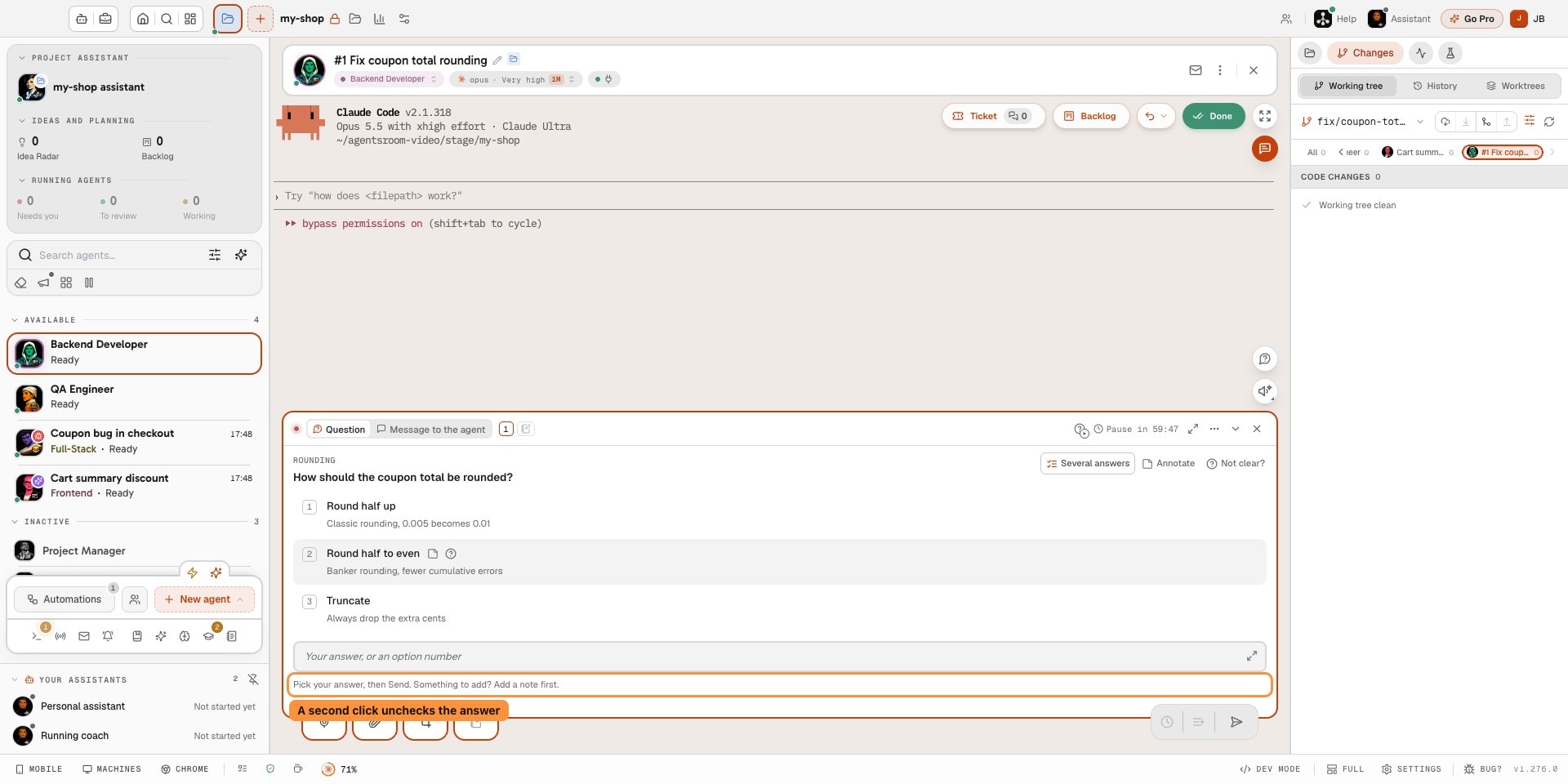
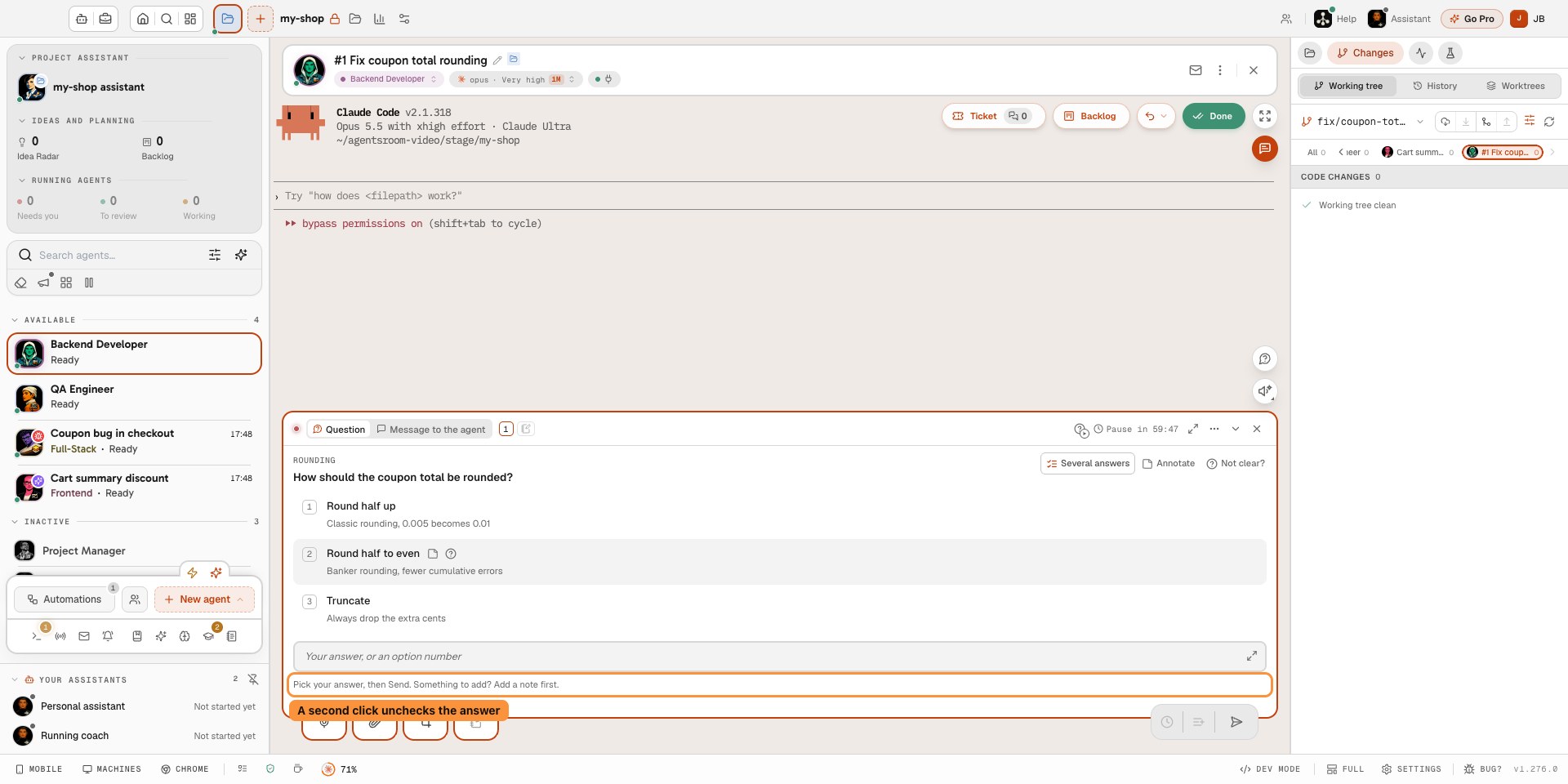
एजेंट के प्रश्न कार्ड में चेक किए गए उत्तर पर फिर से क्लिक करें उसे अनचेक करने के लिए। 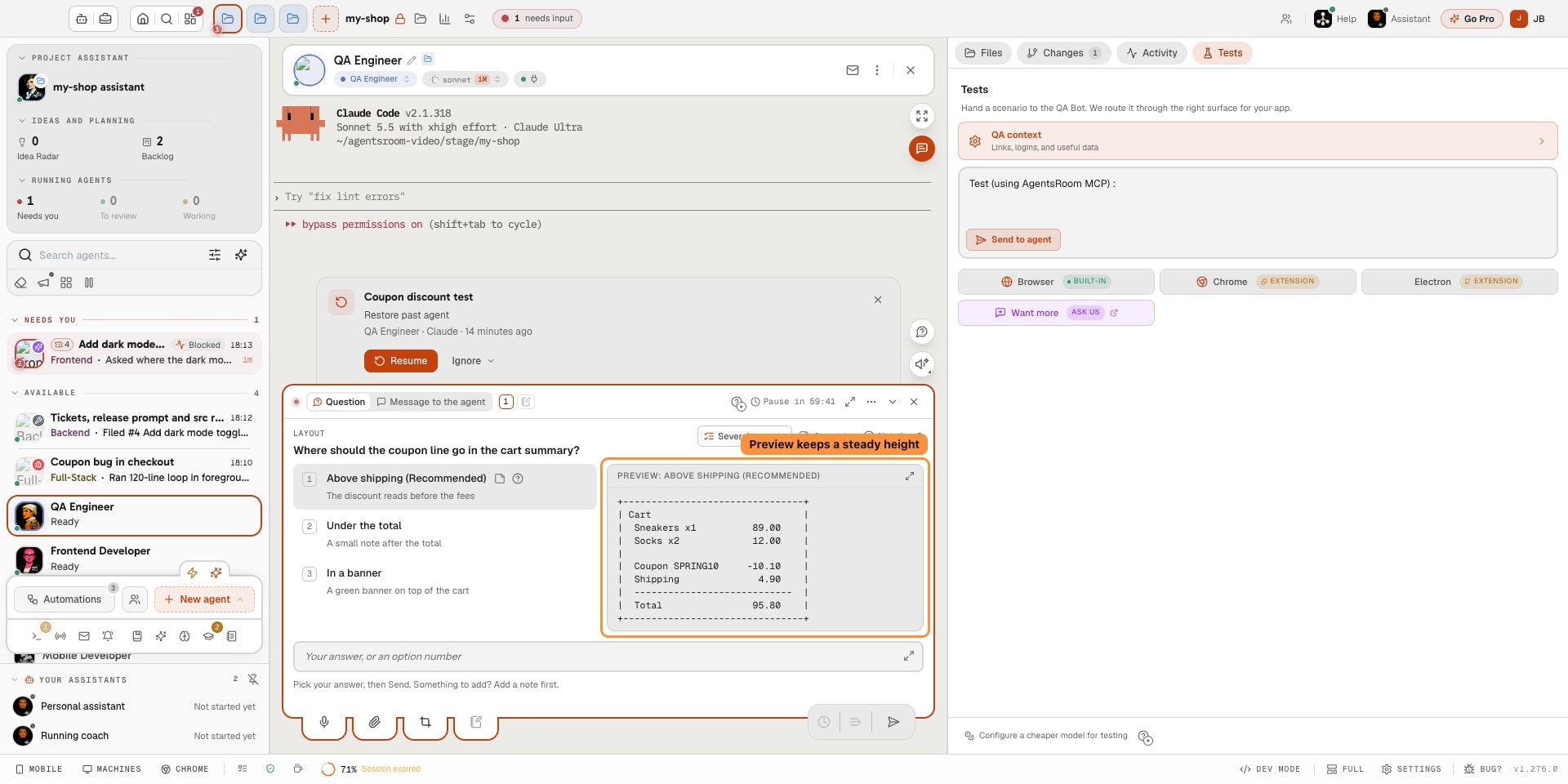
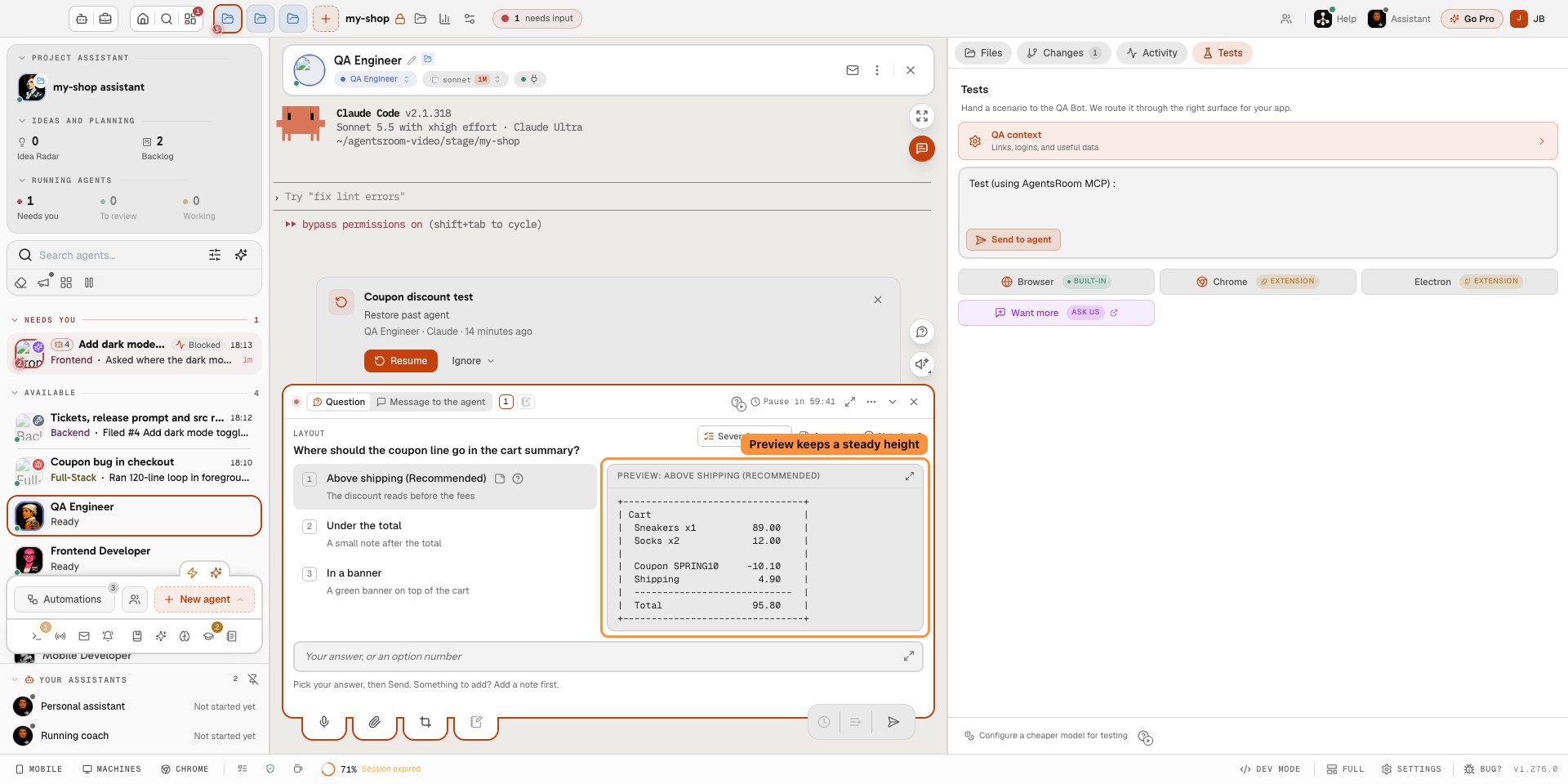
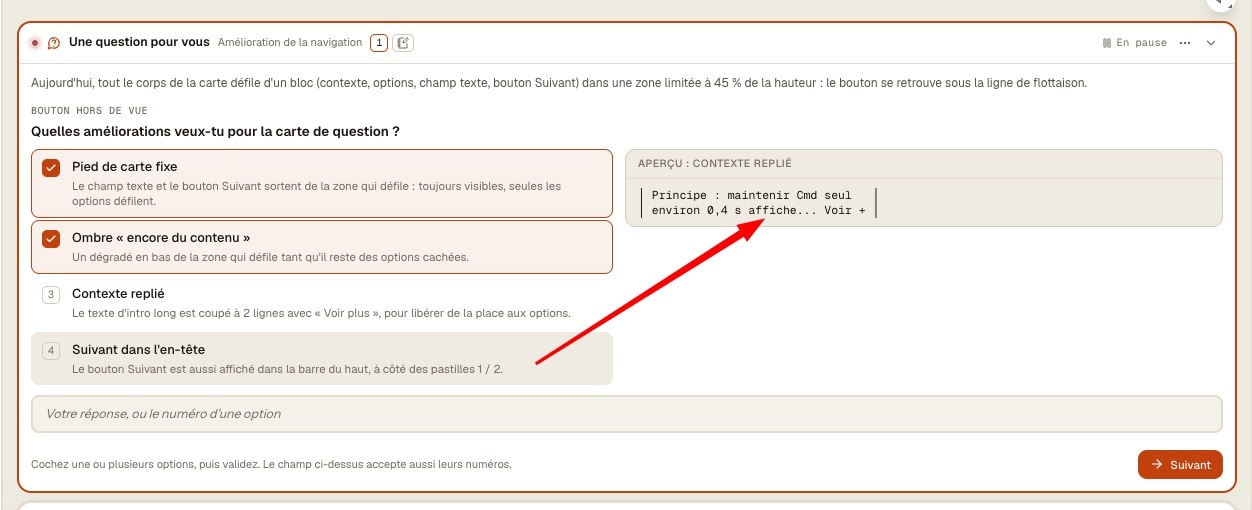
मॉकअप के साथ किसी विकल्प पर होवर करने से अब प्रश्न कार्ड का आकार नहीं बदलता। 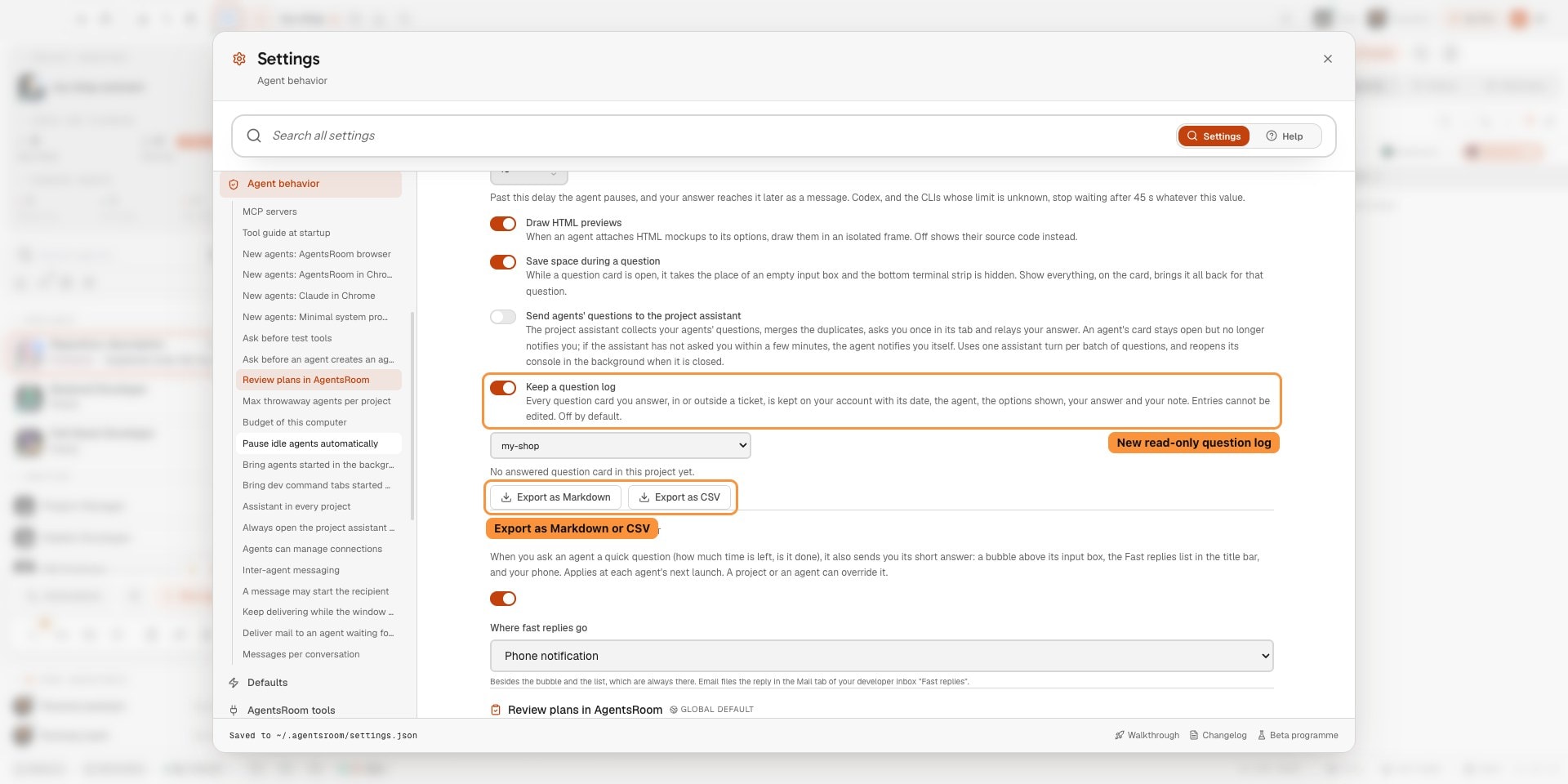
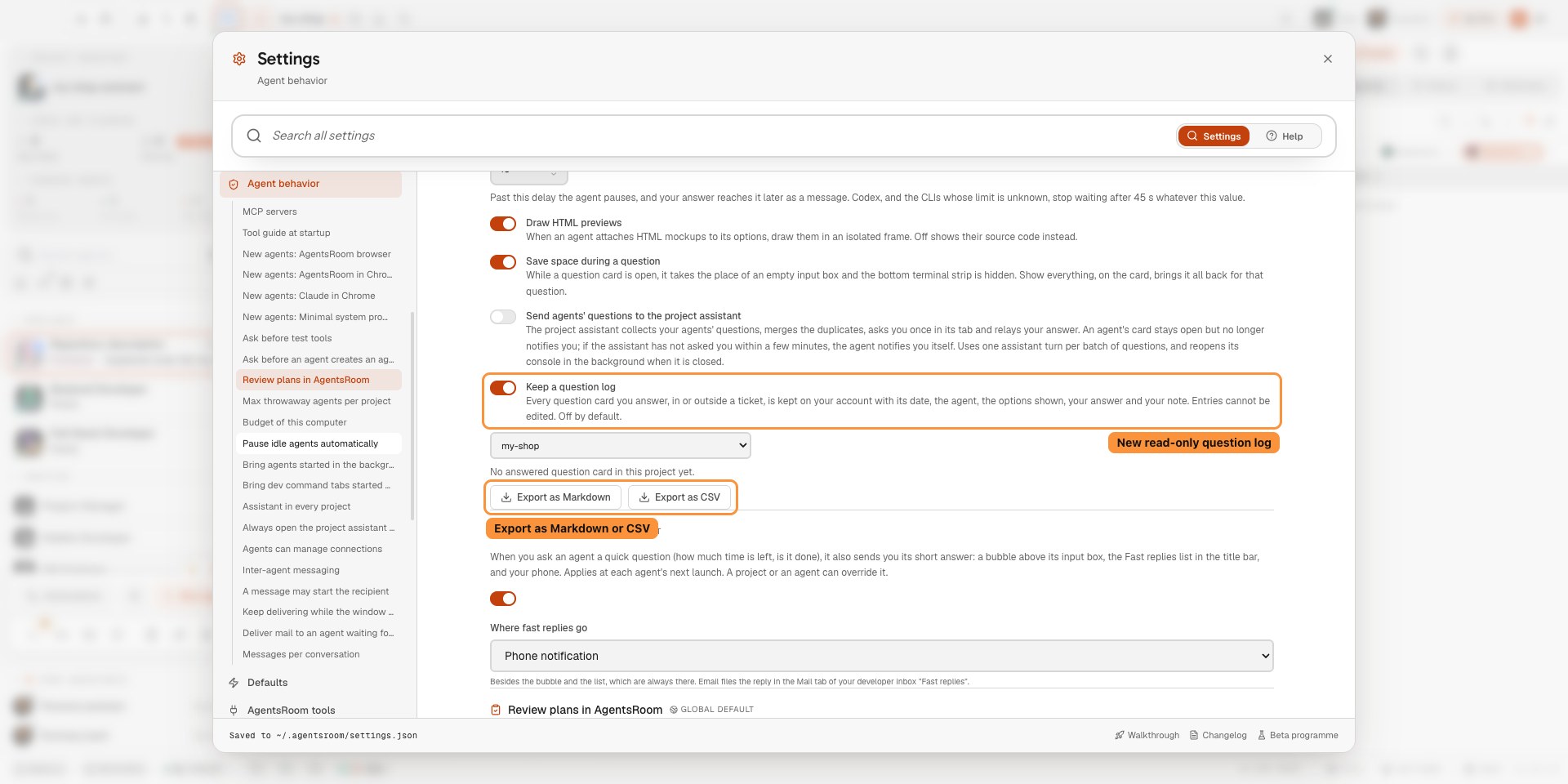
आपके द्वारा उत्तर दिए गए प्रश्न कार्डों का एक दिनांकित, केवल-पढ़ने योग्य लॉग रखें, और इसे निर्यात करें। 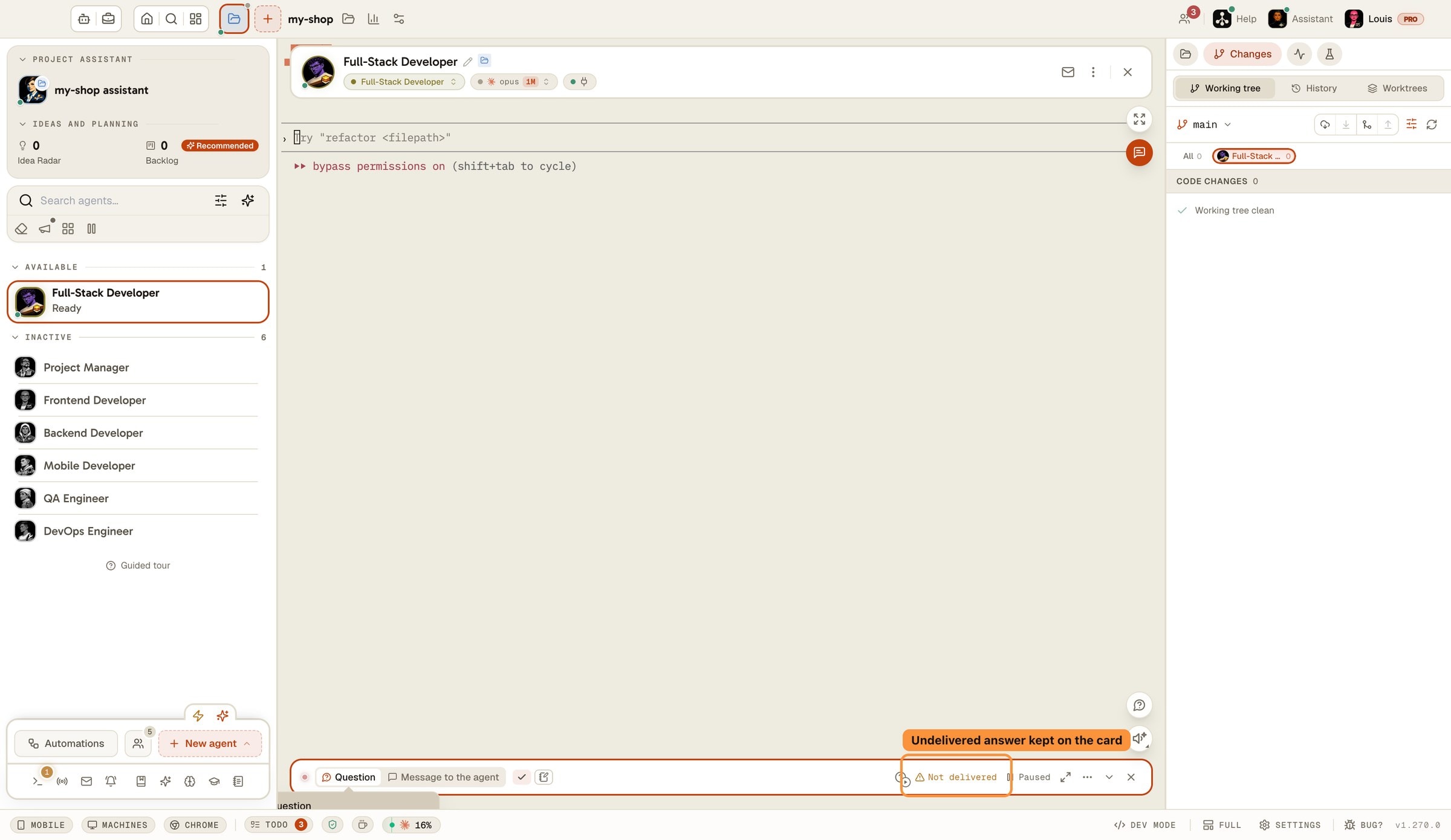
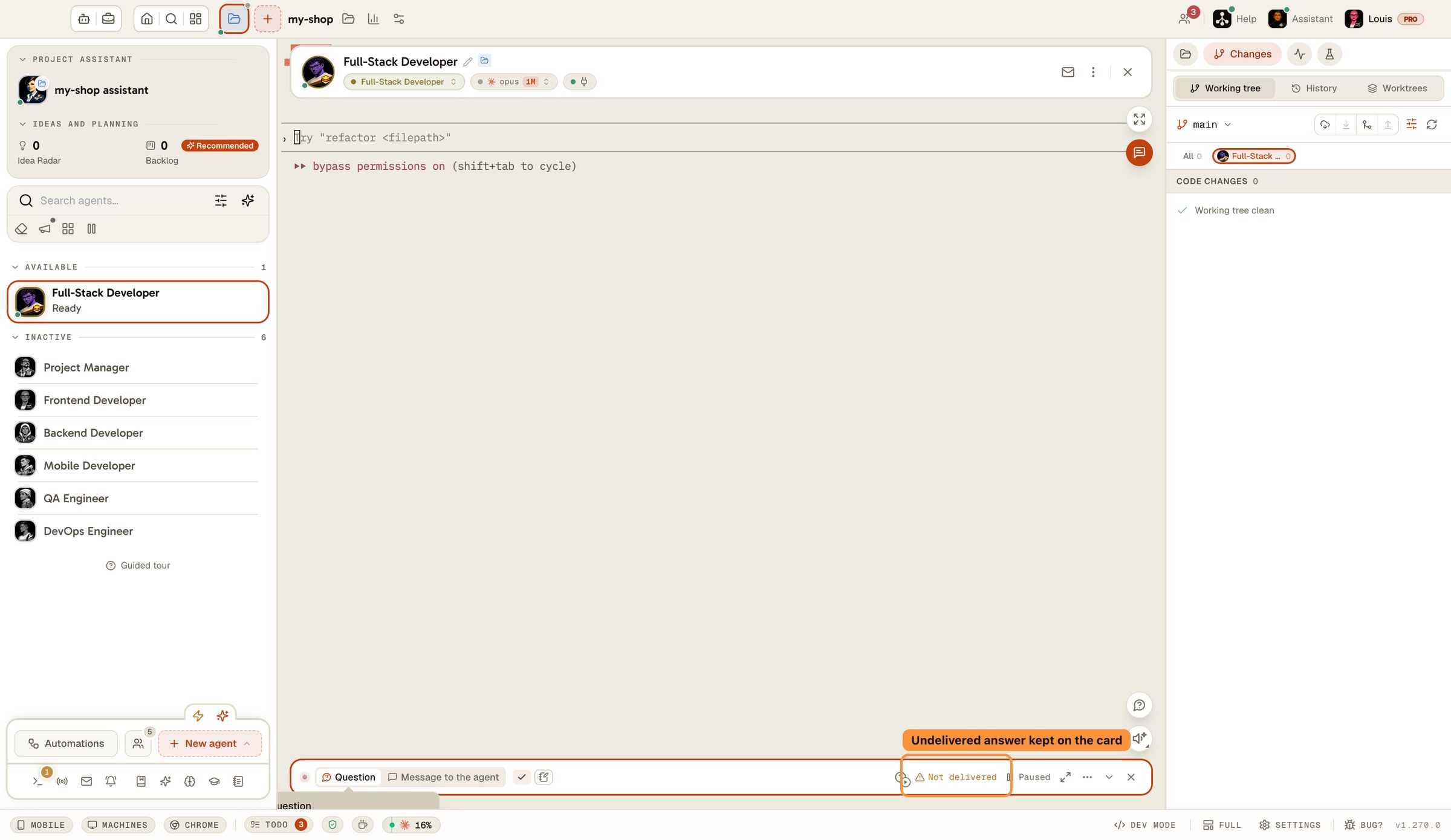
एक उत्तर जो एजेंट की कंसोल नहीं लेता है, कभी खोता नहीं है: कार्ड वापस आता है ताकि आप इसे फिर से भेज सकें। 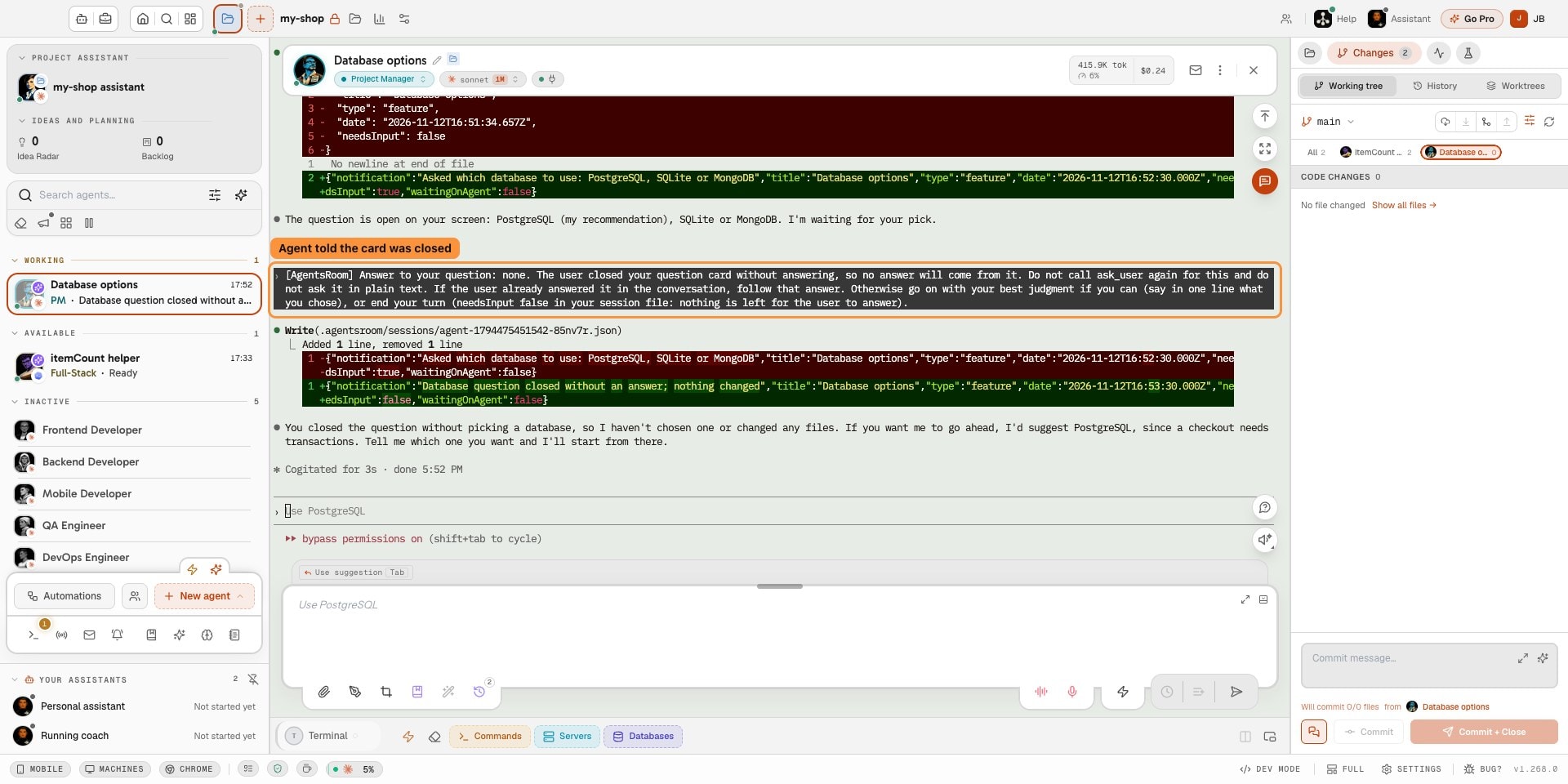
किसी प्रश्न कार्ड को बंद करने से एजेंट को बताया जाता है कि कोई उत्तर नहीं आ रहा है, भले ही वह रुका हो
सवाल कार्ड क्या करता है
साफ़ सवाल पूछने के लिए एजेंट को जो कुछ चाहिए, और दो सेकंड में जवाब देने के लिए आपको जो कुछ चाहिए।
एक बार में एक सवाल
एक कार्ड में एक से चार सवाल होते हैं, जो एक के बाद एक दिखते हैं। भेजने से पहले, उसके हेडर में नंबर वाले चरण आपको किसी पिछले जवाब पर वापस ले जाते हैं।
ऐसे विकल्प जो ख़ुद को समझाते हैं
हर सवाल में दो से आठ विकल्प, हर एक के साथ एक लाइन कि उसका क्या असर होगा: लागत, जोखिम, साइड इफ़ेक्ट। एक-विकल्प वाले सवाल पर आपका क्लिक ही जवाब है, और अगला सवाल आ जाता है।
एजेंट बताता है कि वह क्या चुनता
एजेंट उस विकल्प को चिह्नित कर सकता है जिसकी वह सलाह देता है। वह "सुझाया गया" बैज के साथ दिखता है, और चुनाव आपका ही रहता है।
ज़रूरत हो तो कई चुनाव
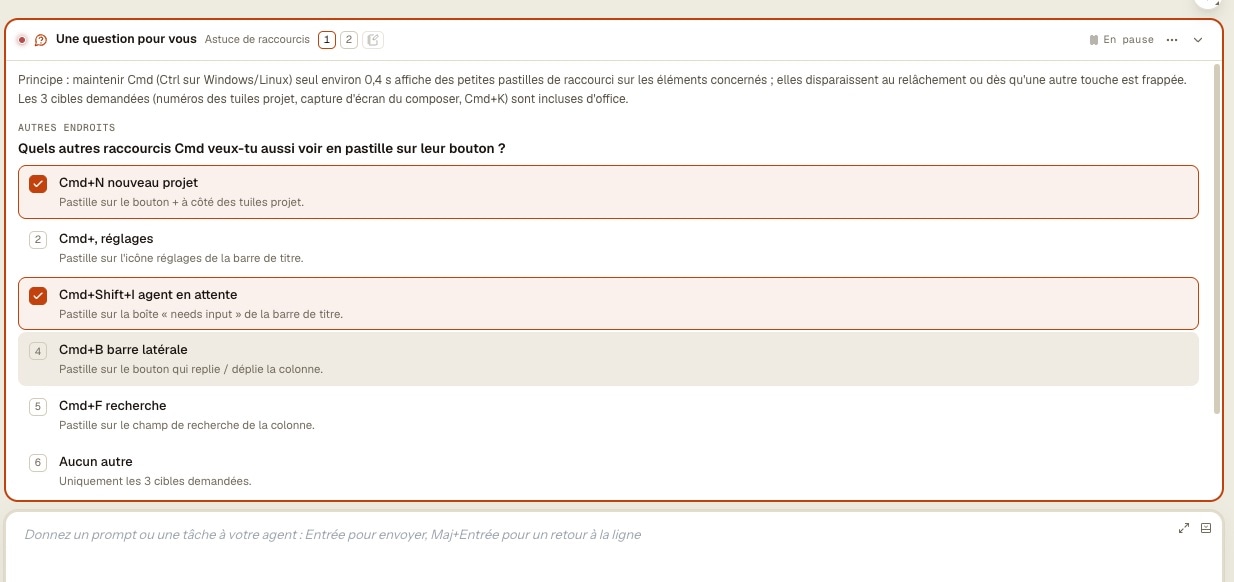
जब एक से ज़्यादा जवाब ठीक हों, तो विकल्प चेकबॉक्स बन जाते हैं। जो चाहिए उस पर टिक लगाएँ, फिर "अगला"।
आपके अपने शब्द
कोई भी विकल्प फ़िट नहीं बैठता? कार्ड के अपने फ़ील्ड में टाइप करें। नंबर भी चलते हैं: "2" दूसरा विकल्प चुनता है, "1, 3" एक साथ दो चुनता है। Enter से भेजें।
हर सवाल पर एक नोट
"नोट जोड़ें" सवाल के नीचे एक छोटा फ़ील्ड खोलता है। आपकी टिप्पणी आपके चुनाव के साथ जाती है, तो "हाँ, पर पुराना रूट एक महीने तक रहने दें" एक क्लिक में हो जाता है।
आपके जवाब के साथ एक स्क्रीनशॉट
कार्ड पर ही स्क्रीनशॉट पेस्ट करें, फ़ाइल ड्रॉप करें या स्क्रीन का एक हिस्सा कैप्चर करें। फ़ाइलें उस सवाल के जवाब के साथ जाती हैं, और एजेंट उन्हें खोलकर वही देखता है जो आप देखते हैं।
साफ़ नहीं है? जवाब देने से पहले पूछें
"साफ़ नहीं है?" पर एक क्लिक, और चाहें तो एक शब्द कि आप कहाँ अटके हैं। एजेंट सवाल समझाता है, फिर उसे आसान शब्दों में दोबारा पूछता है। आपके बाकी जवाब बने रहते हैं। कई सवालों वाले कार्ड पर, ठीक बगल में "जवाब न दें" उस सवाल को बिना जवाब छोड़कर अगले पर चला जाता है: एजेंट उसे दोबारा नहीं पूछता और एक लाइन में बताता है कि उसने क्या माना।
आमने-सामने मॉकअप
लेआउट की तुलना कर रहे हैं? एजेंट हर विकल्प के साथ एक मॉकअप जोड़ता है, सादे टेक्स्ट या ASCII में, या एक पृथक फ़्रेम में बने HTML में। देखने के लिए किसी विकल्प पर कर्सर ले जाएँ।
एजेंट के लिए आख़िरी बात
आख़िरी सवाल पर "भेजें" तुरंत भेज देता है। "नोट लिखें" एक और फ़ील्ड खोलता है, उस टिप्पणी के लिए जो किसी विकल्प में नहीं आई, और वह आपके जवाबों के साथ भेजी जाती है।
टर्मिनल नज़र में रहता है
कार्ड इनपुट बॉक्स के ऊपर रहता है और टर्मिनल को ढकने के बजाय उसे ऊपर खिसका देता है। इनपुट बॉक्स खाली हो तो कार्ड उसकी जगह ले लेता है: उसका «एजेंट को संदेश» टैब इनपुट बॉक्स वापस ले आता है, और सवाल खुला रहता है।
फ़ैसला लॉग में रहता है
CLI अपने टूल कॉल समेट देते हैं, इसलिए एजेंट अपने जवाब की शुरुआत हर सवाल को आपके उत्तर के साथ दोहराकर करता है। कल ऊपर स्क्रॉल करें, फ़ैसला तब भी वहीं मिलेगा।
संरचित सवाल कैसे काम करता है
चार चरण, और एजेंट कभी अंदाज़े पर आगे नहीं बढ़ता।
एजेंट किसी फ़ैसले पर पहुँचता है
उसे आपसे एक चुनाव चाहिए: कौन-सा डेटाबेस, कौन-से शब्द, माइग्रेशन को छूना है या नहीं। सवाल अपने जवाब में लिखने के बजाय, वह ask_user को कॉल करता है, जो AgentsRoom MCP सर्वर का सवाल पूछने वाला टूल है।
कार्ड उसके इनपुट बॉक्स के ऊपर दिखता है
सवाल, उसके विकल्प, और एक-दो लाइनों में एजेंट का संदर्भ। एजेंट आपकी प्रतीक्षा वाली स्थिति में चला जाता है: उसके टैब पर लाल बिंदी, "इनपुट की प्रतीक्षा में" सूची, आपके फ़ोन पर पुश।
आप जवाब देते हैं
किसी विकल्प पर क्लिक करें, कई पर टिक लगाकर "अगला" दबाएँ, या कार्ड के फ़ील्ड में अपना जवाब टाइप करें। आख़िरी सवाल पर "भेजें" पर क्लिक करें, या पहले "नोट लिखें" पर।
एजेंट आपके जवाब के साथ आगे बढ़ता है
उसे आपके चुनाव और आपका नोट मिलते हैं, वह उन्हें अपने जवाब में सबसे ऊपर दोहराता है, और आपने जो तय किया, उसी के साथ काम जारी रखता है।
डेस्क से दूर हैं? सवाल आपका इंतज़ार करता है
कोई भी CLI किसी टूल कॉल को हमेशा खुला नहीं रखता। AgentsRoom इसका रास्ता निकालता है, ताकि आपका जवाब कभी न खोए।
- एजेंट पूछता है
- 0:17 बाद रुकेगा
- रुका हुआ, कार्ड बना रहता है
- आप जवाब देते हैं, एक घंटे बाद भी
- संदेश के रूप में भेजा गया, एजेंट फिर चल पड़ता है
इंतज़ार ख़त्म होता है, सवाल बना रहता है। CLI चाहे जो हो, देर से दिया गया जवाब एजेंट तक एक संदेश के रूप में पहुँचता है।
हर CLI कुछ समय बाद टूल कॉल काट देता है: Codex डिफ़ॉल्ट रूप से 60 सेकंड पर रुक जाता है। इसलिए एजेंट कार्ड के लिए एक तय समय तक इंतज़ार करता है: 45 सेकंड, जब तक आप इसे न बदलें (10 से 600 के बीच कुछ भी)। हेडर उलटी गिनती दिखाता है: "0:17 बाद रुकेगा"।
शून्य पर कार्ड बंद नहीं होता। एजेंट रुक जाता है, हेडर में "रुका हुआ, सवाल खुला है" लिखा आता है, और एजेंट आपकी प्रतीक्षा में चिह्नित रहता है। एक घंटे बाद जवाब दें, तो आपका जवाब एजेंट को [AgentsRoom] Answer to your question से शुरू होने वाले एक नए संदेश के रूप में टाइप किया जाता है, जिसमें हर सवाल याद दिलाया जाता है। वह वहीं से आगे बढ़ता है जहाँ रुका था।
Claude Code और Grok Build उतनी देर इंतज़ार करते हैं जितनी आपकी सेटिंग कहती है। Codex, और वे CLI जिनकी सीमा पता नहीं है, मान चाहे जो हो, लगभग 50 सेकंड बाद रुक जाते हैं: उनके टूल कॉल 60 पर कट जाते हैं।
कहीं से भी जवाब दें
एक कार्ड आपके अकाउंट की हर स्क्रीन पर साझा होता है। पहला जवाब मान्य होता है, और कार्ड बाकी स्क्रीनों पर बंद हो जाता है।
"इनपुट की प्रतीक्षा में" सूची से
विंडो के ऊपर वाली सूची एजेंट के नाम के नीचे सवाल दिखाती है। एक-विकल्प वाला अकेला सवाल वहीं, एक क्लिक में, निपट जाता है। इससे ज़्यादा कुछ भी हो, तो "एजेंट खोलें" मिलता है।
आपके डेस्कटॉप पर पॉप-अप से
किसी दूसरे ऐप में काम कर रहे हैं? पॉप-अप चालू हो तो कार्ड आपकी बाकी विंडो के ऊपर एक छोटी विंडो में दिखता है: किसी विकल्प पर क्लिक करें या अपना जवाब लिखें, AgentsRoom खोले बिना। "बाद में" उसे कुछ मिनट बाद वापस लाता है।
मोबाइल ऐप से
AgentsRoom ऐप में वही कार्ड एजेंट के इनपुट बॉक्स के ऊपर रहता है: किसी विकल्प पर टैप करें, या कार्ड के फ़ील्ड में टाइप करें। यह एक लाइन में सिमट जाता है और कभी पूरी स्क्रीन नहीं घेरता। HTML मॉकअप कंप्यूटर पर रहते हैं, टेक्स्ट मॉकअप फ़ोन पर दिखते हैं।
लॉक स्क्रीन से
दो छोटे विकल्पों वाला अकेला सवाल iPhone की लाइव ऐक्टिविटी या Android की लाइव सूचना पर दो बटन बन जाता है। iPhone पर पहले Face ID, Android पर अनलॉक फ़ोन। कोई भी दूसरा कार्ड "खोलें" दिखाता है।
अपने पर्सनल असिस्टेंट से
असिस्टेंट से बोलकर या फ़ोन से पूछें "मेरे एजेंट मुझसे क्या पूछ रहे हैं?": वह हर खुला सवाल उसके विकल्पों और एजेंट की सलाह के साथ पढ़कर सुनाता है। कहें "सिक्योरिटी आर्किटेक्ट को हाँ में जवाब दो" और वह आपका जवाब आगे भेज देता है। वह कभी आपकी जगह चुनाव नहीं करता, सुझाया गया विकल्प भी नहीं।
प्रोजेक्ट सहायक से
एक ही प्रोजेक्ट में कई एजेंट मिलकर काम कर रहे हैं? अपना जवाब प्रोजेक्ट सहायक को बताएँ। वह प्रोजेक्ट के बाकी एजेंटों के उन सवालों को देखता है जिनके जवाब का वे इंतज़ार कर रहे हैं, Claude Code के अपने डायलॉग समेत, और आपका दिया जवाब आगे पहुँचा देता है: अब एक एजेंट का सवाल बाकी एजेंटों को नहीं रोकता। जिस भी एजेंट को आप कोऑर्डिनेटर बनाते हैं, वह भी यही कर सकता है, और वह कभी आपकी जगह नहीं चुनता। सब कुछ एक ही टैब में चाहते हैं? "एजेंटों के सवाल प्रोजेक्ट सहायक को भेजें" चालू करें: वह सवाल इकट्ठा करता है, दोहराए गए सवाल मिलाता है, आपसे एक बार पूछता है और आपका जवाब आगे पहुँचाता है, जबकि एजेंट सूचना नहीं भेजते।
ग़लत सवाल का जवाब कभी नहीं
हर जवाब अपने साथ वह कार्ड और वह चरण लेकर चलता है जिसके लिए वह दिया गया था। अगर इस बीच कार्ड आगे बढ़ गया, तो जवाब अस्वीकार कर दिया जाता है, ताकि वह किसी ऐसे सवाल पर न जा पड़े जिसे आपने कभी देखा ही नहीं।
हर एजेंट CLI के लिए एक ही कार्ड
सवाल AgentsRoom से होकर जाता है, CLI के अपने डायलॉग से नहीं।
Codex में सवाल अक्सर जवाब के बीच में आ जाता है, जबकि एजेंट काम करता रहता है। Claude Code का अपना डायलॉग है, जिसका जवाब उसके टर्मिनल में दिया जाता है। बाकी CLI अपने-अपने तरीके से चलते हैं। संरचित सवाल चालू हों, तो वे सब एक ही तरह से पूछते हैं: ask_user के ज़रिए, जो AgentsRoom MCP सर्वर का एक टूल है और जिसे AgentsRoom अपने लॉन्च किए हर एजेंट से पहले से जोड़ता है।
कुछ इंस्टॉल नहीं करना, AGENTS.md या CLAUDE.md में कोई नियम नहीं जोड़ना: AgentsRoom टूल को सूची में डालता है और एजेंट के शुरू होते ही उसे निर्देश दे देता है। टूल सिर्फ़ उन्हीं एजेंटों को दिखता है जिनके लिए फ़ीचर चालू है, इसलिए बाकी उस पर एक भी टोकन ख़र्च नहीं करते।
यह Claude, Codex, GitHub Copilot CLI, Cursor और 14 अन्य एजेंट CLI के साथ, macOS, Windows और Linux पर काम करता है। Aider अपवाद है: उसके पास MCP क्लाइंट नहीं है, इसलिए वह बातचीत में ही पूछता रहता है।
एजेंटों के लिए: MCP वाला पहलू
एजेंट ask_user से पूछता है: एक से चार सवाल, हर एक में दो से आठ विकल्प, बहुविकल्पीय चुनाव, हर विकल्प के लिए एक मॉकअप। आपके कहने पर वह settings_set से आपके लिए फ़ीचर चालू या बंद भी कर सकता है।
ask_usersettings_setडिफ़ॉल्ट रूप से चालू, और कहाँ, यह आप चुनते हैं
संरचित सवाल हर एजेंट के लिए चालू हैं। उन्हें हर जगह, किसी एक प्रोजेक्ट, किसी एक एजेंट या सिर्फ़ एक सवाल के लिए बंद करें।
सीधे कार्ड से
किसी भी कार्ड का ⋯ मेन्यू: "कार्ड के ज़रिए पूछना बंद करें", फिर "इस एजेंट के लिए", "इस प्रोजेक्ट के लिए" या "सभी प्रोजेक्ट के लिए"। एक संदेश बताता है कि कार्ड फिर से कहाँ चालू करें, साथ में "पूर्ववत करें"।
हर एजेंट के लिए
सेटिंग्स > एजेंटों का व्यवहार > संरचित सवाल। इसी जगह आप तय करते हैं कि रुकने से पहले एजेंट कितनी देर इंतज़ार करे, और HTML मॉकअप दिखाए जाएँ या नहीं।
एक प्रोजेक्ट के लिए
प्रोजेक्ट सेटिंग्स > डिफ़ॉल्ट एजेंट। "फिर से वैश्विक सेटिंग का पालन करें" बटन यह ओवरराइड हटा देता है।
एक एजेंट के लिए
एजेंट संपादित करें > उन्नत विकल्प: "सेटिंग्स जैसा", "चालू: कार्ड के ज़रिए पूछता है" या "बंद: बातचीत में पूछता है"।
एक सवाल के लिए
बात करके सुलझाना पसंद करेंगे? ⋯ मेन्यू में "इसके बजाय बातचीत में जवाब दें": कार्ड बंद हो जाता है, एजेंट को बता दिया जाता है और वह सादे टेक्स्ट में फिर से पूछता है। जोड़ने को कुछ नहीं? कार्ड के हेडर के एकदम दाईं ओर का क्रॉस क्लिक करें, जो कार्ड समेटा होने पर भी दिखता है, या उसी मेन्यू की आख़िरी एंट्री "बिना जवाब दिए बंद करें" चुनें: एजेंट आपके जवाब के बिना आगे बढ़ता है और सवाल दोबारा नहीं पूछता। कार्ड रुका हुआ (पॉज़) हो, तो उसी मेन्यू में उस आख़िरी एंट्री से ठीक पहले "एजेंट को बताए बिना बंद करें" भी मिलता है: कार्ड बंद हो जाता है और एजेंट को कुछ भी नहीं भेजा जाता, यह तब काम आता है जब सवाल बातचीत में पहले ही सुलझ चुका हो।
कोई भी बदलाव एजेंट के अगले लॉन्च पर लागू होता है, क्योंकि उसकी टूल सूची और उसका निर्देश उसके शुरू होते समय तय होते हैं। वैश्विक और प्रोजेक्ट स्विच हर कंप्यूटर पर आपके अकाउंट के साथ चलते हैं।
ऐसे सवाल जो एजेंट सच में पूछते हैं
हर कार्ड एक ऐसा फ़ैसला है जो एजेंट को अकेले नहीं लेना चाहिए।
स्टैक चुनें
सेशन कहाँ रखे जाएँ?
Postgres, Redis या साइन की हुई कुकी, हर एक की लागत एक लाइन में। एक क्लिक, और माइग्रेशन आपके चुने हुए स्टोर के लिए लिखा जाता है।
लेआउट चुनें
हेडर का कौन-सा लेआउट?
तीन ASCII मॉकअप। आप कर्सर ले जाते हैं, तुलना करते हैं, दूसरा चुनते हैं, और एक नोट जोड़ते हैं: छोटा लोगो।
जो पलटा न जा सके, उससे पहले रुकें
पुरानी टेबल अभी हटा दें, या एक और रिलीज़ तक रखें?
एजेंट आपके लिए ख़ुद फ़ैसला करने के बजाय, उस चरण से पहले रुक जाता है जिसे आप पलट नहीं सकते।
काम का दायरा तय करें
और किन शॉर्टकट पर बैज लगना चाहिए?
छह विकल्प, दो पर टिक। एजेंट वही दो बनाता है और बाकी को नहीं छेड़ता।
नाम तय करें
इस सेटिंग का नाम क्या रखा जाए?
चार नाम, हर एक के साथ यह कि वह ऐप में कहाँ दिखेगा। कोई फ़िट नहीं बैठता? आप अपना टाइप करते हैं।
ट्रेन से जवाब दें
अभी staging पर डिप्लॉय करें, या रिव्यू का इंतज़ार करें?
दो छोटे विकल्प, आपकी लॉक स्क्रीन पर दो बटन। Face ID, और काम हो गया।
अक्सर पूछे जाने वाले सवाल
हमसे कुछ और पूछेंCodex कोड लिखने से पहले स्पष्ट करने वाले सवाल पूछे, यह कैसे करें?
क्या यह Claude Code के AskUserQuestion जैसा ही है?
यह किन एजेंट CLI के साथ काम करता है?
अगर मैं समय पर जवाब न दूँ तो क्या होता है?
क्या मैं अपने फ़ोन से किसी एजेंट के सवाल का जवाब दे सकता हूँ?
क्या मैं कोई विकल्प चुनने के बजाय अपना जवाब टाइप कर सकता हूँ?
क्या एजेंट चुनने से पहले मुझे मॉकअप दिखा सकता है?
क्या कार्ड टर्मिनल या इनपुट बॉक्स को रोकता है?
क्या मैं इसे किसी एक एजेंट या एक प्रोजेक्ट के लिए बंद कर सकता हूँ?
क्या मुझे कोई MCP सर्वर इंस्टॉल करना होगा या AGENTS.md में कोई नियम जोड़ना होगा?
एक कार्ड में कितने सवाल और विकल्प आ सकते हैं?
क्या बंद होने पर भी इसमें टोकन ख़र्च होते हैं?
क्या यह मुफ़्त है?
मैंने एक ही समय पर अपने कंप्यूटर और फ़ोन दोनों पर जवाब दिया। कौन-सा जवाब गिना जाएगा?
क्या मैं किसी सवाल को बस अनदेखा कर सकता हूँ?
क्या सेशन ख़त्म होने के बाद भी मेरे जवाब टिकट पर बने रहते हैं?
क्या मैं उन सवालों का रिकॉर्ड रख सकता हूँ जिनके मैंने जवाब दिए?
आपको ये भी पसंद आ सकते हैं
योजना की समीक्षा
आपका एजेंट एक योजना प्रस्तावित करता है: उसे दस्तावेज़ की तरह पढ़ें, किसी भी अंश पर टिप्पणी करें, उसे बदलें या हटाएँ, फिर योजना मंज़ूर करें या एक ही संदेश में वापस भेजें। हर संस्करण सहेजा जाता है।
लाइव एजेंट
हर एजेंट iPhone की लॉक स्क्रीन पर, Dynamic Island में और Apple Watch पर, इंतज़ार कर रहे एजेंट के लिए जवाब के बटन के साथ।
एजेंट स्थिति ट्रैकिंग
काम कर रहा है, आपका इंतज़ार कर रहा है, पूरा हुआ: हर प्रोजेक्ट में हर एजेंट की स्थिति एक नज़र में।
रिमोट कंट्रोल
अपने फ़ोन से अपने एजेंटों के टर्मिनल नियंत्रित करें, नए एजेंट शुरू करें, बैकलॉग चलाएँ।
मैसेज कतार
दूसरी दिशा: आप अपने अगले संदेश इनपुट बॉक्स के ऊपर जमा करते हैं और वे क्रम से जाते हैं।
बिना टोके पूछें
एजेंट से अलग से कुछ पूछें, उसके काम में रुकावट डाले बिना।
AgentsRoom MCP
वे टूल जो AgentsRoom हर एजेंट को देता है: बैकलॉग, डेव कमांड, मेमोरी, ब्राउज़र।
































अपने एजेंटों को अंदाज़ा लगाने से पहले पूछने दें
AgentsRoom डाउनलोड करें, कोई प्रोजेक्ट खोलें और किसी एजेंट को ऐसा काम दें जिसमें एक असली चुनाव हो। कार्ड अपने आप आ जाता है।
कंपेनियन ऐप: चलते-फिरते अपने एजेंट्स मॉनिटर करें
Claude, Codex, Antigravity CLI या किसी अन्य AI प्रदाता का उपयोग करें।
बग और अनुरोध सीधे अपने सार्वजनिक बैकलॉग में भेजें।