आपके MCP सर्वर,
हर एजेंट CLI में एक साथ
Claude Code अपने MCP सर्वर ~/.claude.json में रखता है, Codex ~/.codex/config.toml में, और हर दूसरा CLI अपनी अलग फ़ाइल में। इनमें से तीन में Notion जोड़िए, तो आप एक ही सर्वर तीन बार लिखते हैं, फिर तीन बार साइन इन करते हैं। AgentsRoom एक ही सूची रखता है।
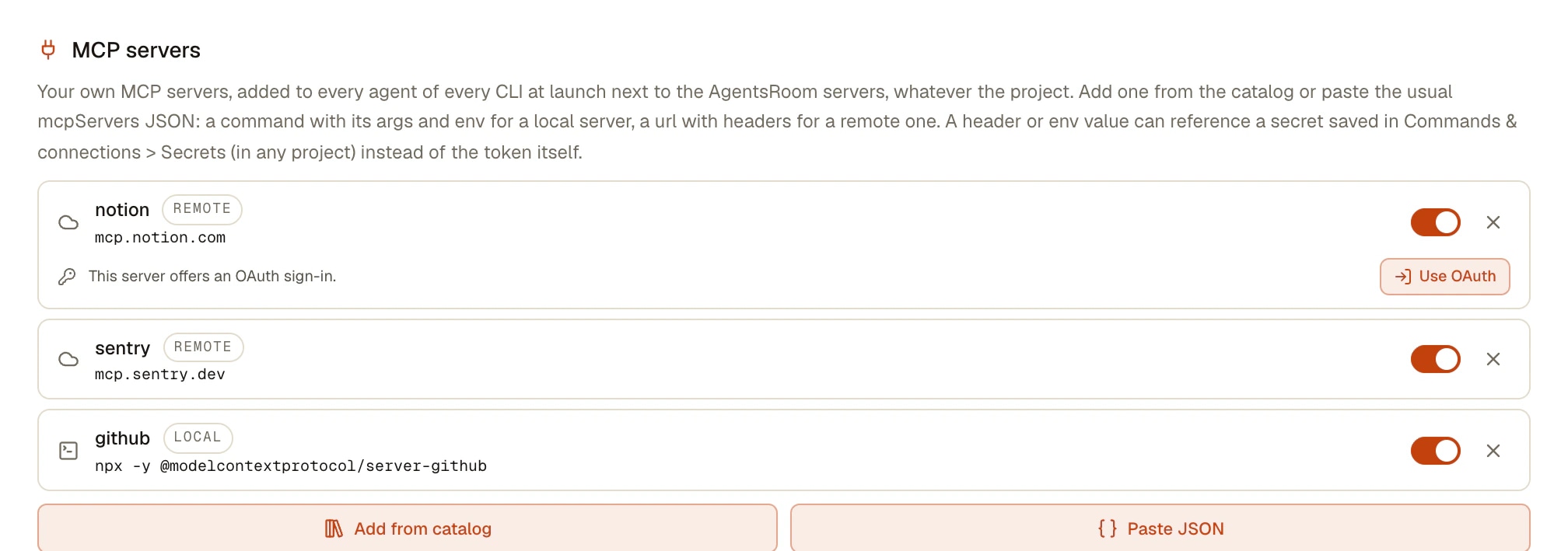
सेटिंग्स > एजेंटों का व्यवहार > MCP सर्वर में, किसी प्रोजेक्ट पर या किसी एक एजेंट पर सर्वर घोषित करें: AgentsRoom जो भी एजेंट लॉन्च करता है, उसे वह सर्वर उसके अपने CLI के फ़ॉर्मैट में लिखा हुआ मिलता है। Notion, Linear या Atlassian जैसा रिमोट सर्वर, जो OAuth से साइन इन होता है, एक “कनेक्ट करें” बटन दिखाता है: अपने ब्राउज़र में एक बार साइन इन करें, और उस कंप्यूटर का हर CLI उस तक पहुंच जाता है।
- notionmcp.notion.com/mcpइस कंप्यूटर पर कनेक्टेड
- sentrymcp.sentry.dev/mcpरिमोट
- githubnpx github-mcpलोकल
- Claude Code
- Codex
- GitHub Copilot CLI
- Cursor
- और 12 दूसरे एजेंट CLI
एक घोषणा, जो लॉन्च पर हर CLI तक पहुंचती है। OAuth साइन-इन हर कंप्यूटर पर एक बार होता है, सभी के लिए।
MCP सर्वर वह तरीका हैं जिससे कोई कोडिंग एजेंट आपके बाकी टूल तक पहुंचता है: इश्यू ट्रैकर, डॉक्यूमेंटेशन, एरर मॉनिटरिंग, किसी डेटाबेस तक एक ब्रिज। हर एजेंट CLI इन्हें सपोर्ट करता है, और हर CLI इन्हें अपने तरीके से रखता है, सर्वर जोड़ने की अपनी कमांड के साथ और, OAuth से साइन इन होने वाले सर्वरों के लिए, अपने लॉगिन के साथ।
एक CLI के साथ यह ठीक है। तीन के साथ, एक नए सर्वर का मतलब है तीन फ़ॉर्मैट में तीन बदलाव, और एक OAuth सर्वर का मतलब है तीन साइन-इन, अगर CLI OAuth सपोर्ट करता भी हो। आम तौर पर सूचियों के अलग हो जाने का पता उस दिन चलता है जब किसी दूसरे CLI पर चल रहा एजेंट कहता है कि उसके पास Linear की पहुंच नहीं है।
AgentsRoom सूची को एक स्तर ऊपर ले जाता है। आप सर्वर को एक बार घोषित करते हैं, उस mcpServers JSON में जिसे हर CLI डॉक्यूमेंट करता है या आधिकारिक MCP रजिस्ट्री के कैटलॉग से, और लॉन्च के समय डेस्कटॉप ऐप उसे उस CLI के कॉन्फ़िगरेशन में लिख देता है जिस पर एजेंट चलता है, AgentsRoom के अपने सर्वरों के बगल में। यह AgentsRoom से चलने वाले हर उस CLI के साथ काम करता है जिसमें MCP क्लाइंट है: Claude, Codex, GitHub Copilot CLI, Cursor और 12 दूसरे एजेंट CLI। Aider अपवाद है: उसमें MCP क्लाइंट नहीं है।
सर्वरों की एक सूची से आपको क्या मिलता है
एक बार घोषित, उसी फ़ॉर्मैट में जिसे आप पहले से जानते हैं, और हर एजेंट के शुरू होने पर AgentsRoom द्वारा पहुंचाई गई।
एक बार घोषित, हर CLI तक पहुंचा
एक mcpServers ब्लॉक, वही फ़ॉर्मैट जिसे हर CLI डॉक्यूमेंट करता है। लॉन्च के समय AgentsRoom उसे Claude Code, Codex, OpenCode, Grok Build, Cursor और बाकी के लिए बदल देता है, इसलिए आपको एक ही सर्वर कभी दो बार नहीं लिखना पड़ता।
तीन स्तर, सबसे संकरा जीतता है
सेटिंग्स हर प्रोजेक्ट के हर एजेंट के लिए, प्रोजेक्ट अपनी रिपॉज़िटरी के लिए, एक एजेंट सिर्फ़ अपने लिए। सर्वर नाम के आधार पर मर्ज होते हैं, और कोई एजेंट विरासत में मिले सर्वर को दोबारा घोषित किए बिना बंद कर सकता है।
आधिकारिक MCP रजिस्ट्री, बिल्ट-इन
“कैटलॉग से जोड़ें” उन सर्वरों में खोजता है जिन्हें उनके मेंटेनर्स ने आधिकारिक MCP रजिस्ट्री में प्रकाशित किया है, “सत्यापित प्रकाशक” निशान के साथ, और आपके लिए घोषणा लिख देता है: रिमोट पता हो तो वही, नहीं तो लोकल पैकेज।
एक “कनेक्ट करें” बटन से OAuth साइन-इन
जब कोई रिमोट सर्वर OAuth चुनौती के साथ जवाब देता है, तो उसकी पंक्ति में लिखा आता है “यह सर्वर OAuth से साइन-इन की सुविधा देता है”। “OAuth इस्तेमाल करें” दबाएं, फिर “कनेक्ट करें”, अपने ब्राउज़र में प्रक्रिया पूरी करें, और पंक्ति में “इस कंप्यूटर पर कनेक्टेड” दिखने लगता है। टोकन अपने आप नवीनीकृत होते हैं।
कुंजियाँ संदर्भ ही रहती हैं
कोई भी पता, हेडर, एनवायरनमेंट वैल्यू या आर्ग्युमेंट {{secret:NAME}} स्वीकार करता है। कुंजी सीक्रेट मैनेजर में रहती है और लॉन्च के समय डेस्कटॉप ऐप पर रिज़ॉल्व होती है, कभी घोषणा में सहेजी नहीं जाती।
रिज़्यूम पर बने रहते हैं, git से बाहर रहते हैं
Claude Code और GitHub Copilot CLI को सर्वर एक निजी लॉन्च फ़ाइल में मिलते हैं, जो बातचीत रिज़्यूम होने पर फिर से दी जाती है। बाकी CLI के लिए AgentsRoom प्रोजेक्ट स्तर की कॉन्फ़िग फ़ाइल लिखता है और उसे git से बाहर रखता है।
सर्वर कैसे जोड़ें
पांच कदम, एक बार। उसके बाद लॉन्च होने वाले हर एजेंट के पास सर्वर होता है।
- 1
MCP सर्वर खोलें
सेटिंग्स > एजेंटों का व्यवहार में, एजेंट टूल के नीचे, MCP सर्वर खोलें। यह AI प्रोवाइडर में किसी CLI के टैब में नहीं है, क्योंकि सर्वर एक ऐसा टूल है जो आप हर CLI के लिए चाहते हैं। यही फ़ील्ड प्रोजेक्ट सेटिंग्स > AI प्रोवाइडर में और एजेंट एडिटर में, उन्नत विकल्प के नीचे, भी है।
- 2
सर्वर जोड़ें
“कैटलॉग से जोड़ें” MCP सर्वर कैटलॉग खोलता है: खोजें, कोई सर्वर चुनें, “जोड़ें” दबाएं। या “JSON पेस्ट करें” दबाएं और वह mcpServers ब्लॉक डालें जो आप किसी CLI में पहले से इस्तेमाल करते हैं, mcpServers रैपर के साथ या उसके बिना। लोकल सर्वर को एक command चाहिए, रिमोट सर्वर को एक url।
- 3
कुंजी को ब्लॉक से बाहर रखें
जहां सर्वर को कुंजी चाहिए, वहां हेडर या एनवायरनमेंट वैल्यू में {{secret:NAME}} लिखें, और कुंजी को उसी नाम से सीक्रेट मैनेजर में सहेजें।
- 4
OAuth सर्वर कनेक्ट करें
OAuth से साइन इन होने वाले रिमोट सर्वर के लिए, जब पंक्ति में “OAuth इस्तेमाल करें” दिखे तो उसे दबाएं, फिर “कनेक्ट करें”। आपका ब्राउज़र सेवा का साइन-इन पेज खोलता है; आपके मंज़ूरी देते ही पंक्ति में “इस कंप्यूटर पर कनेक्टेड” दिखने लगता है।
- 5
अपने एजेंट लॉन्च करें
इसके बाद लॉन्च होने वाले हर एजेंट के पास, किसी भी CLI पर, AgentsRoom के अपने सर्वरों के बगल में यह सर्वर होता है। जो एजेंट पहले से चल रहे थे, वे नया सर्वर या नया कनेक्शन रीस्टार्ट होने पर लेते हैं।
Claude Code और Codex अपने आप क्या पहले से करते हैं
Claude Code का अपना पूरा MCP सेटअप है: claude mcp add --transport http notion https://mcp.notion.com/mcp एक रिमोट सर्वर जोड़ता है, local, project या user स्कोप तय करता है कि वह ~/.claude.json में रहेगा या git से साझा होने वाली किसी .mcp.json में, और /mcp आपको आपके ब्राउज़र में किसी OAuth सर्वर में साइन इन कराता है, टोकन आपके लिए सहेजे और रीफ़्रेश किए जाते हैं (Claude Code 2.1.308, डॉक्यूमेंटेशन 22 अक्टूबर 2026 को पढ़ा गया)।
Codex CLI का भी अपना है: codex mcp add notion --url https://mcp.notion.com/mcp सर्वर को ~/.codex/config.toml में लिखता है, और codex mcp login notion OAuth साइन-इन चलाता है, बिना ब्राउज़र वाली मशीन के लिए --no-browser के साथ (codex-cli 0.163.0)। यह स्ट्रीमिंग HTTP सर्वर लेता है, SSE नहीं।
अगर आप एक ही CLI इस्तेमाल करते हैं, तो आपको बस इतना ही चाहिए। AgentsRoom इन कमांड की जगह नहीं लेता और उनसे जोड़े गए सर्वरों को नहीं छूता। वह ऊपर की परत जोड़ता है: हर CLI के लिए एक सूची, जो लॉन्च पर पहुंचाई जाती है, और OAuth सर्वर के लिए हर कंप्यूटर पर एक साइन-इन, ओपन-सोर्स mcp-remote ब्रिज के ज़रिए, जो हर CLI पर एक जैसा काम करता है, उसका अपना OAuth सपोर्ट चाहे जैसा हो।
सीमाएं
- OAuth सर्वर कनेक्ट करने के लिए कंप्यूटर पर Node.js चाहिए, क्योंकि साइन-इन npx से चलता है। इसके बिना “कनेक्ट करें” बताता है कि इस कंप्यूटर पर npx नहीं मिला।
- OAuth कनेक्शन कंप्यूटर का होता है: दूसरी मशीन पर आप फिर से साइन इन करते हैं, और “डिस्कनेक्ट करें” उसे सिर्फ़ इसी कंप्यूटर पर भूलता है। सेटिंग्स की सूची भी ऐसी ही है; किसी प्रोजेक्ट पर घोषित सर्वर प्रोजेक्ट के साथ आपके दूसरे कंप्यूटरों पर भी जाते हैं।
- जो एजेंट पहले से चल रहा था, वह नया सर्वर या नया कनेक्शन सिर्फ़ रीस्टार्ट होने पर देखता है।
- Aider में MCP क्लाइंट नहीं है, इसलिए उसे कोई सर्वर नहीं मिलता। Codex और Mistral Vibe में SSE ट्रांसपोर्ट नहीं है: उनके लिए सादा SSE सर्वर छोड़ दिया जाता है, HTTP काम करता है, और OAuth सर्वर फिर भी लोकल ब्रिज के ज़रिए उन तक पहुंचता है।
- Windows पर, ऐसा OAuth सर्वर शुरू नहीं हो सकता जिसके पते या हेडर में ऐसे अक्षर हों जिन्हें cmd.exe विशेष मानता है, जैसे & या %: उसे छोड़ दिया जाता है, और “कनेक्ट करें” यह बताता है।
- हर एजेंट अपने इस्तेमाल किए जाने वाले हर OAuth सर्वर के लिए अपनी अलग ब्रिज प्रोसेस शुरू करता है।
- फ़ोन में MCP सर्वर एडिटर नहीं है। फ़ोन से शुरू किया गया एजेंट डेस्कटॉप ऐप उन्हीं सर्वरों के साथ लॉन्च करता है, और वह उस कंप्यूटर पर बना कनेक्शन इस्तेमाल करता है।
अक्सर पूछे जाने वाले सवाल
Claude Code और Codex में एक ही MCP सर्वर कैसे जोड़ूं?
उसे AgentsRoom में एक बार घोषित करें, सेटिंग्स > एजेंटों का व्यवहार > MCP सर्वर में, उसी mcpServers JSON के साथ जिसे आप किसी भी CLI में पेस्ट करते, या कैटलॉग से। फिर AgentsRoom जो भी एजेंट लॉन्च करता है, उसे वह उसके अपने CLI के फ़ॉर्मैट में मिलता है, Claude Code और Codex भी। AgentsRoom के बिना आप उसे दो बार जोड़ते हैं: Claude Code के लिए claude mcp add, Codex के लिए codex mcp add।
OAuth इस्तेमाल करने वाले MCP सर्वर में साइन इन कैसे करूं?
Claude Code में /mcp चलाएं और अपने ब्राउज़र में साइन-इन पूरा करें; Codex CLI में सर्वर के नाम के साथ codex mcp login चलाएं। AgentsRoom में, जब सर्वर OAuth चुनौती के साथ जवाब देता है तो उसकी पंक्ति में “OAuth इस्तेमाल करें” दिखता है: “कनेक्ट करें” दबाएं, अपने ब्राउज़र में प्रक्रिया पूरी करें, और उस कंप्यूटर पर हर CLI का हर एजेंट सर्वर तक पहुंच जाता है, टोकन अपने आप नवीनीकृत होते रहते हैं।
क्या OAuth कनेक्शन उन CLI के लिए भी काम करता है जिनमें OAuth सपोर्ट नहीं है?
हां। OAuth सर्वर हर CLI तक एक ही लोकल कमांड के रूप में पहुंचता है, ओपन-सोर्स mcp-remote ब्रिज, जो साइन-इन संभालता है और टोकन नवीनीकृत करता है। MCP क्लाइंट वाले हर CLI पर कनेक्शन एक जैसा काम करता है, और SSE सर्वर भी इसी तरह Codex और Mistral Vibe तक पहुंचता है, भले ही उनके पास अपना SSE ट्रांसपोर्ट नहीं है।
मैं OAuth से कौन से सर्वर कनेक्ट कर सकता हूं?
कोई भी रिमोट MCP सर्वर जो OAuth से साइन इन होता है: Notion, Linear, Atlassian, Buddy.Works और इसी तरह के दूसरे। AgentsRoom बिना हेडर वाले रिमोट सर्वर की जांच करता है: जब वह OAuth चुनौती के साथ जवाब देता है, तो उसकी पंक्ति में लिखा आता है “यह सर्वर OAuth से साइन-इन की सुविधा देता है”।
MCP सर्वर को जिस API कुंजी की ज़रूरत है, उसे कहां रखूं?
सीक्रेट मैनेजर में। जिस हेडर, पते, एनवायरनमेंट वैल्यू या आर्ग्युमेंट को उसकी ज़रूरत है, उसमें {{secret:NAME}} लिखें, और कुंजी को उसी नाम से सहेजें। वैल्यू लॉन्च के समय डेस्कटॉप ऐप पर रिज़ॉल्व होती है और कभी घोषणा में सहेजी नहीं जाती।
क्या मैं किसी सर्वर को सिर्फ़ एक एजेंट के लिए बंद कर सकता हूं?
हां। एजेंट के एडिटर में, उन्नत विकल्प > MCP सर्वर में, विरासत में मिली पंक्ति को बंद करें। एजेंट एक ओवरराइड सहेजता है जो सिर्फ़ इतना कहता है कि सर्वर बंद है, और बाकी एजेंटों के पास वह बना रहता है।
मेरे Claude Code एजेंट वे सर्वर नहीं देखते जो मैंने claude mcp add से जोड़े थे। क्यों?
AgentsRoom के किसी अकाउंट प्रोफ़ाइल पर, Claude Code डिफ़ॉल्ट रूप से आपकी निजी कॉन्फ़िगरेशन नहीं पढ़ता। सेटिंग्स > एकाधिक खाते में “मेरी निजी CLI कॉन्फ़िगरेशन इस्तेमाल करें” चालू करें, या सर्वर को AgentsRoom के MCP सर्वर में घोषित करें, जो हर खाते और हर CLI तक पहुंचते हैं।
क्या मेरे MCP सर्वर मेरे दूसरे कंप्यूटरों पर भी वही रहते हैं?
किसी प्रोजेक्ट पर घोषित सर्वर प्रोजेक्ट के साथ आपके दूसरे कंप्यूटरों पर भी जाते हैं। सेटिंग्स की सूची और OAuth कनेक्शन कंप्यूटर के होते हैं: आप उन्हें हर मशीन पर एक बार घोषित और कनेक्ट करते हैं। फ़ोन में एडिटर नहीं है; उससे शुरू किया गया एजेंट उस कंप्यूटर के सर्वर और कनेक्शन इस्तेमाल करता है जो उसे चलाता है।
आपको यह भी पसंद आ सकता है
MCP : एजेंट-संचालित : मैनुअल या ऑटोमेटेड
चार MCP सर्वर Claude Code, Codex और दूसरे CLI को खुद AgentsRoom चलाने देते हैं: बैकलॉग पढ़ना, डेव कमांड चलाना, प्रॉम्प्ट लाइब्रेरी इस्तेमाल करना और ब्राउज़र को पायलट करना।
सीक्रेट मैनेजर
API की, टोकन और पासवर्ड अपने OS कीचेन में रखें, उन्हें डेव कमांड और एजेंट परिवेश में {ref} के रूप में रेफ़र करें, और AgentsRoom को लॉन्च के समय उन्हें हल करने दें। एजेंट नाम देखते हैं, मान कभी नहीं, और कुछ भी किसी सर्वर पर सिंक नहीं होता।
मल्टी-प्रोवाइडर
AgentsRoom 17 AI कोडिंग प्रोवाइडर को सपोर्ट करता है: Claude, Codex, GitHub Copilot CLI, OpenCode, Antigravity CLI, Aider, Grok Build, Mistral Vibe, Kimi Code, Amp, oh-my-pi, Freebuff, Devin, Cursor, Command Code, Muse Code और Pi। प्रत्येक एजेंट को अलग प्रोवाइडर असाइन करें, बातचीत के बीच में प्रोवाइडर बदलें और ऑटोमैटिक हैंडऑफ़ से पूरा कॉन्टेक्स्ट बनाए रखें। सबसे बेहतर मल्टी-प्रोवाइडर AI कोडिंग टूल।
Claude Multi-Account
एक ही कंप्यूटर पर दो या उससे ज़्यादा Claude Code अकाउंट, AgentsRoom में साथ-साथ चलाएं। एक प्रोजेक्ट पर निजी अकाउंट, दूसरे पर वर्क अकाउंट, तीसरे पर क्लाइंट अकाउंट। प्रोजेक्ट अनुसार अकाउंट पिन करें, एजेंट अनुसार ओवरराइड करें, ऐप से ही साइन इन करें। macOS, Windows और Linux पर मुफ़्त डाउनलोड।
नेटवर्क प्रॉक्सी
Claude Code, Codex और हर एजेंट CLI के लिए अलग HTTP या SOCKS प्रॉक्सी सेट करें। AgentsRoom हर प्रोवाइडर के लिए HTTPS_PROXY सेट करता है, लॉन्च से पहले बाहरी IP दिखाता है और पासवर्ड को सादे टेक्स्ट में नहीं रखता।
हर एजेंट के लिए MCP सर्वरों की एक सूची
AgentsRoom डाउनलोड करें, अपने सर्वर एक बार घोषित करें और उन्हें Claude Code, Codex और हर एजेंट CLI को दें।
कंपेनियन ऐप: चलते-फिरते अपने एजेंट्स मॉनिटर करें
Claude, Codex, Antigravity CLI या किसी अन्य AI प्रदाता का उपयोग करें।
बग और अनुरोध सीधे अपने सार्वजनिक बैकलॉग में भेजें।