आपका backlog,
उनका अमल
आपके दिमाग में दस फ़ीचर हैं। उन्हें टास्क के रूप में लिख लें, एक को In Progress में खींचें, और एक Claude एजेंट उसे कोड करना शुरू कर देता है। आपका दिमाग साफ़ रहता है। आपके एजेंट व्यस्त रहते हैं।
अब आपके क्लाइंट backlog को खिला सकते हैं
वही टास्क बोर्ड अपने क्लाइंट्स, डिज़ाइनरों और एंड यूज़र्स के लिए खोलें। वे एक पब्लिक फ़ीडबैक पोर्टल पर, आपकी प्रोडक्शन साइट पर पिन किए गए एक embeddable widget के ज़रिए, या उस Chrome extension के ज़रिए बग रिपोर्ट करते हैं, फ़ीचर माँगते हैं और टिकट को अपवोट करते हैं, जो किसी भी पेज को एक स्क्रीनशॉट, सटीक CSS selector, URL और पूरे DOM संदर्भ के साथ कैप्चर करता है। यह Figma मॉकअप, डिज़ाइन रेफ़रेंस और विज़ुअल spec को सीधे किसी टिकट में खींचने का सबसे छोटा रास्ता भी है: फ़्रेम डालें, दो-लाइन का brief जोड़ें, और आपके एजेंट को वह pixel-perfect संदर्भ मिल जाता है जिसकी उसे ज़रूरत है। नॉन-टेक्निकल यूज़र तीन क्लिक में एक टिकट खोलते हैं, ब्राउज़र कभी छोड़े बिना, और आप यह सब अपने खुद के टास्क के साथ-साथ ट्रैक करते हैं। हर टिकट सीधे आपके backlog में आता है: उसे In Progress में खींचें और Claude, Codex, GitHub Copilot CLI, Cursor या AgentsRoom के सपोर्ट किए 10 अन्य एजेंट CLI में से किसी पर चलने वाला एजेंट उसे शिप कर देता है। एक client-driven backlog, ज़ीरो triage टैक्स के साथ, न कोई पैरलल Jira बोर्ड, न कोई खोई हुई ईमेल।
Remote Backlog खोजेंAI एजेंट्स के लिए बना एक kanban बोर्ड
एक और प्रोजेक्ट मैनेजर नहीं। एक टास्क बोर्ड जहाँ किसी कार्ड को In Progress में खींचना सचमुच उस टास्क पर एक Claude एजेंट शुरू कर देता है।
चलाने के लिए खींचें
एक टास्क कार्ड को TODO से In Progress में ले जाएँ। AgentsRoom टास्क के शीर्षक को प्रॉम्प्ट के रूप में लेकर एक Claude एजेंट शुरू कर देता है। न बटन, न मेनू: बस खींचें।
चार-कॉलम वर्कफ़्लो
विचारों के लिए TODO, सक्रिय एजेंट्स के लिए In Progress, रुके हुए टास्क के लिए Pending, पूरे हुए काम के लिए Done। हर कॉलम टास्क की एक लाइव गिनती दिखाता है।
एजेंट रोल असाइन करें
हर टास्क को एक खास एजेंट रोल असाइन करें। आपका Security Engineer auth फ़िक्स संभालता है, आपका Frontend Developer नया कॉम्पोनेंट बनाता है। सही एजेंट, सही टास्क।
कार्ड पर लाइव एजेंट स्टेटस
हर In Progress टास्क कार्ड जुड़े हुए एजेंट का स्टेटस रियल टाइम में दिखाता है: काम कर रहा है, इनपुट का इंतज़ार कर रहा है, पूरा, या निष्क्रिय। आप टर्मिनल खोले बिना प्रगति देखते हैं।
टास्क में इमेज अटैच करें
स्क्रीनशॉट, मॉकअप या डिज़ाइन रेफ़रेंस सीधे टास्क कार्ड में जोड़ें। आपके एजेंट्स को सटीक नतीजे देने के लिए ज़रूरी विज़ुअल संदर्भ मिल जाता है।
पैरलल टास्क अमल
एक साथ कई टास्क In Progress में खींचें। हर एक अपना खुद का एजेंट शुरू करता है। पाँच फ़ीचर पैरलल में, हर एक अपने टर्मिनल, अपने स्टेटस, अपनी समीक्षा के साथ।
आपके रेपो में सहेजा गया
टास्क क्लाउड में सिंक होते हैं और आपके प्रोजेक्ट से जुड़े होते हैं। टीम के सदस्य वही backlog देखते हैं। प्रगति सत्रों और मशीनों के पार बनी रहती है।
अपने दिमाग का बोझ उतारें
अपने दिमाग में फ़ीचर संभालना बंद करें। उन्हें लिख लें, विज़ुअली प्राथमिकता दें, और एजेंट्स को अमल संभालने दें। आप उस पर ध्यान दें जो मायने रखता है: समीक्षा और शिपिंग।
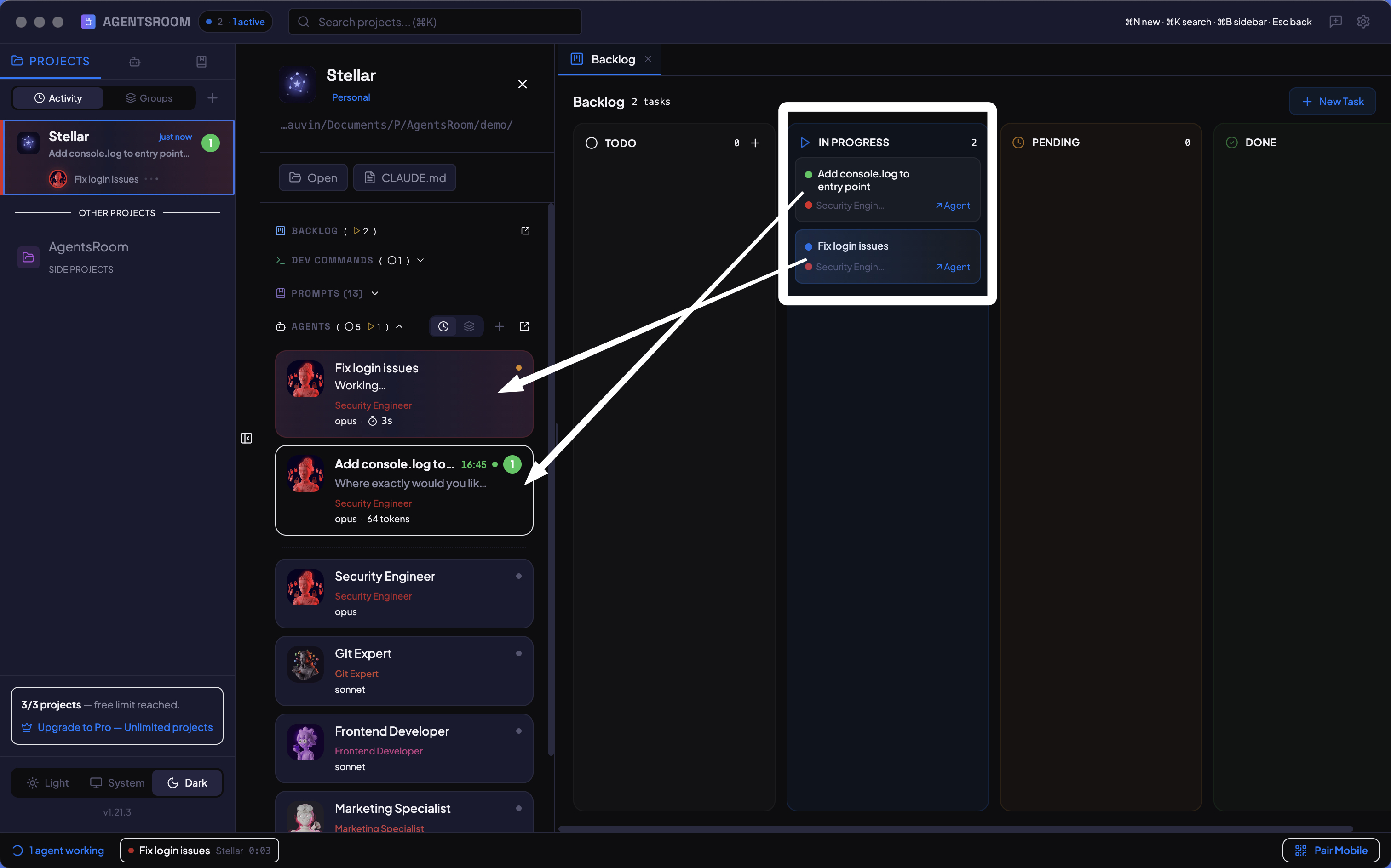
चार कॉलम, असीमित टास्क। अमल के लिए खींचें, विज़ुअली ट्रैक करें।
यह कैसे काम करता है
अपने टास्क बनाएँ
+ New Task पर क्लिक करें। इसे एक शीर्षक, एक वैकल्पिक विवरण, टैग दें, और एक एजेंट रोल असाइन करें। ज़रूरत हो तो स्क्रीनशॉट या मॉकअप जोड़ें। आपका टास्क TODO कॉलम में दिखता है।
In Progress में खींचें
एक टास्क कार्ड पकड़ें और उसे In Progress कॉलम में डालें। AgentsRoom तुरंत टास्क के शीर्षक को प्रॉम्प्ट के रूप में लेकर एक अस्थायी Claude एजेंट शुरू कर देता है। एजेंट टर्मिनल अपने आप खुल जाता है।
एजेंट्स को काम करते देखें
हर टास्क कार्ड अपने एजेंट से जुड़ा एक लाइव स्टेटस संकेतक दिखाता है। पीला धड़कता हुआ मतलब सोच रहा है, हरा मतलब पूरा। एजेंट के टर्मिनल पर जाने और पूरा आउटपुट देखने के लिए कार्ड पर क्लिक करें।
समीक्षा करें और Done में ले जाएँ
जब कोई एजेंट पूरा करता है, तो diff व्यूअर में उसके बदलावों की समीक्षा करें। संतुष्ट? टास्क को Done में खींचें। बदलाव चाहिए? उसे In Progress में रहने दें और एजेंट को नए निर्देश दें।
बड़े पैमाने पर दोहराएँ
अपने sprint के लिए दस टास्क जोड़ें। तीन को पैरलल में In Progress में खींचें। जब एजेंट्स कोड कर रहे हों, तो अभी सोचे गए और टास्क जोड़ें। आपका backlog बढ़ता है, आपके एजेंट्स डिलीवर करते हैं, आपका दिमाग साफ़ रहता है।
ऐसे टास्क जो खुद को अमल में लाते हैं
Jira, Linear या Notion में, टास्क स्थिर कार्ड होते हैं। आप टास्क पढ़ते हैं, फिर अपने IDE पर जाते हैं, फिर कोडिंग शुरू करते हैं। AgentsRoom में, किसी टास्क को In Progress में खींचना एक एजेंट शुरू कर देता है जो तुरंत कोडिंग शुरू कर देता है। बोर्ड सिर्फ़ ट्रैकिंग के लिए नहीं है: यह ट्रिगर है।
GitHub Issues, JIRA Cloud और Notion से आपके टिकट
काम का एक हिस्सा पहले से ही किसी और टूल में रहता है। एक सोर्स चुनें, उसे कनेक्ट करें, चुनें कि क्या लाना है, प्रीव्यू करें, इम्पोर्ट करें। फिर जब चाहें वही इम्पोर्ट दोबारा चलाएँ।
तीन सोर्स, एक बोर्ड
GitHub Issues एक रेपॉज़िटरी, एक स्टेट और लेबल के साथ। JIRA Cloud एक प्रोजेक्ट या एक JQL क्वेरी के साथ। Notion इंटीग्रेशन के साथ शेयर किए गए एक डेटाबेस के साथ। कुछ भी बोर्ड पर आने से पहले आप नतीजा प्रीव्यू करते हैं, और एक सर्च फ़ील्ड उस इशू को ढूँढ़ लेता है जिसका रेफ़रेंस आप पहले से जानते हैं। सिर्फ़ वही एक चाहिए? उसका रेफ़रेंस सीधे TODO कॉलम में पेस्ट करें, वह अपने आप आ जाता है।
इम्पोर्ट दोबारा चलाएँ, कोई डुप्लिकेट नहीं
वही इम्पोर्ट दोबारा चलाने से पहले से इम्पोर्ट किए गए टिकट कॉपी बनाने के बजाय अपडेट हो जाते हैं। हर बार सोर्स से टाइटल, विवरण, टाइप, लेबल और इशू के साथ अटैच किए गए स्क्रीनशॉट फिर से लिखे जाते हैं, ताकि दोनों बोर्ड एक-दूसरे से अलग होते न जाएँ।
आपका खुद का काम कभी ओवरराइट नहीं होता
असाइन किया गया एजेंट, इंटरनल नोट्स, बोर्ड पर क्रम और टिकट्स के बीच के लिंक हर रीफ़्रेश में बने रहते हैं। यहाँ पहले से In Progress या Done टिकट कभी वापस TODO में नहीं जाता, और क्वेरी से बाहर निकल चुका कोई इशू अपना टिकट बनाए रखता है।
सिर्फ़ रीड, कभी वापस नहीं लिखा जाता
इम्पोर्ट सिर्फ़ पढ़ता है, बस पढ़ता है। GitHub, JIRA या Notion पर कभी कुछ वापस नहीं भेजा जाता: न कोई स्टेटस बदलाव, न कोई कमेंट, न कोई इशू बंद करना, टिकट यहाँ शिप होने के बाद भी नहीं।
टोकन आपकी मशीन पर ही रहता है
आपका एक्सेस टोकन लोकल पर एन्क्रिप्टेड रहता है और हमारे सर्वर तक कभी नहीं पहुँचता। सिर्फ़ क्वेरी आपके अकाउंट पर सेव होती है, ताकि रीफ़्रेश एक मशीन से दूसरी मशीन तक प्रोजेक्ट को फॉलो करे।
हर टिकट बताता है कि वह कहाँ से आया
इम्पोर्ट किया गया टिकट अपना सोर्स दिखाता है, एक क्लिक में ओरिजिनल इशू से लिंक करता है, और पूरी क्वेरी दोबारा चलाए बिना अकेले भी अपडेट किया जा सकता है। सेटअप डेस्कटॉप पर होता है; फ़ोन से आप पूरा इम्पोर्ट रीफ़्रेश कर सकते हैं या सिर्फ़ एक टिकट ला सकते हैं, और दोनों आपके कंप्यूटर पर चलते हैं।
उन आइडिया के लिए एक बोर्ड जिनका अभी कोई प्रोजेक्ट नहीं है
कुछ आइडिया अभी किसी रिपॉज़िटरी के लिए तैयार नहीं होते। उन्हें आइडिया बॉक्स में डाल दें, एक कानबान बोर्ड जो किसी प्रोजेक्ट से नहीं बल्कि आपके अकाउंट से जुड़ा है, और जिस दिन कोई आइडिया असली काम बन जाए, उस टिकट को सही बोर्ड पर ले जाएँ।
बिना प्रोजेक्ट वाले टिकट
आइडिया बॉक्स एक सामान्य backlog बोर्ड ही है, बस एक फ़र्क के साथ: यह किसी रिपॉज़िटरी का नहीं, आपका है। आइडिया को एक टिकट के रूप में लिख लें, विवरण, टैग और स्क्रीनशॉट के साथ, और उसे दिमाग़ में ढोना बंद करें। यह हर दूसरे बोर्ड की तरह आपके अकाउंट पर सिंक होता है, और मोबाइल ऐप इसे प्रोजेक्ट सूची में बल्ब आइकन से खोलता है।
किसी टिकट को दूसरे बोर्ड पर ले जाएँ
कार्ड मेन्यू से, या कई टिकट चुनकर, “किसी अन्य बोर्ड पर ले जाएँ” चुनें और एक प्रोजेक्ट चुनें। टिकट जैसा है वैसा ही जाता है, अपने विवरण, अटैचमेंट और इतिहास के साथ, और अपने कॉलम में सबसे ऊपर पहुँचता है। यह दो प्रोजेक्ट के बीच भी काम करता है, उस टिकट के लिए जो ग़लत बोर्ड पर दर्ज हो गया था।
किसी आइडिया को शुरू करने का मतलब है उसे ले जाना
आइडिया बॉक्स कभी कोई एजेंट शुरू नहीं करता: उसे चलाने के लिए कोई प्रोजेक्ट ही नहीं है। किसी आइडिया को In Progress में खींचें, या “टास्क शुरू करें” दबाएँ, और AgentsRoom पूछता है कि उसे किस प्रोजेक्ट में ले जाना है। बोर्ड टिकट के पीछे-पीछे बदल जाता है, और एजेंट वहीं, असली कोड पर शुरू होता है।
बोर्ड बंद किए बिना बोर्ड बदलें
बोर्ड के ऊपर लिखा प्रोजेक्ट का नाम एक मेन्यू है: पहले आइडिया बॉक्स, फिर इस सेशन में खुले प्रोजेक्ट, फिर बाकी। कोई एक चुनें और बोर्ड उस पर चला जाता है, बिना विंडो बंद किए और साइडबार में क्लिक करते फिरे।
FAQ
किसी टास्क को In Progress में खींचना एक एजेंट कैसे शुरू करता है?
जब आप किसी टास्क को In Progress कॉलम में डालते हैं, तो AgentsRoom टास्क के शीर्षक को उसके शुरुआती प्रॉम्प्ट के रूप में लेकर एक अस्थायी एजेंट बनाता है। अगर आपने टास्क को कोई खास एजेंट रोल असाइन किया है, तो उस रोल का सिस्टम प्रॉम्प्ट इस्तेमाल होता है। एजेंट का टर्मिनल अपने आप खुल जाता है ताकि आप उसे काम करते देख सकें।
क्या मैं कई टास्क पैरलल में चला सकता हूँ?
हाँ। जितने चाहें उतने टास्क In Progress में खींचें। हर एक अपने टर्मिनल के साथ अपना खुद का एजेंट शुरू करता है। आप एक ही समय पर पाँच, दस या बीस टास्क चला सकते हैं, सीमा सिर्फ़ आपकी मशीन और आपके प्रोवाइडर की rate limits हैं।
अगर कोई एजेंट पूरा कर ले लेकिन मैं संतुष्ट न हूँ तो क्या होता है?
टास्क In Progress में ही रहता है। आप एजेंट को सीधे उसके टर्मिनल से नए निर्देश दे सकते हैं। जब आप नतीजे से खुश हों, तो टास्क को Done में खींचें। अगर आपको आगे बढ़ने से पहले किसी और चीज़ का इंतज़ार करना हो तो आप उसे Pending में भी ले जा सकते हैं।
क्या टास्क मेरे सभी डिवाइस पर साझा होते हैं?
हाँ। टास्क AgentsRoom क्लाउड में सिंक होते हैं और .agentsroom/project.json में सहेजी गई एक स्थिर backlog ID के ज़रिए आपके प्रोजेक्ट से जुड़े होते हैं। उसी प्रोजेक्ट वाला कोई भी डिवाइस वही backlog देखता है।
क्या मैं टास्क में इमेज या स्क्रीनशॉट अटैच कर सकता हूँ?
हाँ। हर टास्क इमेज अटैचमेंट सपोर्ट करता है। मॉकअप, स्क्रीनशॉट, एरर कैप्चर या डिज़ाइन रेफ़रेंस सीधे टास्क कार्ड में जोड़ें। ये सुरक्षित रूप से अपलोड और सहेजे जाते हैं।
क्या मैं डुप्लिकेट टिकट मर्ज कर सकता हूँ?
हाँ। बोर्ड पर कई टिकट चुनिए, या कार्ड मेन्यू का इस्तेमाल कीजिए, और उन्हें एक में मिला दीजिए। AI उनके शीर्षक और विवरण मिलाकर एक ड्राफ़्ट बनाता है जिसे आप पुष्टि से पहले संपादित करते हैं, अपवोट जुड़ जाते हैं, और कमेंट, स्क्रीनशॉट तथा लिंक बचे हुए टिकट पर चले जाते हैं। असली नियम यह है: कोई भी रिपोर्ट करने वाला कभी नहीं छूटता। जिसने भी समाहित टिकट रिपोर्ट किया था, वह बचे हुए टिकट से जुड़ा रहता है और फ़िक्स शिप होने पर उसे सूचना मिलती है, और उसे पहले भेजे जा चुके सार्वजनिक लिंक उसी टिकट पर पहुँचा देते हैं।
क्या कोई एक टिकट बाकी से अलग प्रोवाइडर या मॉडल पर चल सकता है?
हाँ। कोई टिकट अपना प्रोवाइडर, मॉडल, रीज़निंग एफ़र्ट, अकाउंट प्रोफ़ाइल और स्किल्स ख़ुद पिन कर सकता है, और टिकट का एजेंट स्पॉन होते समय ये ओवरराइड डिफ़ॉल्ट एजेंट प्रोफ़ाइल पर भारी पड़ते हैं। कॉलम भी माँगने पर सॉर्ट किए जा सकते हैं, डेस्कटॉप और मोबाइल दोनों पर, और एजेंट्स MCP के ज़रिए टर्मिनल छोड़े बिना टिकट बना, अपडेट कर, कमेंट कर, दोबारा क्रम में लगा और मिटा सकते हैं।
क्या कोई टिकट किसी दूसरे टिकट के पूरा होने का इंतज़ार कर सकता है?
हां। दो टिकट को “रोकता है” और “इससे रुका है” के रूप में लिंक करें, और बोर्ड इस लिंक को सिर्फ़ दर्ज नहीं करता, उसे लागू भी करता है: जब तक बाधक खुला है, रुका हुआ टिकट TODO के बजाय Pending में बैठा रहता है, इसलिए “अगला शुरू करें” उसे कभी नहीं उठाता। आखिरी बाधक बंद होते ही वह खुद TODO में लौट आता है, और उस बाधक को दोबारा खोला जाए तो फिर Pending में चला जाता है। जो टिकट पहले से समीक्षा में या Done में है, उसे कभी किनारे नहीं किया जाता, और जिस टिकट को आपने खुद हाथ से किनारे किया है वह वहीं रहता है जहां आपने रखा। एजेंट ये लिंक MCP पर खुद संभालते हैं: जिस एजेंट को काम के बीच कोई पूर्वापेक्षा दिखती है वह एक ही कॉल में वह टिकट बनाकर लिंक कर देता है, और जो टिकट In Progress में रहते हुए बाधित निकलता है उसे उसे चला रही टर्मिनल बंद किए बिना रास्ते से हटा दिया जाता है।
जो आइडिया अभी किसी प्रोजेक्ट के नहीं हैं, उन्हें मैं कहाँ रखूँ?
आइडिया बॉक्स में, जो किसी प्रोजेक्ट से नहीं बल्कि आपके अकाउंट से जुड़ा बोर्ड है। किसी भी प्रोजेक्ट का backlog बोर्ड खोलें, ऊपर प्रोजेक्ट के नाम पर क्लिक करें और “आइडिया बॉक्स” चुनें। वहाँ टिकट बाकी की तरह ही काम करते हैं: शीर्षक, विवरण, टैग, स्क्रीनशॉट, आपके अकाउंट पर सिंक और मोबाइल ऐप से दिखते हैं। एक ही चीज़ आइडिया बॉक्स नहीं कर सकता: एजेंट शुरू करना, क्योंकि उसे चलाने के लिए कोई प्रोजेक्ट नहीं है। किसी आइडिया को शुरू करने पर ले जाने का डायलॉग खुलता है, और टिकट आपके चुने प्रोजेक्ट पर चलता है।
क्या मैं किसी टिकट को दूसरे प्रोजेक्ट में ले जा सकता हूँ?
हाँ। कार्ड मेन्यू खोलें, या कई टिकट चुनें, और “किसी अन्य बोर्ड पर ले जाएँ” चुनें। टिकट अपना विवरण, अटैचमेंट और इतिहास साथ रखता है और लक्ष्य बोर्ड पर अपने कॉलम में सबसे ऊपर पहुँचता है, चाहे डेस्कटॉप से हो या फ़ोन पर टिकट के विवरण से। दो चीज़ें जान-बूझकर पीछे छोड़ दी जाती हैं: इस मशीन पर असाइन किया गया एजेंट, और दूसरे टिकटों से लिंक, क्योंकि दो बोर्ड के बीच की निर्भरता किसी भी बोर्ड से दिखाई नहीं देती। पब्लिक backlog के ज़रिए किसी क्लाइंट का रिपोर्ट किया टिकट कभी नहीं जाता: उसका पब्लिक पेज और उसकी बातचीत उसी बोर्ड की हैं जिस पर वह भेजा गया था।
क्या टिकट अपने संस्करणों का इतिहास रखता है?
हाँ, AgentsRoom 1.194.0 से। हर सेव जो टिकट का टेक्स्ट या कॉन्फ़िगरेशन बदलता है (शीर्षक, विवरण, टाइप, टैग, निजी नोट, असाइन किया गया एजेंट या टीम, स्किल, प्रोवाइडर, मॉडल, रीज़निंग स्तर, अकाउंट प्रोफ़ाइल, worktree विकल्प, रिव्यूअर) पिछला संस्करण सँभालकर रखता है, MCP के ज़रिए किसी एजेंट का किया बदलाव भी। डेस्कटॉप पर, टिकट के हेडर से “इतिहास” खोलें, किसी भी पिछले संस्करण की मौजूदा संस्करण से तुलना करें और उसे पुनर्स्थापित करें; फ़ोन पर संस्करण टिकट फ़ॉर्म में ड्राफ़्ट के रूप में लोड होता है और सामान्य तरीके से सहेजा जाता है। बोर्ड की स्थिति के संस्करण नहीं बनते: कार्ड खींचना, उसकी प्राथमिकता बदलना या उसे “ठीक नहीं किया जाएगा” चिह्नित करना कोई संस्करण नहीं बनाता। यही इतिहास अब शेड्यूल्ड एजेंट और मेमोरी नोट्स के लिए भी है (मेमोरी सिर्फ़ डेस्कटॉप पर), उस इतिहास के साथ जो प्रॉम्प्ट और स्किल के पास पहले से था।
क्या मेरे एजेंट टीम के बाक़ी लोगों के लिए किसी टिकट पर नोट छोड़ सकते हैं?
हाँ। हर टिकट में “टिप्पणियाँ” सेक्शन होता है, जो टीम का अंदरूनी थ्रेड है: आप उसमें टिकट से लिखते हैं, आपके एजेंट AgentsRoom MCP के ज़रिए, ताकि प्रगति, किसी को काम सौंपना, कोई रुकावट या कोई सवाल दर्ज हो सके। यह टिकट रिपोर्ट करने वाले व्यक्ति को कभी नहीं दिखाया जाता और कभी ईमेल नहीं किया जाता। कार्ड दिखाता है कि टिकट पर कितनी टिप्पणियाँ हैं, और टिकट पर शुरू किया गया एजेंट काम शुरू करने से पहले सबसे नई टिप्पणियाँ पढ़ता है। प्रोजेक्ट सेटिंग्स में आप एक “लीड एजेंट” चुन सकते हैं, कोई रोल जैसे प्रोडक्ट मैनेजर या कोई एक सहेजा गया एजेंट: जब भी कोई दूसरा एजेंट टिप्पणी करता है, लीड को एक संदेश मिलता है ताकि वह टिकट पर जवाब दे सके, उसे किसी और को सौंप सके या आपको शामिल कर सके।
मैं कैसे देखूँ कि कौन से टिकट अपने अलग worktree में चलेंगे?
कार्ड पर। अलग worktree में चलने के लिए सेट किया गया टिकट कार्ड के नीचे अपनी ब्रांच का नाम दिखाता है, डेस्कटॉप पर भी और फ़ोन पर भी, और उस पर होवर करने से पूरी ब्रांच दिखती है और यह भी कि वह अपने आप वापस मर्ज होती है या नहीं। समानांतर में प्लान किए गए दो टिकट अब ऐसे नहीं दिखते जैसे वे एक ही चेकआउट साझा कर रहे हों।
आपको ये भी पसंद आ सकते हैं
टिकट स्कोपिंग
किसी एजेंट के फ़ीडबैक टिकट बनाने से पहले, उसे स्कोप करें: एक Product Manager AI एजेंट रिक्वेस्ट को आपके उत्पाद के प्रति वफ़ादार एक मॉकअप में ढालता है और उसे रिपोर्ट करने वाले के साथ मान्य करता है।
पब्लिक रिमोट बैकलॉग
क्लाइंट्स और टीम के साथियों को फ़ीडबैक टिकट्स दर्ज करने दें जो सीधे उसी बैकलॉग में आते हैं जिससे आपके एजेंट्स बनाते हैं।
और जानें
AI एजेंट के लिए फ़ीडबैक बोर्ड: प्रॉम्प्ट आपके यूज़र लिखें
फ़ीडबैक टूल माँगें इकट्ठी करते हैं। बना उनमें से कोई नहीं सकता। जिस बोर्ड पर आपके यूज़र लिखते हैं वही अगर वह बोर्ड हो जिससे आपके कोडिंग एजेंट काम करते हैं, तो दोबारा लिखने वाला क़दम ही ग़ायब हो जाता है।
3 से 8 कोडिंग एजेंट्स को समानांतर में कैसे चलाएं बिना ट्रैक खोए
एक साथ कई Claude Code या Codex एजेंट्स लॉन्च करना आसान है। नियंत्रण बनाए रखना ही वह जगह है जहां यह विफल होता है। यहाँ वह विधि है जो वास्तव में काम करती है।
कोड अब एजेंट लिखते हैं। डेवलपर का काम अब यह बन चुका है।
कोड लिखना छह कड़ियों की एक शृंखला में सिर्फ़ एक कड़ी थी, और एजेंट ने वही कड़ी ले ली। बाक़ी पाँच भारी हो गईं। जो काम बचा है उसकी पड़ताल: माँग सुनना, तय करना, ब्रीफ़ लिखना, अमल चलाना, समीक्षा करना, शिप करना।
अपने backlog को चलते हुए एजेंट्स में बदलें
AgentsRoom डाउनलोड करें और टास्क को अमल की ओर खींचना शुरू करें। 2 प्रोजेक्ट तक मुफ़्त।
कंपेनियन ऐप: चलते-फिरते अपने एजेंट्स मॉनिटर करें
Claude, Codex, Antigravity CLI या किसी अन्य AI प्रदाता का उपयोग करें।
बग और अनुरोध सीधे अपने सार्वजनिक बैकलॉग में भेजें।