उस काम के लिए एजेंट जो कोड नहीं है,
एक नाम, एक मिशन, कोई रिपॉज़िटरी नहीं
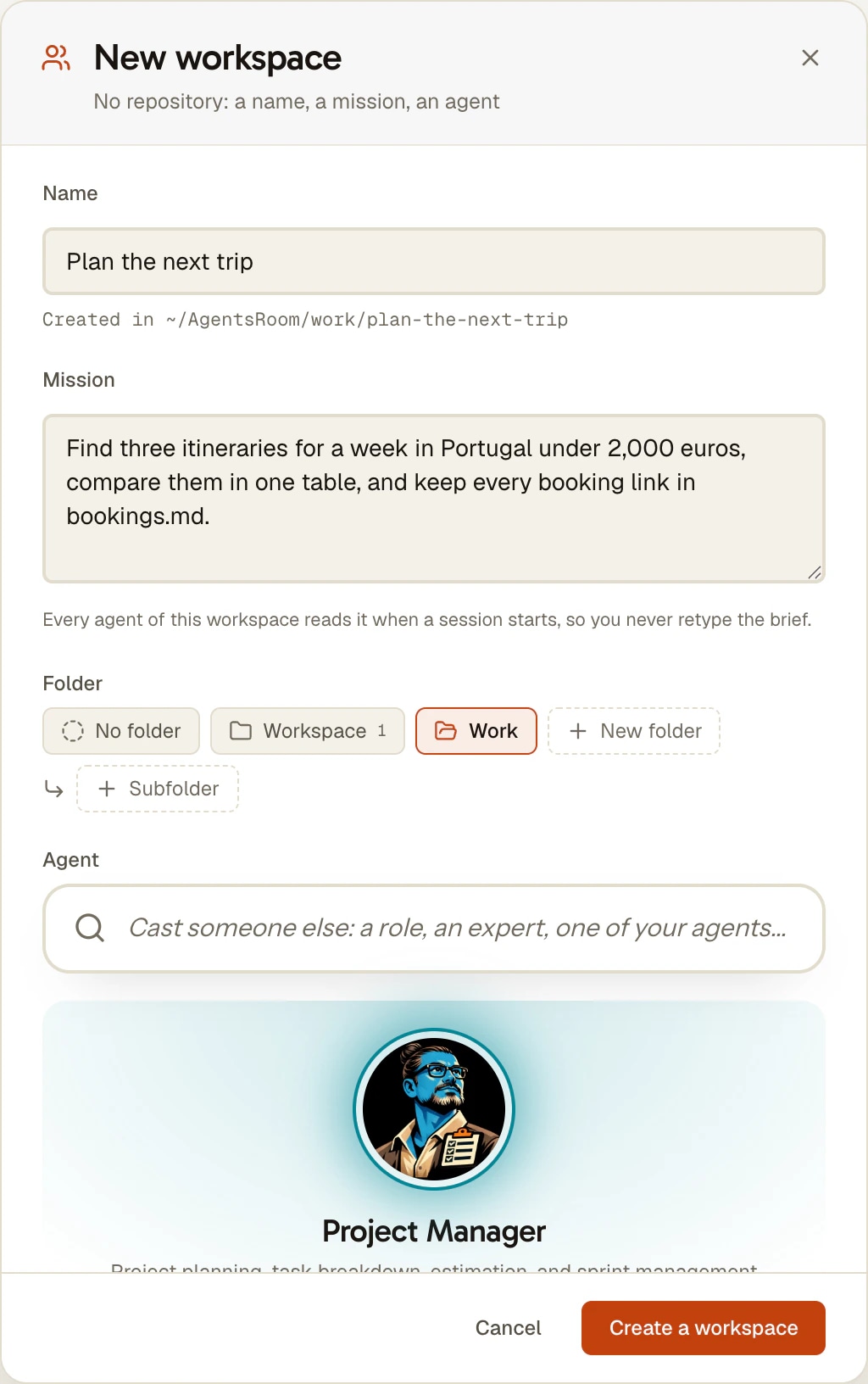
वर्कस्पेस एक प्रोजेक्ट है जिसे आप एक नाम, एक मिशन और एक एजेंट से खोलते हैं, किसी डायरेक्टरी की ओर इशारा किए बिना। AgentsRoom फ़ोल्डर बनाता है, और Claude Code, Codex या आपका चुना हुआ एजेंट CLI उसमें शुरू होता है, मिशन पहले से उसके निर्देश में होता है।
कोई सपोर्ट इंसिडेंट संभालें, यात्रा की तैयारी करें, किसी प्रोडक्ट पर रिसर्च करें, मॉकअप बनाएँ। एजेंट अपनी मेमोरी और अपनी स्किल बनाए रखता है, बैकलॉग और टीमें किसी भी प्रोजेक्ट की तरह काम करती हैं, और कुछ भी आपसे git रिपॉज़िटरी नहीं माँगता।
~/AgentsRoom/निजी/अगली-यात्रा-की-योजना-बनाएँ
- हर एजेंट के निर्देश में मिशन
- एजेंट की मेमोरी और पिन की गई स्किल
- बैकलॉग, टीमें, डेव कमांड
- git रिपॉज़िटरी की ज़रूरत नहीं
वर्कस्पेस तीन जवाबों से शुरू होता है। ऐप फ़ोल्डर बनाता है और वर्कस्पेस का हर एजेंट अपना सेशन शुरू होने पर मिशन पढ़ता है।
Claude Code जैसे एजेंट CLI को कोड रिपॉज़िटरी की ज़रूरत नहीं होती। वे उस फ़ोल्डर में फ़ाइलें पढ़ते हैं, फ़ाइलें लिखते हैं और कमांड चलाते हैं जिसमें आप उन्हें शुरू करते हैं, और रिसर्च, लेखन, सपोर्ट या प्लानिंग के काम को ठीक यही चाहिए। इस तरह के काम के लिए उनके पास जो नहीं है, वह है एक जगह: एक फ़ोल्डर जो उसी काम के लिए हो, एक निर्देश जिसे आपको हर सुबह दोबारा टाइप न करना पड़े, और एक एजेंट जो याद रखे कि पिछली बार उसने क्या सीखा।
वर्कस्पेस उन्हें वह जगह देता है। आप उसे एक नाम और एक मिशन देते हैं, एक एजेंट चुनते हैं, और AgentsRoom किसी भी रिपॉज़िटरी से बाहर फ़ोल्डर बना देता है। उसके बाद यह बाकी प्रोजेक्ट की तरह ही एक प्रोजेक्ट है: यह आपके साइडबार में रहता है, इसके एजेंट अपने निर्देश में मिशन के साथ शुरू होते हैं, और AgentsRoom की मेमोरी, स्किल, बैकलॉग, टीमें और डेव कमांड सब इस पर काम करते हैं। कोड वाले हिस्से («बदलाव» टैब, ब्रांच बैज, Cloud Agents) बस दिखते नहीं, क्योंकि कोई git रिपॉज़िटरी नहीं है।
असली बात एजेंट है। चुनने वाली सूची पहले आपके सेव किए हुए एजेंट दिखाती है, जो अपने नाम, व्यक्तित्व, मॉडल, पिन की गई स्किल और अवतार के साथ पूरे के पूरे कॉपी होते हैं, इसलिए किसी क्लाइंट के इंसिडेंट के लिए खोला गया वर्कस्पेस उसी एजेंट के साथ शुरू होता है जो उस क्लाइंट को पहले से जानता है, किसी खाली विशेषज्ञ के साथ नहीं।
वर्कस्पेस आपके एजेंट को क्या देता है
रिपॉज़िटरी की जगह एक मिशन
मिशन वर्कस्पेस का स्थायी निर्देश है, आपके अपने शब्दों में। यह वर्कस्पेस के हर एजेंट के स्टार्टअप प्रॉम्प्ट में जाता है, चाहे वह किसी भी CLI पर चले, इसलिए आपको संदर्भ कभी दोबारा टाइप नहीं करना पड़ता। आप इसे बाद में «प्रोजेक्ट सेटिंग्स», «सामान्य», «मिशन» में बदल सकते हैं।
आपका अपना एजेंट, उसकी मेमोरी के साथ
अपने सेव किए हुए एजेंट में से एक चुनें और वह अपनी नोटबुक और पिन की गई स्किल के साथ आता है: चुनने वाली सूची के नीचे एक लाइन यही बताती है। एजेंट की मेमोरी उसके नाम से जुड़ी होती है, इसीलिए नाम भी उसके साथ कॉपी होता है। आप किसी सादी भूमिका से भी शुरू कर सकते हैं।
फ़ोल्डर आपके लिए बनाया जाता है
AgentsRoom डायरेक्टरी को साइडबार के उस फ़ोल्डर के रूट फ़ोल्डर के नीचे बनाता है जिसमें आप इसे रखते हैं, और नाम टाइप करते समय पाथ लाइव दिखाता है। अगर कुछ सेट नहीं है, तो यह आपकी होम डायरेक्टरी में एक AgentsRoom फ़ोल्डर होता है, साइडबार के हर फ़ोल्डर के लिए एक सब-फ़ोल्डर के साथ।
वह सब कुछ जो एक प्रोजेक्ट में होता है
प्रोजेक्ट मेमोरी, उसके साइडबार फ़ोल्डर की साझा मेमोरी, स्किल, बैकलॉग, एजेंट टीमें, शेड्यूल किए गए टास्क, डेव कमांड और फ़ोन ऐप, सब वर्कस्पेस पर बिना किसी बदलाव के काम करते हैं। सीखने के लिए कोई खास तरह का प्रोजेक्ट नहीं है: वर्कस्पेस एक मिशन वाला प्रोजेक्ट है।
एजेंट आपके लिए एक खोल सकता है
किसी एजेंट से कहें «इस इंसिडेंट के लिए एक वर्क फ़ोल्डर खोलो» और वह AgentsRoom MCP का workspace_create कॉल करता है, जो डायलॉग वाले बिल्कुल उसी रास्ते से वर्कस्पेस बनाता है। अगर यह उसका अपना विचार हो, तो वह पहले पूछता है, क्योंकि वर्कस्पेस आपके साइडबार में एक स्थायी एंट्री जोड़ता है।
आपके फ़ोन से भी
मोबाइल ऐप के «प्रोजेक्ट» टैब का + बटन उन्हीं चार फ़ील्ड के साथ «वर्कस्पेस बनाएं» देता है। फ़ोल्डर उस डेस्कटॉप पर बनता है जिससे आपका फ़ोन जुड़ा है, और नया प्रोजेक्ट दिखते ही फ़ोन उसे खोल देता है।
पाँच चरणों में वर्कस्पेस बनाएँ
डेस्कटॉप ऐप के प्रोजेक्ट होम से।
- 1
«वर्कस्पेस बनाएं» पर क्लिक करें
प्रोजेक्ट होम पर हर फ़ोल्डर की + टाइल «प्रोजेक्ट खोलें», पहले से मौजूद फ़ोल्डर के लिए, और «वर्कस्पेस बनाएं» देती है। जो डायलॉग खुलता है वह «नया वर्कस्पेस» है: बिना रिपॉज़िटरी, एक नाम, एक मिशन, एक एजेंट।
- 2
नाम दें
अगली यात्रा की योजना बनाएँ जैसा कोई नाम टाइप करें। «… में बनाया गया» वाली लाइन दिखाती है कि फ़ोल्डर कहाँ बनेगा, और दो वर्कस्पेस कभी एक डायरेक्टरी साझा नहीं करते: दोहराए गए नाम को एक नंबर मिल जाता है।
- 3
मिशन लिखें
बताएँ कि आप एजेंट को क्या सौंपना चाहते हैं, जैसे किसी सहकर्मी को ब्रीफ़ करते हैं: लक्ष्य, पढ़ने के स्रोत, नतीजा कैसा दिखना चाहिए। वर्कस्पेस का हर एजेंट सेशन शुरू होने पर इसे पढ़ता है।
- 4
एजेंट चुनें
पहले «आपके एजेंट» आते हैं, फिर «भूमिकाएं»। सेव किया हुआ एजेंट अपनी मेमोरी, अपनी पिन की गई स्किल और वह एजेंट CLI साथ लाता है जिस पर वह चलता है: Claude Code, Codex, Antigravity CLI या AgentsRoom द्वारा सपोर्ट किया जाने वाला कोई भी दूसरा CLI।
- 5
इसे रखें और बनाएँ
साइडबार का वह फ़ोल्डर चुनें जिसमें यह रहेगा, या «कोई फ़ोल्डर नहीं», फिर «वर्कस्पेस बनाएं» पर क्लिक करें। वर्कस्पेस सूची में तैयार एजेंट के साथ खुलता है, और मिशन खाली रूम के ऊपर «मिशन» शीर्षक के नीचे दिखता है।
लोग वर्कस्पेस किस लिए खोलते हैं
वे चार मामले जिनके इर्द-गिर्द यह फ़ीचर बनाया गया।
एक सपोर्ट इंसिडेंट
हर इंसिडेंट के लिए एक वर्कस्पेस: मिशन में क्लाइंट और समस्या का नाम होता है, एजेंट उन लॉग और टिकट को पढ़ता है जो आप फ़ोल्डर में डालते हैं, और जवाब का ड्राफ़्ट तैयार करता है। इंसिडेंट बंद होने पर फ़ोल्डर पूरा रिकॉर्ड रखता है।
तैयारी के लिए एक यात्रा
एजेंट यात्रा कार्यक्रमों की तुलना करता है, बुकिंग और बजट की एक चालू फ़ाइल रखता है, और अगले दिन वहीं से शुरू करता है जहाँ रुका था, क्योंकि मिशन और उसकी मेमोरी अब भी वहीं हैं।
एक प्रोडक्ट रिसर्च
एक सवाल के लिए एक वर्कस्पेस, जिसके नोट, स्रोत और ड्राफ़्ट एक ही फ़ोल्डर में हों, और रिसर्च को ऐसे टास्क में बाँटने के लिए एक बैकलॉग जिन्हें आप कई एजेंट को सौंप सकें।
बनाने के लिए एक मॉकअप
बिना रिपॉज़िटरी के शुरू करें, एजेंट को फ़ाइलें बनाने दें, और जिस दिन यह असली कोड बन जाए, फ़ोल्डर में git init चलाएँ: «बदलाव» टैब और बाकी git टूल अपने आप दिखने लगते हैं।
वर्कस्पेस क्या नहीं है
यह कोई चैट विंडो नहीं है। एजेंट वही एजेंट CLI है जिसे आप टर्मिनल में चलाते, जो असली फ़ोल्डर में असली फ़ाइलों पर, आपकी दी गई अनुमतियों के साथ काम करता है। बदलता बस इतना है कि फ़ोल्डर, निर्देश और एजेंट किसी कोडबेस के बजाय उस काम के लिए तैयार किए जाते हैं।
यह प्रोडक्ट का कोई अलग मोड भी नहीं है। कोई वर्कस्पेस टाइप नहीं, कोई बैज नहीं और कोई फ़िल्टर नहीं: बनने के बाद कुछ भी इसे रिपॉज़िटरी वाले प्रोजेक्ट से अलग नहीं करता, और यह जानबूझकर है। किसी भी प्रोजेक्ट को, रिपॉज़िटरी वाले को भी, मिशन दिया जा सकता है।
जो कोड आपके पास पहले से है, उसके लिए फ़ोल्डर को प्रोजेक्ट के रूप में खोलें। कई मौजूदा फ़ोल्डरों में फैले एक प्रोजेक्ट के लिए लिंक किए गए फ़ोल्डर इस्तेमाल करें। वर्कस्पेस उस काम के लिए है जिसका अभी कोई फ़ोल्डर नहीं है।
जानने योग्य सीमाएँ
- वर्कस्पेस किसी भी दूसरे प्रोजेक्ट की तरह आपके प्लान की प्रोजेक्ट सीमा में गिना जाता है।
- मिशन इस कंप्यूटर पर प्रोजेक्ट में लिखा जाता है; यह आपके अकाउंट के साथ आपके दूसरे कंप्यूटरों पर नहीं जाता।
- Cloud Agents रन के लिए git रिपॉज़िटरी चाहिए, इसलिए बिना रिपॉज़िटरी वाले वर्कस्पेस में उन्हें मना कर दिया जाता है। फ़ोल्डर में git init चलाएँ और वे काम करने लगते हैं।
- जब तक फ़ोल्डर में git रिपॉज़िटरी न हो, तब तक न «बदलाव» टैब, न ब्रांच बैज, न कमिट टूल।
- वर्कस्पेस कहाँ बनते हैं, यह हर कंप्यूटर की अपनी सेटिंग है: «फ़ोल्डर सेटिंग्स», «वर्कस्पेस», «रूट फ़ोल्डर»।
- फ़ोन से वर्कस्पेस बनाने के लिए डेस्कटॉप का जुड़ा होना ज़रूरी है, क्योंकि फ़ोल्डर उसी कंप्यूटर पर रहता है।
अक्सर पूछे जाने वाले सवाल
क्या मैं नॉन-कोडिंग कामों के लिए Claude Code इस्तेमाल कर सकता हूँ?
हाँ। Claude Code जिस भी फ़ोल्डर में शुरू होता है, वहाँ फ़ाइलों और कमांड पर काम करता है, और इसमें कुछ भी git रिपॉज़िटरी या सोर्स कोड नहीं माँगता: रिसर्च, लेखन, सपोर्ट के जवाब और प्लानिंग सब चलते हैं। AgentsRoom में आप इस काम को वर्कस्पेस के ज़रिए एक जगह देते हैं: एक नाम, एक मिशन और एक एजेंट, और ऐप फ़ोल्डर बना देता है। यही बात Codex, Antigravity CLI और AgentsRoom के चलाए दूसरे एजेंट CLI पर भी लागू होती है: मिशन उन सभी तक पहुँचता है।
क्या AgentsRoom इस्तेमाल करने के लिए git रिपॉज़िटरी ज़रूरी है?
नहीं। वर्कस्पेस में कोई रिपॉज़िटरी होती ही नहीं, और git के बिना कोई भी फ़ोल्डर प्रोजेक्ट के रूप में खोला जा सकता है। सिर्फ़ git वाले हिस्से उसका इंतज़ार करते हैं: «बदलाव» टैब, ब्रांच बैज और Cloud Agents रन। फ़ोल्डर में git init चलाएँ और वे अपने आप दिखने लगते हैं।
वर्कस्पेस का मिशन क्या है?
प्रोजेक्ट का स्थायी निर्देश, आपके अपने शब्दों में: यह किस लिए है, क्या पढ़ना है, नतीजा कैसा दिखना चाहिए। सेशन शुरू होने पर इसे प्रोजेक्ट के हर एजेंट के स्टार्टअप प्रॉम्प्ट में शब्दशः जोड़ा जाता है, चाहे एजेंट डेस्कटॉप से शुरू हुआ हो या फ़ोन से। इसे «प्रोजेक्ट सेटिंग्स», «सामान्य», «मिशन» में बदलें। रिपॉज़िटरी वाले प्रोजेक्ट में भी मिशन हो सकता है।
नया वर्कस्पेस किस एजेंट के साथ शुरू होता है?
जिसे आप डायलॉग में चुनते हैं। आपके सेव किए हुए एजेंट पहले दिखते हैं और पूरे के पूरे कॉपी होते हैं: नाम, व्यक्तित्व, मॉडल, CLI, पिन की गई स्किल और अवतार। नाम मायने रखता है क्योंकि एजेंट की मेमोरी नोटबुक उसी नाम से जुड़ी होती है, इसलिए एजेंट वह सब लेकर आता है जो वह पहले सीख चुका है। आप Brainstormer या PM जैसी किसी सादी भूमिका से भी शुरू कर सकते हैं।
वर्कस्पेस की फ़ाइलें कहाँ होती हैं?
उस फ़ोल्डर में जो नाम देते समय «… में बनाया गया» के नीचे दिखा था, यानी साइडबार के उस फ़ोल्डर के रूट फ़ोल्डर के नीचे जिसमें आपने इसे रखा। यह रूट «फ़ोल्डर सेटिंग्स», «वर्कस्पेस», «रूट फ़ोल्डर» में सेट करें। खाली छोड़ने पर AgentsRoom आपकी होम डायरेक्टरी में एक AgentsRoom फ़ोल्डर इस्तेमाल करता है, साइडबार के हर फ़ोल्डर के लिए एक सब-फ़ोल्डर के साथ।
क्या कोई एजेंट मेरे लिए वर्कस्पेस बना सकता है?
हाँ, AgentsRoom MCP के workspace_create से: एक नाम, एक मिशन, और चाहें तो साइडबार फ़ोल्डर और भूमिका। कहे जाने पर एजेंट काम कर देता है; अपने विचार पर वह पहले आपसे पूछता है, क्योंकि वर्कस्पेस आपके साइडबार में एक स्थायी एंट्री जोड़ता है। भूमिका न दी गई हो, तो नया वर्कस्पेस उसी भूमिका के एजेंट के साथ शुरू होता है जो उसे खोलने वाले एजेंट की है।
क्या मैं अपने फ़ोन से वर्कस्पेस बना सकता हूँ?
हाँ। मोबाइल ऐप में «प्रोजेक्ट» टैब के हेडर में + पर टैप करें, फिर «वर्कस्पेस बनाएं», और नाम, मिशन, फ़ोल्डर और एजेंट भरें। फ़ोन उस डेस्कटॉप से जुड़ा होना चाहिए जिस पर फ़ोल्डर रहेगा; उसके बिना विकल्प दिखता है लेकिन बंद रहता है।
मेरे वर्कस्पेस में «बदलाव» टैब क्यों नहीं है?
क्योंकि फ़ोल्डर में git रिपॉज़िटरी नहीं है, ठीक वैसे ही जैसे git के बिना किसी भी फ़ोल्डर में। «बदलाव» टैब, ब्रांच बैज और कमिट टूल वर्ज़न कंट्रोल के लिए हैं। वर्कस्पेस फ़ोल्डर में git init चलाएँ और वे लौट आते हैं।
आपको यह भी पसंद आ सकता है
प्रोजेक्ट मेमोरी
अपने एआई कोडिंग एजेंटों को दीर्घकालिक मेमोरी दें। निर्णय, आर्किटेक्चर और समस्याएं सत्रों के बीच बनी रहती हैं और परियोजना पर सभी के साथ साझा की जाती हैं। मुफ्त, असीमित।
एजेंट्स को कस्टमाइज़ करें
14 अंतर्निहित एजेंट भूमिकाओं में से चुनें, The Agency से विशेषज्ञ एजेंट जोड़ें, या अपने स्वयं के कस्टम एआई कोडिंग एजेंट को उसके अपने सिस्टम प्रॉम्प्ट के साथ बनाएं। फिर अपने एजेंटों को चैट के माध्यम से अपनी टीम के साथ साझा करें, और उन्हें समुदाय में प्रकाशित करें ताकि सभी एक साथ स्तर बढ़ा सकें।
लिंक किए गए फ़ोल्डर
दूसरे फ़ोल्डर और रिपॉज़िटरी को उनकी जगह से हटाए बिना AgentsRoom प्रोजेक्ट में जोड़ें। आपका शुरू किया हर एजेंट उन्हें Claude Code, Codex और चार अन्य CLI पर --add-dir के ज़रिए पाता है, और «बदलाव» टैब हर रिपो को कमिट करता है।
मल्टी-प्रोजेक्ट · मल्टी-एजेंट · पैरलल
AgentsRoom कई प्रोजेक्ट्स में कई Claude, Codex, GitHub Copilot CLI, Cursor और 13 अन्य एजेंट CLI AI एजेंट्स को पैरलल में चलाता है, सब एक ही विंडो में। रंग-कोडित रोल, लाइव स्टेटस, प्रति-प्रोजेक्ट काउंटर, नेटिव डेस्कटॉप और मोबाइल नोटिफ़िकेशन। 12 टर्मिनल टैब और iTerm2, Warp तथा tmux में बिखरे Claude Code सत्रों की अफरातफरी का विज़ुअल विकल्प।
अपने अगले काम को एक वर्कस्पेस दें
AgentsRoom डाउनलोड करें, «वर्कस्पेस बनाएं» पर क्लिक करें, और मिशन उस एजेंट को सौंपें जो यह काम पहले से जानता है।
कंपेनियन ऐप: चलते-फिरते अपने एजेंट्स मॉनिटर करें
Claude, Codex, Antigravity CLI या किसी अन्य AI प्रदाता का उपयोग करें।
बग और अनुरोध सीधे अपने सार्वजनिक बैकलॉग में भेजें।