एजेंट की अनुमतियाँ

Claude Code और Codex में अनुमति प्रॉम्प्ट स्किप करें।
और वे सवाल जो फिर भी आ जाते हैं।

आपके बिना काम करने वाला एजेंट तभी काम का है जब वह ऐसे सवाल पर न रुके जिसका जवाब देने वाला कोई मौजूद नहीं। AgentsRoom में bypass देने वाले हर एजेंट CLI का एक अनुमति मोड होता है, स्वायत्त या मैनुअल। स्वायत्त मोड एजेंट को उस CLI के अपने bypass फ़्लैग के साथ लॉन्च करता है, फिर वह सब संभालता है जो Claude Code फिर भी पूछता रहता है।

आप हर CLI के लिए एक बार चुनते हैं, उसके पहले लॉन्च पर। हर कार्रवाई टर्मिनल में दिखती रहती है, और आप एजेंट को कभी भी रोक सकते हैं।

एजेंट को अब भी क्या रोकता है
  • Bypass Permissions mode चेतावनीजवाब AgentsRoom देता है
  • «Yes, I trust this folder»जवाब AgentsRoom देता है
  • «Dangerous rm operation»जवाब AgentsRoom देता है
  • इनपुट में आपके अकाउंट का ईमेल हैजवाब AgentsRoom देता है

चार सवाल जो Claude Code bypass मोड में पूछ सकता है, और हर एक को संभालने वाला स्विच। चारों डिफ़ॉल्ट रूप से चालू हैं और बंद किए जा सकते हैं।

ज़्यादातर लोगों के साथ यह इसी क्रम में होता है। Claude Code हर कमांड से पहले पूछता है, तो आप फ़्लैग ढूँढते हैं और उसे --dangerously-skip-permissions के साथ शुरू करते हैं। प्रॉम्प्ट आने बंद हो जाते हैं। फिर आप एक एजेंट को चलता छोड़ते हैं, एक घंटे बाद लौटते हैं और देखते हैं कि वह एक सवाल पर अटका है: लॉन्च पर चेतावनी, भरोसा करने के लिए कोई फ़ोल्डर, पुष्टि के लिए कोई डिलीट।

ये सवाल बग नहीं हैं। Bypass मोड अनुमति प्रॉम्प्ट स्किप करता है, और Anthropic के दस्तावेज़ उन कार्रवाइयों की सूची देते हैं जिन्हें वह स्किप नहीं करता। आपके अपने टर्मिनल पर इनकी क़ीमत एक कीप्रेस है। बैकलॉग टिकट, शेड्यूल किए गए टास्क या रात में चल रही एजेंटों की टीम पर इनकी क़ीमत पूरा रन है।

यह पेज दो काम करता है: सीधे-सीधे बताता है कि हर CLI अपने आप क्या करता है, उसके असली फ़्लैग के साथ, और AgentsRoom उसके ऊपर क्या जोड़ता है। अगर आपको सिर्फ़ फ़्लैग चाहिए, तो वह नीचे की तालिकाओं में है, और उसे इस्तेमाल करने के लिए AgentsRoom की ज़रूरत नहीं है।

Claude Code के छह अनुमति मोड

Anthropic के दस्तावेज़ों से, 7 नवंबर 2026 को पढ़ा गया। Claude Code 2.1.318 claude --help में यही छह मोड सूचीबद्ध करता है।

मोडबिना पूछे क्या चलता हैइसे कैसे शुरू करें
default (Manual)सिर्फ़ रीड। बाकी सब पर पूछता है। CLI में इसका नाम Manual है।--permission-mode default
acceptEditsरीड, फ़ाइल एडिट और आम फ़ाइलसिस्टम कमांड, जैसे mkdir, touch, mv और cp।--permission-mode acceptEdits
planरीड और सिर्फ़ पढ़ने वाली कमांड। यह आपकी सोर्स फ़ाइलें नहीं बदलता।--permission-mode plan
autoसब कुछ, और एक अलग क्लासिफ़ायर मॉडल कार्रवाइयों को चलने से पहले जाँचता है।--permission-mode auto
dontAskआपके वर्किंग फ़ोल्डरों में फ़ाइल रीड और वे टूल जिन्हें आपने पहले से मंज़ूरी दी है। जिस पर भी प्रॉम्प्ट आता, वह अस्वीकार हो जाता है।--permission-mode dontAsk
bypassPermissionsसब कुछ, सिवाय उन कार्रवाइयों की छोटी सूची के जिन्हें कोई भी मोड मंज़ूरी नहीं देता।--dangerously-skip-permissions

Shift+Tab सेशन के दौरान मोड बदलता है, लेकिन जो सेशन bypassPermissions के बिना शुरू हुआ हो उसमें आप इस मोड में नहीं जा सकते: इसे लॉन्च पर चालू करें। --allow-dangerously-skip-permissions वाला रूप इसे सिर्फ़ चक्र में जोड़ता है। VS Code में इसके लिए एक्सटेंशन सेटिंग्स का Allow dangerously skip permissions स्विच भी चाहिए।

bypass मोड में क्या अब भी पूछता है

हर सवाल जैसा वह टर्मिनल में दिखता है, वह क्यों आता है, और AgentsRoom उसके बारे में क्या करता है।

«WARNING: Claude Code running in Bypass Permissions mode»

इस मोड का पहला इंटरैक्टिव सेशन दो पंक्तियों वाली चेतावनी दिखाता है, 1. No, exit और 2. Yes, I accept। चुनी हुई पंक्ति No, exit है, इसलिए आदतन दबाया गया Enter Claude को बंद कर देता है। एक बार स्वीकार करने पर Claude Code इसे दर्ज कर लेता है और फिर नहीं पूछता।

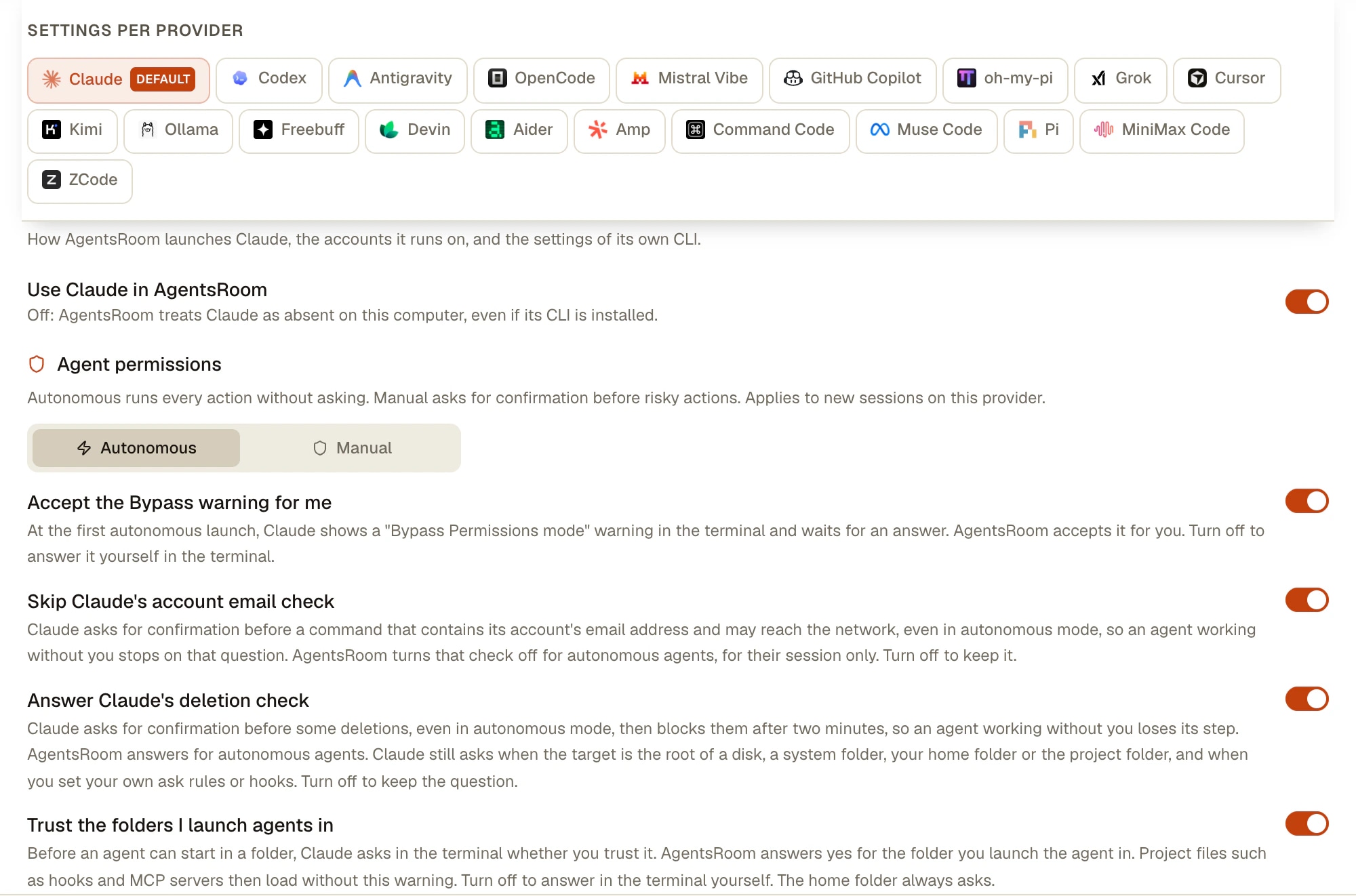
मेरी ओर से Bypass चेतावनी स्वीकार करें: AgentsRoom लॉन्च से पहले आपकी स्वीकृति दर्ज कर देता है। सिर्फ़ स्वायत्त मोड में, SSH पर कभी नहीं।

«Yes, I trust this folder»

नए फ़ोल्डर में शुरू करने से पहले Claude पूछता है कि क्या आप उस पर भरोसा करते हैं, क्योंकि रिपॉज़िटरी अपने hook और MCP सर्वर साथ ला सकती है। यह सवाल bypass मोड लागू होने से पहले आता है, और नवंबर 2026 की शुरुआत में पहले लॉन्च पर हमने जो रुकावटें मापीं, उनमें यही सबसे आम थी।

जिन फ़ोल्डरों में एजेंट लॉन्च करता हूँ, उन पर भरोसा करें: AgentsRoom उस फ़ोल्डर के लिए हाँ कहता है जिसमें आप एजेंट लॉन्च करते हैं, दोनों अनुमति मोड में। तब उस फ़ोल्डर के hook और MCP सर्वर बिना चेतावनी के लोड होते हैं। आपका होम फ़ोल्डर हमेशा पूछता है।

«Dangerous rm operation», «Compound command contains cd with write operation»

Claude Code कुछ डिलीट से पहले पूछता है, जैसे cd के बाद rm -f *, फिर दो मिनट बाद «Claude Code will automatically block this request» के साथ कमांड ब्लॉक कर देता है। शब्दों के बावजूद समस्या cd नहीं है: समस्या डिलीट है।

Claude की डिलीट जाँच का जवाब दें: सामान्य डिलीट पर AgentsRoom स्वायत्त एजेंटों की ओर से जवाब देता है। जब लक्ष्य किसी डिस्क का रूट, सिस्टम फ़ोल्डर, आपका होम फ़ोल्डर या प्रोजेक्ट फ़ोल्डर हो, या इनमें से किसी का पैरेंट हो, तो Claude अब भी पूछता है, और sudo, eval या sh -c के लिए भी।

«This call's input holds your account email address»

Claude ऐसी कमांड से पहले पूछता है जिसमें उसके अकाउंट का ईमेल पता हो और जो नेटवर्क तक पहुँच सकती हो, इसलिए आपके पते के साथ कमिट करने या API कॉल करने वाला एजेंट यहाँ रुक सकता है।

Claude अकाउंट के ईमेल की जाँच छोड़ें: AgentsRoom स्वायत्त एजेंटों के लिए यह जाँच बंद कर देता है, सिर्फ़ उनके सेशन भर के लिए। आपकी Claude सेटिंग्स में कुछ नहीं लिखा जाता, और बाहरी पेलोड पर काम करने वाला webhook ट्रिगर यह जाँच बनाए रखता है।

AgentsRoom किन चीज़ों को नहीं छूता

  • आपके अपने permissions.ask नियम, और ask जवाब देने वाला PreToolUse hook। CLI मोड जाँचने से पहले hook चलाता है, इसलिए ये पूछते रहते हैं। सेटिंग्स में एक सूचना दिखती है, साथ में फ़ोल्डर खोलने का बटन।
  • प्रबंधित नीति। अगर आपकी कंपनी ने permissions.disableBypassPermissionsMode को disable पर सेट किया है, तो मोड बंद रहता है और AgentsRoom उसे दरकिनार नहीं करता।
  • deny नियम। ये हर मोड में ब्लॉक करते हैं, bypass में भी।
  • खुद एजेंट के सवाल। जब एजेंट को आपसे कोई फ़ैसला चाहिए, वह अब भी पूछता है।
AgentsRoom सेटिंग्स, AI प्रोवाइडर, Claude टैब: एजेंट की अनुमतियाँ स्वायत्त पर सेट, साथ में Bypass चेतावनी, अकाउंट ईमेल जाँच, डिलीट जाँच और फ़ोल्डर पर भरोसे के स्विच
सेटिंग्स > AI प्रोवाइडर का Claude टैब। स्वायत्त या मैनुअल इस CLI के नए एजेंटों पर लागू होता है, और नीचे के स्विच उन सवालों का जवाब देते हैं जो Claude Code फिर भी पूछता है।

हर एजेंट CLI में वही स्विच

स्वायत्त चुनें और AgentsRoom नीचे दिया फ़्लैग पास करता है। AgentsRoom के बाहर, ये वे फ़्लैग हैं जिन्हें आप खुद इस्तेमाल करें।

CLIस्वायत्त मोड में पास किया गया फ़्लैग
Claude Code--dangerously-skip-permissions --enable-auto-mode
Codex--sandbox danger-full-access -a never
Antigravity CLI--dangerously-skip-permissions
GitHub Copilot CLI--allow-all-tools
Cursor--force
Grok Build--always-approve
OpenCode--auto
Kimi Code--auto
Mistral Vibe--agent auto-approve --trust
Amp--dangerously-allow-all
Devin--permission-mode dangerous
oh-my-pi--yolo
Command Code--yolo
Muse Code--yolo
ZCode--mode yolo

OpenCode का --auto वह सब मंज़ूर करता है जिसे आपने स्पष्ट रूप से अस्वीकार नहीं किया। Kimi के दो फ़्लैग हैं: --yolo संवेदनशील कार्रवाइयों से पहले फिर भी रुकता है, --auto नहीं रुकता। GitHub Copilot CLI में मैनुअल के लिए कोई फ़्लैग नहीं है, इसलिए AgentsRoom उसका फ़्लैग लागू करता है, जब तक आप अपने CLI विकल्प सेट न करें। Aider यहाँ हमेशा अपने आप पुष्टि करता है, Pi अपने डिज़ाइन से ही टूल की मंज़ूरी कभी नहीं माँगता, और Freebuff में कोई अनुमति फ़्लैग नहीं है। oh-my-pi डिफ़ॉल्ट रूप से yolo में चलता है, इसलिए मैनुअल मोड --approval-mode always-ask पास करता है। MiniMax Code में कोई फ़्लैग नहीं है: AgentsRoom मोड को उसकी कॉन्फ़िग फ़ाइल में लिखता है, जो AgentsRoom के बाहर mcode पर भी लागू होता है।

इसे कैसे सेट करें

हर CLI के लिए एक चुनाव, और जहाँ ज़रूरत हो वहाँ एक अपवाद।

  1. 1

    पहले लॉन्च पर चुनें

    किसी CLI का पहला एजेंट «एजेंट की अनुमतियाँ» खोलता है: स्वायत्त, जिस पर आपकी डेव मशीन के लिए «अनुशंसित» लिखा है, या मैनुअल। अगर आपसे कभी नहीं पूछा गया, तो स्वायत्त ही लागू होता है।

  2. 2

    पूरे CLI के लिए बदलें

    सेटिंग्स > AI प्रोवाइडर, CLI चुनें, फिर «एजेंट की अनुमतियाँ»। यह उस CLI के नए सेशन पर लागू होता है। Claude टैब में ऊपर बताए गए स्विच भी हैं।

  3. 3

    एक एजेंट के लिए बदलें

    «एजेंट संपादित करें», «उन्नत विकल्प», «एजेंट की अनुमतियाँ»: «विरासत में मिला», स्वायत्त या मैनुअल। समीक्षा एजेंट मैनुअल पर रह सकता है जबकि बाकी बेरोकटोक चलते हैं।

  4. 4

    शेड्यूल किए गए टास्क पर सेट करें

    टास्क के उन्नत सेक्शन में «अनुमति मोड» यही तीन मान देता है। उस CLI पर आपके मैनुअल एजेंट पूछते रहते हैं, जबकि रात 3 बजे का रन नहीं रुकता।

  5. 5

    अपने फ़्लैग पास करें

    CLI विकल्प, प्रोवाइडर टैब पर या किसी एक एजेंट पर, उस CLI का कोई भी फ़्लैग लेते हैं। स्वायत्त मोड में AgentsRoom फिर भी वह bypass फ़्लैग जोड़ता है जो आपने खुद सेट नहीं किया। Claude Code को bypass के बजाय auto मोड में चलाने के लिए मैनुअल चुनें और --permission-mode auto जोड़ें।

जब एजेंट सच में रुक जाए

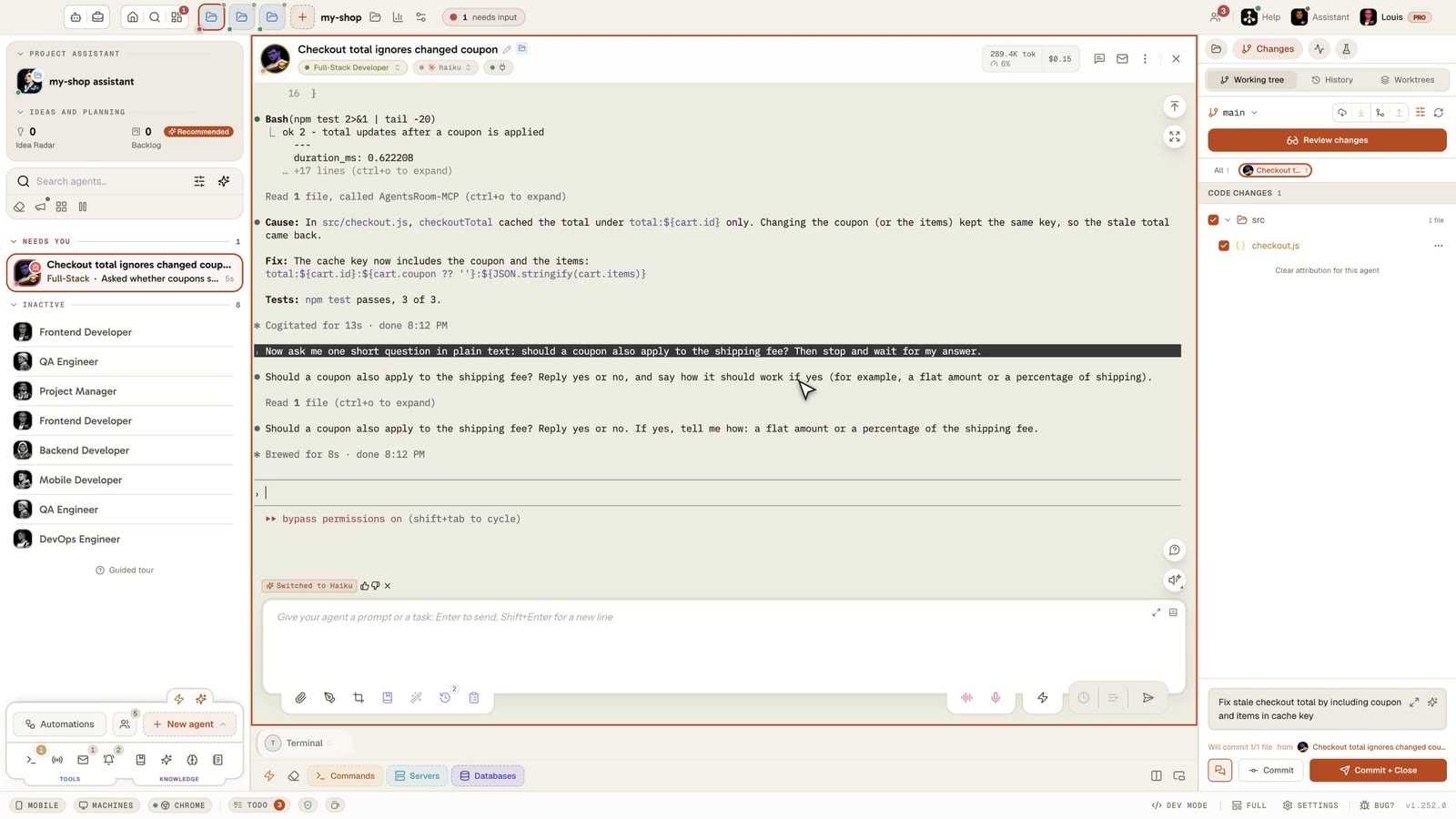
स्वायत्त मोड रुकावटें घटाता है, उन्हें असंभव नहीं बनाता: आपका अपना hook पूछ सकता है, कोई संरक्षित डिलीट पूछ सकता है, एजेंट के पास कोई असली सवाल हो सकता है। AgentsRoom इसे सामने लाता है ताकि एजेंट चुपचाप इंतज़ार न करे: एजेंट पर लाल हेलो, साइडबार में ऊपर आया प्रोजेक्ट, Cmd/Ctrl+Shift+I से इनबॉक्स, और आपके फ़ोन पर पुश नोटिफ़िकेशन, जहाँ से आप जवाब दे सकते हैं।

जिस प्रॉम्प्ट को CLI खुद निपटा देता है, जैसे किसी कमांड को नकारने वाली सुरक्षा जाँच, वह एजेंट के काम पर लौटते ही अपने आप हट जाता है।

क्या आपको एजेंट इस तरह चलाने चाहिए?

Anthropic की सलाह हमारे डिफ़ॉल्ट से ज़्यादा सख़्त है, और आपको दोनों पढ़ने चाहिए। उसके दस्तावेज़ bypass मोड के बारे में कहते हैं: «Only use this mode in isolated environments like containers, VMs, or dev containers without internet access, where Claude Code cannot damage your host system.» वे यह भी कहते हैं कि यह मोड «offers no protection against prompt injection or unintended actions», और कहीं कम प्रॉम्प्ट के साथ बैकग्राउंड सुरक्षा जाँच के लिए auto मोड की ओर इशारा करते हैं।

AgentsRoom का डिफ़ॉल्ट स्वायत्त है क्योंकि उसके एजेंट अक्सर आपके बिना चलते हैं, किसी टिकट, शेड्यूल या टीम स्टेप पर, जहाँ एक रुका हुआ एजेंट पूरा रन गँवा देता है। यह एक समझौता है, सुरक्षा सुविधा नहीं: स्वायत्त कोई सैंडबॉक्स नहीं है, और एजेंट वह सब डिलीट, push या भेज सकता है जिसकी उसकी कमांड अनुमति देती है।

इस्तेमाल करें तो समझदारी भरी सीमाएँ: जो कभी नहीं चलना चाहिए उसके लिए deny नियम, जैसे Bash(git push *), हर एजेंट के लिए एक git worktree ताकि खराब रन सीमित रहे, कुछ भी कमिट होने से पहले हर एजेंट की समीक्षा, और जिन रिपॉज़िटरी पर आपको भरोसा नहीं उनके लिए एक फेंकने लायक सर्वर या कंटेनर। जहाँ भी प्रोडक्शन क्रेडेंशियल पहुँच में हों, मैनुअल चुनें।

deny नियम हर मोड में लागू रहते हैं (.claude/settings.json):

{
  "permissions": {
    "deny": ["Bash(git push *)", "Read(*.env)"]
  }
}

सीमाएँ

  • अनुमति मोड एक लॉन्च सेटिंग है। यह नए सेशन पर लागू होता है: पहले से चल रहे एजेंट को रीस्टार्ट करें।
  • SSH पर रिमोट होस्ट के कंसोल AgentsRoom के hook और पूर्व-स्वीकृति के बिना चलते हैं: वहाँ Claude पूछता रहता है, जब तक आपने उस मशीन पर पहले ही जवाब न दे दिया हो।
  • फ़ोल्डर पर भरोसा लोकल Claude एजेंट के लिए लिखा जाता है। आपकी शेल प्रोफ़ाइल से सेट किया गया CLAUDE_CONFIG_DIR फिर भी यह सवाल दिखा सकता है।
  • चारों स्विच Claude Code से जुड़े हैं। बाकी CLI के लिए फ़ोल्डर का सवाल लॉन्च पर बिना किसी स्विच के संभाला जाता है: Codex अपनी कॉन्फ़िग से, Kimi और Antigravity अपनी रजिस्ट्री से, Cursor, Grok और Vibe --trust से।
  • ये प्रॉम्प्ट Claude Code के हैं और किसी भी वर्शन में बदल सकते हैं। यहाँ उद्धृत संदेश नवंबर 2026 में पढ़े गए थे।
  • AgentsRoom आपके एजेंटों को सैंडबॉक्स में नहीं रखता। वह CLI को आपकी मशीन पर, आपकी फ़ाइलों और आपके क्रेडेंशियल के साथ चलाता है।

अक्सर पूछे जाने वाले सवाल

हमसे कुछ और पूछें
Claude Code को अनुमति माँगने से कैसे रोकें?
इसे claude --dangerously-skip-permissions से शुरू करें, या claude --permission-mode bypassPermissions से, जो इसी के बराबर है। हल्के विकल्प के लिए, सिर्फ़ फ़ाइल एडिट मंज़ूर करने को --permission-mode acceptEdits, आपकी जगह क्लासिफ़ायर से कार्रवाइयाँ जँचवाने को --permission-mode auto इस्तेमाल करें, या जिन कमांड पर भरोसा है उनके लिए permissions.allow नियम जोड़ें। AgentsRoom में स्वायत्त डिफ़ॉल्ट अनुमति मोड है, इसलिए एजेंट बिना कोई फ़्लैग टाइप किए इसी तरह शुरू होते हैं।
Claude Code bypass मोड में भी अनुमति क्यों माँगता है?
क्योंकि bypass मोड के अपवाद हैं। Anthropic के दस्तावेज़ों के अनुसार यह अब भी स्पष्ट ask नियमों पर, महत्वपूर्ण पाथ के पहचाने गए रिमूवल और Dangerous rm operation चिह्नित कमांड पर, और एजेंट के आपसे पूछे गए सवालों पर रुकता है। पहले लॉन्च की चेतावनी और फ़ोल्डर पर भरोसे की स्क्रीन भी इसके लागू होने से पहले आती हैं। ask जवाब देने वाला आपका अपना PreToolUse hook भी पूछता रहता है। हर संदेश का मतलब ऊपर की सूची में देखें।
«Yes, I trust this folder» को कैसे स्किप करें?
Claude Code आपका जवाब हर फ़ोल्डर के लिए ~/.claude.json में रखता है, इसलिए वह हर फ़ोल्डर के लिए एक ही बार पूछता है, सिवाय आपके होम फ़ोल्डर के, जहाँ कोई जवाब नहीं रखा जाता। AgentsRoom में «जिन फ़ोल्डरों में एजेंट लॉन्च करता हूँ, उन पर भरोसा करें» उस फ़ोल्डर के लिए जवाब देता है जिसमें आप एजेंट लॉन्च करते हैं, और यह डिफ़ॉल्ट रूप से चालू है। स्वीकार करने का मतलब है कि उस फ़ोल्डर के hook और MCP सर्वर बिना चेतावनी के लोड होते हैं: अगर आप ऐसी रिपॉज़िटरी खोलते हैं जो आपने नहीं लिखीं, तो यह सेटिंग बंद कर दें।
Bypass permissions या auto मोड: क्या अंतर है?
Bypass permissions प्रॉम्प्ट और सुरक्षा जाँच दोनों को स्किप करता है: टूल कॉल तुरंत चलते हैं। Auto मोड भी सामान्य प्रॉम्प्ट के बिना चलता है, लेकिन एक अलग क्लासिफ़ायर मॉडल पहले कार्रवाइयों की समीक्षा करता है और जो आपके अनुरोध से आगे जाए, अनजान इंफ्रास्ट्रक्चर को निशाना बनाए या दुर्भावनापूर्ण सामग्री से प्रेरित लगे, उसे ब्लॉक करता है। Anthropic इसी वजह से auto मोड की सिफ़ारिश करता है, और यह भी बताता है कि वह भी सुरक्षा की गारंटी नहीं देता। यह आपके प्लान, आपके मॉडल और आपके संगठन की सेटिंग्स पर निर्भर है।
क्या settings.json में bypass permissions को डिफ़ॉल्ट बनाया जा सकता है?
हाँ। permissions.defaultMode को bypassPermissions पर सेट करें: अपनी यूज़र सेटिंग्स ~/.claude/settings.json में, --settings से दी गई फ़ाइल में, या प्रबंधित सेटिंग्स में। Anthropic के दस्तावेज़ इस मान के लिए प्रोजेक्ट सेटिंग्स को सूचीबद्ध नहीं करते, और इस मोड को रोकने का दस्तावेज़ीकृत तरीका permissions.disableBypassPermissionsMode को disable पर सेट करना है।
क्या सेशन के बीच में bypass permissions चालू किया जा सकता है?
उस सेशन से नहीं जो इसके बिना शुरू हुआ हो। Anthropic के दस्तावेज़ इसे लॉन्च पर चालू करने को कहते हैं। इसे सक्रिय किए बिना Shift+Tab चक्र में जोड़ने के लिए --allow-dangerously-skip-permissions से शुरू करें, फिर ज़रूरत पड़ने पर इसे चुनें।

यह «cannot be used with root/sudo privileges» क्यों कहता है?
Linux और macOS पर Claude Code इस मोड में root के रूप में या sudo के तहत शुरू होने से मना करता है, जब तक सेशन किसी ऐसे सैंडबॉक्स में न चल रहा हो जिसे वह पहचानता है। समाधान है इसे सामान्य यूज़र के रूप में चलाना, जो Anthropic कंटेनर में भी कहता है।
Codex और बाकी CLI में इसी का फ़्लैग क्या है?
AgentsRoom Codex को --sandbox danger-full-access -a never पास करता है, जो मंज़ूरियाँ बंद कर देता है और उसका सैंडबॉक्स हटा देता है; codex --help में --dangerously-bypass-approvals-and-sandbox भी दर्ज है। Antigravity CLI --dangerously-skip-permissions लेता है, Grok Build --always-approve, Amp --dangerously-allow-all, Cursor --force और Kimi Code --auto। ऊपर की तालिका में सभी हैं।
क्या स्वायत्त मोड को चालू छोड़ना सुरक्षित है?
यह एक समझौता है, सुरक्षा नहीं। यह सवाल हटाता है, जोखिम नहीं: एजेंट वह सब डिलीट या push कर सकता है जिसकी उसकी कमांड अनुमति देती हैं, और आपकी खोली गई रिपॉज़िटरी में उसे गुमराह करने के लिए लिखे निर्देश हो सकते हैं। जो कभी नहीं चलना चाहिए उसके लिए deny नियम, हर एजेंट के लिए एक worktree, और कमिट से पहले समीक्षा इस्तेमाल करें। जब प्रोडक्शन क्रेडेंशियल पहुँच में हों, तो मैनुअल या कोई फेंकने लायक मशीन चुनें।
क्या इसके लिए AgentsRoom ज़रूरी है?
नहीं। ऊपर के फ़्लैग और सेटिंग्स खुद CLI के हैं और किसी भी टर्मिनल में चलते हैं। AgentsRoom यह जोड़ता है: हर लॉन्च पर फ़्लैग के बजाय हर CLI के लिए एक चुनाव, Claude Code के बाकी सवालों के जवाब, हर एजेंट या हर शेड्यूल किए गए टास्क के लिए अपवाद, और एजेंट के सच में रुकने पर डेस्कटॉप और फ़ोन पर दिखने वाला अलर्ट।

आपको यह भी पसंद आ सकता है

Claude Code Hooks

Claude Code hooks की पूरी गाइड: PreToolUse, PostToolUse, UserPromptSubmit, Stop, Notification और SubagentStop लाइफ़साइकिल हुक्स। .claude/settings.json में hooks कॉन्फ़िगर करें, गार्डरेल्स ऑटोमेट करें, और AgentsRoom के साथ कई Claude Code एजेंट्स पर हर hook इवेंट को रियल टाइम में मॉनिटर करें: Claude Code hooks के लिए विज़ुअल कमांड सेंटर।

प्रति-एजेंट रिव्यू

हर AI एजेंट के कोड बदलाव अलग रिव्यू करें। AgentsRoom ट्रैक करता है कौन से Claude Code एजेंट ने कौन सी फ़ाइलें बदलीं। एजेंट से diff फ़िल्टर करें, अलग रिव्यू करें, साफ़ git हिस्ट्री के लिए प्रति एजेंट कमिट।

Scheduled Tasks: AI एजेंट्स के लिए cron

बिना एक भी cron एक्सप्रेशन लिखे, आवर्ती AI एजेंट्स और डेवलपमेंट वर्कफ़्लो शेड्यूल करें। हर सुबह पुल रिक्वेस्ट की समीक्षा के लिए Claude Code या Codex सत्र चलाएँ, हर रात क्रैश लॉग स्कैन करें, हर सोमवार डिपेंडेंसी जाँचें, साप्ताहिक चेंजलॉग तैयार करें, या हर डिप्लॉय के बाद QA पास चलाएँ। एक फ़्रीक्वेंसी (हर N मिनट, प्रति घंटा, दैनिक, साप्ताहिक, मासिक), एक प्रॉम्प्ट और एक एजेंट भूमिका चुनें। AgentsRoom इसे आपके लिए लॉन्च करता है, अगले लॉन्च पर छूटे हुए रन पूरे कर देता है और एक फिर से खोलने योग्य रन इतिहास रखता है।

मल्टी-प्रोवाइडर

AgentsRoom 19 AI कोडिंग प्रोवाइडर को सपोर्ट करता है: Claude, Codex, GitHub Copilot CLI, OpenCode, Antigravity CLI, Aider, Grok Build, Mistral Vibe, Kimi Code, Amp, oh-my-pi, Freebuff, Devin, Cursor, Command Code, Muse Code, Pi, MiniMax Code और ZCode। प्रत्येक एजेंट को अलग प्रोवाइडर असाइन करें, बातचीत के बीच में प्रोवाइडर बदलें और ऑटोमैटिक हैंडऑफ़ से पूरा कॉन्टेक्स्ट बनाए रखें। सबसे बेहतर मल्टी-प्रोवाइडर AI कोडिंग टूल।

ऑटोनॉमस कोडिंग एजेंट

एक ऑटोनॉमस कोडिंग एजेंट एक AI डेवलपर है जो निरंतर मानवीय इनपुट के बिना योजना बनाता है, निष्पादित करता है, परीक्षण करता है और स्व-सुधार करता है। जानें कि ऑटोनॉमस कोडिंग एजेंट्स क्या हैं, वे कॉपायलट्स से कैसे अलग हैं, आज उपलब्ध मुख्य ऑटोनॉमस AI कोडिंग एजेंट्स (Claude Code, Codex CLI, Antigravity CLI, OpenCode, Aider, Grok Build, Mistral Vibe, Kimi Code), और AgentsRoom कैसे समानांतर में ऑटोनॉमस कोडिंग एजेंट्स के बेड़े को चलाने के लिए विज़ुअल कमांड सेंटर है।

डेवऑप्स इंजीनियरकंटेंट राइटरफ्रंटएंड डेवलपरसेल्स एग्ज़ीक्यूटिवबैकएंड डेवलपरकोच और ट्रेनरसॉफ़्टवेयर आर्किटेक्टकानूनी सलाहकारQA इंजीनियरवित्त और प्रशासनफुल-स्टैक डेवलपरक्रिएटिव डिज़ाइनरमोबाइल डेवलपरशोधकर्तासुरक्षा इंजीनियरHR और भर्ती
प्रोजेक्ट मैनेजरअनुवादकGit विशेषज्ञडेटा एनालिस्टSEO विशेषज्ञअकाउंटेंटस्थानीयकरण विशेषज्ञसंचार और PRब्रेनस्टॉर्मरऑपरेशंस और लॉजिस्टिक्समार्केटिंग विशेषज्ञकस्टमर सपोर्टप्रोजेक्ट सहायकक्रय अधिकारीकम्युनिटी मैनेजरपर्सनल असिस्टेंट

अपने एजेंटों को शुरू किया काम पूरा करने दें

AgentsRoom डाउनलोड करें, हर CLI के लिए एक बार स्वायत्त या मैनुअल चुनें, और अलर्ट तभी पाएँ जब किसी एजेंट को सच में आपकी ज़रूरत हो।

AgentsRoom डाउनलोड करेंमुफ़्त

कंपेनियन ऐप: चलते-फिरते अपने एजेंट्स मॉनिटर करें

Claude, Codex, Antigravity CLI या किसी अन्य AI प्रदाता का उपयोग करें।

एक्सटेंशन इंस्टॉल करें
Chrome Web Store

बग और अनुरोध सीधे अपने सार्वजनिक बैकलॉग में भेजें।

ऐसे एजेंट जिन्हें आप बातचीत की तरह पढ़ते हैं

हर एजेंट की एक भूमिका, एक चेहरा और एक थ्रेड है, जिसे आप मैसेजिंग ऐप की तरह पढ़ते हैं।

बातचीत व्यू

AgentsRoom का बातचीत व्यू: AI कोडिंग एजेंट का काम चैट थ्रेड के रूप में
मल्टी-प्रोजेक्ट
मल्टी-प्रोवाइडर
मल्टी-एजेंट
लाइव स्टेटस
फाइल डिफ और कमिट
मोबाइल ऐप
लाइव प्रीव्यू
एजेंट टीमें
ब्राउज़र ऑटोमेशन
बैकलॉग-संचालित डेव
प्रॉम्प्ट लाइब्रेरी
स्किल्स लाइब्रेरी
सभी सुविधाएँ देखें