प्रॉम्प्ट लाइब्रेरी
आपके Claude एजेंटों के लिए
वही प्रॉम्प्ट बार-बार लिखना बंद करें। अपने सबसे अच्छे प्रॉम्प्ट प्रति प्रोजेक्ट सेव करें, फ़ोल्डर्स में व्यवस्थित करें, और एक कीस्ट्रोक में उन्हें किसी भी एजेंट के मैसेज बॉक्स में वापस लाएँ। आपके अकाउंट से सिंक, आपकी मशीन पर कैश, और आपके फ़ोन पर भी।
स्क्रीनशॉट
ऐप के असली स्क्रीनशॉट, जो इस फ़ीचर के विकास के साथ जोड़े जाते हैं।
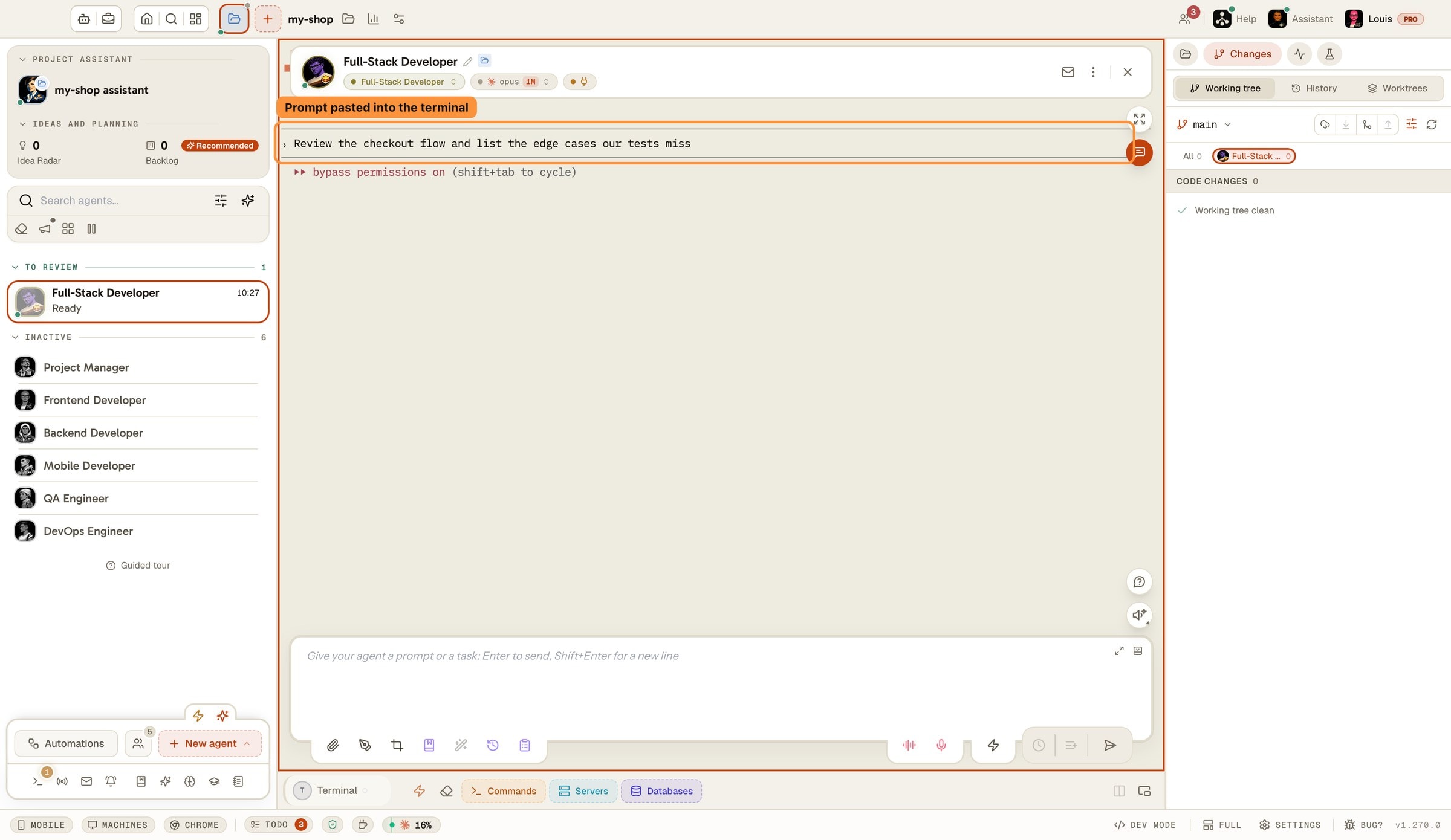
टर्मिनल में टाइप करते समय एक प्रॉम्प्ट का शॉर्टकट दबाएं और प्रॉम्प्ट वहीं आ जाता है। 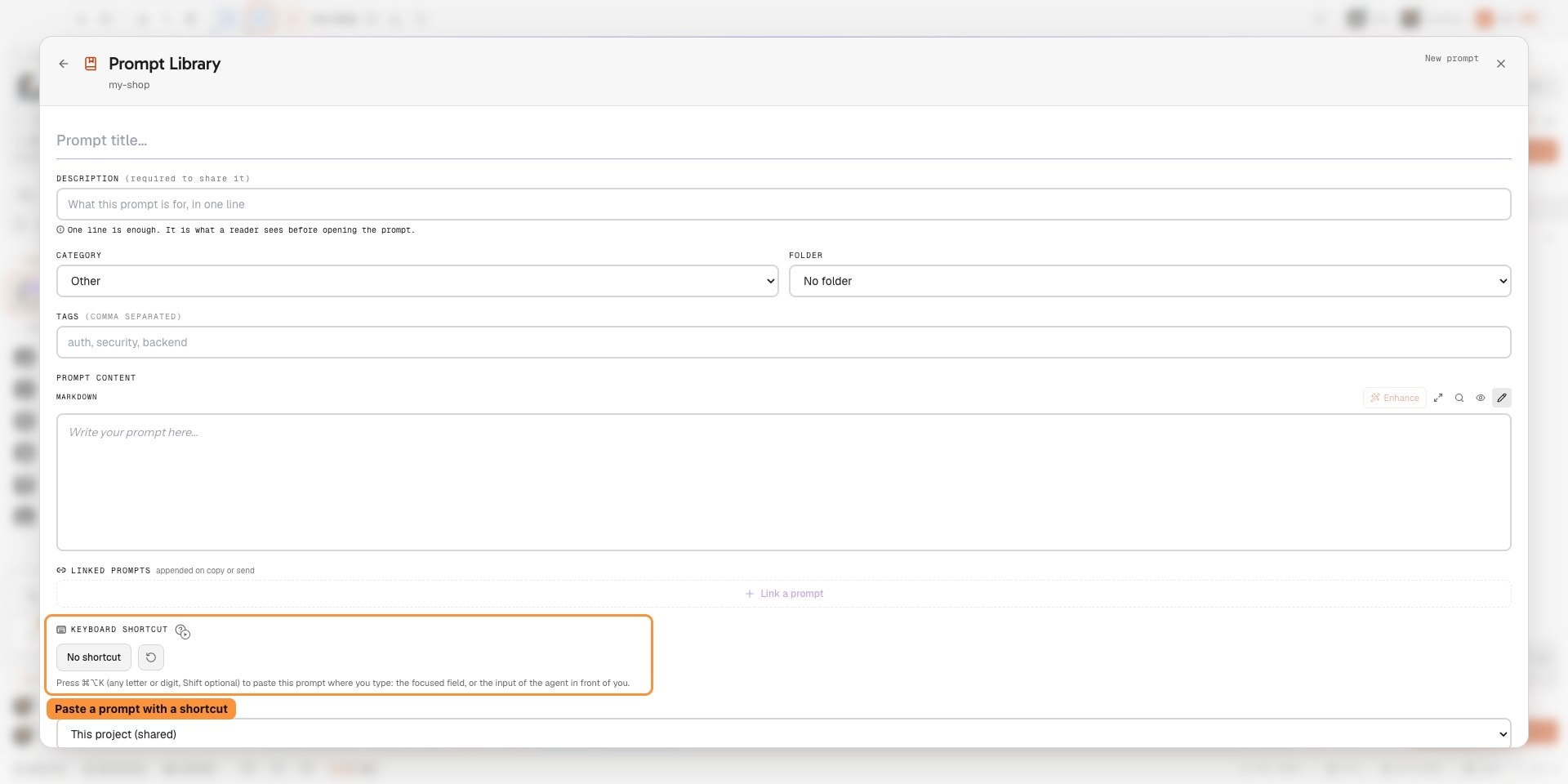
एक सहेजे गए प्रॉम्प्ट को कीबोर्ड शॉर्टकट दें ताकि आप इसे जहां टाइप कर रहे हैं वहां पेस्ट कर सकें।
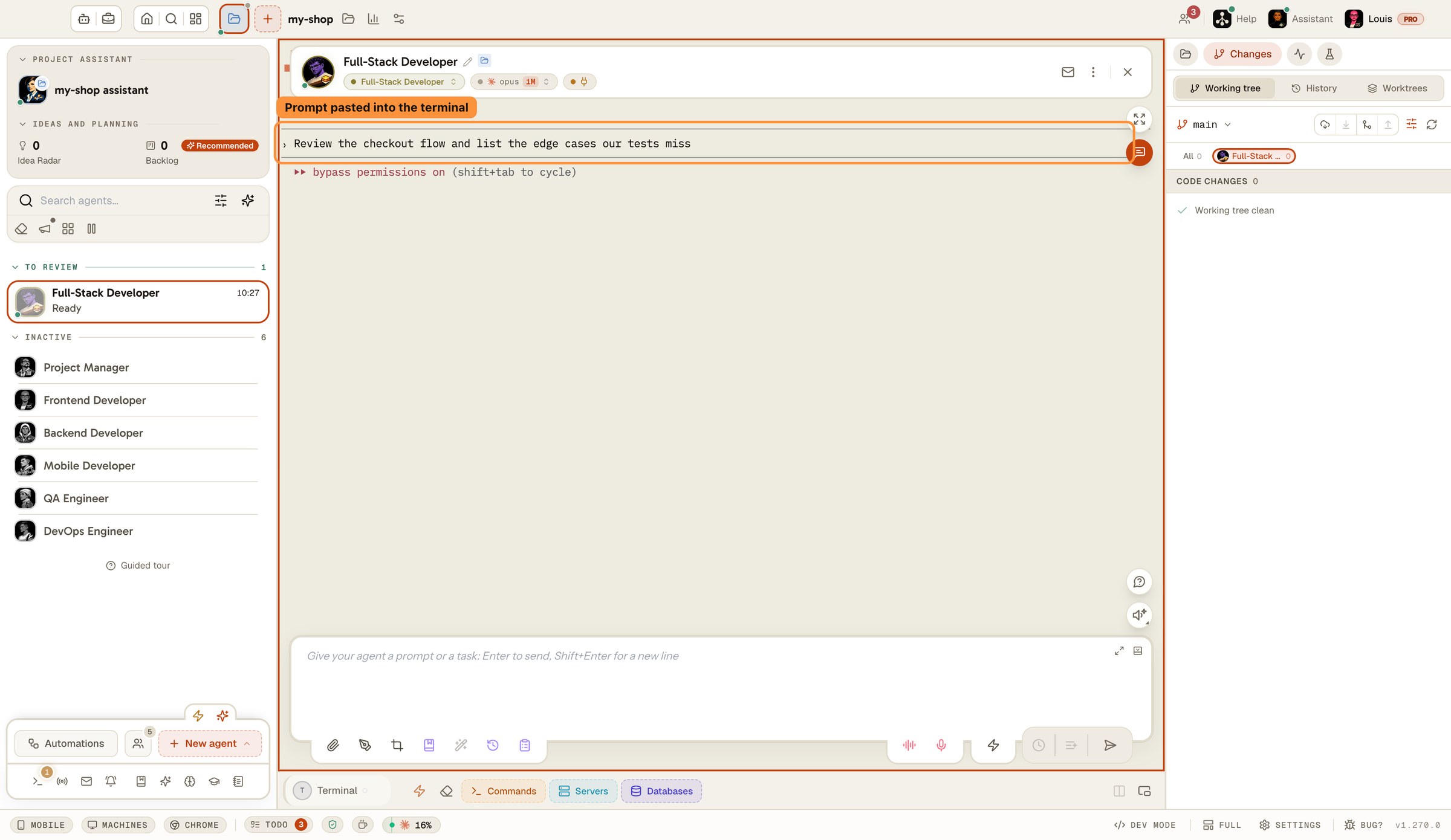
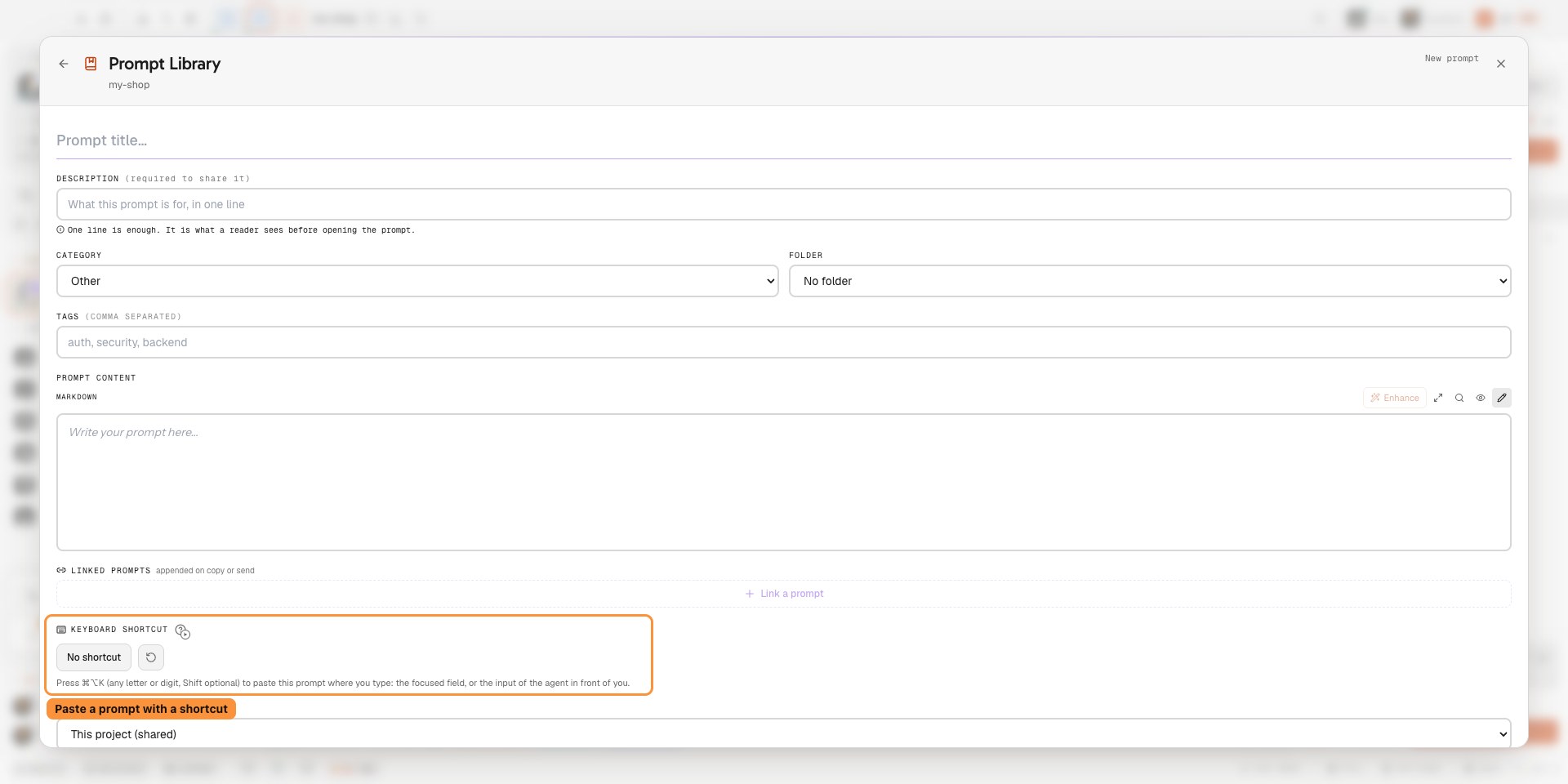
ऐप में फ़िल्माया गया एक असली सेशन: एक प्रॉम्प्ट, जो टेस्ट चलाता है और कोड को छुए बिना हर फ़ेल हुए टेस्ट की वजह बताता है, प्रोजेक्ट की प्रॉम्प्ट लाइब्रेरी में उसके अपने फ़ोल्डर में एक बार सेव किया जाता है। अगली बार मैसेज बॉक्स में स्लैश टाइप करते ही वह वापस आ जाता है, Enter उसे डालता है और दूसरा Enter उसे एजेंट को भेज देता है, जो टेस्ट चलाता है और एक भी लाइन बदले बिना दोनों फ़ेल हुए टेस्ट समझाता है।
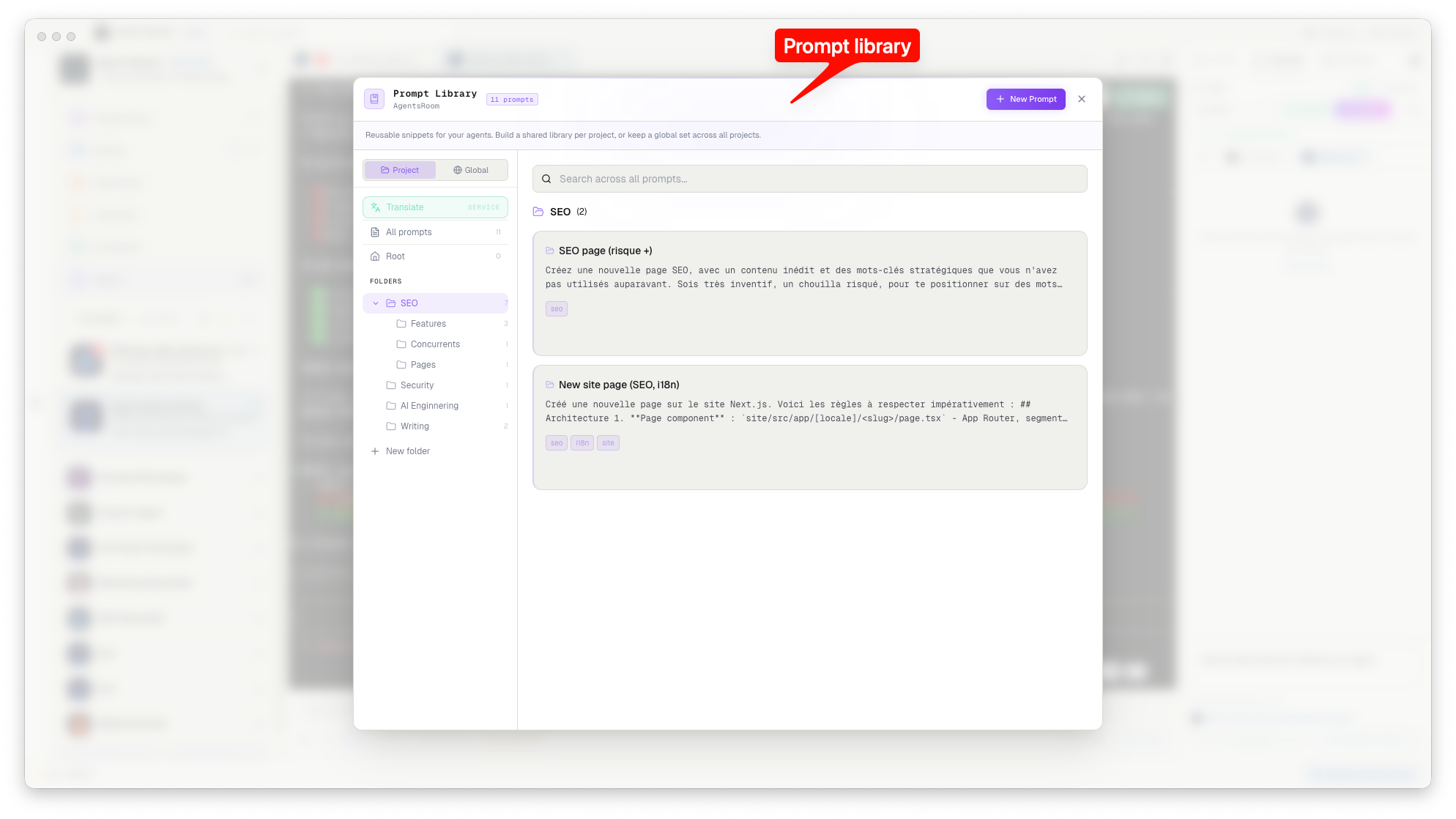
फ़ोल्डर
Express के लिए एक JWT ऑथेंटिकेशन मिडलवेयर लिखें जो टोकन वैलिडेट करे, एक्सपायर हो चुके टोकन रिफ्रेश करे, और डिकोड किए गए यूज़र को req.user से जोड़े…
निजी नोट: स्टेजिंग API की 1Password में 'SaaS Staging' के नीचे रखी है। इसे कहीं भी कमिट न करें। लोकल डेव के लिए .env.local इस्तेमाल करें…
प्रोजेक्ट के कन्वेंशन के हिसाब से एक REST एंडपॉइंट बनाएँ: Zod वैलिडेशन, टाइप्ड एरर रिस्पॉन्स, एरर हैंडलिंग के साथ Prisma क्वेरी…
जो चाहिए वह सब, जो नहीं चाहिए वह कुछ नहीं
प्रॉम्प्ट लाइब्रेरी हर प्रोजेक्ट में पहले से मौजूद है। कोई सेटअप नहीं, कोई प्लगइन नहीं, कोई अतिरिक्त कॉन्फ़िग नहीं।
फ़ोल्डर्स में व्यवस्थित
विषय के हिसाब से, वर्कफ़्लो के हिसाब से, एजेंट भूमिका के हिसाब से फ़ोल्डर बनाएँ। दोबारा व्यवस्थित करने के लिए ड्रैग और ड्रॉप करें। आपके प्रॉम्प्ट, आपकी संरचना।
आपके अकाउंट से सिंक
आपकी प्रोजेक्ट लाइब्रेरी और आपकी ग्लोबल लाइब्रेरी आपके AgentsRoom अकाउंट पर रहती हैं। वही प्रोजेक्ट किसी दूसरी मशीन पर, या अपने फ़ोन पर खोलें, और प्रॉम्प्ट पहले से वहाँ होते हैं, हर एक के आख़िरी 50 संस्करणों के साथ।
व्यक्तिगत प्रॉम्प्ट, सिर्फ़ आपके
किसी प्रॉम्प्ट को "व्यक्तिगत" चिह्नित करें और वह सिर्फ़ आपको दिखेगा: आप टीम लाइब्रेरी में जो प्रकाशित करते हैं उससे और कम्युनिटी कैटलॉग से वह बाहर रहता है। निजी नोट्स निजी ही रहते हैं।
एक कीस्ट्रोक में किसी भी एजेंट को भेजें
किसी एजेंट के मैसेज बॉक्स में / टाइप करें, प्रॉम्प्ट चुनें, उसे डालने के लिए Enter दबाएँ और भेजने के लिए फिर से Enter। लाइब्रेरी में, किसी कार्ड पर क्लिक करने से प्रॉम्प्ट क्लिपबोर्ड पर कॉपी हो जाता है। फ़ोन पर, "टर्मिनल में भेजें" उसे सक्रिय एजेंट को भेज देता है। जल्दबाज़ी में लिखा या बोलकर लिखवाया अनुरोध? "बेहतर करें" बटन उसे पहले एक असली प्रॉम्प्ट में दोबारा लिख देता है, उसी बॉक्स में, "सुधार पूर्ववत करें" के साथ।
तेज़ खोज
किसी भी प्रॉम्प्ट को मिलीसेकंड में ढूँढें। फ़ोल्डर या टैग से छाँटें, या बस टाइप करें। लाइब्रेरी पूरी रफ़्तार से खुलती है: वह आपकी डिस्क पर रखी लोकल कॉपी पढ़ती है।
कम्युनिटी कैटलॉग
कोई प्रॉम्प्ट सबके लिए प्रकाशित कीजिए, या कम्युनिटी टैब से किसी और का उठा लीजिए। साझा करना एक चेकबॉक्स है, डिफ़ॉल्ट रूप से अनचेक, और उस पर मॉडरेशन होता है। हर प्रकाशित प्रॉम्प्ट उसके मूल पाठ समेत 20 भाषाओं में अनुवादित होता है, ताकि पढ़ने वाले को वह अपनी भाषा में मिले।
संस्करण इतिहास
प्रॉम्प्ट को बदलने वाला हर सेव पिछला संस्करण सुरक्षित रखता है। एडिटर में इतिहास खोलें, किसी भी पिछले संस्करण की तुलना मौजूदा टेक्स्ट से करें और उसे एक क्लिक में पुनर्स्थापित करें, डेस्कटॉप से या मोबाइल ऐप से।
ऑफ़लाइन काम करती है
साइन इन नहीं हैं, या नेटवर्क नहीं है? लाइब्रेरी आपकी मशीन पर एक लोकल कैश पढ़ती और लिखती है। आपके बदलाव सुरक्षित रहते हैं और अगले सिंक पर आपके अकाउंट में भेज दिए जाते हैं, और साथ-साथ किए गए दो बदलाव एक-दूसरे को मिटाने के बजाय मर्ज हो जाते हैं।
यह कैसे काम करती है
कोई भी प्रोजेक्ट खोलें
dock ("ज्ञान" ग्रुप) से प्रॉम्प्ट लाइब्रेरी खोलें, या मैसेज बॉक्स के नीचे टूलबार में "प्रॉम्प्ट" बटन पर क्लिक करें, फिर "लाइब्रेरी खोलें" पर। हर प्रोजेक्ट की अपनी लाइब्रेरी होती है, और "ग्लोबल" स्विच उन प्रॉम्प्ट को रखता है जो आपके अकाउंट के साथ चलते हैं।
अपना पहला प्रॉम्प्ट सेव करें
"नया प्रॉम्प्ट" पर क्लिक करें, अपना प्रॉम्प्ट लिखें, उसे एक शीर्षक दें, किसी फ़ोल्डर में डालें। अगर वह सिर्फ़ आपको दिखना चाहिए तो व्यक्तिगत टॉगल चालू करें।
आपकी लाइब्रेरी आपके अकाउंट के साथ चलती है
साइन इन होने पर हर सेव आपके AgentsRoom अकाउंट में जाता है और हर उस मशीन पर वापस आता है जहाँ आप प्रोजेक्ट खोलते हैं, और मोबाइल ऐप में भी। हर प्रोजेक्ट की अपनी लाइब्रेरी होती है; ग्लोबल लाइब्रेरी वे प्रॉम्प्ट रखती है जो आप हर प्रोजेक्ट में चाहते हैं।
लोकल कॉपी से तेज़ और ऑफ़लाइन
AgentsRoom लाइब्रेरी की एक कॉपी आपकी मशीन पर एक कैश फ़ाइल में रखता है, जो उसके द्वारा मैनेज की जाने वाली gitignore में दर्ज होती है, ताकि वह कभी किसी कमिट में न पहुँचे:
.agentsroom/prompts-cache.jsonमशीनों के बीच सिंक, पहले से शामिल
आपके प्रॉम्प्ट कोई फ़ाइल नहीं हैं जिसे आपको कमिट और पुल करना पड़े। AgentsRoom लाइब्रेरी को आपके अकाउंट पर रखता है और एक लोकल कॉपी यहाँ .agentsroom/prompts-cache.json: अपने लैपटॉप, अपने डेस्कटॉप या अपने फ़ोन पर प्रोजेक्ट खोलें और वही प्रॉम्प्ट वहाँ मिलेंगे। टीम के साथियों को आपके प्रॉम्प्ट तब मिलते हैं जब आप उन्हें टीम लाइब्रेरी में प्रकाशित करते हैं, गलती से कभी नहीं।
आपका अकाउंट
agentsroom.dev
├── project library ← सिंक किया गया
└── global library ← सिंक किया गया
इस मशीन पर
.agentsroom/
├── .gitignore ← प्रबंधित
└── prompts-cache.json ← अनदेखा
अक्सर पूछे जाने वाले प्रश्न
हमसे कुछ और पूछेंप्रॉम्प्ट लाइब्रेरी हर प्रोजेक्ट के लिए अलग है या ग्लोबल?
क्या प्रॉम्प्ट लाइब्रेरी Claude Code, Codex और बाकी CLI के साथ काम करती है?
क्या मैं अपनी टीम के साथ प्रॉम्प्ट साझा कर सकता हूँ?
मेरे पर्सनल प्रॉम्प्ट का क्या, क्या वे लीक होंगे?
क्या प्रॉम्प्ट लाइब्रेरी के लिए अकाउंट चाहिए?
क्या मैं प्रॉम्प्ट का क्रम बदल सकता हूँ और उन्हें व्यवस्थित कर सकता हूँ?
क्या मैं अपनी टीम के बाहर के लोगों के साथ कोई प्रॉम्प्ट साझा कर सकता हूँ?
क्या मैं किसी सहेजे गए प्रॉम्प्ट को कीबोर्ड शॉर्टकट से पेस्ट कर सकता हूँ?
लिंक्ड प्रॉम्प्ट्स
किसी भी प्रॉम्प्ट को दूसरे से लिंक करें। जब आप उसे कॉपी या भेजते हैं, जुड़े हुए प्रॉम्प्ट अपने आप जुड़ जाते हैं, हर एक अपने शीर्षक के साथ। अपने नियम एक बार लिखें, उन्हें हर जगह इस्तेमाल करें।
लिंक्ड प्रॉम्प्ट्स के बारे में जानेंआपको ये भी पसंद आ सकते हैं
Scratchpad
AgentsRoom के फुटर में टिका हुआ एक प्रॉम्प्ट एडिटर। लंबे प्रॉम्प्ट असली टेक्स्ट एरिया में लिखें, उन्हें सेशन दर सेशन सुरक्षित रखें, और एक क्लिक में फोकस किए गए एजेंट को भेजें।
प्रॉम्प्ट बेहतर करें
एक क्लिक, या Cmd/Ctrl+Shift+E, जल्दबाज़ी में लिखे या बोलकर लिखवाए अनुरोध को लक्ष्य, संदर्भ, बाधाओं और पूरा होने की कसौटी वाले प्रॉम्प्ट में दोबारा लिख देता है, उसी बॉक्स में, "सुधार पूर्ववत करें" के साथ।
AI कोडिंग के लिए Prompt Engineering
ऐसे प्रॉम्प्ट लिखने की व्यावहारिक गाइड जो कोड डिलीवर करते हैं। संरचना, संदर्भ, बाधाएँ : वे पैटर्न जो AI एजेंटों के साथ सचमुच काम करते हैं।
Backlog टास्क बोर्ड
बैकलॉग में टास्क कतार में लगाएँ और हर एक पर एक एजेंट चलाएँ। अपनी प्रॉम्प्ट लाइब्रेरी को डिलीवर की गई सुविधाओं की असेंबली लाइन बना दें।
प्रति एजेंट समीक्षा
जब कई एजेंट समानांतर में काम करते हैं, कोड बदलावों को एजेंट के हिसाब से छाँटें, उनके diff अलग-अलग देखें, और हर योगदान अलग से कमिट करें।
और जानें
अपने AI एजेंट्स से कैसे बात करें: Claude, Codex, Antigravity, Grok Build
अब बाधा कोड लिखना नहीं, बल्कि बात करना है। जानें कैसे Claude, Codex, Antigravity और Grok Build से सही तरीके से communicate करें ताकि काम तेज हो, सटीक हो, और tokens कम खर्च हों।
AGENTS.md: हर coding agent के लिए एक ही context file (Codex, Antigravity, Claude)
AGENTS.md वह portable instructions file है जिसे आपके AI coding agents आपके code को छूने से पहले पढ़ते हैं। इसमें क्या डालें, यह CLAUDE.md से कैसे अलग है, और Codex, Antigravity और Claude के बीच एक ही context कैसे बनाए रखें।
































प्रॉम्प्ट दोबारा लिखना बंद करें
AgentsRoom डाउनलोड करें और 30 सेकंड में अपनी प्रॉम्प्ट लाइब्रेरी बनाना शुरू करें। 2 प्रोजेक्ट तक मुफ़्त।
कंपेनियन ऐप: चलते-फिरते अपने एजेंट्स मॉनिटर करें
Claude, Codex, Antigravity CLI या किसी अन्य AI प्रदाता का उपयोग करें।
बग और अनुरोध सीधे अपने सार्वजनिक बैकलॉग में भेजें।