आपका फोन,
आपके एजेंट्स का रिमोट
प्रॉम्प्ट बोलकर लिखाएँ। फ़ोटो अटैच करें। किसी दूसरे ऐप से स्क्रीनशॉट शेयर करते समय उनका प्रोजेक्ट चुनें, फिर कोई एजेंट या बैकलॉग चुनें। आपके लिए मौजूदा प्रोजेक्ट पहले से चुना रहता है।
Companion में बोलकर लिखाना और फ़ाइल अटैचमेंट, साथ ही iOS और Android के शेयर मेनू से फ़ोटो शेयर करना। अपने फ़ोन से प्रोजेक्ट और भेजने की जगह चुनें।
बोले हुए प्रॉम्प्ट और चुनी हुई फ़ाइलें फ़ोकस वाले कंपोज़र में जाती हैं। शेयर की गई फ़ोटो के लिए आप प्रोजेक्ट और कोई एजेंट या उसका बैकलॉग चुन सकते हैं।
Companion स्क्रीन (गतिविधि, फिर Companion) से अपने फ़ोकस वाले डेस्कटॉप एजेंट के लिए प्रॉम्प्ट बोलकर लिखाएँ और फ़ाइलें अटैच करें। दूसरे ऐप से स्क्रीनशॉट शेयर करने के लिए सिस्टम के शेयर मेनू में AgentsRoom चुनें, फिर प्रोजेक्ट और कोई एजेंट या प्रोजेक्ट का बैकलॉग चुनें।
बोले हुए प्रॉम्प्ट और चुनी हुई फ़ाइलें आपके फ़ोकस वाले एजेंट के कंपोज़र में आती हैं, जहाँ आप उन्हें जाँच सकते हैं। शेयर की गई फ़ोटो किसी भी बातचीत के ऊपर प्रोजेक्ट चुनने की स्क्रीन खोलती हैं: मौजूदा प्रोजेक्ट की पुष्टि करें या दूसरा चुनें, फिर कोई एजेंट चुनें या उसके बैकलॉग में टास्क सहेजें।
एजेंट के संदेश और अटैचमेंट WiFi या मोबाइल डेटा पर वही एंड-टू-एंड एन्क्रिप्टेड रिले इस्तेमाल करते हैं जो बाकी AgentsRoom करता है। बैकलॉग में सहेजी गई फ़ोटो आपके खाते के स्टोरेज में रहती हैं और उनके लिए डेस्कटॉप का कनेक्ट होना ज़रूरी नहीं है।
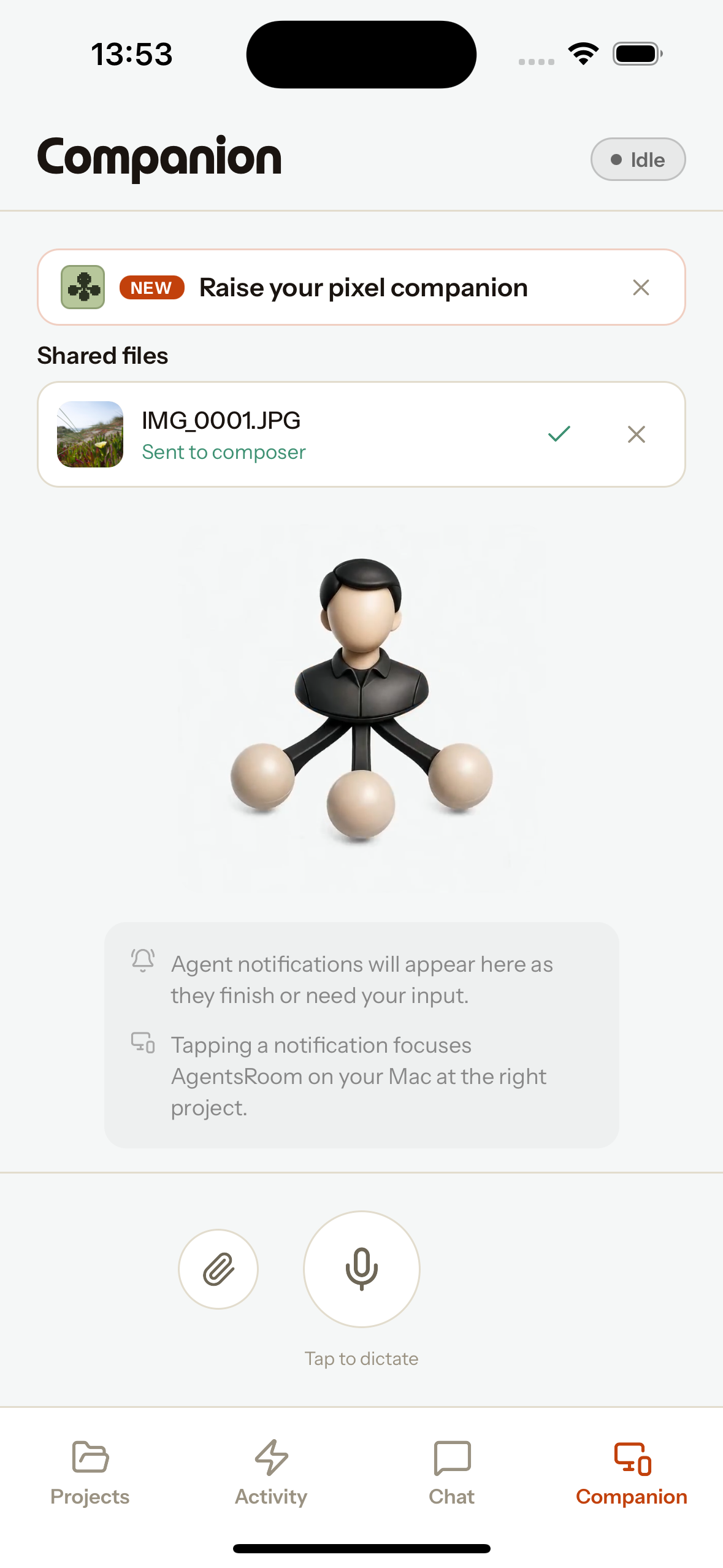
Companion स्क्रीन: माइक से बोलकर लिखाएं, पेपरक्लिप से अटैच करें, और शेयर की गई फाइलों को कम्पोज़र में पहुंचते देखें।
अपने एजेंट तक पहुंचने के तीन तरीके
उस पल में जो सबसे तेज़ हो वही चुनें। वॉइस, एक फाइल, या सिस्टम का शेयर शीट।
अपनी आवाज़ से बोलकर लिखाएं
शुरू करने के लिए एक बार टैप करें, रोकने के लिए फिर टैप करें। फोन का माइक रिकॉर्ड करता है, ऑडियो ट्रांसक्राइब होता है, और टेक्स्ट आपके फोकस्ड एजेंट के कम्पोज़र में आ जाता है। अपनी डेव मशीन पर माइक्रोफोन नहीं है? जेब वाले का इस्तेमाल करें।
फोटो या फाइल अटैच करें
माइक के बगल वाला पेपरक्लिप आपकी फोटो लाइब्रेरी या फाइल पिकर खोलता है। फाइल एजेंट के कम्पोज़र में एक अटैचमेंट की तरह पहुंचती है, बिल्कुल वैसे ही जैसे डेस्कटॉप पर पेस्ट किया गया स्क्रीनशॉट। तेज़ी से भेजने के लिए इमेज पहले रीसाइज़ और कंप्रेस की जाती हैं।
किसी भी ऐप से शेयर करें
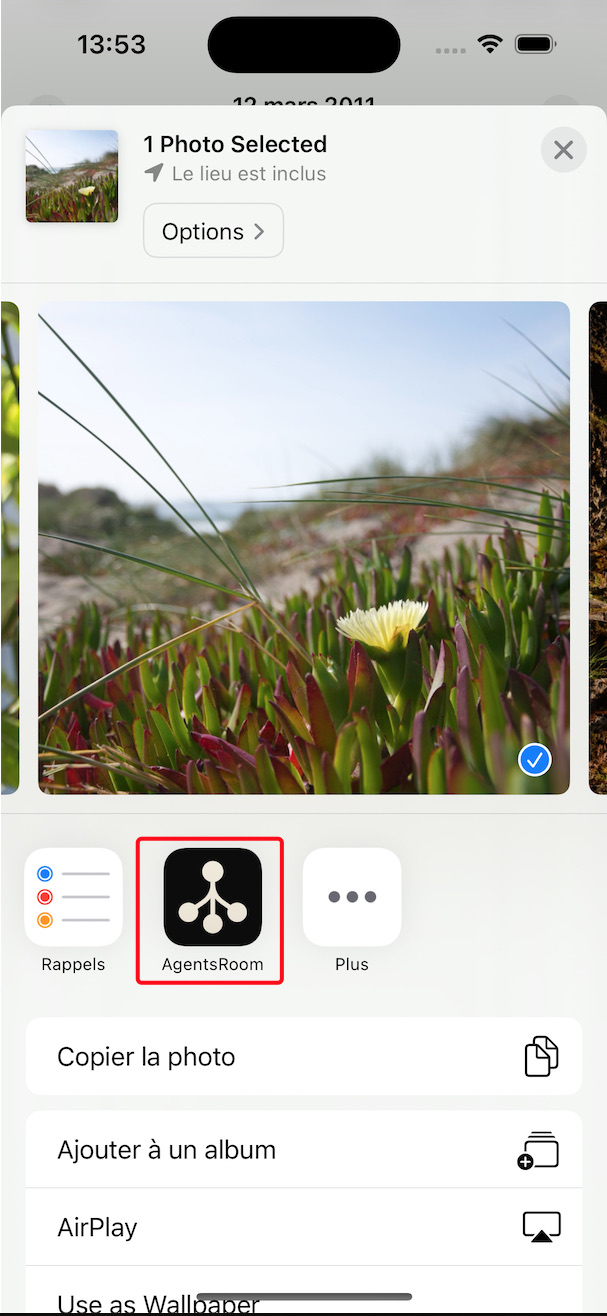
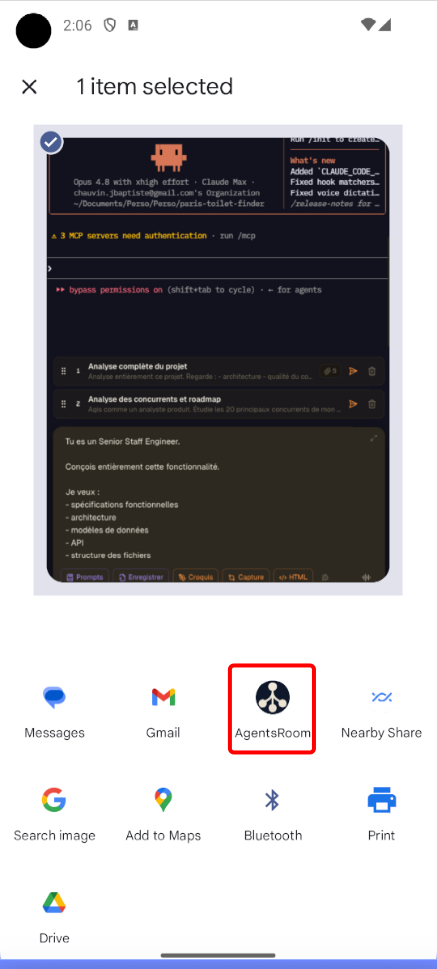
AgentsRoom iOS और Android के शेयर मेनू में दिखता है। शेयर की गई फ़ोटो प्रोजेक्ट चुनने की स्क्रीन खोलती हैं, जिसमें मौजूदा प्रोजेक्ट पहले से चुना होता है। कोई एजेंट चुनें, जो बंद होने पर शुरू हो जाता है, या फ़ोटो बैकलॉग के किसी टास्क में सहेजें। ज़रूरत हो तो निर्देश जोड़ें, फिर भेजें।
उसी तरीके के लिए बना जिस तरह आप सचमुच काम करते हैं
डिक्टेशन कम्पोज़र में पहुंचता है, सीधे टर्मिनल में नहीं। पूरी बात यही है: आप बोलते हैं, ट्रांसक्रिप्ट इनपुट में दिखता है, और भेजने से पहले आप दोबारा पढ़कर सुधार लेते हैं। गलती से कोई अधूरी कमांड प्रॉम्प्ट में फायर नहीं होती।
फाइल अटैचमेंट वही रास्ता इस्तेमाल करते हैं जो डेस्कटॉप स्क्रीनशॉट का है। इमेज प्रोजेक्ट में लिखी जाती है और फोकस्ड एजेंट के कम्पोज़र में एक असली अटैचमेंट चिप के रूप में जुड़ जाती है, आपके अगले मैसेज के साथ भेजने के लिए तैयार। खासकर मोबाइल डेव के लिए, बग रिपोर्ट करने का यही तरीका है: फोन पर स्क्रीनशॉट लें, शेयर करें, हो गया।
शेयर किए गए स्क्रीनशॉट ऐप में पहले से खुली किसी भी बातचीत के ऊपर अलग स्क्रीन खोलते हैं। मौजूदा प्रोजेक्ट चुना रहता है। उसकी पुष्टि करें या दूसरा प्रोजेक्ट खोजें, कोई एजेंट या बैकलॉग चुनें, निर्देश जोड़ें और भेजें।
बोले हुए प्रॉम्प्ट और चुनी हुई फ़ाइलें फ़ोकस वाले डेस्कटॉप एजेंट को जाती हैं। शेयर की गई फ़ोटो वही प्रोजेक्ट और जगह इस्तेमाल करती हैं जिन्हें आप खुद चुनते हैं। बंद एजेंट शुरू हो जाता है; बैकलॉग का टास्क फ़ोटो को बाद के लिए आपके खाते में रखता है।
शेयर एक्सटेंशन क्या है, और यहां यह क्यों मायने रखता है
शेयर एक्सटेंशन वह नेटिव तरीका है जिससे कोई ऐप सिस्टम के शेयर शीट में जुड़ता है, यानी वह मेन्यू जो iOS या Android पर Share टैप करने पर आता है। एक बार इंस्टॉल होने पर, AgentsRoom उस मेन्यू में Messages, Mail और बाकियों के बगल में दिखता है। आपको पहले ऐप खोलना नहीं पड़ता: आप उसमें शेयर करते हैं।
शेयर मेनू में AgentsRoom पर टैप करें। शेयर की गई फ़ोटो पहले प्रोजेक्ट चुनने की स्क्रीन खोलती हैं, फिर कोई एजेंट या उसका बैकलॉग चुनने की स्क्रीन। बाकी फ़ाइलें पहले की तरह Companion की कतार और फ़ोकस वाले डेस्कटॉप कंपोज़र का इस्तेमाल करती हैं।
Mobile Companion आपको क्या देता है
फ़ोकस वाले कंपोज़र के लिए बोले हुए प्रॉम्प्ट और फ़ाइलें। आपके चुने हुए प्रोजेक्ट और जगह के लिए शेयर की गई फ़ोटो।
वॉइस डिक्टेशन
बोलने के लिए टैप करें। फोन का माइक रिकॉर्ड करता है, और बोलते समय एक लाइव वॉइस एनालाइज़र के साथ ट्रांसक्रिप्ट डेस्कटॉप एजेंट के कम्पोज़र में पहुंचता है।
फाइल और फोटो अटैच
फोन से कोई फोटो या कोई भी फाइल चुनें और उसे एजेंट के कम्पोज़र में एक अटैचमेंट के रूप में डालें, इसे लेने के लिए डेस्कटॉप की ज़रूरत नहीं।
iOS और Android शेयर एक्सटेंशन
किसी भी iOS या Android ऐप से स्क्रीनशॉट शेयर करें, फिर प्रोजेक्ट और कोई एजेंट या उसका बैकलॉग चुनें।
सही प्रोजेक्ट, सही एजेंट
डेस्कटॉप फोकस्ड एजेंट और खुले प्रोजेक्ट को पहचान लेता है, ताकि डिक्टेशन और फाइलें उसी सटीक इनपुट में पहुंचें जिसमें आप काम कर रहे हैं।
स्मार्ट इमेज हैंडलिंग
भेजने से पहले इमेज रीसाइज़ और JPEG-कंप्रेस की जाती हैं, ताकि फोन की फोटो सेल्युलर पर भी तेज़ी से चली जाए।
एंड-टू-एंड एन्क्रिप्टेड
एजेंट के संदेश और अटैचमेंट एन्क्रिप्टेड रिले इस्तेमाल करते हैं। बैकलॉग की फ़ोटो अपने टास्क के साथ आपके खाते में सहेजी जाती हैं।
ऑफलाइन शेयर कतार
बाकी शेयर की गई फ़ाइलें Companion की कतार में इंतज़ार करती हैं। भेजना विफल होने पर शेयर की गई फ़ोटो जगह चुनने की स्क्रीन पर रहती हैं, ताकि आप फिर से कोशिश कर सकें।
iOS और Android
Companion, डिक्टेशन और शेयर एक्सटेंशन सब iPhone और Android दोनों पर काम करते हैं, macOS, Windows या Linux के साथ जोड़कर।
डेस्कटॉप माइक की ज़रूरत नहीं
अपनी जेब वाले माइक्रोफोन से बोलकर लिखाएं। उस मशीन पर काम का जिसमें माइक नहीं, या जब आप टाइप करने के बजाय बोलना पसंद करें।
यह कैसे काम करता है
अपने फोन को अपने डेस्कटॉप से जोड़ें
दोनों पर एक ही खाते में साइन इन करें। फोन और डेस्कटॉप AgentsRoom एन्क्रिप्टेड रिले के ज़रिए बात करते हैं, इसलिए आपको एक ही WiFi पर होने की ज़रूरत नहीं।
Companion स्क्रीन खोलें
बोलकर लिखाने और फ़ाइलें अटैच करने के लिए गतिविधि से Companion स्क्रीन खोलें। दूसरे ऐप से फ़ोटो शेयर करने पर सीधे प्रोजेक्ट चुनने की स्क्रीन खुलती है, किसी भी बातचीत के ऊपर।
बोलकर लिखाएं, अटैच करें, या शेयर करें
प्रॉम्प्ट बोलकर लिखाने के लिए माइक टैप करें, फोटो या फाइल अटैच करने के लिए पेपरक्लिप टैप करें, या फोन के किसी भी ऐप से AgentsRoom को एक स्क्रीनशॉट शेयर करें।
शेयर की गई फ़ोटो के लिए जगह चुनें
मौजूदा प्रोजेक्ट की पुष्टि करें या दूसरा चुनें, फिर कोई एजेंट या उसका बैकलॉग चुनें। बोले हुए प्रॉम्प्ट और चुनी हुई फ़ाइलें पहले की तरह फ़ोकस वाले डेस्कटॉप कंपोज़र में आती हैं।
जाँचें और भेजें
शेयर की गई फ़ोटो में निर्देश जोड़ें, फिर फ़ोन से भेजें। बंद एजेंट अपने आप शुरू हो जाता है। बैकलॉग के लिए शीर्षक दर्ज करें और टास्क को उसकी फ़ोटो के साथ सहेजें।
डेस्कटॉप बंद है? बैकलॉग इस्तेमाल करें
किसी एजेंट को भेजने के लिए डेस्कटॉप चाहिए। बैकलॉग में फ़ोटो सहेजने के लिए सिर्फ आपके खाते से कनेक्शन चाहिए। अपलोड विफल होने पर फ़ोटो दोबारा कोशिश करने के लिए उपलब्ध रहती हैं।
यह दुर्लभ क्यों है
ज़्यादातर AI कोडिंग टूल पूरी तरह डेस्कटॉप पर रहते हैं। AgentsRoom आपके फोन और आपके IDE को रियल टाइम में आपस में जोड़ देता है।
सिर्फ डेस्कटॉप वाले AI कोडिंग टूल
ज़्यादातर एडिटर और एजेंट CLI मशीन पर ही रहते हैं। किसी एजेंट में फोन का स्क्रीनशॉट लाने के लिए, आप उसे फोन से निकालते हैं, अपने कंप्यूटर पर ले जाते हैं, फिर पेस्ट करते हैं। फोन इस सिलसिले का हिस्सा नहीं होता।
AgentsRoom Mobile Companion
अपने फ़ोन से प्रॉम्प्ट बोलकर लिखाएँ या फ़ाइल को फ़ोकस वाले डेस्कटॉप कंपोज़र में अटैच करें। शेयर किए गए स्क्रीनशॉट के लिए आप सीधे iOS या Android के शेयर मेनू से प्रोजेक्ट चुन सकते हैं, फिर कोई एजेंट या बैकलॉग का टास्क चुन सकते हैं।
अपने फ़ोन से एजेंट से बात करें या स्क्रीनशॉट को सही प्रोजेक्ट और सही जगह भेजें।
AgentsRoom Mobile Companion क्या है?
शेयर एक्सटेंशन क्या है?
मेरा बोलकर लिखाया प्रॉम्प्ट कहां जाता है?
क्या मैं अपने फोन से किसी AI एजेंट को स्क्रीनशॉट भेज सकता हूं?
क्या यह iOS और Android दोनों पर काम करता है?
अगर मैं ऑफलाइन रहते हुए कोई फाइल शेयर करूं तो क्या होता है?
क्या मुझे अपने कंप्यूटर के समान WiFi पर होना ज़रूरी है?
क्या यह Claude Code और Codex के साथ काम करता है?
क्या मैं फ़ोन से वह कॉपी कर सकता हूँ जो किसी एजेंट ने दिखाया?
फोन-से-डेस्कटॉप वर्कफ्लो का हिस्सा
Mobile Companion बाकी AgentsRoom मोबाइल अनुभव के साथ है: आपके डेस्कटॉप के साथ एक लाइव दोतरफा सिंक, कम्पोज़र में वॉइस डिक्टेशन, और डेस्कटॉप पर स्क्रीनशॉट-से-एजेंट। ये मिलकर फोन को आपके एजेंट्स के लिए एक असली इनपुट बना देते हैं। और जब निर्देश खुले हुए एजेंट के लिए नहीं बल्कि आपके पूरे अकाउंट के लिए हो, तो आपका निजी असिस्टेंट उसे Siri, ऐक्शन बटन, विजेट या असिस्टेंट टैब से ले लेता है।
































अपने एजेंट्स को अपनी जेब में रखें
AgentsRoom डाउनलोड करें और अपने फोन को अपने AI कोडिंग एजेंट्स का रिमोट बनाएं।
कंपेनियन ऐप: चलते-फिरते अपने एजेंट्स मॉनिटर करें
Claude, Codex, Antigravity CLI या किसी अन्य AI प्रदाता का उपयोग करें।
बग और अनुरोध सीधे अपने सार्वजनिक बैकलॉग में भेजें।
ऐसे एजेंट जिन्हें आप बातचीत की तरह पढ़ते हैं
हर एजेंट की एक भूमिका, एक चेहरा और एक थ्रेड है, जिसे आप मैसेजिंग ऐप की तरह पढ़ते हैं।
