अपने मैसेज जमा करें,
उन्हें क्रम में भेजें
Message Queue कंपोज़र में ही बनी एक मैसेज कतार है। एजेंट व्यस्त रहते हुए आपके मन में तीन आइडिया आ गए? उन्हें इनपुट के ऊपर जमा करें और एक-एक करके, अपने मनचाहे क्रम में भेजें, सब कुछ एक विशाल प्रॉम्प्ट में ठूंसने के बजाय।
हर कतार में लगे मैसेज को AI द्वारा सारांशित एक छोटा टाइटल मिलता है, उसके स्क्रीनशॉट और फ़ाइल अटैचमेंट सुरक्षित रहते हैं, और उसे हाथ से पुनः क्रमित किया जा सकता है। कंपोज़र वही एकमात्र जगह बनी रहती है जहां आप टाइप करते हैं, इसलिए कुछ भी उसके लिए टकराता नहीं।
मैसेज कंपोज़र के ऊपर कतार में प्रतीक्षा करते हैं। हर एक एक AI टाइटल और जुड़ी फ़ाइलों की संख्या दिखाता है। उन्हें एक-एक करके, अपने क्रम में भेजें।
जो आप टाइप करते हैं उसके साथ एक टर्मिनल एक ही काम करता है: उसे तुरंत भेज देता है। यह तब तक ठीक है जब तक आपके दिमाग में कुछ अलग-अलग काम लाइन में न लगे हों और आप चाहते हों कि एजेंट उन्हें एक सटीक क्रम में, एक के बाद एक संभाले।
मैसेज कतार इसे ठीक करती है। आप एक मैसेज लिखते हैं, Send के बजाय Queue दबाते हैं, और वह कंपोज़र के ऊपर एक कॉम्पैक्ट कार्ड के रूप में रुक जाता है। कंपोज़र खाली हो जाता है ताकि आप अगला आइडिया लिख सकें। जितने चाहें उतने जमा करें, उन्हें अपने पसंदीदा क्रम में खींचें, और तैयार होने पर उन्हें AI एजेंट को भेजें।
यह अपने एजेंट पर एक लदे हुए प्रॉम्प्ट को थोपने और उसे साफ़, क्रमबद्ध काम खिलाने के बीच का फ़र्क है। आपके पास अभी क्या आना बाकी है इसका एक साफ़ नज़ारा रहता है, और एजेंट आपकी सूची को एक बार में एक काम करके निपटाता है।
मैसेज कतार आपको क्या देती है
जमा करें और क्रम लगाएं। कई प्रॉम्प्ट कंपोज़र के ऊपर ढेर करें और उन्हें ठीक उसी क्रम में लगाएं जिसमें आप चाहते हैं कि एजेंट उन पर काम करे।
AI टाइटल। हर कतार में लगे मैसेज को AI द्वारा बना एक छोटा सारांश टाइटल मिलता है, ताकि आप टेक्स्ट की दीवार दोबारा पढ़े बिना हर कार्ड को एक नज़र में पहचान लें।
अटैचमेंट मैसेज के साथ चलते हैं। स्क्रीनशॉट और छोड़ी गई फ़ाइलें अपने कतार वाले कार्ड से जुड़ी रहती हैं, आख़िरकार भेजते समय फिर से कुछ अटैच करने की ज़रूरत नहीं।
हाथ से पुनः क्रमित करें। भेजने का क्रम बदलने के लिए किसी कार्ड को ऊपर या नीचे खींचें। किसी कार्ड को फिर से खोलकर उसे कंपोज़र में एडिट करें, अभी भेजें, या हटा दें।
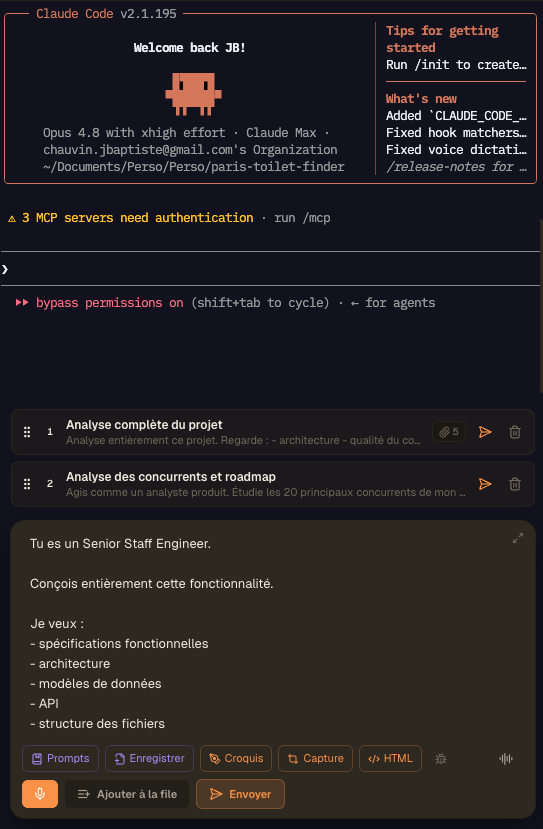
सक्रिय कंपोज़र के ऊपर कतार में दो मैसेज, हर एक अपने AI टाइटल और अपनी अटैचमेंट के साथ, एजेंट को एक-एक करके भेजे जाने की प्रतीक्षा में।
एजेंट को लादना बंद करें
एक विशाल मैसेज बनाम एक साफ़, क्रमबद्ध कतार। दूसरा बेहतर नतीजे देता है।
कतार के बिना
- : आप पांच अलग-अलग काम एक प्रॉम्प्ट में ठूंस देते हैं और एजेंट प्राथमिकताओं को आपस में मिला देता है।
- : या आप एक भेजते हैं, इंतज़ार करते हैं, और अगला आइडिया याद से याद करने की कोशिश करते हैं।
- : एजेंट के काम करते समय आने वाले आइडिया आपके टाइप करने से पहले ही खो जाते हैं।
- : आप बस यह नज़र रखने के लिए कि क्या करना बाकी है, बगल में एक नोटपैड खुला रखते हैं।
मैसेज कतार के साथ
- : जैसे ही आइडिया आते हैं आप अपना दिमाग खाली करते हैं, हर एक अपने अलग मैसेज के रूप में तैयार रहता है।
- : एजेंट को आपके तय किए क्रम में, एक बार में एक, साफ़ काम मिलते हैं।
- : हर कतार में लगा मैसेज अपने स्क्रीनशॉट और फ़ाइलें भेजने के लिए तैयार रखता है।
- : आपको आने वाली पूरी सूची दिखती है, इसलिए कुछ भी छूटता नहीं।
साफ़, क्रमबद्ध प्रॉम्प्ट एक धुंधले मेगा-प्रॉम्प्ट से बेहतर होते हैं। कतार इसे आसान रास्ता बना देती है।
मैसेज कतार कैसे काम करती है
एक गुज़रते आइडिया से लेकर एक कतार में लगे, टाइटल वाले, क्रमबद्ध मैसेज तक जिसे आपका एजेंट मांग पर चलाता है।
एक मैसेज लिखें
हमेशा की तरह कंपोज़र में एक प्रॉम्प्ट टाइप करें। अगर काम के लिए ज़रूरी हो तो स्क्रीनशॉट या फ़ाइलें डालें।
Send के बजाय Queue दबाएं
Queue बटन ठीक Send के बगल में बैठता है और जैसे ही तैयार करने को कुछ होता है दिख जाता है। उस पर क्लिक करें और मैसेज कतार में चला जाता है। कंपोज़र अगले आइडिया के लिए खाली हो जाता है।
एक AI टाइटल दिखता है
बैकग्राउंड में AI द्वारा एक छोटा टाइटल सारांशित होता है और कार्ड पर बोल्ड में आता है, नीचे एक-पंक्ति की झलक और जुड़ी फ़ाइलों की गिनती के साथ।
जमा करें और पुनः क्रमित करें
मैसेज जमा करते रहें। कार्डों को ऊपर-नीचे खींचकर वह ठीक क्रम तय करें जिसमें आप चाहते हैं कि एजेंट उन पर काम करे।
किसी भी कार्ड को एडिट करें या भेजें
किसी कार्ड पर क्लिक करके उसे कंपोज़र में फिर से खोलें और बदलें, उसे तुरंत एजेंट को भेजें, या कतार से हटा दें।
एजेंट को अपनी गति से खिलाएं
जब भी एजेंट तैयार हो तब अगला मैसेज भेजें। क्या भेजा जाए और कब, इस पर नियंत्रण आपके पास रहता है।
बाद में भेजें: किसी मैसेज पर घड़ी लगाएं
कतार में लगा कोई भी मैसेज एक समय ले सकता है। उसे सेट कर दीजिए और वह खुद ही निकल जाएगा: 15 मिनट में, एक घंटे में, या आज रात 21:30 बजे, चाहे आप अपनी डेस्क पर बैठे हों या नहीं।
कभी-कभी सही कदम अभी भेजना नहीं होता। एजेंट किसी सर्वर इंसिडेंट के पीछे अटका है, एक डिप्लॉय अब भी चल रहा है, रेट लिमिट एक घंटे बाद रीसेट होगी, और आप लैपटॉप बंद करने वाले हैं। ऐसे में मैसेज शेड्यूल करना ही ईमानदार जवाब है: निर्देश तभी लिख लीजिए जब वह दिमाग में ताज़ा है, तय कीजिए कि वह कब पहुंचे, और निश्चिंत होकर उठ जाइए।
शेड्यूल किया गया मैसेज कोई अलग से जोड़ा गया फ़ीचर नहीं है। वह वही कतार वाला कार्ड है, उसी कतार में, और उसी रास्ते से भेजा जाता है जिससे हाथ से टाइप किया गया मैसेज जाता है। फ़र्क सिर्फ़ इतना है कि ट्रिगर कौन दबाता है: आपकी उंगली की जगह एक घड़ी।
प्रीसेट या कोई सटीक समय
15 मिनट, 30 मिनट, 1 घंटा, 2 घंटे, 4 घंटे या कल सुबह चुनें, या कोई सटीक समय टाइप करें। अगर वह घंटा आज अभी बाकी है तो आज, वरना कल। फिर कार्ड पर लाइव काउंटडाउन दिखता है, जैसे 58 मिनट में या 21:30 बजे, और एक क्लिक से समय बदला या घड़ी हटाई जा सकती है।
कोटा विंडो के साथ चलें
मैसेज तब भेजें जब एजेंट का कोटा वापस आए, या उसकी 5 घंटे की, दैनिक, साप्ताहिक या मासिक विंडो रीसेट होने से कुछ समय पहले। रीसेट से पहले भेजने के लिए 80% जैसा न्यूनतम उपयोग स्तर चुनें, ताकि रिव्यू तभी शुरू हो जब खत्म होने से पहले इस्तेमाल करने लायक कोटा बचा हो।
अपने फोन से समय लगाएं
शेड्यूलिंग ठीक उसी पल के लिए बनी है जब आप फोन जेब में रखने वाले होते हैं। मोबाइल ऐप में भेजें बटन के बगल वाली घड़ी पर टैप करें, एक अंतराल चुनें, और मैसेज सेट हो जाता है। लंबित मैसेज, उनके काउंटडाउन और कैंसल बटन, सब कुछ फोन पर भी मौजूद है।
घड़ी आपका डेस्कटॉप संभालता है
समय फोन पर लगता है, मैसेज डेस्कटॉप भेजता है। किसी मैसेज का मतलब सिर्फ़ एक चालू एजेंट CLI के भीतर बनता है, और वह CLI आपकी मशीन पर चलता है, इसलिए AgentsRoom टाइमर डेस्कटॉप की तरफ़ ही रखता है। जिस मैसेज का समय ऐप बंद रहते हुए निकल गया, वह ऐप दोबारा खोलने के बाद पहली ही जांच में चला जाता है।
कभी नहीं गिरता, और आपको खबर मिलती है
अगर समय आने पर एजेंट उपलब्ध नहीं है, तो मैसेज कतार में ही रहता है, कार्ड एजेंट का इंतज़ार दिखाने लगता है, और AgentsRoom उस एजेंट को आपके लिए शुरू करके दोबारा कोशिश करता है। जैसे ही वह आख़िरकार निकल जाता है, आपके फोन पर एक पुश नोटिफिकेशन आ जाता है, क्योंकि उस वक़्त कोई स्क्रीन नहीं देख रहा होता।
पूरा डेट पिकर जान-बूझकर नहीं रखा गया है। जो मैसेज आप अगले हफ़्ते भेजना चाहते हैं वह एक बैकलॉग टिकट है, रोका हुआ ड्राफ़्ट नहीं। और जो काम एक बार नहीं बल्कि हर सुबह होना चाहिए, वह अनुसूचित कार्य का हिस्सा है, नीचे लिंक किया गया cron-शैली शेड्यूलर।
कोटा ट्रिगर एक ही सवाल का जवाब देता है, और सिर्फ़ उसी का: यह विंडो रीसेट होने से पहले मेरे पास बचे क्रेडिट मैं कैसे खर्च करूं। इसके बगल वाले दो सवालों के अपने अलग पेज हैं।
ठीक से बनाया गया
FAQ
AgentsRoom में मैसेज कतार क्या है?
यह कंपोज़र में ही बनी एक कतार है। किसी प्रॉम्प्ट को तुरंत भेजने के बजाय, आप इनपुट के ऊपर कई मैसेज जमा करते हैं और उन्हें अपनी पसंद के क्रम में, एक बार में एक, अपने AI कोडिंग एजेंट को भेजते हैं।
किसी मैसेज को भेजने के बजाय कतार में कैसे लगाऊं?
जब आपने कुछ टाइप कर लिया हो या कोई फ़ाइल अटैच कर ली हो, तो Send के बगल में एक Queue बटन दिखता है। उस पर क्लिक करें और मैसेज कंपोज़र के ऊपर एक कार्ड के रूप में तैयार हो जाता है, और कंपोज़र आपके अगले आइडिया के लिए खाली हो जाता है।
क्या मैं सिर्फ़ टेक्स्ट ही नहीं, स्क्रीनशॉट और फ़ाइलें भी कतार में लगा सकता हूं?
हां। हर कतार में लगा मैसेज अपने स्क्रीनशॉट और छोड़ी गई फ़ाइलें जुड़ी रखता है। कार्ड दिखाता है कि वह कितने अटैचमेंट लिए हुए है, और भेजते समय वे मैसेज के साथ चले जाते हैं।
AI-जनित टाइटल कहां से आता है?
जब आप टेक्स्ट वाला कोई मैसेज कतार में लगाते हैं, तो AgentsRoom अपने बैकएंड से एक छोटा सारांश टाइटल मांगता है और उसे कार्ड पर बोल्ड में दिखाता है। यह बेस्ट-एफ़र्ट है: अगर आप ऑफ़लाइन हैं, तो कार्ड मैसेज की पहली पंक्ति पर लौट आता है।
क्या मैं कतार में लगे मैसेज पुनः क्रमित कर सकता हूं?
हां। क्रम बदलने के लिए किसी कार्ड को ऊपर या नीचे खींचें। कतार का मक़सद ही मैसेज को एक सटीक अनुक्रम में भेजना है, इसलिए पुनः क्रमित करना इसका एक मुख्य हिस्सा है।
जो मैसेज मैं पहले ही कतार में लगा चुका हूं उसे कैसे एडिट करूं?
कार्ड पर क्लिक करें। वह एडिटिंग के लिए कंपोज़र में फिर से खुल जाता है। कंपोज़र में जो कुछ पहले से था वह पहले कतार में वापस सुरक्षित रख दिया जाता है, इसलिए कुछ भी नहीं खोता।
क्या कतार में लगे मैसेज अपने आप भेजे जाते हैं?
सिर्फ़ तभी जब आप ऐसा कहें। डिफ़ॉल्ट रूप से भेजना मैन्युअल है, इसलिए नियंत्रण आपके पास रहता है। किसी कार्ड पर समय या कोटा नियम लगाएं, और वही मैसेज, सिर्फ़ वही, अपने आप भेजा जाएगा।
क्या ऐप बंद करने के बाद कतार बची रहती है?
हां। कतार हर एजेंट के लिए स्थानीय रूप से सहेजी जाती है, इसलिए AgentsRoom को बंद करके दोबारा खोलने के बाद भी आपके तैयार किए मैसेज वहीं रहते हैं।
क्या यह Claude, Codex और Antigravity के साथ काम करता है?
हां। मैसेज कतार प्रोवाइडर-अज्ञेय है और Claude, Codex, Antigravity तथा दूसरे एजेंट CLI में एक समान व्यवहार करती है।
एक बड़ा प्रॉम्प्ट भेजने के बजाय मैसेज कतार में क्यों लगाएं?
एक अकेला लदा हुआ प्रॉम्प्ट एजेंट से प्राथमिकताएं मिला देता है। काम को क्रमबद्ध मैसेज में बांटने से एजेंट को एक बार में एक साफ़ काम मिलता है और आपको यह साफ़ नज़ारा मिलता है कि अभी क्या आना बाकी है।
क्या मैं कोई मैसेज बाद में भेजने के लिए शेड्यूल कर सकता हूं?
हां। कोई समय प्रीसेट चुनें, सटीक समय टाइप करें, एजेंट का कोटा वापस आने पर भेजें, या चुने हुए उपयोग स्तर के बाद कोटा विंडो रीसेट होने से कुछ समय पहले भेजें। फिर मैसेज अपने आप चला जाएगा और आपको कुछ और नहीं करना होगा।
क्या मैं अपने फोन से कोई मैसेज शेड्यूल कर सकता हूं?
हां, और असल में यही इसका सबसे बड़ा इस्तेमाल है। मोबाइल ऐप में भेजें के बगल में एक घड़ी बटन है: मैसेज सेट कीजिए, फोन रख दीजिए, और आपका डेस्कटॉप उसे तय समय पर भेज देगा, फिर भेजते ही आपको एक पुश नोटिफिकेशन भी कर देगा।
अगर शेड्यूल किए गए मैसेज का समय आने पर एजेंट चल न रहा हो तो क्या होता है?
वह कभी नहीं गिरता। कार्ड कतार में ही रहता है, एजेंट के इंतज़ार में चिह्नित, AgentsRoom उस एजेंट को शुरू करने के लिए कहता है, और दोबारा कोशिश करता है। जिस मैसेज का समय AgentsRoom बंद रहते हुए निकल गया, वह ऐप दोबारा खोलते ही भेज दिया जाता है।
क्या मैं अपने फोन से कतार में कोई मैसेज जोड़ सकता हूं?
हां। भेजें के बगल वाले घड़ी बटन पर टैप करें और कतार में जोड़ें चुनें: मैसेज आपके डेस्कटॉप की कतार में सिर्फ टेक्स्ट वाले कार्ड के रूप में, अपने क्रम के साथ पहुंच जाता है। फोन से आप कतार में लगे किसी कार्ड को तुरंत भेज भी सकते हैं या हटा सकते हैं। कार्ड को दोबारा क्रम देना और उसे संपादित करना डेस्कटॉप पर ही रहता है।
और जानें
Claude में मेरे कितने टोकन बचे हैं? वे दो स्क्रीन जिन्हें देखना चाहिए
आपका Claude सब्सक्रिप्शन प्लान टोकन में नहीं मापा जाता, इसलिए कोई स्क्रीन टोकन बैलेंस नहीं दिखाती। यहाँ बताया गया है कि यह असल में क्या मापता है, वे दो स्क्रीन जो इसे सचमुच दिखाती हैं, और आपके टाइप न करने पर भी यह क्यों घटता रहता है, और सितंबर 2026 का साप्ताहिक-अवधि बदलाव आपके हफ़्ते पर क्या असर डालता है।
कैसे अपने Claude Code टोकन लागत को कम करें बिना धीमा किए
Claude Code आपको प्रति टोकन बिल करता है, और अधिकांश खर्च अदृश्य होता है: फुलाया हुआ संदर्भ, गलत मॉडल, कच्चे PDF, एजेंट एक ही फ़ाइलों को फिर से पढ़ना। यहाँ वास्तव में पैसा कहाँ जाता है और इसे कैसे कम किया जाए, उन आदतों और उपकरणों के साथ जो आपके बिल को कम रखते हैं बिना आपको धीमा किए।
बैकग्राउंड कोडिंग एजेंट: अपने AI को नाइट शिफ्ट पर लगाइए
कोडिंग एजेंट को आपके देखते रहने की ज़रूरत नहीं है। यहाँ बताया गया है कि जब आप कुछ और कर रहे हों तब एजेंट को बैकग्राउंड में कैसे चलाएँ, और जब आप सो रहे हों तब पूरे बेड़े से रातभर कोड कैसे लिखवाएँ।
आपको यह भी पसंद आ सकता है
Scratchpad
फुटर में एक प्रॉम्प्ट एडिटर, भेजने से पहले लंबे, सुव्यवस्थित प्रॉम्प्ट तैयार करने के लिए।
Prompt library
अपने बेहतरीन प्रॉम्प्ट सहेजें और उन्हें एक क्लिक से दोबारा इस्तेमाल करें, अपनी टीम के साथ साझा।
Sketch
स्क्रीनशॉट पर ड्रॉ और एनोटेट करके अपने एजेंट को सटीक विज़ुअल फ़ीडबैक भेजें।
Screenshot to agent
एक शॉर्टकट से स्क्रीन का कोई हिस्सा कैप्चर करें और उसे सीधे अपने अगले मैसेज से जोड़ें।
Voice dictation
अपने प्रॉम्प्ट टाइप करने के बजाय उन्हें कंपोज़र में बोलकर लिखवाएं।
Backlog task board
एक कानबन बोर्ड जो कामों को समानांतर एजेंट रन में बदल देता है।
अनुसूचित कार्य
आवर्ती एजेंट रन के लिए cron-शैली शेड्यूलिंग: हर सुबह पुल रिक्वेस्ट की समीक्षा, हर रात लॉग स्कैन।
मोबाइल कम्पैनियन
अपने डेस्कटॉप एजेंट्स को फोन से चलाएं: बोलकर लिखाएं, फाइलें भेजें, और निकलने से पहले कोई मैसेज शेड्यूल कर दें।
उपयोग अलर्ट
दीवार से पहले: जब कोई कोटा बार 50%, 75%, 90% या आपकी चुनी हुई सीमा पार करे तो सूचना पाएँ, डेस्कटॉप या फ़ोन पर, हर विंडो में एक बार।
अपने आइडिया कतार में लगाएं, उन्हें क्रम में भेजें
AgentsRoom पाएं और अपने AI एजेंट को एक विशाल प्रॉम्प्ट से लादना बंद करें।
कंपेनियन ऐप: चलते-फिरते अपने एजेंट्स मॉनिटर करें
Claude, Codex, Antigravity CLI या किसी अन्य AI प्रदाता का उपयोग करें।
बग और अनुरोध सीधे अपने सार्वजनिक बैकलॉग में भेजें।