हर एजेंट का काम अलग रिव्यू करें
पांच एजेंट पचास फ़ाइलें बदलें तो सब एक साथ रिव्यू करना भारी है। AgentsRoom ट्रैक करता है कौन से एजेंट ने कौन सी फ़ाइलें बदलीं। एजेंट से फ़िल्टर करें, उनका काम अलग रिव्यू करें, और हर योगदान अलग कमिट करें।
स्क्रीनशॉट
ऐप के असली स्क्रीनशॉट, जो इस फ़ीचर के विकास के साथ जोड़े जाते हैं।
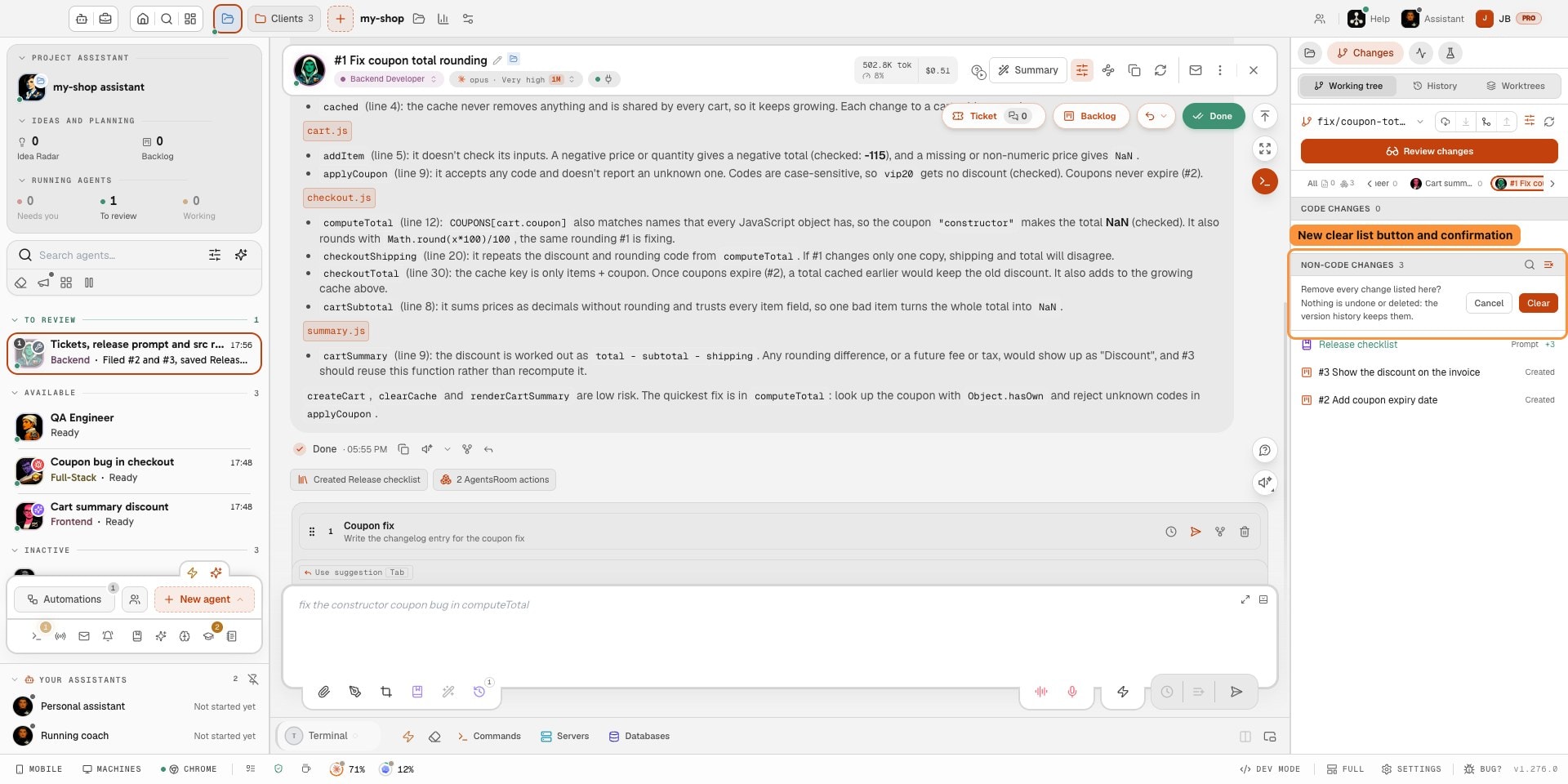
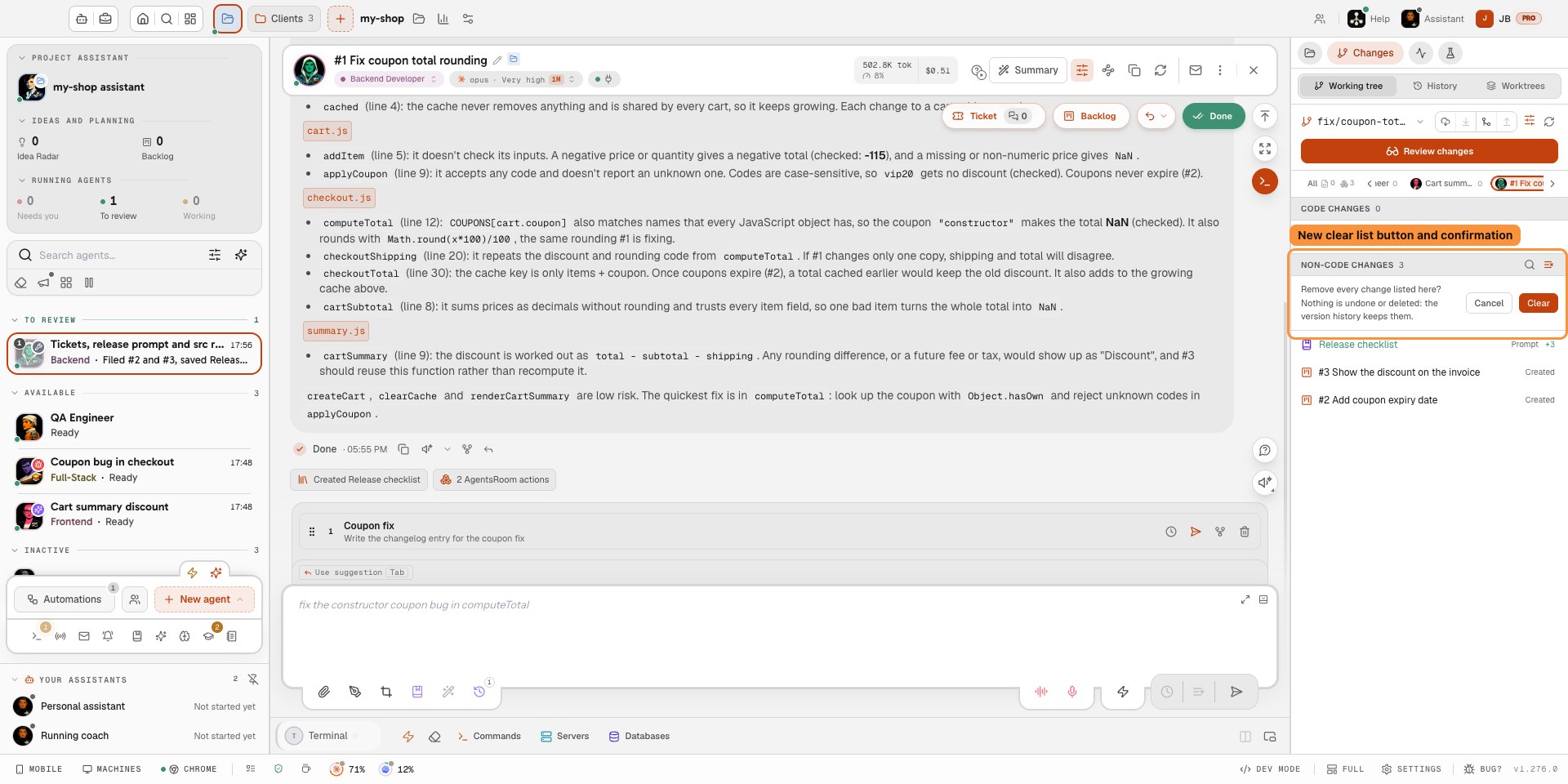
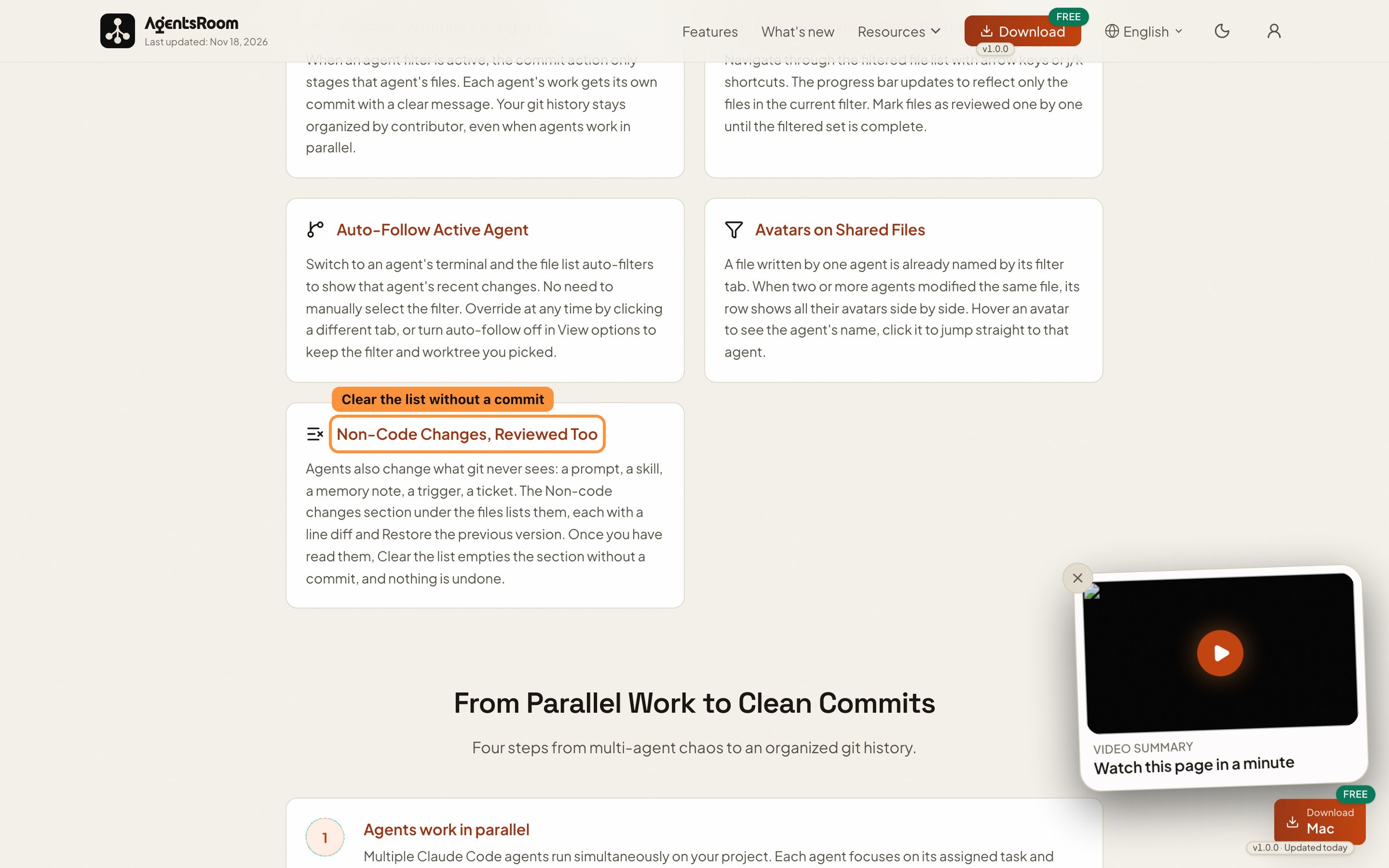
गैर-कोड परिवर्तनों की सूची को बिना कमिट के खाली करें: कुछ भी पूर्ववत नहीं होता, संस्करण इतिहास उन्हें बनाए रखता है। 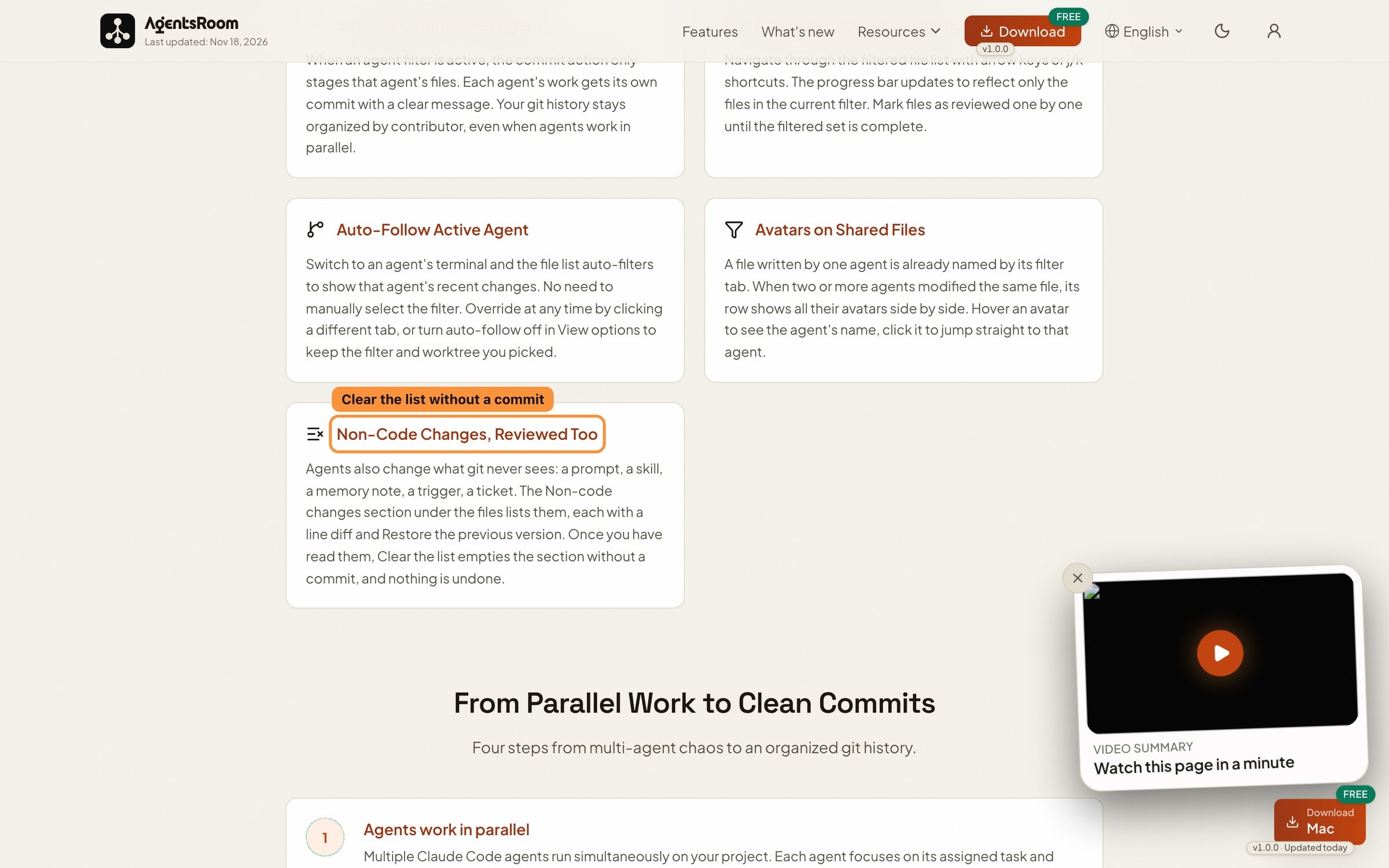
प्रति-एजेंट समीक्षा पृष्ठ गैर-कोड परिवर्तनों और उनकी सूची को कैसे साफ़ करें, यह समझाता है।
देखिए एजेंट ने क्या बदला
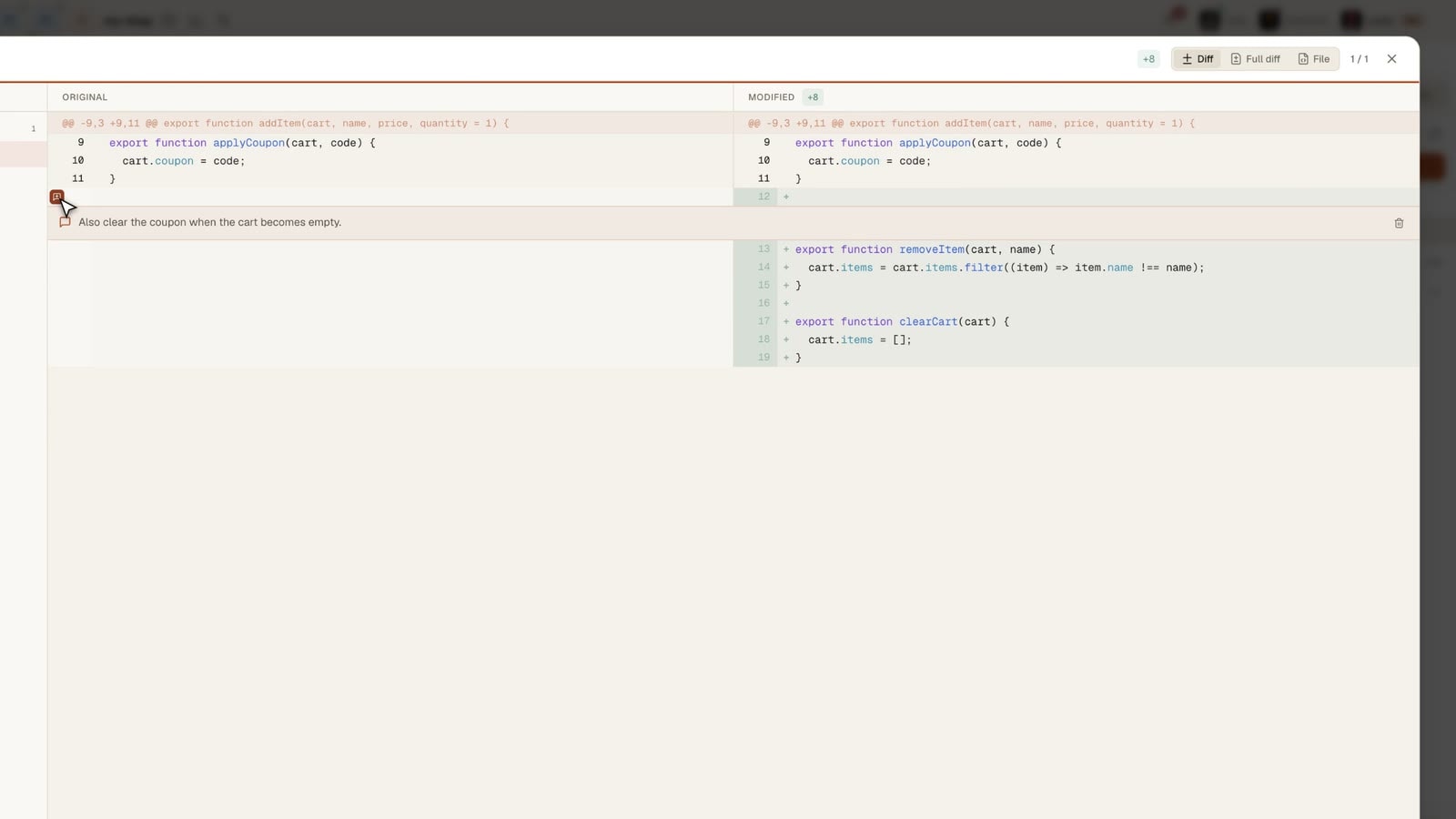
हर एजेंट का diff, फ़ाइल दर फ़ाइल, और किसी लाइन पर आपकी टिप्पणी सीधे एजेंट को वापस भेजी जाती है।
प्रति-एजेंट रिव्यू कैसे काम करता है
मल्टी-एजेंट कोड बदलाव रिव्यू करने के लिए हर ज़रूरी टूल, बिना ट्रैक खोए कि किसने क्या किया।
एजेंट फ़िल्टर टैब
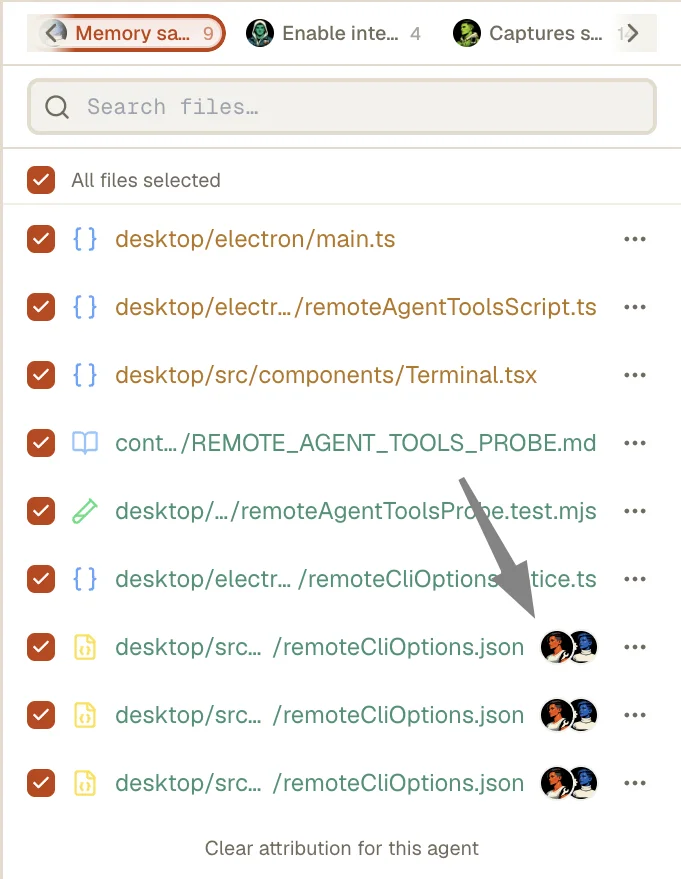
दो या अधिक एजेंट ने फ़ाइलें बदली हों तो रिव्यू पैनल के ऊपर टैब दिखते हैं। हर टैब एजेंट का अवतार, नाम, और फ़ाइल काउंट दिखाता है। सिर्फ़ उस एजेंट के बदलाव देखने के लिए टैब क्लिक करें।
ऑटोमैटिक फ़ाइल एट्रिब्यूशन
AgentsRoom फ़ाइलों को दो तरीक़ों से एट्रिब्यूट करता है। एक हुक हर Edit, Write और NotebookEdit कॉल पर चलता है और एजेंट जिस क्षण फ़ाइल लिखता है उसी समय उसे रिकॉर्ड कर लेता है। शेल कमांड से लिखी गई फ़ाइलों के लिए, AgentsRoom जानता है कि हर एजेंट ने अपने कमांड कब चलाए, और उसे फ़ाइल के मॉडिफ़िकेशन समय से मिलाता है।
प्रति एजेंट स्कोप्ड कमिट
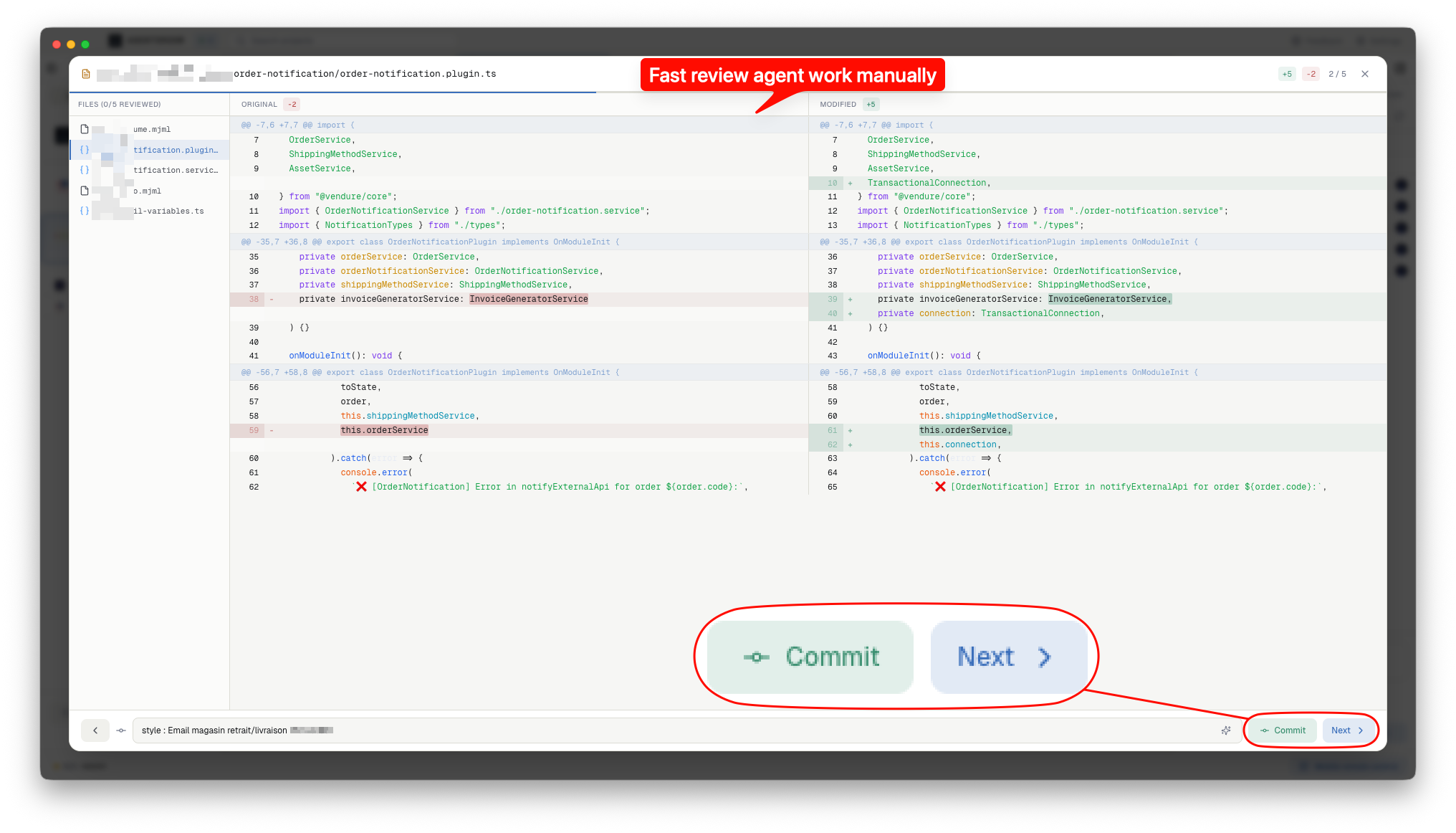
एजेंट फ़िल्टर सक्रिय हो तो कमिट सिर्फ़ उस एजेंट की फ़ाइलें स्टेज करता है। हर एजेंट के काम को स्पष्ट मैसेज वाला अपना कमिट मिलता है। एजेंट समानांतर काम करें तो भी git हिस्ट्री कंट्रीब्यूटर से व्यवस्थित रहती है।
फ़िल्टर्ड कीबोर्ड नेविगेशन
ऐरो key या j/k शॉर्टकट से फ़िल्टर्ड फ़ाइल लिस्ट में नेविगेट करें। प्रोग्रेस बार मौजूदा फ़िल्टर की फ़ाइलें दर्शाता है। फ़ाइलें एक-एक करके रिव्यूड मार्क करें।
सक्रिय एजेंट ऑटो-फ़ॉलो
एजेंट के टर्मिनल पर स्विच करें तो फ़ाइल लिस्ट ऑटो-फ़िल्टर होकर उस एजेंट के हालिया बदलाव दिखाती है। मैनुअली फ़िल्टर चुनने की ज़रूरत नहीं। कभी भी अलग टैब क्लिक करके ओवरराइड करें, या अपना चुना फ़िल्टर और worktree बनाए रखने के लिए "व्यू विकल्प" में ऑटो-फ़ॉलो बंद करें।
साझा फ़ाइलों पर अवतार
एक ही एजेंट द्वारा लिखी गई फ़ाइल का नाम उसके फ़िल्टर टैब में पहले से दिखता है। जब दो या अधिक एजेंट एक ही फ़ाइल बदलते हैं, तो उसकी पंक्ति में उन सभी के अवतार साथ-साथ दिखते हैं। एजेंट का नाम देखने के लिए अवतार पर होवर करें, और सीधे उस एजेंट पर जाने के लिए उस पर क्लिक करें।
कोड के बाहर के बदलाव भी रिव्यू में
एजेंट वे चीज़ें भी बदलते हैं जो git कभी नहीं देखता: एक प्रॉम्प्ट, एक स्किल, एक मेमोरी नोट, एक ट्रिगर, एक टिकट। फ़ाइलों के नीचे "कोड के बाहर बदलाव" सेक्शन इन्हें दिखाता है, हर एक के साथ लाइन-दर-लाइन diff और "पिछला संस्करण बहाल करें"। पढ़ लेने के बाद "सूची साफ़ करें" बिना commit के सेक्शन खाली कर देता है, और कुछ भी पूर्ववत नहीं होता।
समानांतर काम से साफ़ कमिट तक
मल्टी-एजेंट अव्यवस्था से व्यवस्थित git हिस्ट्री तक चार कदम।
एजेंट समानांतर काम करते हैं
कई Claude Code एजेंट प्रोजेक्ट पर एक साथ चलते हैं। हर एजेंट अपने असाइन किए काम पर केंद्रित और ज़रूरी फ़ाइलें बदलता है।
AgentsRoom हर बदलाव ट्रैक करता है
हर एजेंट के काम करते समय AgentsRoom रिकॉर्ड करता है कि वह कौन सी फ़ाइलें छूता है, चाहे एजेंट ने फ़ाइल टूल इस्तेमाल किया हो या शेल कमांड से लिखा हो।
रिव्यू मोड में एजेंट से फ़िल्टर करें
रिव्यू मोड खोलें और एजेंट का टैब क्लिक करें। फ़ाइल लिस्ट सिर्फ़ उस एजेंट के मॉडिफ़िकेशन दिखाती है। diff रिव्यू करें, विशिष्ट बदलावों पर सवाल पूछें, और फ़ाइलें रिव्यूड मार्क करें।
प्रति एजेंट कमिट करें
एजेंट की फ़ाइलें रिव्यू हो जाएं तो सिर्फ़ उनके बदलाव कमिट करें। कमिट सिर्फ़ वो फ़ाइलें स्टेज करता है। हर एजेंट के लिए दोहराएं ताकि साफ़, अच्छी एट्रिब्यूटेड git हिस्ट्री बने।
AgentsRoom कैसे जानता है कौन से एजेंट ने कौन सी फ़ाइल बदली?
क्या फ़िल्टर किए बिना सभी बदलाव एक साथ रिव्यू कर सकता हूं?
दो एजेंट एक ही फ़ाइल बदलें तो?
क्या किसी भी संख्या के एजेंट के साथ काम करता है?
क्या अलग-अलग की बजाय सभी एजेंट के बदलाव एक साथ कमिट कर सकता हूं?
क्या मैं git कमांड टाइप किए बिना किसी एजेंट का किया बदलाव हटा सकता हूँ?
क्या मैं push के बाद देख सकता हूँ कि CI pipeline पास हुई या नहीं, और फ़ेल हुआ जॉब किसी एजेंट को सौंप सकता हूँ?
क्या मैं बिना commit किए कोड के बाहर के बदलावों की सूची साफ़ कर सकता हूँ?
और जानें
क्या आपको अभी भी अपने AI एजेंट के कोड की समीक्षा करनी चाहिए?
आपके एजेंट आधे पुल अनुरोधों से बेहतर कोड लिखते हैं जिन्हें आप पहले मर्ज करते थे। तो क्या आप अभी भी हर लाइन पढ़ते हैं? दोनों पक्षों के लिए ईमानदार मामला, 10 संकेत जो बताते हैं कि एक एजेंट ने गलती की, और प्रत्येक परिवर्तन को वास्तव में कितनी समीक्षा की आवश्यकता है।
Claude अब हर आउटपुट पर वॉटरमार्क लगाता है। आपके कोड पर असर लगभग शून्य है।
Anthropic अब Claude के आउटपुट पर वॉटरमार्क लगाता है। असल में क्या मार्क होता है, जेनरेट किया गया कोड इससे क्यों बच निकलता है, इसे कौन पकड़ सकता है, और आपके SEO पर क्यों कोई फर्क नहीं पड़ता।
Claude Code mods: ये क्या हैं, और वह mod जो हम हर एजेंट के साथ देते हैं
mod एक प्लगइन है जिसका JavaScript कोड Claude Code के अंदर चलता है। यह क्या कर सकता है, इसकी तीन फ़ाइलें, इसे लोड और टेस्ट कैसे करें, और वह mod जो हमारे हर एजेंट में है।
































स्पष्टता से मल्टी-एजेंट कोड रिव्यू करें
AgentsRoom डाउनलोड करें और कोडबेस में हर AI एजेंट ने ठीक क्या बदला देखें। 2 प्रोजेक्ट तक मुफ़्त।
कंपेनियन ऐप: चलते-फिरते अपने एजेंट्स मॉनिटर करें
Claude, Codex, Antigravity CLI या किसी अन्य AI प्रदाता का उपयोग करें।
बग और अनुरोध सीधे अपने सार्वजनिक बैकलॉग में भेजें।