आपके GitLab इशू,
आपके चुने हुए एजेंट के हाथों
माइलस्टोन GitLab में रहता है। प्रोजेक्ट के बग और टास्क वहीं हैं, अपने लेबल, अपने विवरण और उनमें डाले गए स्क्रीनशॉट के साथ। आप चाहते हैं कि हर एक पर एक एजेंट हो, आपकी अपनी मशीन पर, उस CLI में जो उस काम के लिए सही है।
AgentsRoom किसी GitLab प्रोजेक्ट के इशू को प्रोजेक्ट के बैकलॉग में इम्पोर्ट करता है, उनके Markdown विवरण, उनके लेबल और उनकी अटैच की गई फ़ाइलों के साथ। हर इशू एक टिकट बन जाता है जिसे आप Claude Code, Codex, GitHub Copilot CLI, Cursor या किसी अन्य एजेंट CLI को सौंपते हैं, हर टिकट पर एक एजेंट। इम्पोर्ट सिर्फ़ पढ़ता है: GitLab में कभी कुछ वापस नहीं लिखा जाता।
दो GitLab प्रोजेक्ट, एक स्टेट और एक लेबल, हर टिकट पर एक एजेंट: इम्पोर्ट GitLab को पढ़ता है और उसमें कभी नहीं लिखता।
GitLab वह जगह है जहाँ बहुत सी टीमें अपना काम रखती हैं: इशू बोर्ड, माइलस्टोन, आज सुबह किसी ग्राहक का बताया हुआ बग। Claude Code, Codex और दूसरे एजेंट CLI वह जगह हैं जहाँ उस काम का बढ़ता हिस्सा पूरा होता है। दोनों के बीच, आम तरीका कॉपी-पेस्ट है: शीर्षक एक प्रॉम्प्ट में, उसके बाद विवरण, और स्क्रीनशॉट रास्ते में खो जाते हैं क्योंकि वे आपके GitLab लॉगिन के पीछे होते हैं।
GitLab Issues इम्पोर्ट यह कदम आपके लिए करता है। आप GitLab, gitlab.com या अपना इंस्टेंस, GitLab CLI या एक पर्सनल एक्सेस टोकन से कनेक्ट करते हैं, एक प्रोजेक्ट, एक स्टेट और लेबल चुनते हैं, इशू का प्रीव्यू करते हैं और उन्हें इम्पोर्ट करते हैं। वे प्रोजेक्ट के बैकलॉग के TODO कॉलम में सामान्य टिकट के रूप में आते हैं, विवरण, लेबल और अटैच की गई फ़ाइलों के साथ, और आप हर एक पर किसी भी दूसरे टिकट की तरह एक एजेंट शुरू करते हैं।
यह दो-तरफ़ा सिंक नहीं है। AgentsRoom, GitLab को सिर्फ़ पढ़ने वाले अनुरोध भेजता है: न कोई लेबल बदलता है, न कोई कमेंट होता है, न कोई इशू बंद होता है। अगर आप चाहते हैं कि कोई एजेंट किसी इशू पर कमेंट करे या उसे बंद करे, तो उसके लिए GitLab का अपना MCP सर्वर है, और दोनों साथ काम करते हैं, जैसा नीचे समझाया गया है।
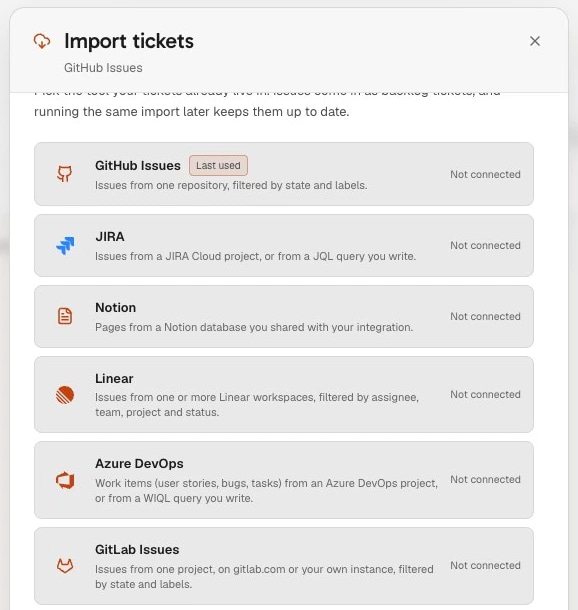
GitLab Issues इम्पोर्ट क्या करता है
बैकलॉग के लिए एक और सोर्स, Jira, Linear, GitHub Issues, Azure DevOps, YouTrack और Notion के बगल में।
एक प्रोजेक्ट, एक स्टेट, लेबल
अपनी सूची से प्रोजेक्ट चुनें, दर्जनों प्रोजेक्ट होने पर खोज फ़ील्ड के साथ, या group/project टाइप करें; प्रोजेक्ट का पता या उसका क्लोन URL भी काम करता है। खुले, बंद या सभी इशू चुनें और दायरा कम करने के लिए लेबल जोड़ें। क्वेरी प्रोजेक्ट के साथ सेव होती है, इसलिए «अपडेट करें» बाद में उसे दोबारा चलाता है।
एक इशू, उसके नंबर से
सिर्फ़ वही बग चाहिए जो अभी आपको दिया गया है? TODO कॉलम के इम्पोर्ट बटन से group/project#42, उस प्रोजेक्ट के लिए सिर्फ़ #42 जिससे बोर्ड पहले से इम्पोर्ट करता है, या इशू का लिंक पेस्ट करें (/-/issues/ और /-/work_items/ दोनों रूप काम करते हैं)। वह अकेला आता है, कॉलम में सबसे ऊपर।
विवरण और कॉन्टेक्स्ट शामिल
इम्पोर्ट GitLab का Markdown वैसा ही रखता है जैसा लिखा गया था, अपलोड की गई फ़ाइलों के लिंक को पूरे पते वाला बनाकर, और उन चीज़ों के लिए एक छोटा कॉन्टेक्स्ट ब्लॉक जोड़ता है जिनके लिए टिकट में कोई फ़ील्ड नहीं है: वर्क आइटम का टाइप जब वह साधारण इशू न हो, माइलस्टोन, असाइनी, ड्यू डेट और वज़न।
फ़ाइलें जिन्हें एजेंट खोल सकता है
किसी इशू में डाली गई इमेज और फ़ाइलें आपके GitLab लॉगिन के पीछे होती हैं, इसलिए एजेंट के लिए एक लिंक बेकार होगा। इम्पोर्ट उन्हें आपके कंप्यूटर पर डाउनलोड करता है, उसी इंस्टेंस से जिसे आपने कनेक्ट किया, और टिकट से अटैच करता है: हर इशू पर 10 तक, हर एक 8 MB तक, GitLab 17.4 से।
लेबल जो टाइप तय करते हैं
हर लेबल एक टैग बन जाता है। bug, enhancement, documentation, security या performance जैसे आम लेबल टिकट का टाइप तय करते हैं, और GitLab के स्कोप्ड लेबल (type::bug, kind::, category::) भी। ऐसा कोई लेबल न हो तो इंसिडेंट एक बग बन जाता है और टेस्ट केस एक टेस्ट। बंद इशू पूरा होकर ही आता है।
रीड-ओनली, टोकन आपकी मशीन पर
इम्पोर्ट सिर्फ़ पढ़ने वाले अनुरोध भेजता है। GitLab CLI के साथ उसका अपना साइन-इन दोबारा इस्तेमाल होता है; पर्सनल एक्सेस टोकन के साथ read_api काफ़ी है, और टोकन आपके कंप्यूटर पर एन्क्रिप्टेड रहता है और कभी हमारे सर्वर तक नहीं पहुँचता।
यह कैसे काम करता है
चार चरण। पहला हर मशीन पर एक बार होता है।
- 1
GitLab कनेक्ट करें
प्रोजेक्ट के बैकलॉग में «टिकट इंपोर्ट करें» पर क्लिक करें और GitLab Issues चुनें। gitlab.com रहने दें या अपने इंस्टेंस का पता डालें, फिर अगर कंप्यूटर पर glab साइन इन है तो «GitLab CLI से कनेक्ट करें» पर क्लिक करें, या read_api स्कोप वाला एक पर्सनल एक्सेस टोकन पेस्ट करें।
- 2
प्रोजेक्ट और फ़िल्टर चुनें
अपने प्रोजेक्ट में से प्रोजेक्ट चुनें या group/project टाइप करें, फिर एक स्टेट चुनें (खुले, बंद या सभी) और, अगर चाहें, कॉमा से अलग किए गए लेबल।
- 3
प्रीव्यू करें और इम्पोर्ट करें
«प्रीव्यू» पर क्लिक करें। सूची को नंबर या शीर्षक से खोजें, जो इशू चाहिए उन पर टिक करें और उन्हें इम्पोर्ट करें, एक बार में 500 तक।
- 4
हर टिकट एक एजेंट को सौंपें
इशू अब TODO में टिकट हैं, हर एक के साथ GitLab का वापसी लिंक। एक एजेंट और एक मॉडल असाइन करें, अगर आप चाहते हैं कि टिकट अपनी ब्रांच पर रहे तो «इस टास्क के लिए एक अलग worktree में कोड करें» पर टिक करें, और टिकट को «डेवलपमेंट» में खींचें। बाद में «अपडेट करें» बोर्ड को फिर से मेल में ले आता है।
GitLab और एजेंट CLI खुद पहले से क्या करते हैं
GitLab का अपना MCP सर्वर है, जो GitLab 19.5 (अक्टूबर 2026) से Free, Premium और Ultimate टियर पर सबके लिए उपलब्ध है, gitlab.com, सेल्फ़-मैनेज्ड और Dedicated के लिए। वह आपके इंस्टेंस के पते के बाद /api/v4/mcp पर जवाब देता है, OAuth या फ़ाइन-ग्रेन्ड पर्सनल एक्सेस टोकन से साइन इन करता है, और टॉप-लेवल ग्रुप (gitlab.com पर) या इंस्टेंस को MCP सर्वर तक पहुँच की अनुमति देनी होती है। GitLab का डॉक्यूमेंटेशन Claude Code के लिए claude mcp add -s user --transport http GitLab https://gitlab.example.com/api/v4/mcp देता है, और Codex के लिए codex mcp add GitLab --url "https://gitlab.example.com/api/v4/mcp" और उसके बाद codex mcp login GitLab।
उसके टूल इशू जैसे वर्क आइटम खोजते, पढ़ते, बनाते और अपडेट करते हैं, कमेंट जोड़ते हैं, और merge request और पाइपलाइन पर काम करते हैं, आपके अकाउंट की अनुमतियों के साथ। प्रयोगात्मक glab mcp serve कमांड को इस सर्वर के पक्ष में GitLab CLI के वर्ज़न 1.131.0 में हटा दिया गया। GitLab, GitLab के अंदर भी एजेंट चलाता है: Premium और Ultimate पर GitLab Duo Agent Platform किसी इशू को ड्राफ़्ट merge request में बदल सकता है, और Claude Code और Codex को बाहरी एजेंट के रूप में किसी इशू में मेंशन या असाइन किया जा सकता है। तथ्य 17 नवंबर 2026 को GitLab के डॉक्यूमेंटेशन में जाँचे गए।
AgentsRoom इम्पोर्ट एक अलग ज़रूरत पूरी करता है: इशू एक बोर्ड पर, आपके बाकी टिकटों के बगल में, हर इशू पर एक एजेंट आपकी अपनी मशीन पर और आपके चुने हुए CLI में, उनमें से किसी को भी GitLab में लिखने की अनुमति दिए बिना। दोनों एक-दूसरे को बाहर नहीं करते: काम की योजना बनाने और उसे चलाने के लिए इशू इम्पोर्ट करें, और जब किसी एजेंट को खुद अपने इशू पर कमेंट करना हो या उसे बंद करना हो, तो उसे GitLab का MCP सर्वर दें।
जानने योग्य बातें
- हर कंप्यूटर पर एक GitLab इंस्टेंस, gitlab.com या सेल्फ़-होस्टेड, वही कनेक्शन जो रिपॉज़िटरी इम्पोर्ट इस्तेमाल करता है। किसी दूसरे इंस्टेंस से इम्पोर्ट करने के लिए, पहले वाले की जगह उसे कनेक्ट करें।
- सिर्फ़ एक दिशा में: GitLab में कुछ भी वापस नहीं जाता, टिकट यहाँ पूरा हो जाने के बाद भी नहीं। इशू खुद बंद करें, merge request को उसे बंद करने दें, या एजेंट को GitLab का MCP सर्वर दें।
- कनेक्शन उसी कंप्यूटर पर रहता है जिसने उसे बनाया। किसी दूसरी मशीन पर, वहाँ इम्पोर्ट अपडेट करने से पहले आप GitLab फिर से कनेक्ट करते हैं।
- हर इम्पोर्ट में 500 इशू तक, और हर इशू पर 8 MB की 10 अटैच की गई फ़ाइलें तक।
- फ़ाइलें GitLab 17.4 से अटैच होती हैं। किसी पुराने इंस्टेंस पर, सिर्फ़ पब्लिक प्रोजेक्ट की फ़ाइलें साथ आती हैं।
- कमेंट, लिंक किए गए इशू, एपिक, टास्क और merge request इम्पोर्ट नहीं होते: टिकट में शीर्षक, विवरण, कॉन्टेक्स्ट ब्लॉक, टैग के रूप में लेबल और फ़ाइलें होती हैं।
- GitLab कनेक्ट करना और फ़िल्टर चुनना डेस्कटॉप पर होता है। फ़ोन से आप इम्पोर्ट अपडेट कर सकते हैं या किसी एक इशू को उसके नंबर से ला सकते हैं; दोनों आपके कंप्यूटर पर चलते हैं, जो चालू होना चाहिए।
अक्सर पूछे जाने वाले सवाल
हमसे कुछ और पूछेंक्या यह GitLab के MCP सर्वर जैसा ही है?
क्या Claude Code, GitLab इशू पर काम कर सकता है?
क्या Codex, GitLab के साथ काम करता है?
क्या एजेंट का काम पूरा होने पर AgentsRoom इशू को बंद करता है?
क्या मैं सिर्फ़ अपने इशू, या सिर्फ़ एक माइलस्टोन, इम्पोर्ट कर सकता हूँ?
क्या मैं सिर्फ़ वही इशू ला सकता हूँ जो मुझे अभी असाइन हुआ है?
क्या यह सेल्फ़-होस्टेड GitLab के साथ काम करता है?
क्या मेरा GitLab टोकन मेरे कंप्यूटर से बाहर जाता है?
आपको यह भी पसंद आ सकता है
टिकट इम्पोर्ट
अपने Jira, Linear, GitHub Issues, GitLab Issues, Azure DevOps, YouTrack या Notion टिकट एक ही बैकलॉग पर लाएँ और हर एक को अपनी मशीन पर Claude Code, Codex, Cursor या किसी भी एजेंट CLI को सौंपें। रीड-ओनली।
रिपॉज़िटरी इम्पोर्ट
GitHub या GitLab जोड़िए, वे रिपॉज़िटरी देखिए जिन तक आपकी सचमुच पहुँच है, और कई को एक साथ क्लोन कीजिए। हर एक अपने AI कोडिंग एजेंट्स वाला प्रोजेक्ट बन जाती है। सेल्फ़-होस्टेड GitLab इंस्टेंस सपोर्टेड।
GitHub Issues इम्पोर्ट
GitHub इशू AgentsRoom में इम्पोर्ट करें और हर एक को अपनी मशीन पर Claude Code, Codex, Cursor या किसी भी एजेंट CLI को सौंपें। स्टेट और लेबल से फ़िल्टर करें, हर इशू पर एक एजेंट। रीड-ओनली।
टास्क मैनेजमेंट
drag-and-drop के साथ AI एजेंट्स को ऑर्केस्ट्रेट करने के लिए एक विज़ुअल kanban बोर्ड। टूडू में टास्क बनाएँ, उन्हें डेवलपमेंट में खींचकर अपने आप एक Claude एजेंट शुरू करें, और लंबित तथा पूर्ण कॉलम के ज़रिए पूरा होने को ट्रैक करें। पैरलल AI कोडिंग के लिए backlog-driven डेवलपमेंट।
Git वर्कट्री
हर AI एजेंट या टिकट को उसका अपना git worktree दें, बिल्ड के लिए तैयार (डिपेंडेंसी इंस्टॉल, .env कॉपी), फिर एक ही विंडो से उसका रिव्यू करें, कमिट करें और मर्ज करें।
































अपने GitLab इशू अपने एजेंट तक लाएँ
AgentsRoom डाउनलोड करें, अपनी रिपॉज़िटरी को प्रोजेक्ट के रूप में खोलें, फिर उसके बैकलॉग में «टिकट इंपोर्ट करें» पर क्लिक करें और GitLab Issues चुनें।
कंपेनियन ऐप: चलते-फिरते अपने एजेंट्स मॉनिटर करें
Claude, Codex, Antigravity CLI या किसी अन्य AI प्रदाता का उपयोग करें।
बग और अनुरोध सीधे अपने सार्वजनिक बैकलॉग में भेजें।