हर AI एजेंट स्क्रीन पर,
साथ-साथ, एक ही विंडो में
AgentsRoom का split view आपके वर्कस्पेस को कई पेन में टाइल कर देता है ताकि आप एक साथ कई AI एजेंट सेशन देख सकें। एक पेन में बैकएंड पर Claude Code एजेंट, दूसरे में फ्रंटएंड पर Codex एजेंट, तीसरे में Antigravity QA एजेंट: सब कुछ एक ही नज़र में दिखता है।
एक एजेंट का टर्मिनल दूसरे पर ड्रैग करें, उसे किसी किनारे पर ड्रॉप करें, और स्क्रीन कॉलम या रो में स्प्लिट हो जाती है। पूरे लेआउट को एक क्लिक में हॉरिज़ॉन्टल और वर्टिकल के बीच बदलें। हर पेन पर रंग-कोडित रोल, लाइव स्टेटस, और फोकस वाला पेन हाइलाइट। आपके पैरलल एजेंट्स के बेड़े पर पूरी विज़िबिलिटी।
किसी एजेंट को किनारे पर ड्रैग करें: दाईं ओर कॉलम स्प्लिट के लिए, नीचे की ओर स्टैक्ड रो स्प्लिट के लिए। हॉरिज़ॉन्टल और वर्टिकल को एक क्लिक में बदलें।
पैरलल मल्टी-एजेंट काम में एक अंधा कोना है: विज़िबिलिटी। आप तीन, पाँच, दस AI एजेंट लॉन्च करते हैं, पर एक सामान्य टर्मिनल आपको एक बार में सिर्फ़ एक ही दिखाता है। आपका सारा दिन यह जाँचने में बीतता है कि कौन आगे बढ़ रहा है, कौन पूरा कर चुका, कौन अटक गया, और इसके लिए आप टैब-दर-टैब क्लिक करते रहते हैं। AgentsRoom का split view इसे ठीक करता है: एक साथ कई एजेंट सेशन साथ-साथ, एक ही विंडो में दिखाकर।
विचार एक टाइलिंग विंडो मैनेजर का है, पर AI एजेंट्स के लिए बना। आप एक एजेंट का टर्मिनल पकड़ते हैं, उसे दूसरे पेन पर ड्रैग करते हैं, और जिस किनारे पर ड्रॉप करें उसके हिसाब से स्क्रीन कॉलम (बाएँ/दाएँ) या स्टैक्ड रो (ऊपर/नीचे) में बँट जाती है। यह बिलकुल iTerm2 वाला ही जेस्चर है, बस यहाँ हर पेन कोई गुमनाम शेल नहीं: यह अपने रोल, रंग, अवतार और लाइव स्टेटस वाला एक एजेंट है।
व्यवहार में: आप अपने बैकएंड एजेंट और फ्रंटएंड एजेंट को साथ-साथ रखते हैं ताकि उन्हें पैरलल में आगे बढ़ते देख सकें, QA एजेंट के लिए तीसरा पेन जोड़ते हैं, और काम के दौरान तीनों पर नज़र रखते हैं। न टैब-दर-टैब भागना, न अंधेरे में जाँचना। हर वक़्त पूरा अवलोकन।
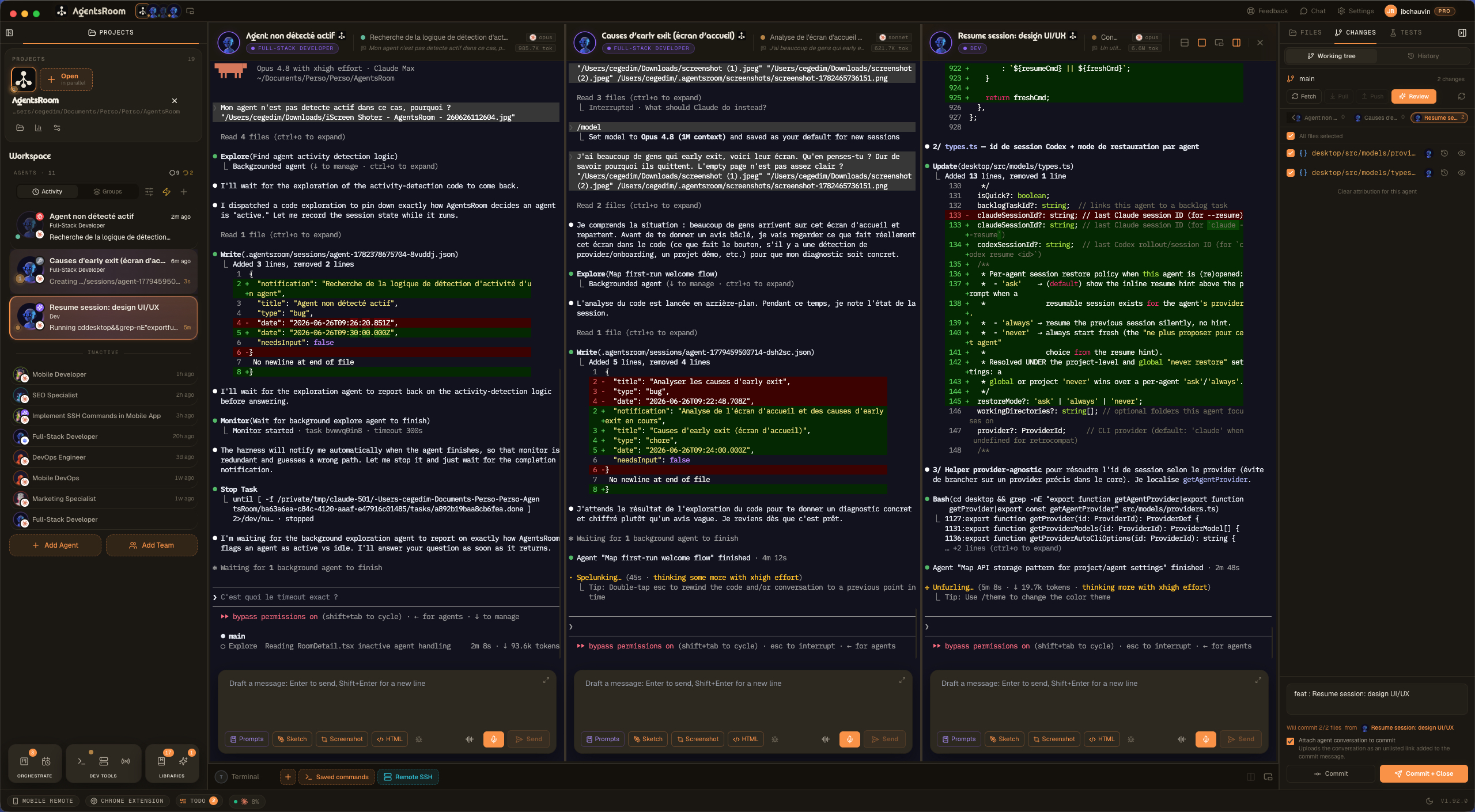
असली परिस्थितियों में AgentsRoom split view: कई AI एजेंट साथ-साथ, हर एक अपने अलग पेन में, अपने रोल के रंग और स्टेटस के साथ। आप एक ही नज़र में कई पैरलल सेशन फॉलो करते हैं।
एजेंट-अवेयर split view सब कुछ क्यों बदल देता है
जब आप एक अकेले एजेंट को देखते हैं, तो कोई भी टर्मिनल काफ़ी है। जब आप पाँच को पैरलल में चलाते हैं, तो समस्या उन्हें लॉन्च करने की नहीं, उन पर नज़र रखने की है: पल-पल जानना कि कौन काम कर रहा है, किसने पूरा किया, कौन आपका इंतज़ार कर रहा है। एक सिंगल-व्यू टर्मिनल आपको जाँचने के लिए क्लिक करने पर मजबूर करता है। Split view उसे दिखा देता है।
वर्कस्पेस को टाइल करना ठीक यही काम करता है। हर एजेंट को अपना पेन मिलता है, वह अपने रोल का रंग रखता है और अपनी एनिमेटेड स्टेटस डॉट दिखाता है। सक्रिय पेन को रोल के रंग में एक फोकस रिंग मिलती है, निष्क्रिय पेन हल्के धुँधले रहते हैं। आप एक भी लाइन पढ़े बिना पहचान लेते हैं कि कौन काम कर रहा है, कौन पूरा कर चुका और कौन अटका है।
स्प्लिट N-way है: आप दो पेन तक सीमित नहीं हैं। अपनी स्क्रीन की जगह और एजेंट्स की संख्या के हिसाब से दो, तीन, चार पेन में टाइल करें। पूरा लेआउट एक ही ओरिएंटेशन (कॉलम या रो) साझा करता है जिसे आप एक क्लिक में पलट देते हैं: चौड़ाई में आउटपुट की तुलना के लिए कॉलम, और ऊँचाई में लंबी बातचीत फॉलो करने के लिए स्टैक्ड रो। बड़े मॉनिटर पर तीन या चार एजेंट आराम से साथ-साथ बैठ जाते हैं।
और लेआउट टिकाऊ है। AgentsRoom हर प्रोजेक्ट के लिए आपके पेन समूह और उनका ओरिएंटेशन याद रखता है। रात को ऐप बंद करें, अगले दिन फिर खोलें: आपका स्प्लिट हूबहू बहाल हो जाता है, हटाए गए एजेंट साफ़-सुथरे ढंग से छँट जाते हैं, और आप ठीक वहीं से शुरू करते हैं जहाँ छोड़ा था। Split view सिर्फ़ एजेंट्स के लिए नहीं: आपके dev कमांड टर्मिनल (सर्वर, बिल्ड, टेस्ट) भी उसी तरह स्प्लिट होते हैं, राइट-क्लिक Split Horizontal / Split Vertical से।
पिन करना ही वह चीज़ है जो स्प्लिट को एक असली वर्कस्पेस में बदल देती है। इसके बिना, स्क्रीन पर मौजूद न रहने वाले किसी एजेंट पर क्लिक करते ही पूरा लेआउट उस एजेंट के अपने लेआउट से बदल जाता है, यानी आपने जो जोड़ी जमाई थी वह उसी पल बिखर जाती है जब आप कुछ और पढ़ने चले जाते हैं। एक पेन पिन कर दीजिए और वह अपनी जगह बनाए रखता है: आप जिन एजेंट्स को देखते जाते हैं वे एक के बाद एक बगल वाले पेन में आते रहते हैं। दो या तीन पिन कर दीजिए और पिन किए गए पेन आपकी स्क्रीन का स्थायी ढाँचा बन जाते हैं, जिसमें बस एक खाली पेन बचता है जो आपके बाक़ी बेड़े को बारी-बारी दिखाता रहता है। पिन आप पेन के हेडर से करते हैं या साइडबार में किसी भी एजेंट पर राइट-क्लिक करके, और अगली बार प्रोजेक्ट खोलने पर लेआउट उन्हीं पिन के साथ वापस आ जाता है।
दो ओरिएंटेशन, बदलने के लिए एक क्लिक
Split view दोनों तरह से काम करता है। चौड़ाई में टर्मिनल आउटपुट की तुलना के लिए कॉलम साथ-साथ, और ऊँचाई में लंबी बातचीत का पीछा करने के लिए स्टैक्ड रो। कुछ भी खोए बिना लेआउट बदलें।
मल्टी-पेन split view जो कुछ करता है, सब कुछ
विज़िबिलिटी के लिए बनी टाइलिंग: एक साथ कई एजेंट देखें, उनका स्टेटस एक नज़र में पढ़ें, स्क्रीन को जैसे चाहें वैसे व्यवस्थित करें।
ड्रैग एंड ड्रॉप स्प्लिट
एक एजेंट का टर्मिनल दूसरे पेन पर ड्रैग करें और किसी किनारे पर ड्रॉप करें। जेस्चर तुरंत होता है, न कोई मेन्यू और न ही याद रखने को कोई शॉर्टकट।
पिन किए गए पेन
किसी एजेंट को पिन कर दीजिए और उसका पेन हिलना बंद कर देता है। इसके बाद आप जो भी दूसरा एजेंट खोलते हैं वह बगल वाले पेन में जाकर बैठता है, इसलिए आपका रेफ़रेंस सेशन, आपका Architect एजेंट या टेस्ट चलाने वाला एजेंट पूरे दिन आँखों के सामने बना रहता है।
किनारे पर ड्रॉप, iTerm2 स्टाइल
जिस किनारे को निशाना बनाया वही स्प्लिट तय करता है: कॉलम के लिए बाएँ या दाएँ, स्टैक्ड रो के लिए ऊपर या नीचे। ड्रैग के दौरान निशाना बनाया गया आधा हिस्सा हाइलाइट होता है।
हॉरिज़ॉन्टल और वर्टिकल
पेन कॉलम में साथ-साथ या रो में एक के ऊपर एक। टूलबार के ओरिएंटेशन बटन से पूरे लेआउट को एक क्लिक में पलटें।
N-way स्प्लिट
दो पेन, तीन, चार: जितना आपकी स्क्रीन और आपके एजेंट इजाज़त दें उतना टाइल करें। कोई हार्ड-कोडेड सीमा नहीं, असली हद आपके मॉनिटर का आकार है।
हर पेन पर स्टेटस
हर पेन अपने एजेंट के रोल का रंग, अवतार और एनिमेटेड स्टेटस डॉट रखता है। काम कर रहा है, पूरा हुआ, इनपुट का इंतज़ार: हर पेन पर दिखता है।
सक्रिय पेन हाइलाइट
फोकस वाले पेन को उसके रोल के रंग में एक रिंग मिलती है, बाकी हल्के धुँधले रहते हैं। आपको हमेशा पता रहता है कि आप कहाँ टाइप कर रहे हैं।
लेआउट बहाल
आपके पेन समूह और उनका ओरिएंटेशन हर प्रोजेक्ट के लिए सहेजे जाते हैं और रीस्टार्ट पर बहाल हो जाते हैं। हर सुबह दोबारा सेटअप करने की ज़रूरत नहीं।
बैकग्राउंड समूह
किसी दूसरे एजेंट पर क्लिक करें: उसका पेन दिखता है, और आपका पिछला स्प्लिट बैकग्राउंड में ज़िंदा रहता है। वापस आइए, वह जस का तस मिलता है।
dev टर्मिनल के लिए भी काम करता है
सर्वर, बिल्ड, टेस्ट: आपके कमांड टर्मिनल एजेंट्स की तरह स्प्लिट होते हैं, राइट-क्लिक Split Horizontal या Split Vertical से।
रोज़मर्रा में यह कैसे काम करता है
एक प्रोजेक्ट पर कई एजेंट लॉन्च करें
एक प्रोजेक्ट खोलें, अपने एजेंट उनके रोल (DevOps, Frontend, QA, Architect) के साथ जोड़ें। शुरुआत में एक अकेला एजेंट टर्मिनल पूरी व्यू भर देता है।
किसी एजेंट को किनारे पर ड्रैग करें
दूसरे एजेंट का टर्मिनल उसके बैज से पकड़ें और पेन के दाएँ किनारे की ओर ड्रैग करें। दायाँ आधा हिस्सा हाइलाइट होकर दिखाता है कि वह कहाँ जाकर बैठेगा।
कॉलम में स्प्लिट करने के लिए ड्रॉप करें
छोड़ें: स्क्रीन दो साथ-साथ पेन में टाइल हो जाती है। अब आपके दोनों एजेंट आपके सामने पैरलल में आगे बढ़ते हैं, हर एक अपने अलग कॉलम में।
तीसरा पेन जोड़ें
एक कॉलम जोड़ने के लिए तीसरे एजेंट को किसी किनारे पर ड्रैग करें, या पेन को रो में स्टैक करने के लिए ओरिएंटेशन बदलें। तीन एजेंट, एक व्यू।
एक क्लिक में हॉरिज़ॉन्टल या वर्टिकल पलटें
टूलबार का ओरिएंटेशन बटन पूरे लेआउट को कॉलम से स्टैक्ड रो में और वापस पलट देता है। आप जो तुलना कर रहे हैं उसके हिसाब से चुनें।
रीस्टार्ट पर अपना स्प्लिट वापस पाएँ
AgentsRoom बंद करें, फिर खोलें: आपके पेन, उनका समूह और उनका ओरिएंटेशन हर प्रोजेक्ट के लिए बहाल हो जाते हैं। आप ठीक वहीं से शुरू करते हैं जहाँ थे।
iTerm2, tmux या Zellij के स्प्लिट: फ़र्क़ क्या है?
स्प्लिट-स्क्रीन तो टर्मिनल में हमेशा से रही है। पर वह गुमनाम शेल टाइल करती है। AgentsRoom का split view AI एजेंट्स को टाइल करता है, उनके साथ आने वाली हर चीज़ समेत।
iTerm2, Warp, Ghostty, Kitty, WezTerm
शेल स्प्लिट करने में बढ़िया। पर पेन अब भी बिना रोल, बिना रंग, बिना स्टेटस वाला टर्मिनल ही है। पाँच पेन पर आप भूल जाते हैं कि कौन-सा कौन-सा है।
tmux, Zellij, screen
पेन, लेआउट और शॉर्टकट वाले ताक़तवर मल्टीप्लेक्सर। बस इसके लिए एक कॉन्फ़िग और मसल मेमोरी चाहिए, और आपके एजेंट्स के पास अब भी न अवतार है न दिखने वाला स्टेटस।
AgentsRoom Split View
हर पेन एक एजेंट है: रोल, रंग, अवतार, एनिमेटेड स्टेटस, फोकस रिंग। ड्रैग एंड ड्रॉप स्प्लिट, एक-क्लिक ओरिएंटेशन, हर प्रोजेक्ट के लिए बहाल होता लेआउट। मल्टी-एजेंट के लिए बनी स्प्लिट-स्क्रीन।
Split view कोई एक और टर्मिनल गैजेट भर नहीं है। यह वह टुकड़ा है जो पैरलल मल्टी-एजेंट काम को सचमुच पढ़ने लायक बना देता है: कई सेशन स्क्रीन पर, हर एक एक नज़र में पहचानने योग्य, और सिलसिला कभी न टूटे।
FAQ
मैं दो एजेंट्स के बीच स्क्रीन कैसे स्प्लिट करूँ?
किसी एजेंट का टर्मिनल पेन के ऊपर मौजूद उसके बैज से पकड़ें, दूसरे एजेंट के पेन पर ड्रैग करें और किसी किनारे पर ड्रॉप करें। बायाँ या दायाँ किनारा: स्क्रीन साथ-साथ कॉलम में टाइल हो जाती है। ऊपर या नीचे का किनारा: पेन रो में स्टैक हो जाते हैं। यह जेस्चर iTerm2 वाला ही है, और ड्रैग के दौरान निशाना बनाया गया आधा हिस्सा हाइलाइट होकर दिखाता है कि पेन कहाँ जाकर बैठेगा।
मैं एक साथ कितने पेन दिखा सकता हूँ?
कोई हार्ड-कोडेड अधिकतम सीमा नहीं है। स्प्लिट N-way है: दो, तीन, चार पेन और उससे आगे। असली सीमा आपकी स्क्रीन का आकार और प्रोजेक्ट में एजेंट्स की संख्या है। बड़े मॉनिटर पर तीन या चार एजेंट आराम से साथ-साथ बैठ जाते हैं।
क्या मैं हॉरिज़ॉन्टल और वर्टिकल दोनों तरह से स्प्लिट कर सकता हूँ?
हाँ। पूरा लेआउट एक ही ओरिएंटेशन साझा करता है जिसे आप एक क्लिक में पलट देते हैं: साथ-साथ कॉलम (हॉरिज़ॉन्टल स्प्लिट) या स्टैक्ड रो (वर्टिकल स्प्लिट)। ड्रैग के दौरान आप पेन को जिस किनारे पर ड्रॉप करते हैं वह भी ओरिएंटेशन तय करता है। टूलबार का ओरिएंटेशन बटन पूरे लेआउट को दोनों मोड के बीच पलट देता है।
रीस्टार्ट करने पर क्या मेरा पेन लेआउट बना रहता है?
हाँ। AgentsRoom हर प्रोजेक्ट के लिए आपके पेन समूह और उनका ओरिएंटेशन सहेजता है, और दोबारा खोलने पर उन्हें बहाल कर देता है। जो एजेंट अब मौजूद नहीं वे साफ़-सुथरे ढंग से छँट जाते हैं, इसलिए आपको एक सुसंगत स्प्लिट वापस मिलता है, ठीक वहीं जहाँ छोड़ा था।
अगर मैं किसी दूसरे एजेंट पर क्लिक करूँ, तो क्या मेरा स्प्लिट खो जाता है?
नहीं। जो एजेंट स्प्लिट में नहीं है उस पर क्लिक करने से उसका पेन दिखता है, पर आपका स्प्लिट समूह बैकग्राउंड में ज़िंदा रहता है। उसके किसी एजेंट पर वापस आइए और स्प्लिट जस का तस फिर दिख जाता है, स्क्रॉलबैक और कॉन्टेक्स्ट सुरक्षित।
क्या split view dev कमांड टर्मिनल के लिए काम करता है?
हाँ। आपके कमांड टर्मिनल (dev सर्वर, बिल्ड, टेस्ट, watchers) बिलकुल AI एजेंट्स की तरह स्प्लिट होते हैं। किसी टर्मिनल पर राइट-क्लिक करने से Split Horizontal और Split Vertical मिलते हैं, उसी इंटरैक्शन और उसी परसिस्टेंस के साथ।
क्या मैं एक स्प्लिट में अलग-अलग प्रोवाइडर के एजेंट मिला सकता हूँ?
हाँ। चूँकि हर पेन एक स्वतंत्र सेशन है, आप एक ही स्प्लिट में Claude Code एजेंट, Codex CLI एजेंट और Antigravity CLI एजेंट को साथ-साथ रख सकते हैं, हर एक अपने रोल और रंग के साथ। Split view प्रोवाइडर-एग्नॉस्टिक है।
क्या split view मोबाइल ऐप पर उपलब्ध है?
ड्रैग एंड ड्रॉप वाला मल्टी-पेन split view डेस्कटॉप ऐप की सुविधा है, जहाँ कई पेन दिखाने के लिए स्क्रीन की जगह होती है। मोबाइल पर आप अपने एजेंट्स को एक-एक करके उनके लाइव स्टेटस के साथ फॉलो करते हैं और उनके बीच स्विच करते हैं, एन्क्रिप्टेड रिले के ज़रिए डेस्कटॉप के साथ रियल टाइम में सिंक।
पिन करने और सिर्फ़ व्यू स्प्लिट करने में फ़र्क़ क्या है?
स्प्लिट एक साथ कई एजेंट दिखाता है, पर वह उसी एजेंट से बँधा रहता है जिस पर आपका फोकस है: जो एजेंट स्क्रीन पर नहीं है उस पर क्लिक कीजिए और ऐप उस एजेंट के अपने लेआउट पर चला जाता है, यानी आपने जो स्प्लिट जमाया था वह ग़ायब हो जाता है। पिन करना यह कड़ी तोड़ देता है। पिन किया गया पेन कभी वह पेन नहीं होता जिसे कोई क्लिक दोबारा इस्तेमाल करे, इसलिए वह ठीक अपनी जगह टिका रहता है जबकि आप जो एजेंट खोलते हैं वे उसके आस-पास के पेन ले लेते हैं। जितने चाहें उतने पिन कीजिए: हर पिन किया गया पेन अपनी जगह बनाए रखता है, और खाली पेन आपके साथ चलता है। पिन हर प्रोजेक्ट के लिए सहेजे जाते हैं और ऐप दोबारा शुरू करने पर बहाल हो जाते हैं।
क्या Claude Code का अपना कोई स्प्लिट स्क्रीन मोड है?
नहीं। Claude Code एक अकेला टर्मिनल सेशन है: एक प्रॉम्प्ट, एक बातचीत, आउटपुट का एक कॉलम, और CLI में कुछ भी स्क्रीन को स्प्लिट नहीं करता। जब लोग कई Claude Code सेशन साथ-साथ चलाते हैं, तो वे उसके चारों ओर टर्मिनल को स्प्लिट कर लेते हैं: tmux या Zellij के पेन, VS Code या Cursor का स्प्लिट टर्मिनल, iTerm2 या Ghostty के पेन। यह काम करता है, पर हर पेन एक सादा टर्मिनल ही रहता है, इसलिए कुछ भी आपको यह नहीं बताता कि कौन-सा सेशन आपका इंतज़ार कर रहा है, कौन-सा पूरा हो चुका है, या हर एक किस प्रोजेक्ट का है। AgentsRoom का split view वही साथ-साथ वाला लेआउट है, जिसमें एजेंट्स की पहचान जुड़ गई है: हर पेन पर एजेंट का नाम, उसके रोल का रंग और उसका लाइव स्टेटस होता है, लेआउट ऐप दोबारा शुरू करने पर भी बना रहता है, और Codex, Antigravity और दूसरे एजेंट CLI उसी ग्रिड में Claude Code के साथ बैठते हैं।
Split view, मल्टी-एजेंट कॉकपिट का एक टुकड़ा
Split view, AgentsRoom के मल्टी-प्रोजेक्ट, मल्टी-एजेंट कॉकपिट की डिस्प्ले परत है। साइडबार आपको आपके सभी प्रोजेक्ट और एजेंट्स का अवलोकन देता है; split view एक प्रोजेक्ट में ज़ूम करके उसके कई एजेंट्स को साथ-साथ रख देता है।
और अगर आप अपने dev सर्वर और कमांड भी स्प्लिट करते हैं, तो AgentsRoom dev टर्मिनल पर नज़र डालें: वही पेन, वही ड्रैग एंड ड्रॉप, साथ ही एक अलग की जा सकने वाली विंडो और मोबाइल से रिमोट कमांड लॉन्च।
और जानें
बहुत सारे टर्मिनल, बहुत सारे AI एजेंट: वो संज्ञानात्मक कर्ज़ जो आपको धीमा कर देता है (और इससे बाहर कैसे निकलें)
दस AI-एजेंट टर्मिनल के बीच जूझते रहना एक संज्ञानात्मक, दस्तावेज़ी और आर्थिक कर्ज़ खड़ा कर देता है जो आपका समय और token दोनों खा जाता है। कंट्रोल वापस पाने का तरीका यहां है।
Git worktrees: बिना conflict के कई AI agents चलाने की नींव
जब आपके agents parallel में चलते हैं तो एक-दूसरे का काम overwrite कर देते हैं। Git worktrees इसे दो commands में ठीक कर देते हैं। इन्हें इस्तेमाल करने का तरीका यहाँ है।
हर AI एजेंट को स्क्रीन पर लाएँ
AgentsRoom डाउनलोड करें और अपने वर्कस्पेस को जितने एजेंट हैं उतने पेन में टाइल करें। एक साथ कई सेशन साथ-साथ देखें, बिना सिलसिला तोड़े। 2 प्रोजेक्ट तक मुफ़्त।
कंपेनियन ऐप: चलते-फिरते अपने एजेंट्स मॉनिटर करें
Claude, Codex, Antigravity CLI या किसी अन्य AI प्रदाता का उपयोग करें।
बग और अनुरोध सीधे अपने सार्वजनिक बैकलॉग में भेजें।