AgentsRoom आपके लिए सब कुछ करता है
हर फ़ीचर आपका समय बचाने और नियंत्रण में रखने के लिए बना है। नीचे सभी देखें।
हर फ़ीचर को क्रिया में देखें
नीचे दी गई हर फ़ीचर के साथ एक छोटा सा डेमो वीडियो आता है। देखने के लिए किसी भी कार्ड पर प्ले बटन दबाएं।
एजेंट्स का पूरा बेड़ा चलाएं
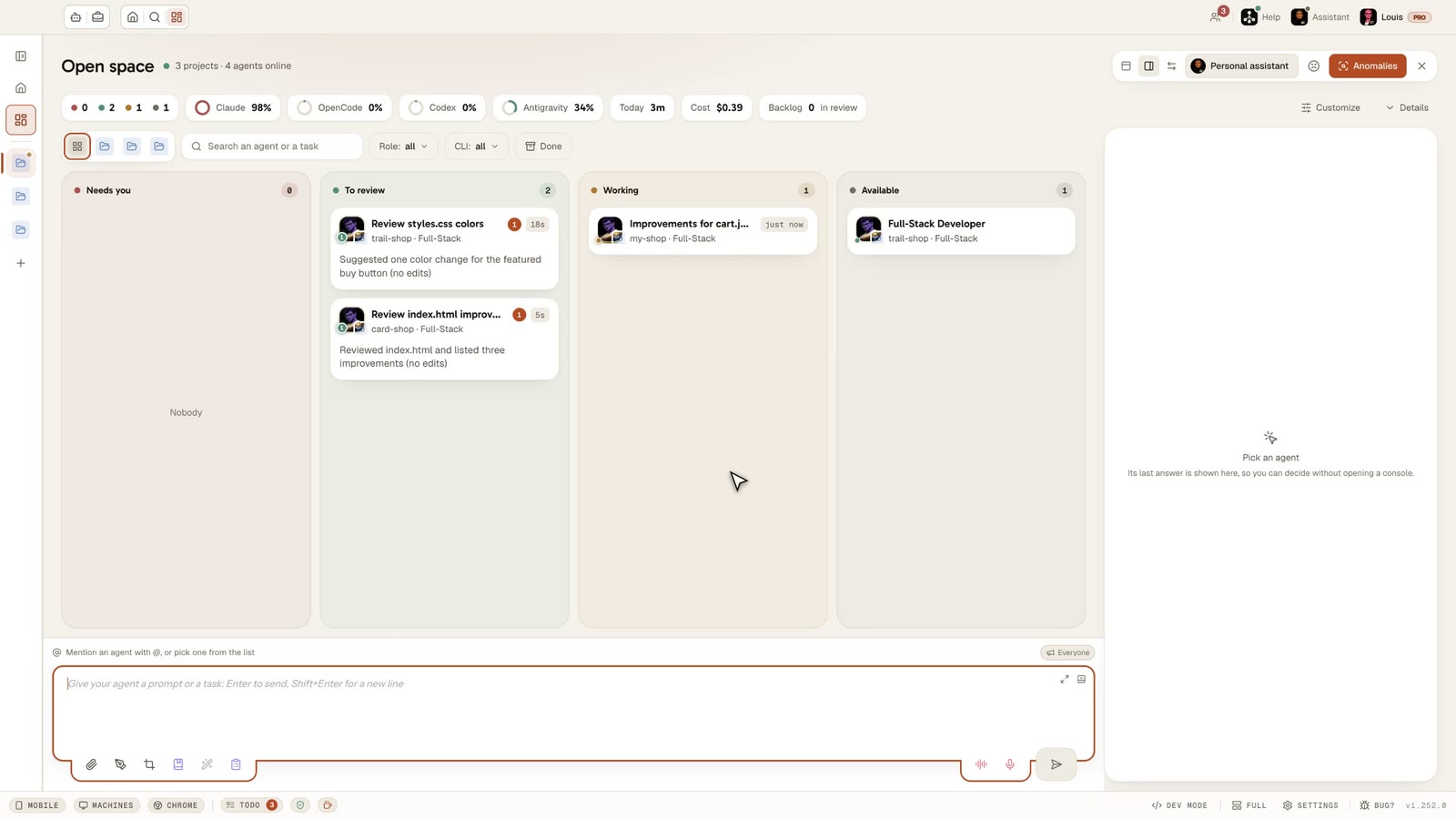
कई प्रोजेक्ट, कई AI एजेंट, एक विंडो
आपके सभी प्रोजेक्ट पर एक साथ Claude, Codex, GitHub Copilot CLI, Cursor और 20 अन्य एजेंट CLI को समानांतर में चलाने वाला विज़ुअल cockpit. रोल के हिसाब से कलर कोडिंग (DevOps नारंगी, Frontend सियान, QA लाल, Architect नीला), हर एजेंट कार्ड पर एनिमेटेड स्टेटस डॉट, हर प्रोजेक्ट के लिए active/done काउंटर, और जैसे ही कोई एजेंट अटके, पल्स करता लाल फ्लैग। आप एक सेकंड में जान जाते हैं कि कौन-सा एजेंट किस प्रोजेक्ट पर काम कर रहा है, कौन खत्म कर चुका है, और कौन आपके जवाब का इंतज़ार कर रहा है। अब न 12 टर्मिनल टैब, न यह अंदाज़ा लगाना कि आप कहाँ रुके थे। वह मल्टी-प्रोजेक्ट, मल्टी-एजेंट ग्रिड जिसके आपकी Claude Code सेशन हमेशा से हकदार थीं।
“मुझे अपने पुराने एक्सपोर्ट नहीं मिल रहे”
सपोर्ट चैट“एक्सपोर्ट सबमेनू में दबा पड़ा है”
पब्लिक फ़ॉर्म“कृपया डार्क मोड जोड़ें”
वापस भेजा टिकटवह आइडिया बोर्ड जो आपका यूज़र फ़ीडबैक छाँट देता है
अपने सपोर्ट मैसेज, फ़ीचर रिक्वेस्ट और आधी-अधूरी नोट Radar में डाल दीजिए: वे विषयों में समूहित, डुप्लिकेट हटाए हुए और माँगने वाले लोगों की गिनती के साथ वापस आते हैं। एक ही संग्रह को चार तरह से पढ़िए: विषय, प्रभाव/प्रयास मैट्रिक्स, opportunity solution tree, सिमैंटिक नक्शा। आपके यूज़र पब्लिक बोर्ड पर वोट और कमेंट करते हैं, एक AI product manager अगला टिकट सुझाता है, और परिपक्व आइडिया बैकलॉग टिकट बन जाता है जबकि जो टिकट आप नहीं बनाएँगे वह फिर से आइडिया बन जाता है।
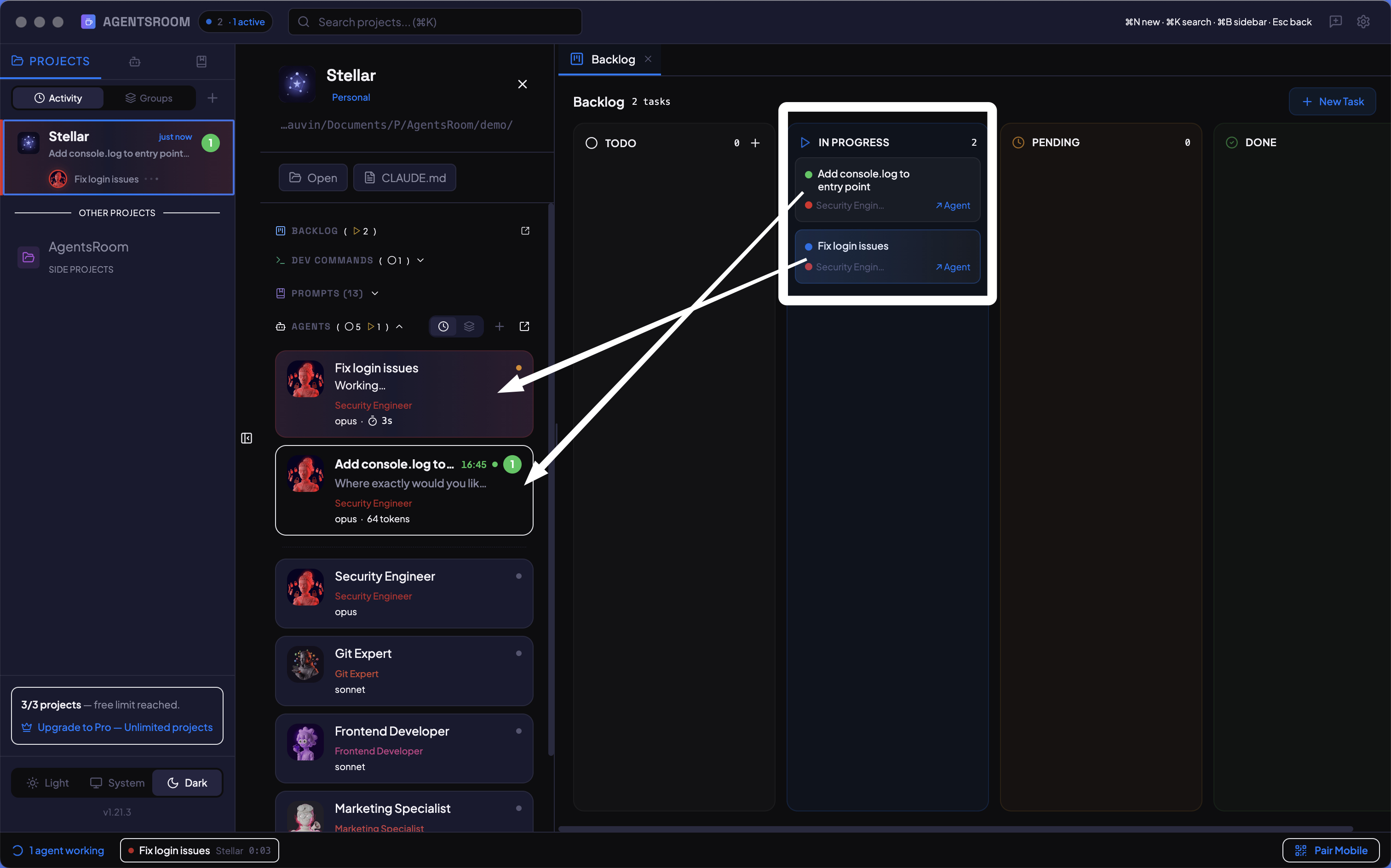
टास्क ड्रैग करें, एजेंट लॉन्च करें
आपके AI एजेंट्स के लिए kanban बोर्ड। टास्क बनाएं, उन्हें डेवलपमेंट में ड्रैग करें, और एजेंट तुरंत काम शुरू कर देता है। किसी भी कॉलम को उसका अपना प्रॉम्प्ट दें (स्पष्ट करना, योजना, समीक्षा) और बोर्ड एक पाइपलाइन बन जाता है। हर फीचर को विज़ुअली ट्रैक करें, कौन क्या कर रहा है, क्या हो गया, आगे क्या है।
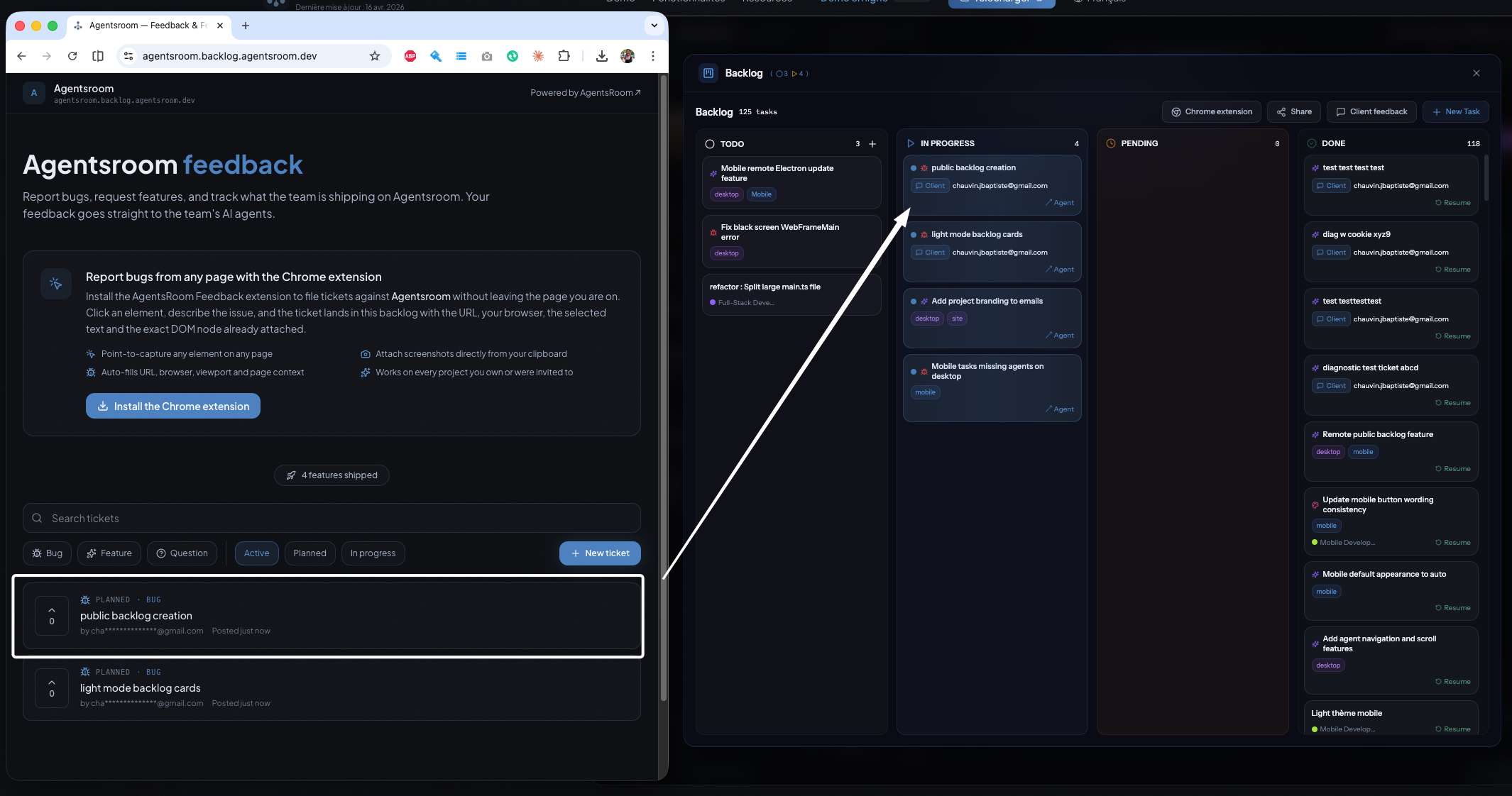
आपके क्लाइंट backlog चलाते हैं, आपके एजेंट इसे डिलीवर करते हैं
अपने प्रोजेक्ट backlog को सार्वजनिक या निजी फीडबैक पोर्टल के रूप में एक्सपोज़ करें। क्लाइंट बग रिपोर्ट करते हैं, फीचर की रिक्वेस्ट करते हैं, टिकट्स को अपवोट करते हैं, कमेंट छोड़ते हैं, और हर टिकट सीधे उसी AgentsRoom backlog में आता है जिस पर आपके AI एजेंट्स काम करते हैं। फीडबैक-संचालित AI डेवलपमेंट, विजेट और Chrome एक्सटेंशन शामिल।
“प्रोफ़ाइल स्क्रीन पर कहीं एक बटन जोड़ें”
इस आइडिया को स्कोप करेंबनाने से पहले धुंधले फ़ीडबैक को मॉकअप में स्कोप करें
एक फ़ीडबैक टिकट पर एक क्लिक एक Product Manager AI एजेंट तैयार करता है जो आपका कोडबेस पढ़ता है और आपके असली उत्पाद के प्रति वफ़ादार एक मॉकअप बनाता है, माँगे गए बदलाव के साथ कॉन्टेक्स्ट में। आइडिया को मान्य करें और उसे उसी टिकट पर एक दोतरफ़ा बातचीत में साफ़ करें, यह सब किसी भी डेवलपमेंट के शुरू होने से पहले। स्कोपिंग कभी टास्क शुरू नहीं करती और कभी सूचना नहीं भेजती।
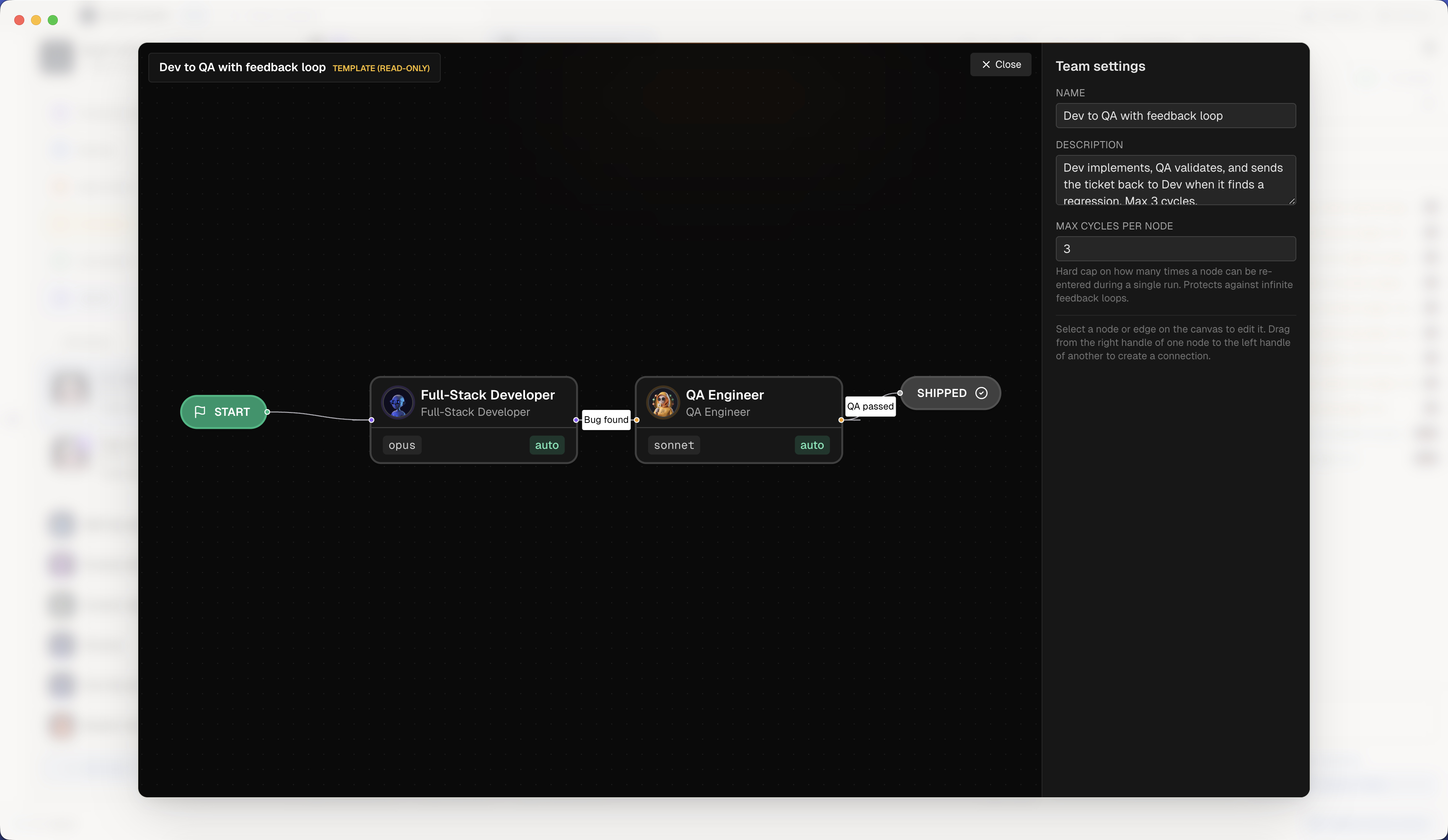
Agent Teams: एक असली tech crew, स्क्रिप्टेड
अपने AI एजेंट्स को एक असली इंजीनियरिंग टीम की तरह चेन करें। एक विज़ुअल कैनवास पर नोड्स ड्रॉप करें (Dev, QA, PM, Security, DevOps), उन्हें आपस में जोड़ें, और AgentsRoom हैंडऑफ़ संभाल लेता है: फ़ीचर सारांश, diff, जोखिम, टेस्ट के संकेत। चुनिए कि रोल किस तरह चलें: एक एजेंट जो रोल-दर-रोल मॉर्फ़ होता है और पूरा कॉन्टेक्स्ट बनाए रखता है, या हर रोल के लिए एक जीवित एजेंट जो काम करते-करते किसी भी दिशा में आपस में बात करते हैं। कंडिशनल एजेस, फ़ीडबैक लूप्स, अधिकतम-साइकल गार्ड। वह n8n-स्टाइल वर्कफ़्लो एडिटर जिसकी आपकी AI dev टीम को कमी थी।
पाने वाला व्यस्त, संदेश रोका गया
आपके एजेंट एक-दूसरे को लिखते हैं, किसी भी CLI से
प्रोजेक्ट के सेव किए हुए एजेंट असली पते और असली इनबॉक्स वाले स्थायी सदस्य बन जाते हैं। इनमें से कोई भी किसी दूसरे को लिख सकता है, चाहे वह किसी भी CLI पर चल रहा हो, और डिलीवरी की कोशिश शुरू होने से पहले ही संदेश डिस्क पर सेव हो जाता है। ऑफलाइन एजेंट, क्रैश होता CLI या ऐप का रीस्टार्ट कभी कोई संदेश नहीं खोता : वह इंतज़ार करता है, पहुँचता है, और साथ में पावती बताती है कि उसे सचमुच पढ़ा गया।
Agent Morphing: role बदलें, context रखें
अपने चल रहे एजेंट का रोल तुरंत बदलें। PM बन जाता है Fullstack Developer, फिर QA, उसी सेशन में और पूरे कन्वर्सेशन कॉन्टेक्स्ट के साथ: न कोई respawn, न कुछ दोबारा समझाना। 14 बिल्ट-इन रोल्स, The Agency के विशेषज्ञों या कम्युनिटी एजेंट्स में से किसी में भी मॉर्फ करें, अहम रिव्यू के लिए fresh eyes विकल्प और एजेंट अब तक जिन-जिन रोल्स में रहा उसका पूरा मॉर्फ ट्रेल साथ में। एक एजेंट, पूरी टीम, चाहे आप कोई भी CLI एजेंट चलाएँ।
- auth/session.ts पढ़ा
- कुकी वाला तरीका खारिज किया
- टोकन रिफ़्रेश आज़मा रहा है
एजेंट को फोर्क करें, पूरी बातचीत साथ रखें
चल रहे AI एजेंट पर एक क्लिक ऐसा जुड़वाँ बनाता है जिसके पास उसकी पूरी बातचीत पहले से होती है: वही भूमिका, वही CLI, वही मॉडल, वही संदर्भ। Claude, Codex और Grok पर यह खुद CLI का सत्र फोर्क है; बाकी हर जगह जुड़वाँ नए सिरे से शुरू होता है और उसे पैरेंट का ट्रांसक्रिप्ट पढ़ने को दिया जाता है, और ऐप स्क्रीन पर यह बता देता है। दोनों कंसोल अलग-अलग बातचीतों पर समानांतर चलाएँ, या एजेंट का टर्मिनल लिए बिना उसकी रीड-ओनली कॉपी से सवाल करें।
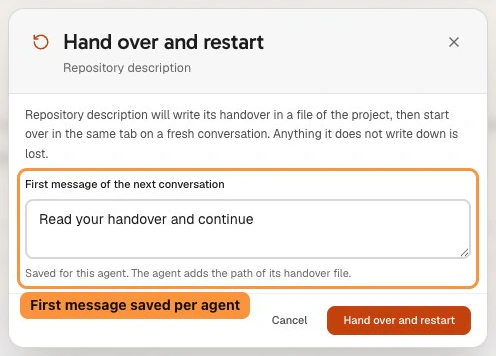
आपके एजेंट के लिए नया संदर्भ, धागा खोए बिना
चल रहे AI एजेंट पर एक क्लिक, और वह प्रोजेक्ट की एक फ़ाइल में अपना हैंडओवर नोट लिखता है: वह कहाँ तक पहुँचा, उसने क्या तय किया और क्या बाकी है। फिर उसका कंसोल उसी टैब में एक नई बातचीत शुरू करता है, और पहला संदेश उसे वह फ़ाइल पढ़कर काम जारी रखने को कहता है। न /clear टाइप करना, न प्रॉम्प्ट पेस्ट करना, Claude Code, Codex और हर उस एजेंट CLI पर जिसमें AgentsRoom टूल हैं।
आपके सुधार
- नहीं, पहले टेस्ट चलाओ
- मैंने पहले ही कहा था: lockfile नहीं
सुझाया गया नियम
हर commit से पहले टेस्ट सूट चलाओ
स्वीकार करेंहर एजेंट इसका पालन करता है
आपके सुधारों से सीखने वाले एजेंट
जो सुधार आप अपने एजेंटों को बार-बार लिखते हैं, वे छोटे नियम बन जाते हैं जिन्हें आप एक क्लिक में मान्य करते हैं। स्वीकार किए गए नियम प्रोजेक्ट मेमोरी में जाते हैं, और उसके बाद से हर एजेंट उनका पालन करता है, Claude Code, Codex और हर दूसरे CLI पर।
AI कोडिंग एजेंट बनाएं, साझा करें और इंस्टॉल करें
AgentsRoom एक सहायक नहीं है, यह एजेंटों की पूरी सूची है। 14 अंतर्निहित भूमिकाओं के साथ शुरू करें, The Agency से विशेषज्ञ एजेंट जोड़ें, या अपने स्वयं के कस्टम एजेंट को उसके अपने सिस्टम प्रॉम्प्ट के साथ बनाएं। फिर एक ड्रैग के माध्यम से चैट में एक साथी के साथ एजेंट साझा करें, या इसे समुदाय में प्रकाशित करें ताकि सभी एक साथ स्तर बढ़ा सकें। हर एजेंट Claude, Codex, GitHub Copilot CLI, Cursor या AgentsRoom द्वारा समर्थित 20 अन्य एजेंट CLI में से किसी के भी साथ काम करता है।
काम बताइए, सही एजेंट पाइए
पता नहीं कौन सा एजेंट इस्तेमाल करें? बस लिखिए कि आप क्या करना चाहते हैं और AgentsRoom सबसे उपयुक्त एजेंट सुझाएगा: आपके रूम से, बिल्ट-इन रोल्स से या कैटलॉग के 260+ विशेषज्ञों से, हर सुझाव एक पंक्ति के कारण के साथ। एक क्लिक में वह जुड़ जाता है, उसका टर्मिनल खुलता है और आपका काम पहले से भर जाता है।
अपने AI एजेंट्स को cron की तरह शेड्यूल करें, बिना cron के
Scheduled Tasks आपके AI कोडिंग एजेंट्स को एक आवर्ती शेड्यूल पर चलाता है, बिना कोई cron एक्सप्रेशन लिखे। एक Claude Code या Codex सत्र को प्रोग्राम करें ताकि हर सुबह 8 बजे और फिर 6 बजे पुल रिक्वेस्ट की समीक्षा हो, हर रात क्रैश लॉग स्कैन हों, हर सोमवार डिपेंडेंसी जाँची जाए या एक साप्ताहिक चेंजलॉग भेजा जाए। एक फ़्रीक्वेंसी (हर N मिनट, प्रति घंटा, दिन के एक या कई समयों पर दैनिक, साप्ताहिक, मासिक, या आपके AI प्लान की कोटा विंडो पर), एक प्रॉम्प्ट और एक एजेंट भूमिका चुनें। हर रन आपके प्रोजेक्ट में एक बैकग्राउंड एजेंट शुरू करता है, आपको एक नोटिफ़िकेशन भेजता है, अगले लॉन्च पर छूटे हुए रन पूरे करता है और एक फिर से खोलने योग्य इतिहास रखता है। आवर्ती AI डेवलपमेंट वर्कफ़्लो के लिए बना एक cron विकल्प, Claude Code, Codex और Antigravity में प्रोवाइडर-अज्ञेय।
आपका एजेंट तब शुरू होता है जब सचमुच कुछ होता है
Webhook Triggers एक AI कोडिंग एजेंट को घड़ी के बजाय किसी बाहरी इवेंट पर शुरू करता है। हर ट्रिगर को एक सार्वजनिक URL और एक साइनिंग सीक्रेट मिलता है, जिसे आप GitHub, GitLab, Slack, Linear, Sentry या JSON POST भेज सकने वाली किसी भी सेवा में पेस्ट करते हैं। एक पुल रिक्वेस्ट खुलती है, एक बिल्ड टूटता है, एक क्रैश रिपोर्ट होता है, और एजेंट उसे पहले से पढ़ रहा होता है। हस्ताक्षर सत्यापित होता है, एक वैकल्पिक फ़िल्टर तय करता है कि क्या एक रन के लायक़ है, एक बर्स्ट सीमा किसी शोरगुल वाली सेवा को बीस एजेंट शुरू करने से रोकती है, और payload प्रॉम्प्ट वेरिएबल बन जाता है। ऐप बंद रहते हुए आया इवेंट कतार में रख दिया जाता है और अगले लॉन्च पर फिर से भेजा जाता है, और कई मशीनें हों तो उसे सिर्फ़ एक लेती है। डेवलपर्स के लिए इवेंट-आधारित ऑटोमेशन, बिना ऐसे पोलिंग लूप के जो 'नहीं' जवाब के लिए टोकन जलाता रहे।
कैसे पता चलेगा कि काम पूरा हो गया?
- पेज ऑनलाइन है
- क्लाइंट ने मंज़ूरी दी
- अन्य
- लक्ष्य
- पूरा होने की शर्त
- सीमाएँ
- लिए गए फ़ैसले
- खुले सवाल
- टेक्स्ट लिखें
- तीन संदर्भ खोजें
- ऑफ़र तैयार करें
एक AI असिस्टेंट जो आपका इंटरव्यू लेता है, फिर काम बाँटता है
«नया मिशन» दबाएँ और प्रोजेक्ट का असिस्टेंट एक बार में एक सवाल पूछता है, जब तक उसे यह पता न चल जाए कि काम पूरा होने का मतलब क्या है। बातचीत के बगल में एक पेज लाइव लिखा जाता है, फिर आपके क्लिक के बाद सही असिस्टेंट और मॉडल वाले टास्क एक के बाद एक शुरू होते हैं।
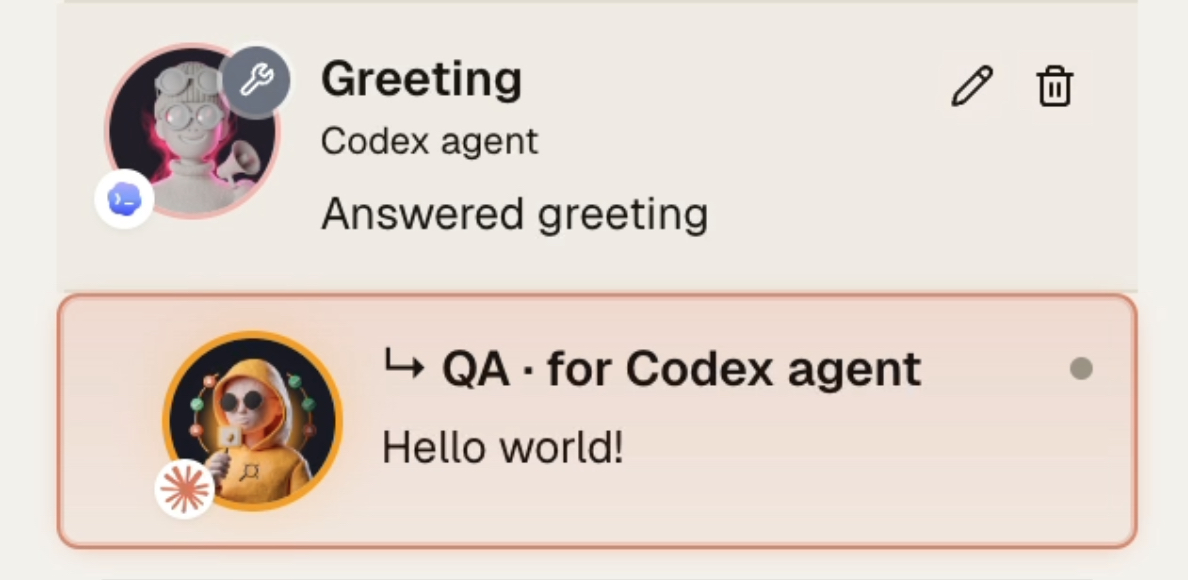
आपका dev एजेंट टेस्ट को किसी सस्ते QA एजेंट को सौंप देता है
जब कोई feature तैयार हो जाती है, dev एजेंट (Claude Opus, Codex) एक ही MCP tool कॉल करता है और validation किसी सस्ते मॉडल (Claude Haiku, Codex mini) पर चलते अस्थायी QA एजेंट को सौंप देता है। QA एजेंट embedded ब्राउज़र चलाता है, नतीजा परखता है और साफ़ pass या fail रिपोर्ट करता है। आप ब्राउज़र क्लिक के लिए ऊँची कीमत चुकाना बंद कर देते हैं, और dev एजेंट का context स्क्रीनशॉट और DOM dumps से भरना भी बंद कर देते हैं। हर कदम के लिए सही कीमत पर सही मॉडल।
टर्मिनल में शुरू की गई बातचीतें फिर से शुरू करें
टर्मिनल में पहले से Claude Code, Codex या Antigravity इस्तेमाल करते हैं? उस फ़ोल्डर को AgentsRoom में खोलें: एजेंट्स के नीचे "टर्मिनल में शुरू की गईं" उस फ़ोल्डर की पिछले 30 दिनों की बातचीतें दिखाता है, इस जानकारी के साथ कि आपने क्या पूछा और कब। "फिर से शुरू करें" पर क्लिक करें और एक एजेंट बातचीत को वहीं से जारी रखता है जहाँ आपने छोड़ी थी, CLI के अपने रिज़्यूम कमांड और पूरे इतिहास के साथ। मोबाइल ऐप से भी।
- बैकएंड एजेंट.worktrees/fix-login-redirectतैयार
- फ्रंटएंड एजेंट.worktrees/settings-dark-modeकाम जारी
- QA एजेंट.worktrees/agents/qaरिव्यू
हर एजेंट के लिए एक git worktree, तैयार और रिव्यू किया हुआ
एक ही चेकआउट में दो एजेंट एक-दूसरे का काम overwrite कर देते हैं। किसी टिकट पर एक बॉक्स टिक करें, या एजेंट जोड़ते समय एक worktree चुनें, और वह अपनी ब्रांच पर अपने अलग चेकआउट में काम करता है, प्रोजेक्ट के अंदर .worktrees/ में। उसके शुरू होने से पहले, AgentsRoom आपकी .env फ़ाइलें कॉपी करता है और लॉकफ़ाइल से पहचानी गई डिपेंडेंसी इंस्टॉल करता है, ताकि पहला बिल्ड चल जाए। काम पूरा होने पर, «बदलाव» टैब का «Worktree» सिलेक्टर उसका diff दिखाता है, उसे कमिट और पुश करता है, और टिकट को «पूर्ण» करने पर उसकी ब्रांच वापस मर्ज हो सकती है। यह Claude, Codex, GitHub Copilot CLI, Cursor और 20 अन्य एजेंट CLI के लिए एक जैसा काम करता है।
लॉगिन रीडायरेक्ट लूप ठीक करें
main, आपका आखिरी कमिट
race-1-claude- 3 फ़ाइलें
- +42 -11
- 6 मिनट
race-2-codex- 5 फ़ाइलें
- +88 -23
- 9 मिनट
race-3-antigravity- 2 फ़ाइलें
- +31 -19
- 4 मिनट
Claude Code vs Codex आपके अपने कोड पर
एक ही टास्क 2 से 4 CLI या मॉडल को एक ही बार में दें, हर एक आपके HEAD से बने अपने git worktree में। आपका मुख्य checkout नहीं हिलता। एक कार्ड हर एजेंट की फ़ाइलें, लाइनें और काम का समय उसके पूरे diff के साथ दिखाता है, और «इसे रखें» आपकी चुनी हुई ब्रांच मर्ज करता है। AgentsRoom नतीजों को अंक नहीं देता: कोड आप पढ़ते हैं और फ़ैसला आप करते हैं।
- /work/web-appप्रोजेक्ट फ़ोल्डर · git
- /work/apiलिंक किया गया फ़ोल्डर · git
- /work/shared-libलिंक किया गया फ़ोल्डर · git
अपने एजेंट को कई फ़ोल्डर और रिपॉज़िटरी दें
आपका ऐप और उसका API दो रिपॉज़िटरी में, कोई गेम और नए इंजन पर उसका पोर्ट दो फ़ोल्डरों में: दूसरे को हटाने के बजाय प्रोजेक्ट से लिंक करें। प्रोजेक्ट में आपका शुरू किया हर एजेंट लिंक किए गए फ़ोल्डर पाता है, Claude Code, Codex, GitHub Copilot CLI, Antigravity CLI, Kimi Code और Mistral Vibe पर --add-dir के ज़रिए, और बाकी CLI के लिए अपने निर्देश में। हर फ़ोल्डर अपना वर्ज़न कंट्रोल बनाए रखता है, और «बदलाव» टैब का रिपॉज़िटरी सिलेक्टर हर एक का रिव्यू करता है, उसे कमिट और पुश करता है।
~/AgentsRoom/निजी/अगली-यात्रा-की-योजना-बनाएँ
- हर एजेंट के निर्देश में मिशन
- एजेंट की मेमोरी और पिन की गई स्किल
- बैकलॉग, टीमें, डेव कमांड
- git रिपॉज़िटरी की ज़रूरत नहीं
एजेंट को ऐसा काम दें जो कोड नहीं है
कोई सपोर्ट इंसिडेंट, कोई यात्रा, कोई प्रोडक्ट रिसर्च: एक नाम, एक मिशन और एक एजेंट से वर्कस्पेस बनाएँ, किसी रिपॉज़िटरी की ओर इशारा किए बिना। AgentsRoom फ़ोल्डर बनाता है, मिशन हर CLI पर हर एजेंट के निर्देश में जाता है, और आपके सेव किए हुए एजेंट अपनी मेमोरी और पिन की गई स्किल के साथ आते हैं।
मेरे असिस्टेंट
- मुख्य असिस्टेंट
- कंटेंट राइटर
- मार्केटिंग विशेषज्ञ
- सेल्स एग्ज़ीक्यूटिव
- शोधकर्ता
- वित्त और प्रशासन
- कस्टमर सपोर्ट
- ब्रेनस्टॉर्मर
उन लोगों के लिए AI असिस्टेंट जो कोड नहीं करते
पहले सवाल पर «मैं डेवलपर नहीं हूँ» चुनें और AgentsRoom प्रोजेक्ट और कोड टूल छोड़कर AI असिस्टेंट का एक रूम बन जाता है: एक मुख्य असिस्टेंट, कंटेंट राइटर से ब्रेनस्टॉर्मर तक सात असिस्टेंट और जोड़ने के लिए 17 व्यावसायिक भूमिकाएँ, साथ में प्रॉम्प्ट लाइब्रेरी, ट्रिगर, टास्क और मेमोरी। वे उसी एजेंट CLI पर चलते हैं जिसमें आप पहले से साइन इन करते हैं, और नीचे दाईं ओर की एक चिप वापस डेव मोड पर ले जाती है।
AI कोडिंग एजेंट से अपने Linear इशू पर काम कराएँ
एक या कई Linear वर्कस्पेस कनेक्ट करें, हर एक अपनी पर्सनल API कुंजी के साथ, «मुझे असाइन किए गए» रहने दें या टीम, प्रोजेक्ट और स्टेटस से फ़िल्टर करें, फिर प्रीव्यू करें और इम्पोर्ट करें। हर इशू अपने विवरण, अपने कॉन्टेक्स्ट और अपनी अटैच की गई फ़ाइलों के साथ एक बैकलॉग टिकट बन जाता है, जो Claude Code, Codex, GitHub Copilot CLI या किसी अन्य एजेंट CLI के लिए तैयार है। इम्पोर्ट सिर्फ़ पढ़ता है: Linear में कभी कुछ वापस नहीं लिखा जाता।
अपने टिकट AI कोडिंग एजेंट तक इम्पोर्ट करें
Jira Cloud, Linear, GitHub Issues या Notion कनेक्ट करें, चुनें कि क्या लाना है, फिर प्रीव्यू करें और इम्पोर्ट करें। हर टिकट अपने विवरण और अपने अटैचमेंट के साथ बैकलॉग पर आता है, Claude Code, Codex, GitHub Copilot CLI या किसी अन्य एजेंट CLI के लिए तैयार, और अपडेट करने से वह बिना डुप्लिकेट के अप-टू-डेट रहता है। इम्पोर्ट सिर्फ़ पढ़ता है: सोर्स टूल में कभी कुछ वापस नहीं लिखा जाता।
AI कोडिंग एजेंट से अपने Jira इशू पर काम कराएँ
API टोकन से अपनी Jira Cloud साइट कनेक्ट करें, एक प्रोजेक्ट चुनें या JQL क्वेरी लिखें, फिर प्रीव्यू करें और इम्पोर्ट करें। हर इशू एक बैकलॉग टिकट बन जाता है, उसका विवरण Markdown में बदला हुआ और उसकी अटैच की गई फ़ाइलों के साथ, जो Claude Code, Codex, GitHub Copilot CLI या किसी अन्य एजेंट CLI के लिए तैयार है। इम्पोर्ट सिर्फ़ पढ़ता है: Jira में कभी कुछ वापस नहीं लिखा जाता।
AI कोडिंग एजेंट से अपने GitHub इशू पर काम कराएँ
GitHub CLI या एक टोकन के ज़रिए GitHub कनेक्ट करें, एक रिपॉज़िटरी, एक स्टेट और लेबल चुनें, फिर प्रीव्यू करें और इम्पोर्ट करें। हर इशू अपनी Markdown बॉडी और अपने लेबल के साथ एक बैकलॉग टिकट बन जाता है, और एजेंट आपकी अपनी मशीन पर आपके चुने हुए CLI में चलता है। इम्पोर्ट सिर्फ़ पढ़ता है: GitHub में कभी कुछ वापस नहीं लिखा जाता।
AI कोडिंग एजेंट से अपने Azure DevOps वर्क आइटम पर काम कराएँ
पर्सनल एक्सेस टोकन से अपना Azure DevOps ऑर्गनाइज़ेशन कनेक्ट करें, एक प्रोजेक्ट चुनें या WIQL क्वेरी लिखें, फिर प्रीव्यू करें और इम्पोर्ट करें। हर वर्क आइटम एक बैकलॉग टिकट बन जाता है, उसका विवरण, रिप्रो स्टेप और स्वीकृति मानदंड Markdown में बदले हुए और उसकी अटैच की गई फ़ाइलों के साथ, जो Claude Code, Codex, GitHub Copilot CLI या किसी अन्य एजेंट CLI के लिए तैयार है। इम्पोर्ट सिर्फ़ पढ़ता है: Azure DevOps में कभी कुछ वापस नहीं लिखा जाता।
AI कोडिंग एजेंट से अपने YouTrack इशू पर काम कराएँ
एक परमानेंट टोकन से YouTrack Cloud या अपना सेल्फ़-होस्टेड इंस्टेंस कनेक्ट करें, एक प्रोजेक्ट चुनें या कोई भी YouTrack सर्च लिखें, फिर प्रीव्यू करें और इम्पोर्ट करें। हर इशू एक बैकलॉग टिकट बन जाता है, अपने विवरण, अपने भरे हुए कस्टम फ़ील्ड और अपनी अटैच की गई फ़ाइलों के साथ, जो Claude Code, Codex, GitHub Copilot CLI या किसी अन्य एजेंट CLI के लिए तैयार है। इम्पोर्ट सिर्फ़ पढ़ता है: YouTrack में कभी कुछ वापस नहीं लिखा जाता।
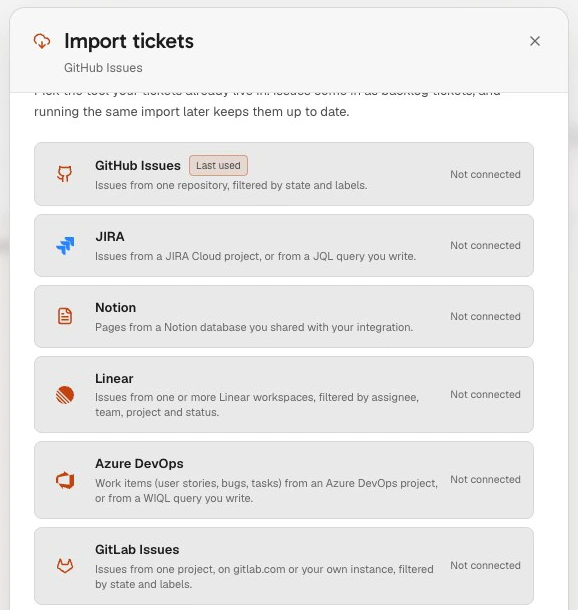
AI कोडिंग एजेंट से अपने GitLab इशू पर काम कराएँ
GitLab CLI या एक पर्सनल एक्सेस टोकन से gitlab.com या अपना सेल्फ़-होस्टेड इंस्टेंस कनेक्ट करें, एक प्रोजेक्ट, एक स्टेट और लेबल चुनें, फिर प्रीव्यू करें और इम्पोर्ट करें। हर इशू एक बैकलॉग टिकट बन जाता है, अपने Markdown विवरण, अपने लेबल और अपनी अटैच की गई फ़ाइलों के साथ, जो Claude Code, Codex, GitHub Copilot CLI या किसी अन्य एजेंट CLI के लिए तैयार है। इम्पोर्ट सिर्फ़ पढ़ता है: GitLab में कभी कुछ वापस नहीं लिखा जाता।
अपने एजेंट्स से अपने तरीके से बात करें
व्यस्त एजेंट को टोके बिना उससे पूछें
किसी एजेंट के कंसोल पर गोल "बिना टोके पूछें" बटन क्लिक करें और सवाल टाइप करें: उसकी बातचीत की एक रीड-ओनली कॉपी एक बबल में स्ट्रीम होकर जवाब देती है, जबकि एजेंट काम करता रहता है और उसका इतिहास अछूता रहता है। हर एजेंट पर पाँच टैब तक, बबल बंद होने पर एक बैज और डिफ़ॉल्ट रूप से तेज़ मॉडल, Claude Code, Codex, Grok, GitHub Copilot CLI, OpenCode, Mistral Vibe, Antigravity CLI और Kimi Code पर, डेस्कटॉप से या फ़ोन से।
Behebe den Login-Fehler
¿Por qué falla el test?
このPRをレビューして
हर एजेंट आपकी भाषा में जवाब देता है
सेटिंग्स > भाषा > एजेंट के जवाब में एक बार जवाब की भाषा चुनें, और AgentsRoom द्वारा लॉन्च किया गया हर एजेंट उसी में जवाब देगा, आप किसी भी भाषा में लिखें: Claude Code, Codex, GitHub Copilot CLI, Cursor और 20 अन्य एजेंट CLI, सूचनाएँ और टैब शीर्षक भी उसी भाषा में। दूसरी भाषा माँगने वाला संदेश, या कोई भाषा तय करने वाली प्रोजेक्ट फ़ाइल, फिर भी ऊपर रहती है।
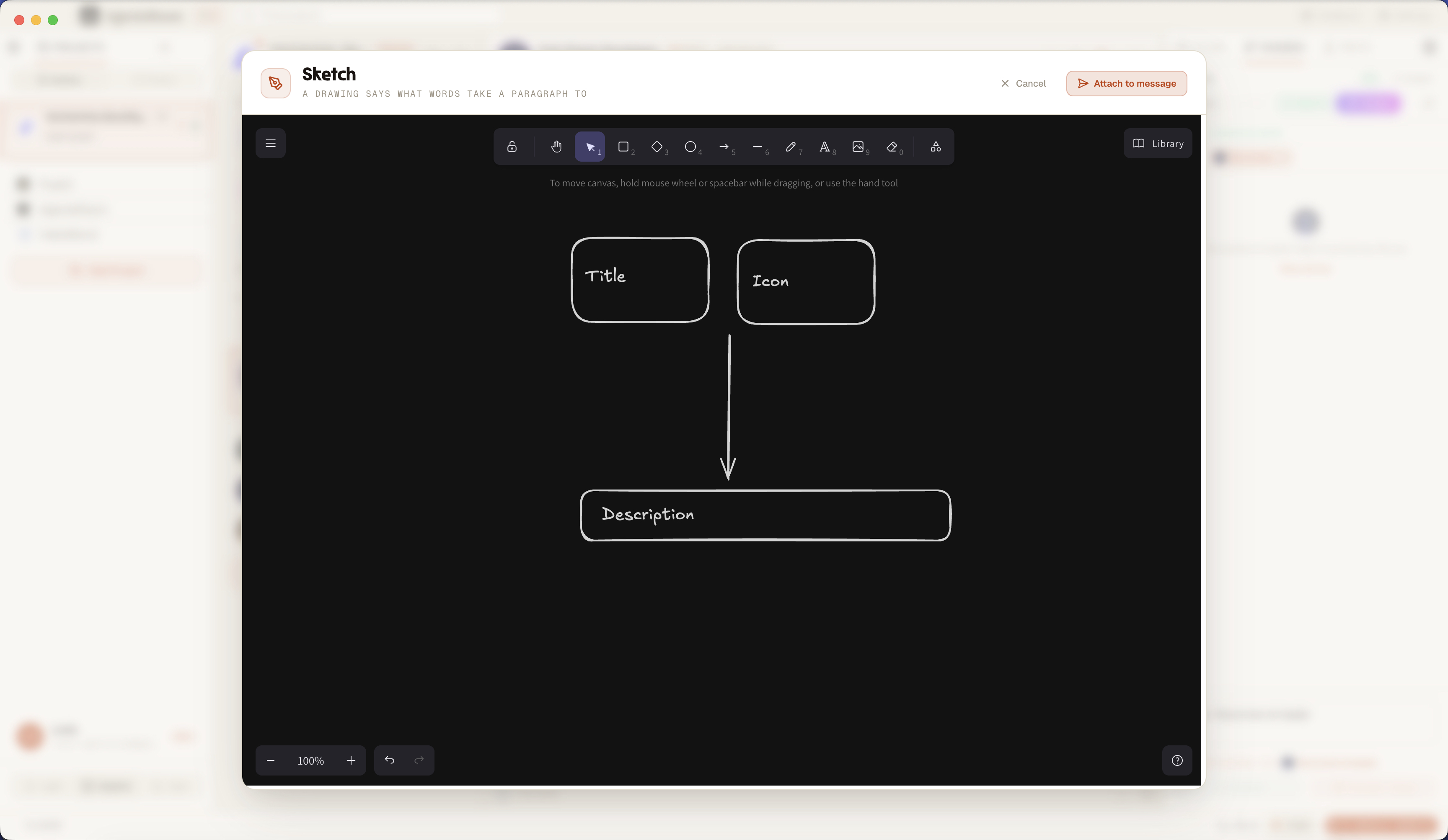
इसे बनाएँ, और एजेंट समझ जाता है कि आपका मतलब क्या है
Sketch एक ड्रॉइंग कैनवस है जो एजेंट कंपोज़र में बना हुआ है। एक मॉकअप या डायग्राम स्केच करने के लिए एक खाली कैनवस खोलें, या एनोटेट करने के लिए एक स्क्रीनशॉट खोलें: बग पर गोला लगाएँ, एक तीर खींचें, हिस्से को हाइलाइट करें। ड्रॉइंग आपके मैसेज से अटैच होकर आपके AI कोडिंग एजेंट को भेजी जाती है। एक तस्वीर हज़ार शब्दों के बराबर है, इसलिए विज़ुअल बग को बयान करना बंद करें और उसे बनाएँ, टर्मिनल कभी छोड़े बिना।
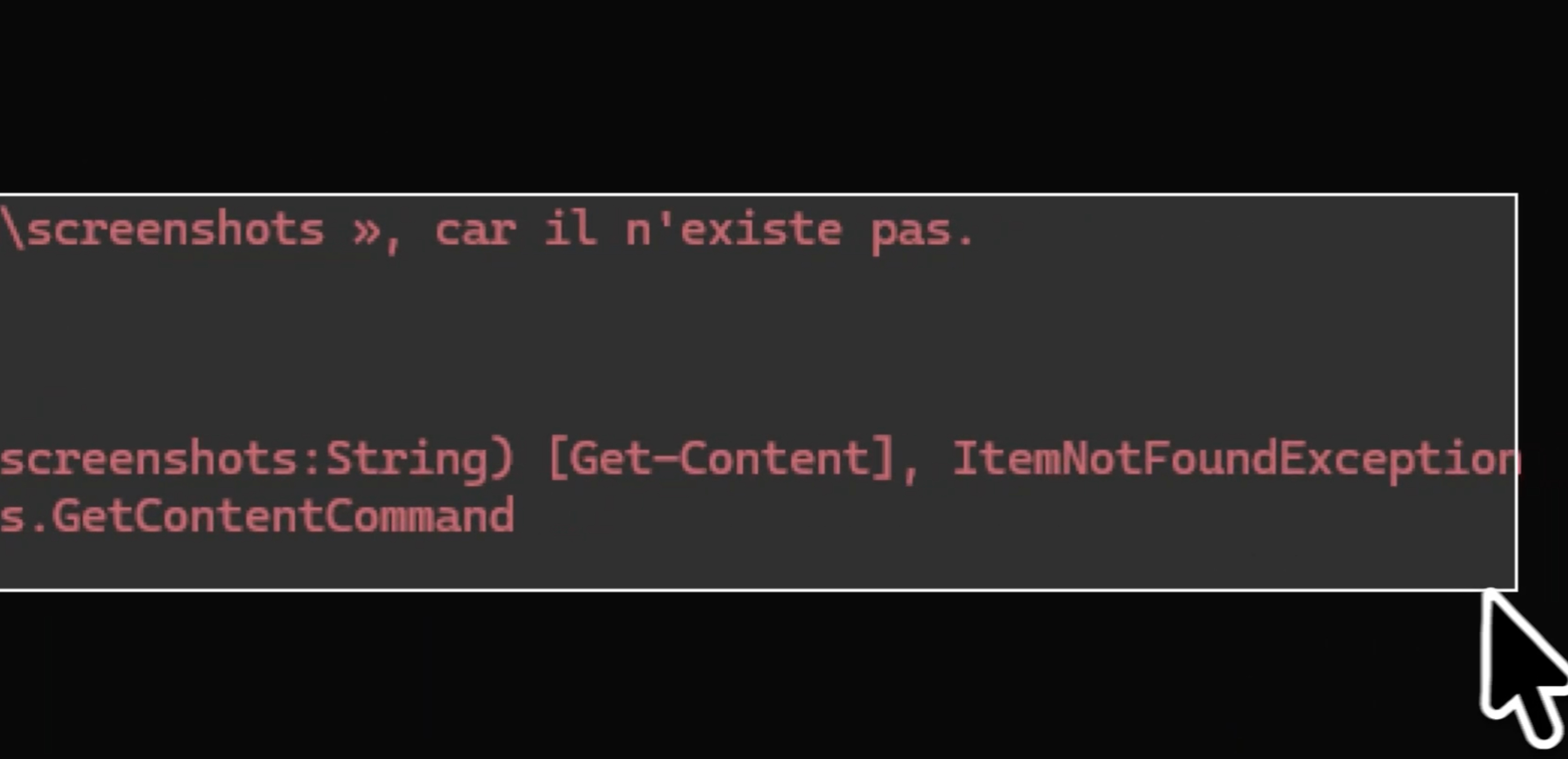
एक ही शॉर्टकट में स्क्रीनशॉट सीधे एजेंट को
कीबोर्ड छोड़े बिना अपने AI कोडिंग एजेंट को स्क्रीनशॉट भेजें। कॉन्फ़िगर करने योग्य शॉर्टकट (डिफ़ॉल्ट रूप से Cmd+Option+Shift+P, Windows और Linux पर Ctrl+Alt+Shift+P) या कंपोज़र का स्क्रीनशॉट बटन दबाएँ, बग के चारों ओर एक बॉक्स खींचें, और स्क्रीन कैप्चर खुद को आपके मैसेज से अटैच कर लेता है। कोई बाहरी स्क्रीनशॉट ऐप नहीं, फ़ाइल को डिस्क पर सेव करने की ज़रूरत नहीं, उसे कंपोज़र में खींचने की ज़रूरत नहीं। स्क्रीन का हिस्सा कैप्चर करें, एजेंट उसे देखता है, आप अपने flow में बने रहते हैं।
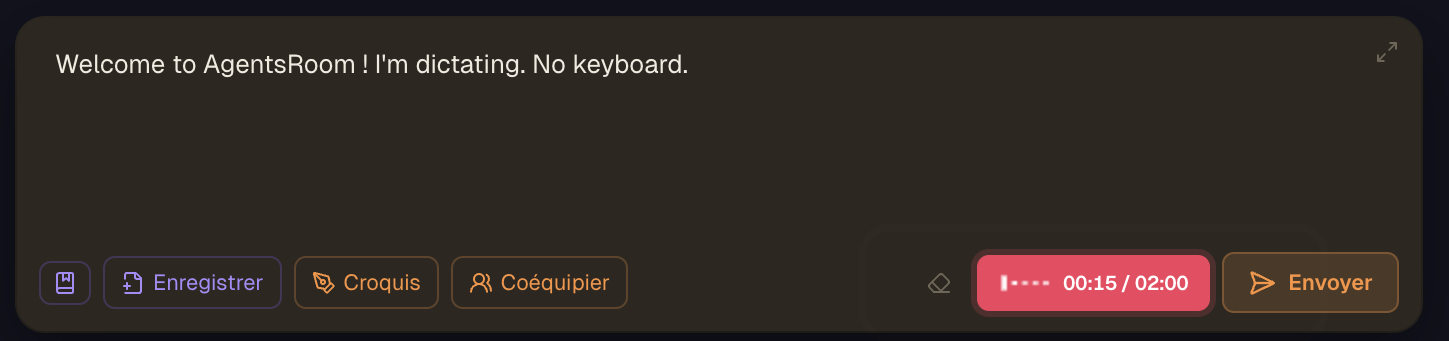
अपने प्रॉम्प्ट बोलकर डिक्टेट करें, आपका एजेंट कोड करे
वॉइस डिक्टेशन सीधे एजेंट कंपोज़र में बिल्ट-इन है। माइक्रोफोन पर क्लिक करें, अपना प्रॉम्प्ट बोलें, और speech-to-text ट्रांसक्रिप्शन आपके कर्सर पर ड्राफ्ट में आ जाती है। कोई अलग डिक्टेशन ऐप नहीं, विंडो के बीच कोई कॉपी-पेस्ट नहीं। ट्रांसक्रिप्शन मॉडल चुनने की जरूरत नहीं, यह आपकी रिकॉर्डिंग की लंबाई से तय होता है, 21 भाषाओं में से किसी में भी और ऑटो-डिटेक्ट के साथ डिक्टेट करें, और रिकॉर्ड करते हुए एक लाइव वॉइस वेवफॉर्म देखें। मोबाइल पर, वाक् पहचान ऑन-डिवाइस चलती है और टेक्स्ट आपके फोकस किए गए डेस्कटॉप एजेंट तक पहुंचाया जाता है। एक लंबा, सटीक प्रॉम्प्ट टाइप करने में मिनट लगते हैं, उसे बोलकर डिक्टेट करने में सेकंड : आपके एजेंट को ज्यादा कॉन्टेक्स्ट, कम स्पष्टीकरण के चक्कर, कम बर्बाद हुए टोकन। कुछ भी अपने आप नहीं भेजा जाता, ट्रांसक्रिप्ट ड्राफ्ट में आता है ताकि आप जांचें, एडिट करें और Enter से भेजें। Claude, Codex, GitHub Copilot CLI, Cursor और 20 अन्य एजेंट CLI के लिए वॉइस डिक्टेशन, एक सटीक प्रॉम्प्ट लिखने का सबसे तेज तरीका।
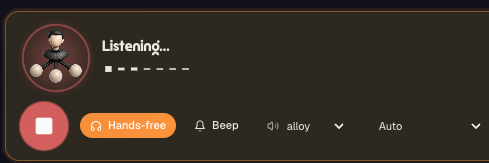
अपने एजेंट्स से बात करें, उन्हें जवाब देते सुनें
Voice Mode आपके AI कोडिंग एजेंट के साथ एक दोतरफा वॉइस बातचीत है। एक बार टैप करें, बोलें, और एजेंट एक प्राकृतिक आवाज़ में आवाज़ से जवाब देता है, कोई टाइपिंग नहीं, टर्मिनल आउटपुट की दीवारें पढ़ना नहीं। हैंड्स-फ्री चालू करें और यह आपकी अगली बारी के लिए सुनता रहता है, तो आप कमरे में टहल सकते हैं, अपनी कॉफ़ी पी सकते हैं, या प्लान पर बात करते हुए बिल्ड देख सकते हैं। आप पूछते हैं रिफैक्टर कहां पहुंचा, यह बता देता है। आप कहते हैं टेस्ट चलाओ और बताओ, यह करता है और नतीजा बोल देता है। जवाब की आवाज़ चुनें (alloy और अधिक), बारियों के बीच एक बीप संकेत रखें, और भाषा को अपने आप पहचानने दें ताकि आप अपने शब्दों में बोलें। Voice Mode AgentsRoom बैकएंड पर चलता है (अंदर speech-to-text, बाहर text-to-speech) और Claude, Codex, GitHub Copilot CLI, Cursor और 20 अन्य एजेंट CLI के साथ एक जैसा काम करता है। लंबे समय तक चलने वाले एजेंट के साथ कीबोर्ड से बंधे बिना जुड़े रहने का यह सबसे प्राकृतिक तरीका है।
वॉइस क्रेडिट अब डिक्टेशन, Voice Mode और Read Aloud के बीच साझा होते हैं।
टर्मिनल के सिलेक्शन पैनल को हर हाइलाइट किए हिस्से के लिए एक सुनें बटन मिलता है।
जब तक कोई रीडिंग चल रही है, स्टेटस बार में एक कंट्रोल चिप बनी रहती है।
अपने डॉक्स पढ़ने के बजाय सुनें
Read Aloud AgentsRoom में बनी टेक्स्ट-टू-स्पीच है। markdown प्रीव्यू में स्पीकर पर क्लिक करें और एक README, एक स्पेक या तीन सौ लाइन का changelog एक प्राकृतिक सिंथेटिक आवाज़ में ज़ोर से पढ़ा जाता है। टर्मिनल में कुछ भी हाइलाइट करें और सुनें दबाएं। एजेंट का आखिरी जवाब सुनने के लिए राइट-क्लिक करें: वह उसके कन्वर्सेशन ट्रांसक्रिप्ट से आता है, स्क्रीन से खुरचकर नहीं। कोड ब्लॉक, markdown टेबल और अकेले पड़े फाइल पाथ एक भी शब्द बोले जाने से पहले हटा दिए जाते हैं, तो आप गद्य सुनते हैं, विराम चिह्न नहीं। जल्दी में हैं? वही बटन छोटा संस्करण देता है: पहले एक AI सारांश लिखा जाता है और वही आप सुनते हैं, आपकी चुनी हुई बोलने की अवधि के नाप का, दस सेकंड, तीस या एक मिनट। चालीस मिनट का changelog दस सेकंड में निपट जाता है। प्रोग्रेस बार, बचा हुआ समय, पॉज़, रिज्यूम और स्टेटस बार में एक कंट्रोल चिप जो उस विंडो के बाद भी टिकी रहती है जहां से आपने शुरू किया था। यह एक डिस्लेक्सिक डेवलपर से आया जो हमारे markdown प्रीव्यू को कॉपी करके एक बाहरी टेक्स्ट-टू-स्पीच टूल में चिपकाता था, और यह थकी हुई आंखों के लिए भी उतना ही काम का है।
अपने मैसेज जमा करें, उन्हें क्रम में भेजें
कंपोज़र में ही बनी एक मैसेज कतार। कई प्रॉम्प्ट इनपुट के ऊपर जमा करें और उन्हें अपनी पसंद के क्रम में, एक बार में एक, अपने AI एजेंट को भेजें, एक लदे हुए मेगा-प्रॉम्प्ट के बजाय। हर कतार में लगे मैसेज को एक छोटा AI-जनित टाइटल मिलता है और उसके स्क्रीनशॉट तथा अटैचमेंट सुरक्षित रहते हैं। क्रम बदलने के लिए खींचें, एडिट करने के लिए फिर से खोलें, मांग पर भेजें। कतार में लगा कोई मैसेज घड़ी भी ले सकता है, या दीवार की घड़ी के बजाय आपकी सदस्यता के हिसाब से चल सकता है: उसे कोटा वापस आने के पल भेजें, या 5 घंटे की, दैनिक, साप्ताहिक या मासिक विंडो रीसेट होने से कुछ समय पहले, ताकि एक लंबा कोड रिव्यू उन क्रेडिट पर चले जो खत्म होने ही वाले थे।
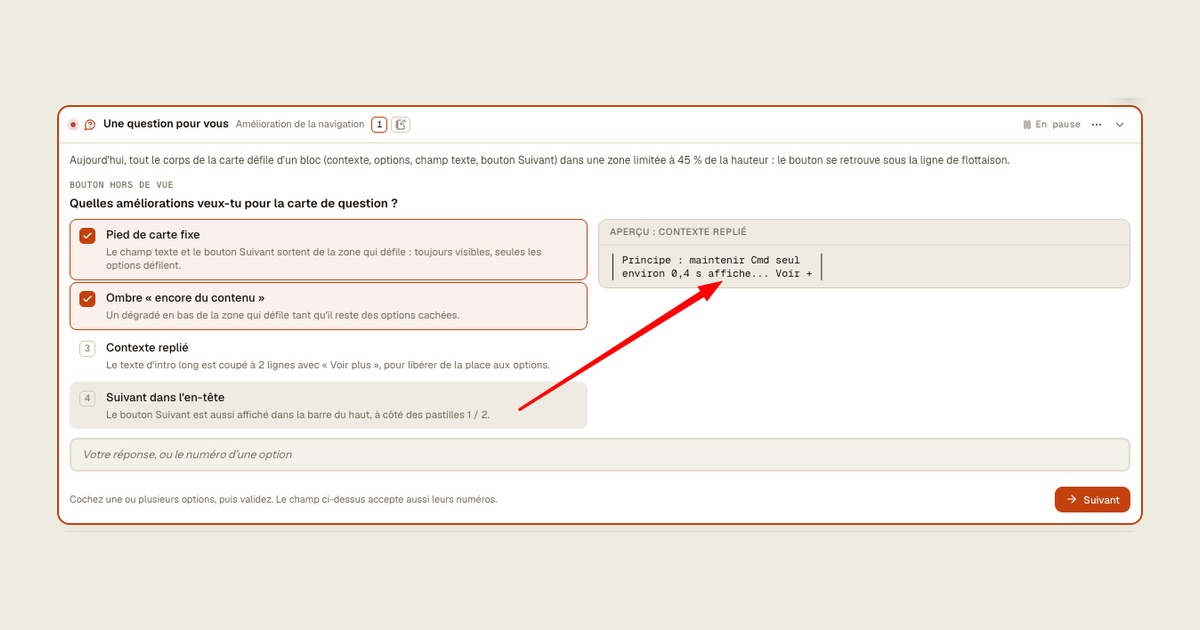
आपका एजेंट पूछता है, आप क्लिक करते हैं, वह इंतज़ार करता है
जब किसी AI एजेंट को फ़ैसले की ज़रूरत होती है, तो AgentsRoom उसका सवाल एजेंट के इनपुट बॉक्स के ऊपर एक कार्ड में दिखाता है: क्लिक करने योग्य विकल्प, हर एक के असर पर एक लाइन के साथ, ज़रूरत हो तो कई चुनाव, तुलना के लिए मॉकअप, और कार्ड के फ़ील्ड में आपके अपने शब्द। एजेंट अंदाज़ा लगाने के बजाय आपके जवाब का इंतज़ार करता है, और आप डेस्कटॉप, मोबाइल ऐप या लॉक स्क्रीन से जवाब देते हैं। Codex, Claude Code, Cursor, GitHub Copilot CLI और MCP सपोर्ट करने वाले हर एजेंट CLI के साथ काम करता है।
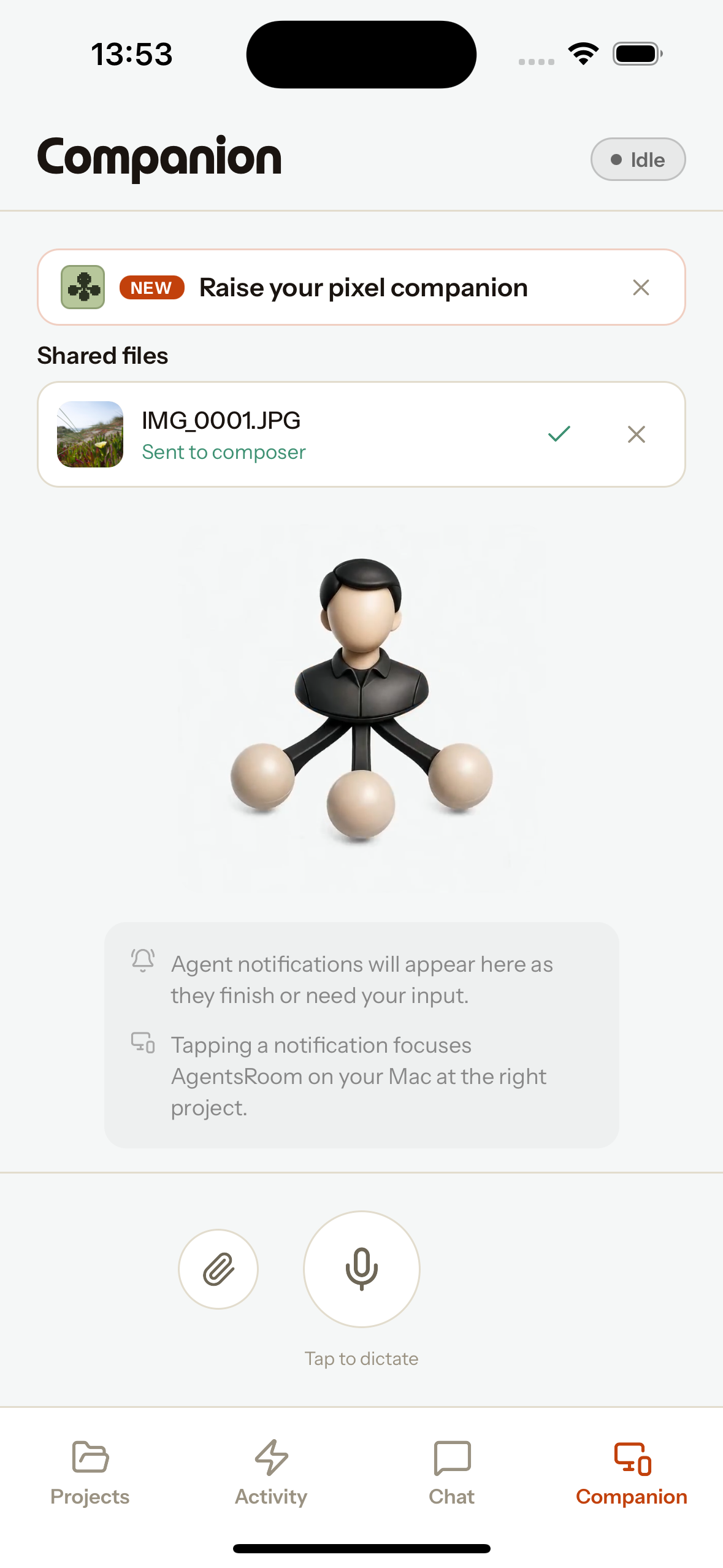
आपका फोन, आपके AI एजेंट्स का रिमोट
Mobile Companion आपके फ़ोन को डेस्कटॉप के AI एजेंटों का रिमोट बना देता है। एंड-टू-एंड एन्क्रिप्टेड रिले के ज़रिए फ़ोकस वाले कंपोज़र के लिए प्रॉम्प्ट बोलकर लिखाएँ या फ़ाइल अटैच करें। किसी भी iOS या Android ऐप से स्क्रीनशॉट शेयर करें और उनका प्रोजेक्ट चुनें, जिसमें मौजूदा प्रोजेक्ट पहले से चुना होता है, फिर किसी एजेंट को भेजें या उसके बैकलॉग में सहेजें। बंद एजेंट अपने आप शुरू हो जाता है। बैकलॉग की फ़ोटो टास्क के साथ आपके खाते में सहेजी जाती हैं, भले ही डेस्कटॉप बंद हो। Claude Code, Codex CLI और दूसरे समर्थित प्रदाताओं के साथ काम करता है।
आपका निजी असिस्टेंट, आपके फोन से बस एक वाक्य दूर
असिस्टेंट आपके AgentsRoom अकाउंट का वह एक एजेंट है जिस तक आप कहीं से भी पहुँच सकते हैं। Siri से "Talk to Bot" कहें, iPhone का ऐक्शन बटन दबाएँ, Android का विजेट या टाइल टैप करें, ऐप का असिस्टेंट टैब टैप करें, या उसे कोई टेक्स्ट शेयर करें: ऐप असिस्टेंट की स्क्रीन को पहले से सुन रहे माइक्रोफोन के साथ खोलता है, AgentsRoom के स्पीच-टू-टेक्स्ट से आपकी बात कम्पोज़र में ट्रांसक्राइब करता है ताकि कोई नाम गलत निकला हो तो ठीक कर सकें, और उसे एंड-टू-एंड एन्क्रिप्टेड रिले से आपके डेस्कटॉप पर भेजता है। वहाँ असिस्टेंट उसी एजेंट CLI के ज़रिए चलता है जो आप पहले से इस्तेमाल करते हैं, आपके MCP कनेक्टर (मेल, कैलेंडर, मैसेजिंग) और हर प्रोजेक्ट तक पहुँचने वाले AgentsRoom टूल के साथ: यह कहीं भी बैकलॉग टिकट पढ़ता और दर्ज करता है, किसी एक पर एजेंट लॉन्च करता है, आपके अंदाज़ में जवाब का मसौदा बनाता है, और जो कुछ किसी और को दिखेगा उससे पहले पुष्टि लेता है। यह हर दिन एक नई बातचीत शुरू करता है और, अगर आप अनुमति दें, आपको अपनी एक निजी मेमोरी में याद रखता है जिसे आपके प्रोजेक्ट्स के एजेंट्स कभी नहीं देखते। जवाब पुश के रूप में वापस आता है, और लंबा काम खत्म होने पर डेस्कटॉप आपको आपके नाम से पुकारता है। डिफ़ॉल्ट रूप से नाम "निजी असिस्टेंट", नाम बदल सकते हैं, कस्टम अवतार, दोनों स्क्रीन पर एक ही सेटिंग्स पेज।
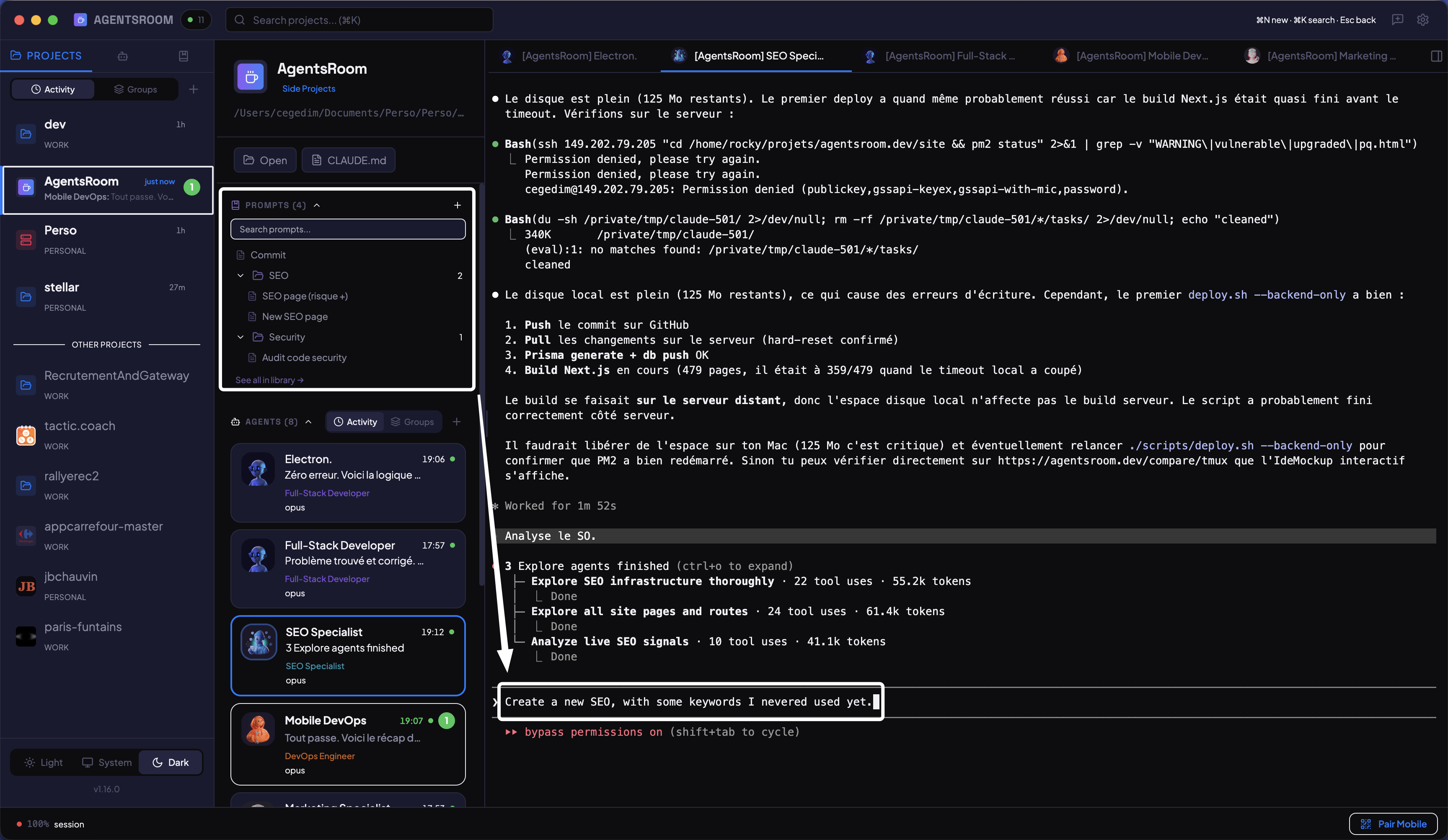
अपने सर्वश्रेष्ठ प्रॉम्प्ट सेव और दोबारा उपयोग करें
प्रॉम्प्ट्स को प्रति प्रोजेक्ट फ़ोल्डर्स में व्यवस्थित करें। git के ज़रिए टीम के साथ शेयर करें। ऑटोमैटिक gitignore से पर्सनल प्रॉम्प्ट प्राइवेट रखें। एक क्लिक में किसी भी एजेंट को प्रॉम्प्ट भेजें।
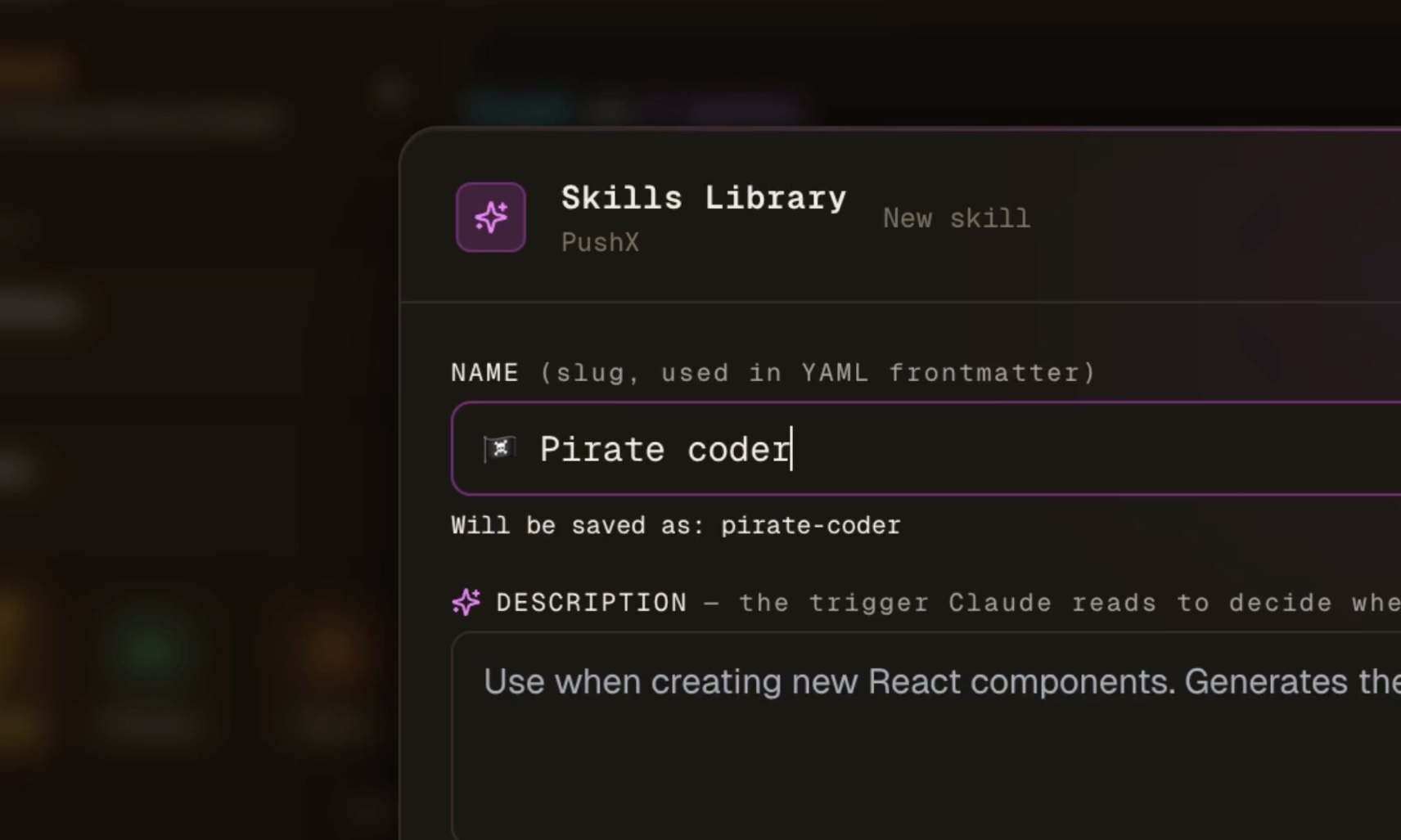
मॉड्यूलर प्रक्रियाएँ, कोई भी रनटाइम
Claude SKILL.md प्रारूप में स्किल्स सहेजें, उन्हें कार्यों या एजेंट्स से जोड़ें और एक क्लिक में Cursor, Codex, Windsurf या Aider में निर्यात करें। ट्रिगर-आधारित रूटिंग सही प्रक्रिया स्वतः लोड करती है।
आपके कोडबेस का साझा दिमाग
आपके एजेंट जो सीखते हैं उसे लिख देते हैं: निर्णय, आर्किटेक्चर, खतरे, परंपराएँ। यह सेशन के बाद भी बना रहता है, और प्रोजेक्ट का हर एजेंट और साथी वही मेमोरी पढ़ता है।
Obsidian वॉल्ट के एक फ़ोल्डर को अपने एजेंटों की मेमोरी से सिंक करें
अपने Obsidian वॉल्ट का एक फ़ोल्डर चुनें और उसे किसी प्रोजेक्ट से जोड़ें। Obsidian में बदले गए नोट्स वह मेमोरी बन जाते हैं जिसे Claude Code, Codex, GitHub Copilot CLI और हर दूसरा एजेंट CLI शुरू करने से पहले पढ़ता है, और एजेंटों के सहेजे नोट्स अपने [[links]] के साथ Markdown के रूप में वॉल्ट में लौटते हैं। दोनों दिशाओं में या केवल वॉल्ट से मेमोरी में, बिना किसी Obsidian प्लगइन के, और टकराव आपके फ़ैसले के लिए रखे जाते हैं।
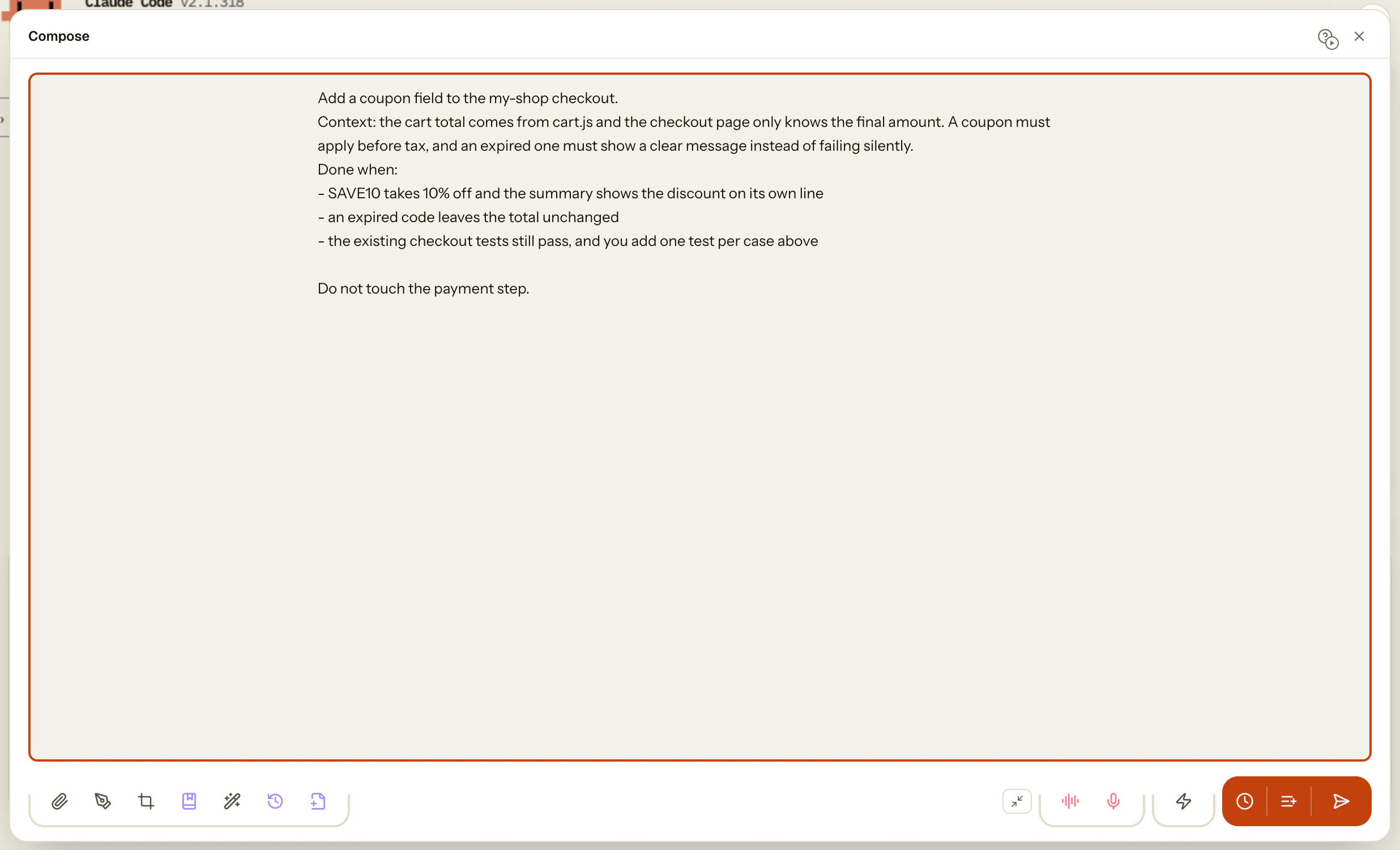
अपना प्रॉम्प्ट ऐसे लिखें जैसे आप ईमेल लिखते हैं
AgentsRoom के फुटर में एक प्रॉम्प्ट एडिटर हमेशा तैयार रहता है। अपने AI एजेंट्स के लिए लंबे और सुव्यवस्थित प्रॉम्प्ट एक असली टेक्स्ट एरिया में तैयार करें। आप जब भी लौटें, आपका ड्राफ्ट वहीं मौजूद रहता है, भले ही आपने ऐप बंद कर दिया हो। एक क्लिक से पूरा प्रॉम्प्ट फोकस्ड एजेंट को भेजें, और एक क्लिक से एक अच्छे ड्राफ्ट को अपनी टीम के लिए पुनः उपयोग योग्य प्रॉम्प्ट के रूप में सहेजें।
लॉगिन रीडायरेक्ट ठीक करो, वह लूप में चला जाता है
लक्ष्य साइन-इन पर रीडायरेक्ट लूप बंद करें और यूज़र को उसी पेज पर पहुँचाएँ जो उसने माँगा था।
संदर्भ Next.js app router वाला ऐप, auth middleware.ts में है, लूप सेशन खत्म होने के बाद दिखता है।
शर्तें सेशन की अवधि न बदलें। मौजूदा रीडायरेक्ट पैरामीटर बनाए रखें।
पूरा कब साइन-आउट हालत में किसी निजी पेज पर जाने से साइन-इन होता है और एक ही बार में उसी पेज पर वापसी होती है।
एक क्लिक आपकी कच्ची माँग को असली प्रॉम्प्ट बना देता है
छह शब्द लिखें या बोलकर लिखवाएँ, "बेहतर करें" दबाएँ, और बॉक्स ऐसे प्रॉम्प्ट से भर जाता है जिसमें लक्ष्य, संदर्भ, शर्तें और काम पूरा होने की परिभाषा होती है। यह प्रोजेक्ट का नाम, जिस एजेंट को आप लिख रहे हैं उसकी भूमिका और आपके ड्राफ़्ट से मेल खाते प्रोजेक्ट मेमोरी नोट्स का इस्तेमाल करता है, आपका टेक्स्ट वहीं बदल देता है और पूर्ववत करने का विकल्प देता है, और आपके भेजे बिना एजेंट को कुछ नहीं भेजता। बैकलॉग टिकट, प्रॉम्प्ट लाइब्रेरी और मोबाइल ऐप में भी।
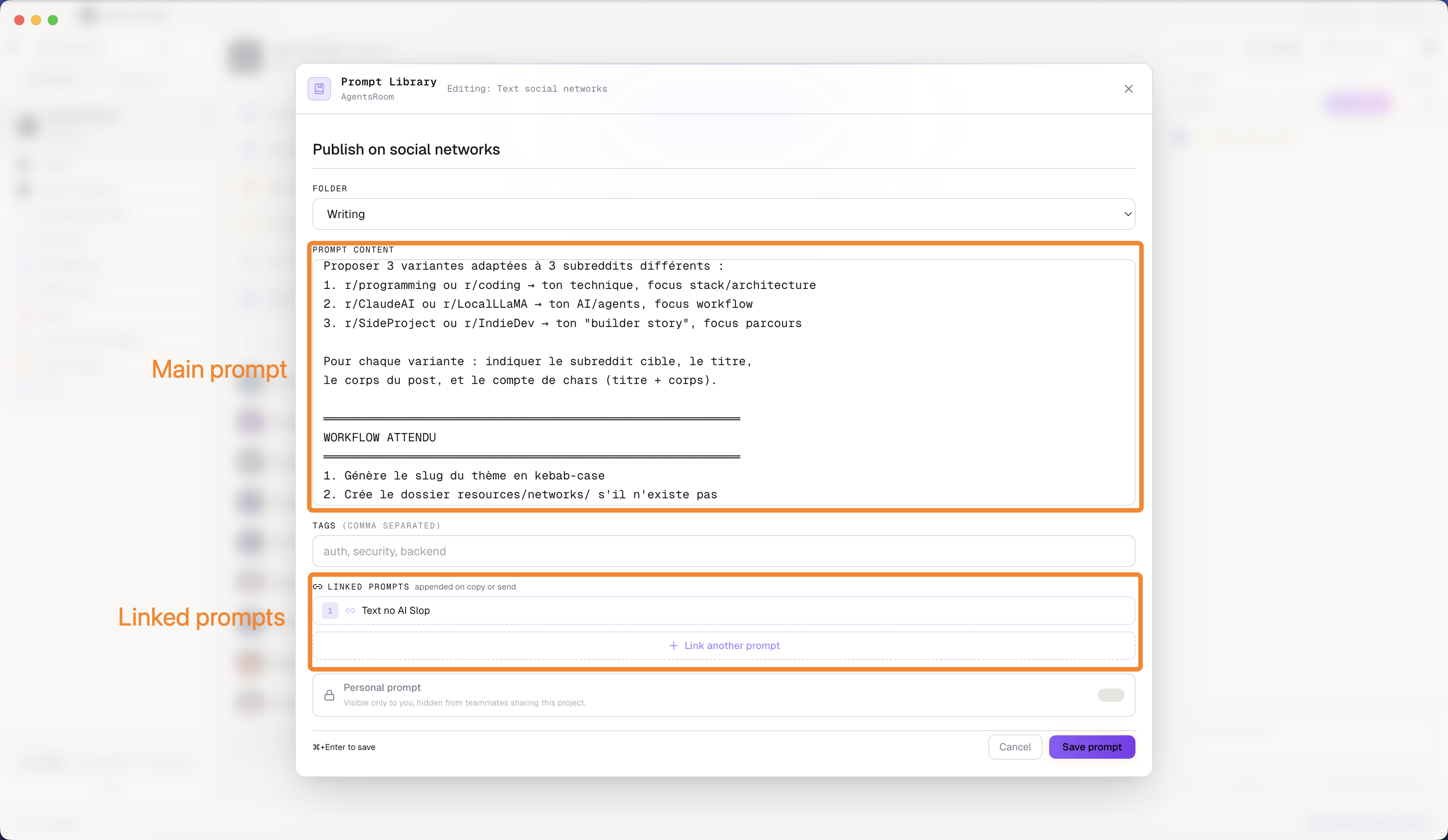
ऐसे प्रॉम्प्ट जो दूसरे प्रॉम्प्ट को बुलाते हैं
आपकी लाइब्रेरी का कोई प्रॉम्प्ट दूसरे प्रॉम्प्ट से लिंक हो सकता है और चलते समय उनका कॉन्टेंट अपने अंदर खींच लेता है। साझा नियम एक बार लिखिए (आपका स्टैक, आपकी कन्वेंशन, आपकी रिव्यू चेकलिस्ट), फिर हर टास्क प्रॉम्प्ट में उन्हें दोबारा कॉपी करके भटकने के बजाय सिर्फ़ रेफ़र कीजिए। चेन भेजते समय हल होती है, इसलिए एजेंट को एक पूरी ब्रीफ़ मिलती है, और साझा ब्लॉक बदलते ही उसे विरासत में लेने वाला हर प्रॉम्प्ट अपडेट हो जाता है।
Figma फ़्रेम से शिप हुए UI तक
AgentsRoom Chrome एक्सटेंशन से Figma कैनवस का कोई भी फ़्रेम सीधे कैप्चर कीजिए, उसे किसी बैकलॉग टिकट या एजेंट प्रॉम्प्ट पर छोड़िए, और एजेंट को अपने असली कंपोनेंट्स के साथ उसे बनाने दीजिए। डिज़ाइन एक इमेज के रूप में आपकी लिखी मंशा के साथ जाता है, इसलिए कुछ भी इस पर निर्भर नहीं करता कि कोई Figma MCP सर्वर चालू, ऑथेंटिकेटेड या आपकी फ़ाइल के अनुकूल हो। कैप्चर टिकट से जुड़ा रहता है, इसलिए बाद में उसे उठाने वाला एजेंट भी ठीक वही देखता है जो माँगा गया था।
रियल टाइम में नियंत्रण बनाए रखें
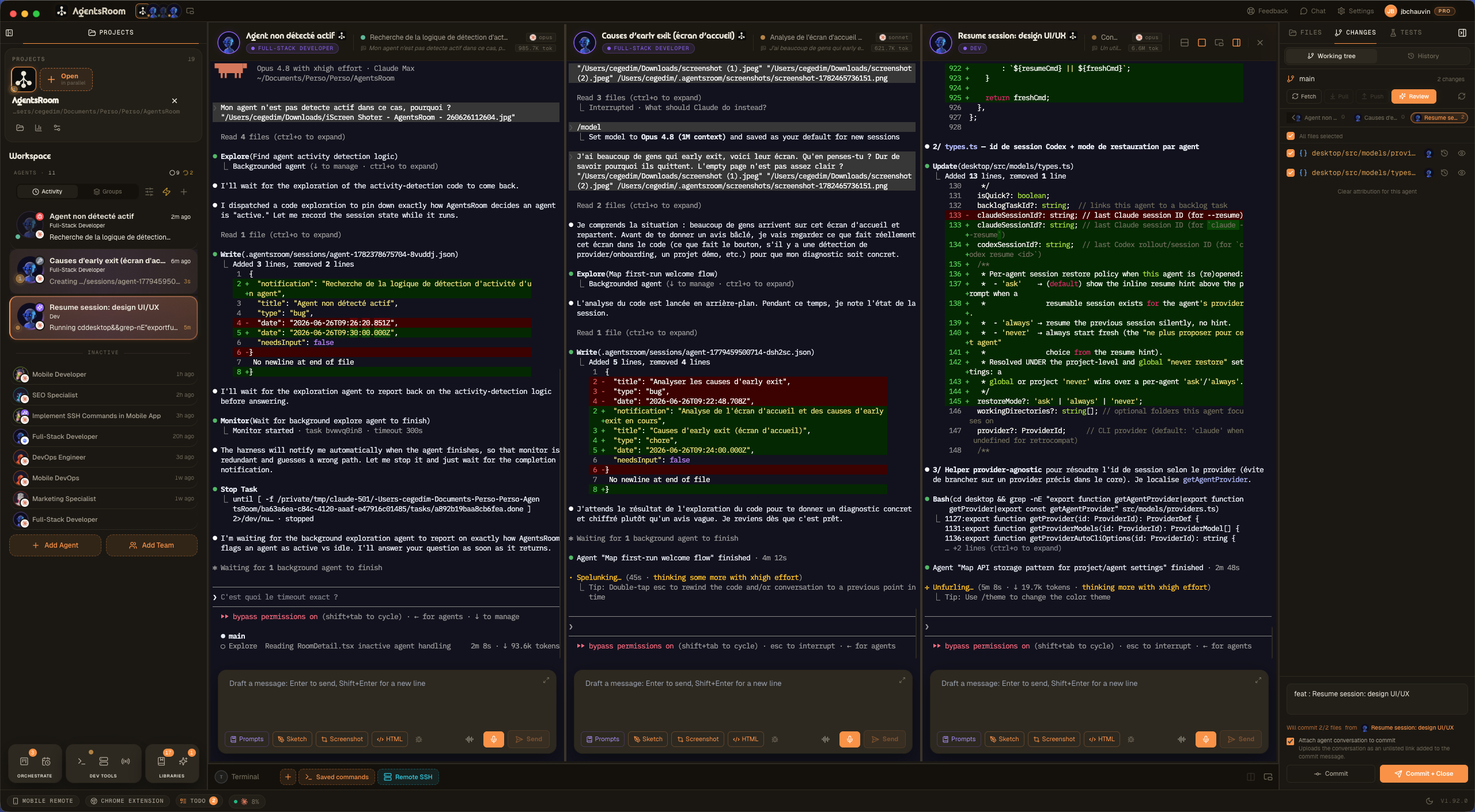
हर एजेंट को एक साथ देखें, साथ-साथ
अपने वर्कस्पेस को कई पेन में स्प्लिट करें और कई AI कोडिंग एजेंट्स को एक साथ, साथ-साथ काम करते देखें। एजेंट लिस्ट से एक एजेंट को स्क्रीन पर दिख रहे टर्मिनल पर ड्रैग करें और किसी किनारे पर ड्रॉप करें: बाएँ या दाएँ से कॉलम में स्प्लिट, ऊपर या नीचे से रो में स्टैक, iTerm2 स्टाइल। पूरे लेआउट को एक क्लिक में हॉरिज़ॉन्टल और वर्टिकल के बीच बदलें। हर पेन अपने एजेंट के रोल का रंग, अवतार और लाइव स्टेटस रखता है, फोकस वाले पेन को एक हाइलाइट रिंग मिलती है, और ऐप दोबारा खोलने पर आपका स्प्लिट लेआउट हूबहू बहाल हो जाता है। एक पेन में बैकएंड पर Claude Code, दूसरे में फ्रंटएंड पर Codex, तीसरे में Antigravity QA एजेंट चलाएँ, और बिना टैब-दर-टैब भागे सब पर नज़र रखें। वह मल्टी-पेन स्प्लिट स्क्रीन जो आपके पैरलल एजेंट्स में कमी थी।
चेकआउट के कुल योग में कूपन क्यों नहीं लगा?
छूट टैक्स के बाद लग रही थी। मैंने उसे टैक्स वाले चरण से पहले कर दिया और एक टेस्ट जोड़ा।
आपके एजेंट का टर्मिनल, बातचीत की तरह पढ़ा गया
एजेंट पैनल में तैरते “बातचीत” बटन पर क्लिक करें और सेशन चैट बन जाता है, जो CLI द्वारा डिस्क पर लिखे ट्रांसक्रिप्ट से पढ़ा जाता है: आपके मैसेज दाईं ओर, एजेंट के जवाब उसके नाम के साथ, टूल कॉल समेटे हुए, जवाब लिखे जाते समय ही दिखते हुए। Claude Code, Codex, Grok Build, Mistral Vibe, oh-my-pi, Pi और Antigravity CLI, डेस्कटॉप और फ़ोन पर। CLI नीचे चलता रहता है।
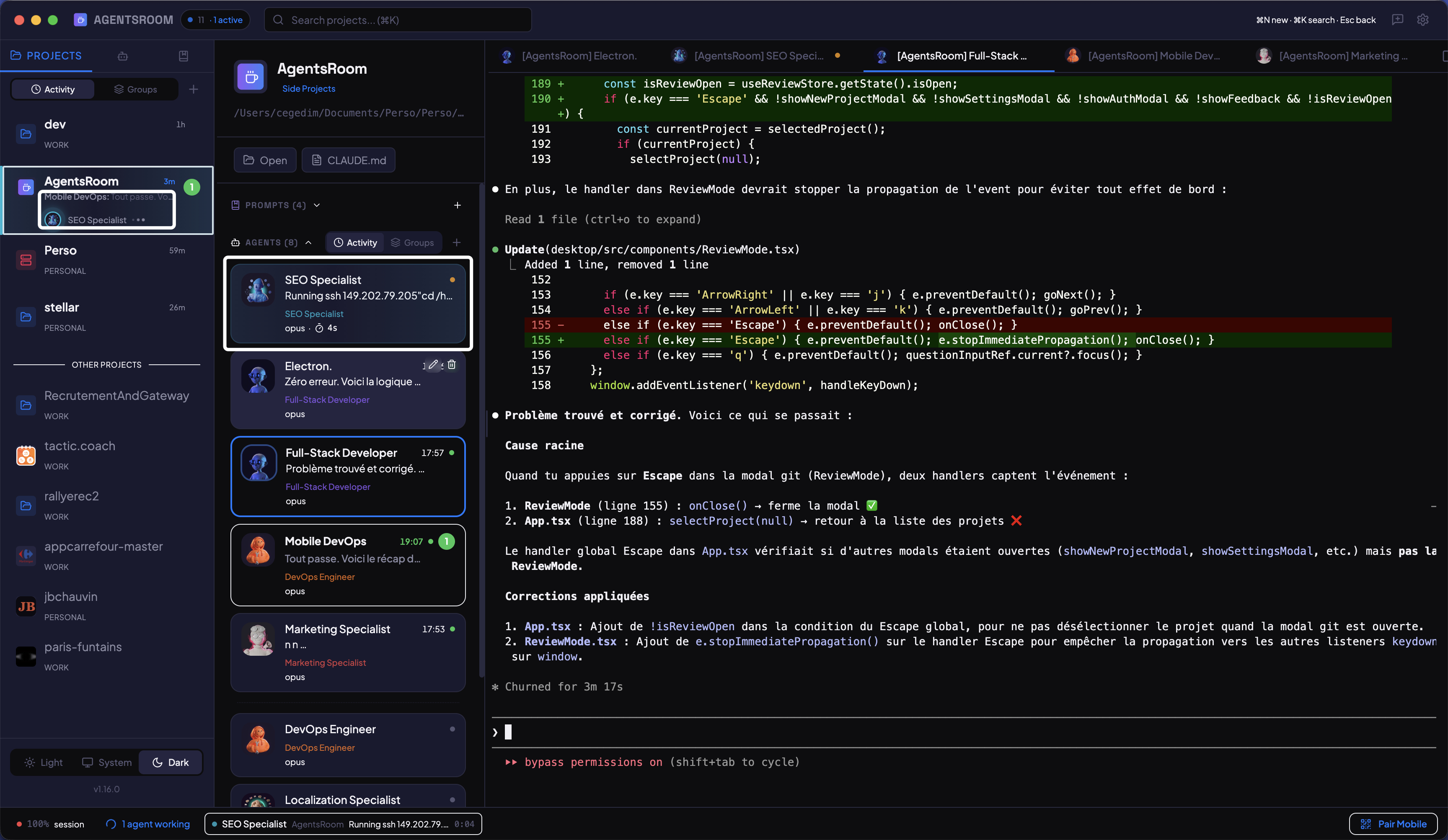
देखें कौन अभी काम कर रहा है
हर एजेंट कार्ड पर रंग-कोडेड स्टेटस संकेतक। सोचते समय पीली टिमटिमाती बिंदी, पूरा होने पर हरी, इनपुट की प्रतीक्षा में लाल। बीता हुआ समय और वर्तमान गतिविधि रियल टाइम में प्रदर्शित।
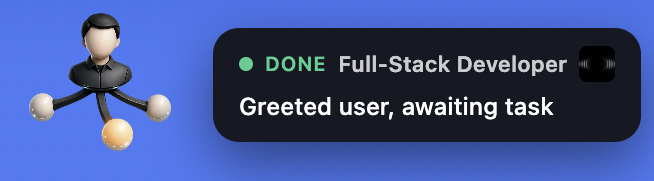
आपके एजेंट्स का स्टेटस, हमेशा नज़र में
एक तैरता हुआ, हमेशा सबसे ऊपर रहने वाला आइलैंड दिखाता है कि आपके Claude Code, Codex और Antigravity एजेंट निष्क्रिय हैं, काम कर रहे हैं या इनपुट की प्रतीक्षा में हैं, भले ही AgentsRoom पृष्ठभूमि में हो। जब कोई एजेंट पूरा करता है, तो आइलैंड के बगल में एक सूचना उभरती है। उस पर क्लिक करें और आप सीधे सही प्रोजेक्ट के सही एजेंट पर पहुँच जाते हैं। जाँचने के लिए alt-tab करना बंद करें।
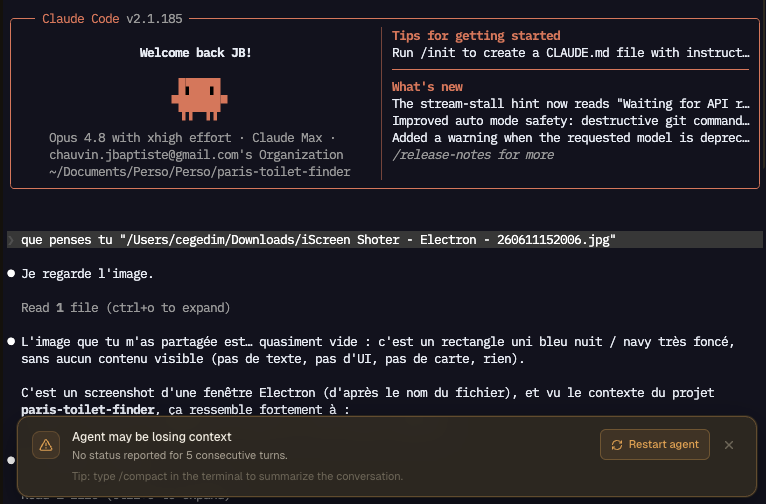
एक AI एजेंट को हैलुसिनेट करने से पहले पकड़ें
AgentsRoom हर एजेंट पर एक बिल्ट-इन canary देखता रहता है: वह एक-लाइन स्टेटस जो हर एजेंट हर टर्न के अंत में लिखता है। जब कोई एजेंट लगातार दो टर्न तक उसे अपडेट करना बंद कर देता है, तो यह कॉन्टेक्स्ट रॉट और गिरावट का क्लासिक पूर्व-संकेत है, इसलिए AgentsRoom हैलुसिनेशन शुरू होने से पहले टर्मिनल के ऊपर एक चेतावनी उठा देता है। एक क्लिक एजेंट को साफ़ कॉन्टेक्स्ट पर रीस्टार्ट करता है, और एक टिप आपको बातचीत कॉम्पैक्ट करने की याद दिलाती है। Claude Code, Codex और हर प्रोवाइडर के साथ काम करता है।
AI कोडिंग एजेंट के लिए बेकाबू प्रोसेस ढूँढने वाला
AI एजेंट हर टूल कॉल पर एक असली सिस्टम प्रोसेस शुरू करता है: एक सर्च, एक बिल्ड, एक स्क्रिप्ट। ज़्यादातर सेकंडों में खत्म हो जाते हैं, कुछ कभी नहीं, और वही 0% CPU पर कई GB RAM दबाए रखते हैं जब तक मशीन रेंगने न लगे। मापे गए एक सेशन में सात अटके हुए प्रोसेस ने 16 GB लैपटॉप पर 41.8 GB घेर लिए, स्वैप 95% पर टिका रहा, और उन्हें खत्म करते ही 15.5 GB तुरंत वापस मिल गए। प्रोसेस गार्ड आपके एजेंट के चाइल्ड प्रोसेस मिनट में एक बार स्कैन करता है और किसी को तभी चिह्नित करता है जब वह बड़ा हो, पुराना हो और प्रोसेसर पर निष्क्रिय हो, ताकि असली बिल्ड को कभी अटका हुआ न समझा जाए। यह असली मेमोरी फ़ुटप्रिंट मापता है, कंप्रेस्ड और स्वैप में गए पेज समेत, क्योंकि अटका हुआ प्रोसेस 8 GB दबाए रहते हुए भी 20 MB दिखा सकता है। जो अनाथ प्रोसेस अपने एजेंट से ज़्यादा जी गए, वे भी पकड़े जाते हैं। आपके डेव कमांड टर्मिनल, शेल और एजेंट का अपना CLI कभी नहीं छुए जाते, और जब तक आप न कहें कुछ भी बंद नहीं किया जाता।
- एजेंटauth मॉड्यूल को रीफ़ैक्टर कर रहा है
- डेव कमांडnpm run build
- डेटाबेसएक्सपोर्ट, 3.4 GB में से 2.1 GB
- मैन्युअल रोक4 घंटे के लिए जगाई गई
AI एजेंट काम करते समय कंप्यूटर को जगाए रखें
किसी लंबे एजेंट टास्क के दौरान कंप्यूटर लॉक करें और एक मिनट बाद वह स्लीप में चला जाता है, एजेंट, बिल्ड और डेटाबेस एक्सपोर्ट को साथ में जमा देता है। जब कोई एजेंट काम कर रहा हो, किसी डेव कमांड का जॉब चल रहा हो या डेटाबेस ट्रांसफ़र चल रहा हो, AgentsRoom सिस्टम स्लीप को रोके रखता है, और कुछ भी न चलने पर तुरंत उसे छोड़ देता है। स्क्रीन फिर भी बंद होती है। स्टेटस बार का एक कप दिखाता है कि मशीन कब और क्यों जगाई हुई है, और एक क्लिक उसे ज़रूरत पर 1, 4 या 8 घंटे तक या आपके बंद करने तक जगाए रखता है, Caffeine या PowerToys Awake की तरह। एजेंट MCP के ज़रिए भी इसे माँग सकते हैं।
- Frontendअपना टर्न पूरा कर रहा है
- Backendफिर से शुरू करने का सारांश लिख रहा है
- QAरुका हुआ
अपने AI कोडिंग एजेंट्स को रोकें और बाद में फिर से शुरू करें
किसी प्रोजेक्ट पर रोकें दबाएँ और हर एजेंट अपना मौजूदा टर्न खत्म होते ही रुक जाता है, कभी किसी एडिट के बीच में नहीं। त्वरित विराम वही बातचीत फिर से शुरू करता है; लंबा विराम हर एजेंट से फिर से शुरू करने का सारांश माँगता है और एक नई बातचीत में उसी से आगे बढ़ता है, जिससे दोबारा शुरू करने में कोटा कम लगता है। एक पैनल हर एजेंट पर नज़र रखता है और बताता है कि आप कब AgentsRoom बंद कर सकते हैं, और जब तक आप फिर से शुरू न करें, कोई लॉन्च, मैसेज, शेड्यूल किया गया टास्क या ट्रिगर प्रोजेक्ट को नहीं जगाता। आप किसी एक एजेंट को भी रोक सकते हैं जबकि प्रोजेक्ट का बाकी हिस्सा काम करता रहता है, हाथ से या आपकी चुनी हुई निष्क्रियता अवधि के बाद अपने-आप; जब किसी दूसरे एजेंट, किसी शेड्यूल किए गए टास्क या आपको उसकी ज़रूरत होती है, तब वह जाग जाता है। फ़ोन से और आपके निजी असिस्टेंट के ज़रिए भी।
हर संदेश पर सही AI मॉडल, एजेंट को रीस्टार्ट किए बिना
Adaptive Mode हर संदेश को जाने से पहले पढ़ता है और उसके लिए सबसे किफ़ायती मॉडल चुनता है। कोई छोटा fix या अनुवाद Claude Haiku जैसे हल्के मॉडल पर जाता है; कोई गहरा refactor या आर्किटेक्चर डिज़ाइन Claude Opus जैसे दमदार मॉडल पर। «स्वचालित» मोड में, Claude Code और Codex एजेंट बिना रीस्टार्ट और बिना कुछ टाइप किए मॉडल बदल लेते हैं; बाक़ी CLI के साथ, एक क्लिक सुझाव लागू कर देता है। Claude, Codex और Antigravity के साथ काम करता है, नए इंस्टॉल पर डिफ़ॉल्ट रूप से चालू, कुछ भी इंस्टॉल नहीं करना। मामूली टास्क पर flagship मॉडल से ज़्यादा भुगतान करना बंद करें: हर टास्क पर कम खर्च करें और उसी प्लान पर रोज़ ज़्यादा टास्क चलाएँ।
claude --effort xhigh-c model_reasoning_effort=highKIMI_MODEL_THINKING_EFFORT=low- एजेंट या टिकट
- प्रोजेक्ट
- सेटिंग्स
- CLI का डिफ़ॉल्ट
हर एजेंट CLI के लिए एक डिफ़ॉल्ट रीज़निंग प्रयास
सेटिंग्स > AI प्रोवाइडर में हर CLI के लिए रीज़निंग प्रयास एक बार सेट करें, और हर Claude Code, Codex, Grok Build, Antigravity CLI या Kimi Code एजेंट जिसका अपना प्रयास नहीं है, उसी स्तर पर लॉन्च होता है। कोई प्रोजेक्ट इसे ओवरराइड कर सकता है, कोई एजेंट या टिकट अपना स्तर पिन कर सकता है, और AgentsRoom हर CLI को उसका अपना विकल्प देता है: --effort, model_reasoning_effort, --reasoning-effort या --thinking।
- 1एजेंट, टिकट या टीम स्टेप के लिए तय मॉडल
- 2प्रोजेक्ट का डिफ़ॉल्ट मॉडल
- 3सेटिंग्स > AI प्रोवाइडर में डिफ़ॉल्ट मॉडल
- 4CLI का अपना डिफ़ॉल्ट
मॉडल बंद है? उसकी जगह अब भी चालू पहला मॉडल शुरू होता है
हर एजेंट CLI के लिए एक डिफ़ॉल्ट मॉडल
सेटिंग्स > AI प्रोवाइडर में हर CLI के लिए एक बार डिफ़ॉल्ट मॉडल चुनें, और «डिफ़ॉल्ट» पर छोड़ा गया हर Claude Code, Codex, Antigravity CLI या दूसरा एजेंट, टिकट और टीम स्टेप उसी पर शुरू होता है। कोई प्रोजेक्ट अपना अलग मॉडल रख सकता है, «एजेंटों के लिए उपलब्ध मॉडल» में बंद किया गया मॉडल कभी लॉन्च नहीं होता, और जिस एजेंट के लिए कोई मॉडल तय है वह उसी पर रहता है।
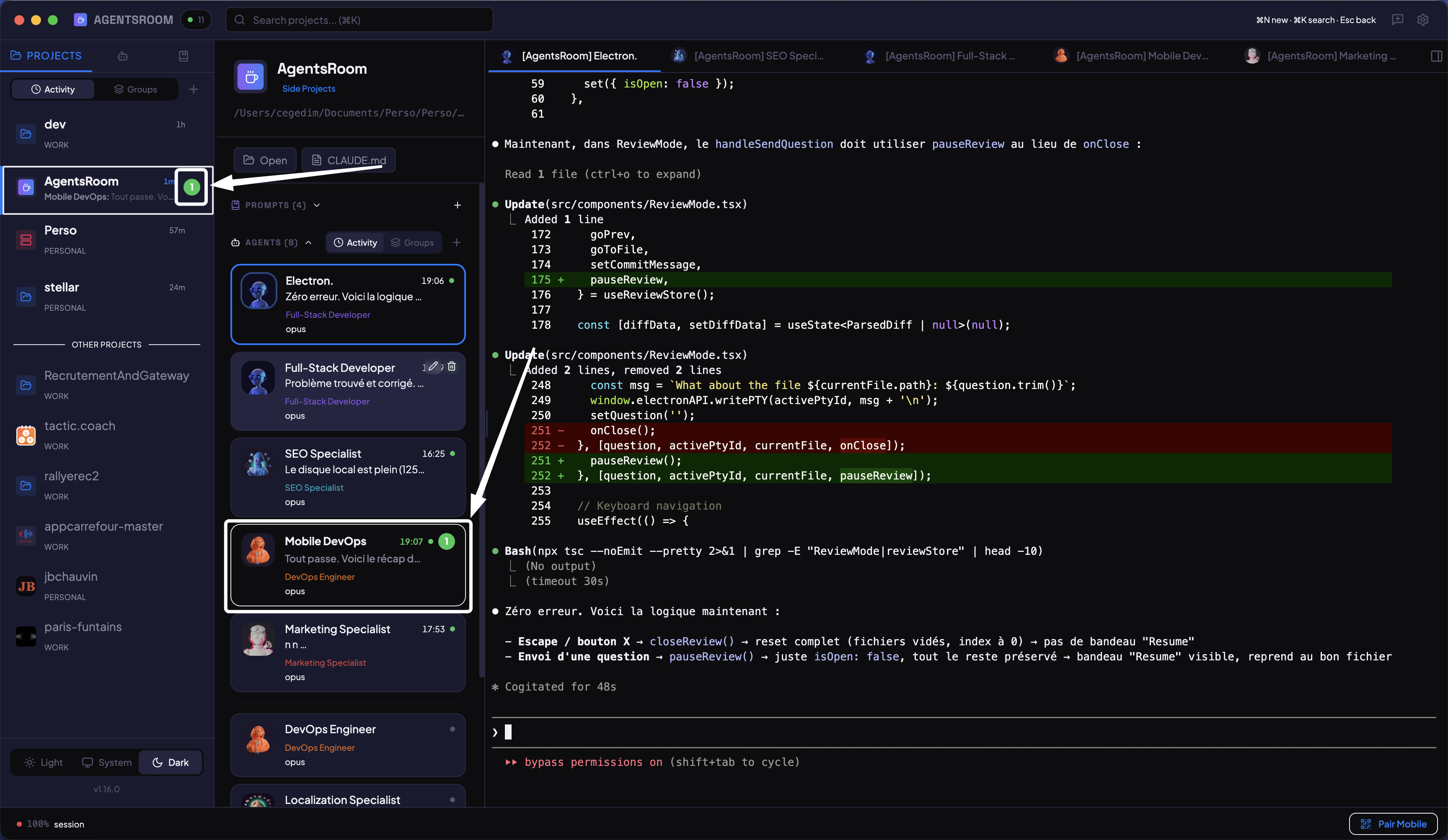
जानें कौन सा एजेंट पूरा हुआ
मैसेजिंग ऐप की तरह प्रति प्रोजेक्ट और प्रति एजेंट अपठित संकेतक। जब कोई एजेंट पूरा करता है या इनपुट चाहता है तो डेस्कटॉप और मोबाइल पुश नोटिफिकेशन। अंदाज़ा लगाने की ज़रूरत नहीं।
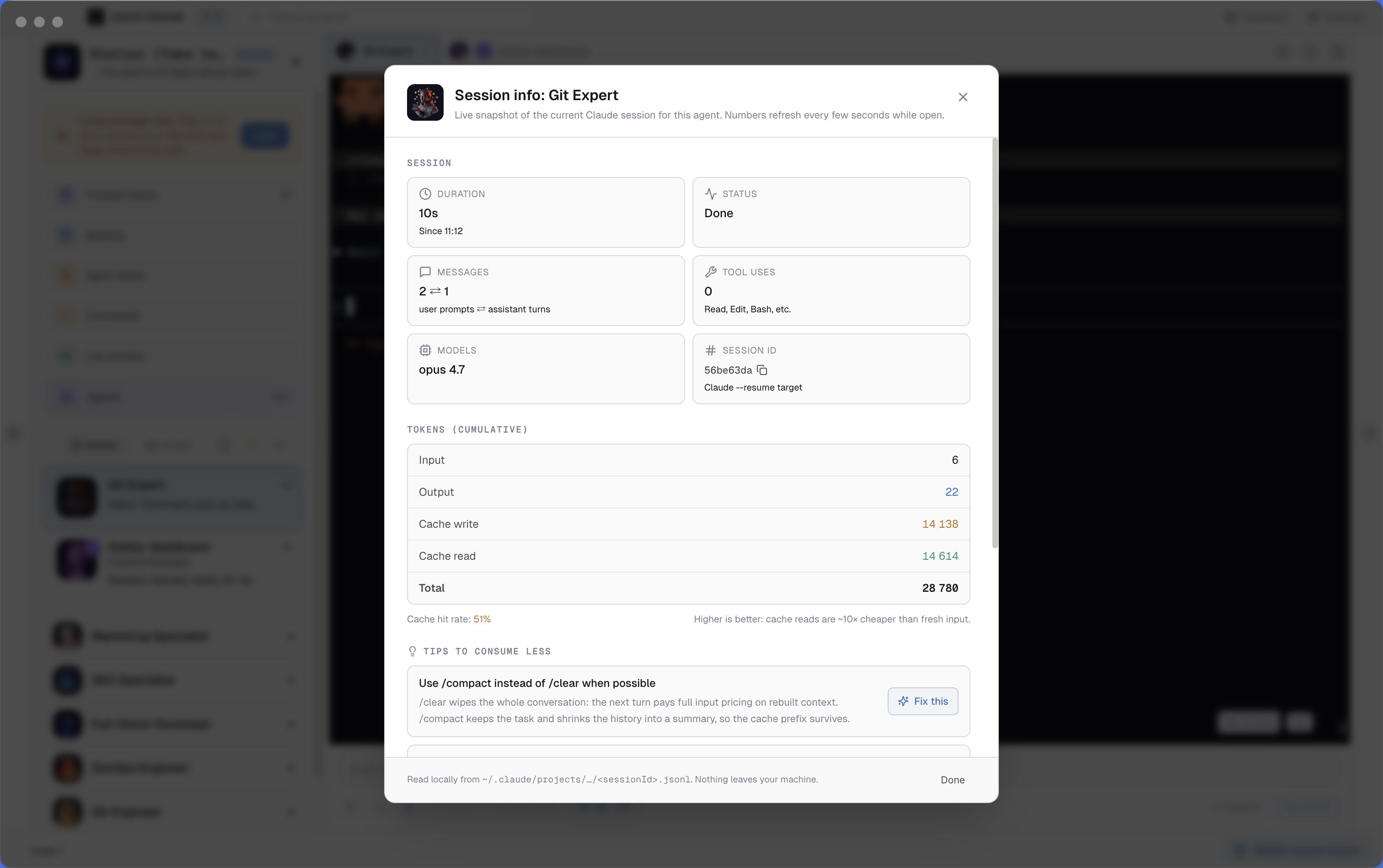
प्रति-सेशन Claude Code टोकन खपत, लाइव, कैश हिट रेट के साथ
AgentsRoom में हर Claude एजेंट टर्मिनल एक लाइव Claude Code टोकन खपत मीटर दिखाता है। जैसे-जैसे सेशन की कॉन्टेक्स्ट विंडो भरती है, बैज ऑरेंज, फिर लाल हो जाता है। सेशन मॉनिटर खोलने के लिए उस पर क्लिक करें: इनपुट टोकन, आउटपुट टोकन, कैश राइट्स, कैश रीड्स, कैश हिट रेट, मैसेज की संख्या, इस्तेमाल हुए मॉडल, सेशन की अवधि, और टोकन खपत घटाने के लिए संदर्भ के हिसाब से सुझाव। सब कुछ लोकल, सीधे ~/.claude/projects/ की JSONL से पढ़ा जाता है।
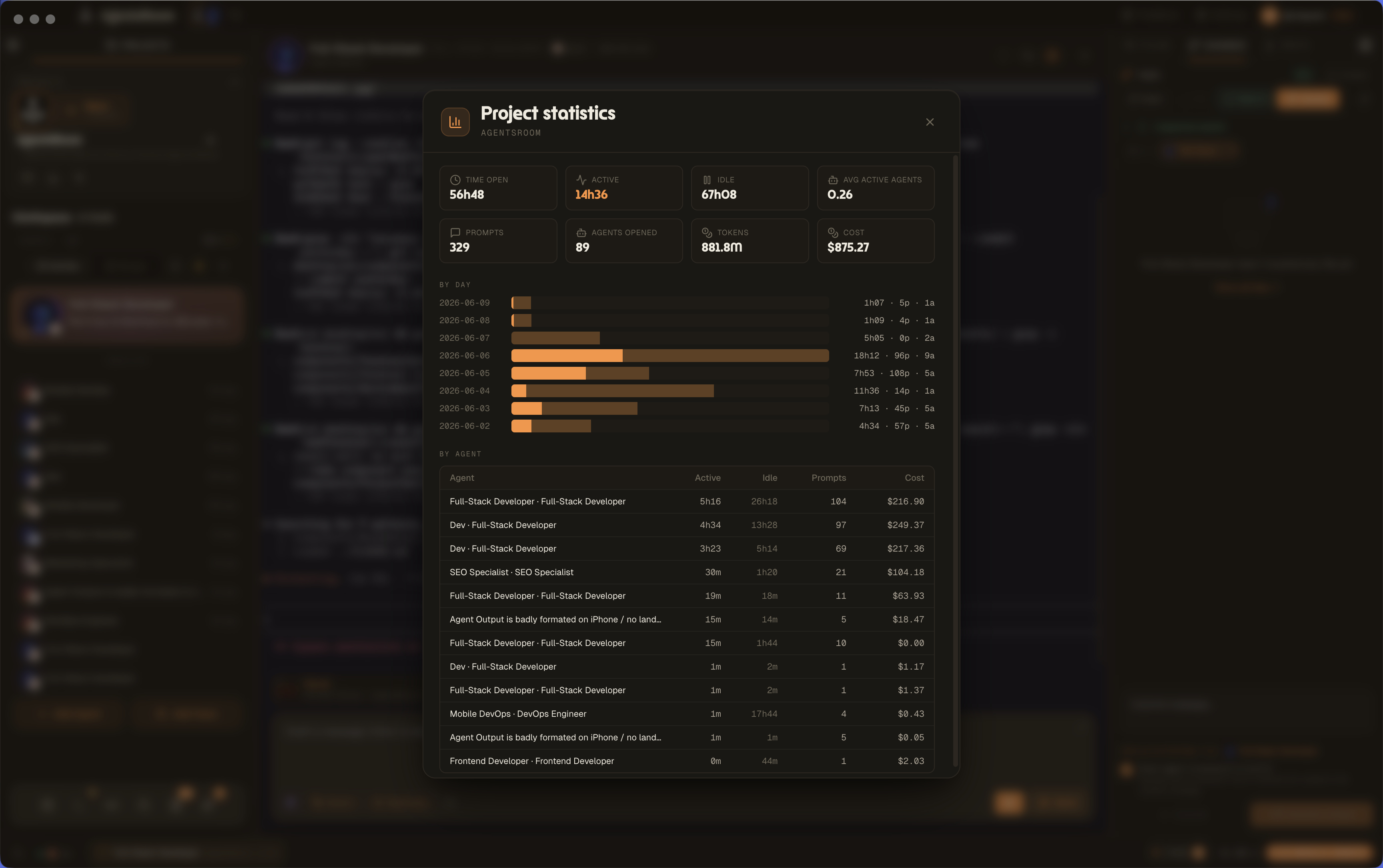
प्रोजेक्ट आँकड़े: प्रति प्रोजेक्ट समय, prompts और लागत
किसी भी प्रोजेक्ट पर प्रोजेक्ट आँकड़े पैनल खोलें और पढ़ें खुला रहने का समय, सक्रिय और निष्क्रिय समय, औसत सक्रिय एजेंट, prompts, खोले गए एजेंट, tokens और लागत। एक प्रति-दिन गतिविधि चार्ट और एक प्रति-एजेंट ब्रेकडाउन टेबल कच्चे एजेंट काम को बिलिंग, रेट्रो और लागत नियंत्रण के लिए प्रोजेक्ट एनालिटिक्स में बदल देते हैं।
मौजूदा सप्ताह (सभी मॉडल) 76% पर है (अलर्ट 75% पर सेट है)। 24 सितंबर, 04:00 को रीसेट होता है
उपयोग सीमा से पहले सूचना, बाद में नहीं
AgentsRoom वे कोटा बार पढ़ता है जो Claude Code, Codex, GitHub Copilot CLI, Grok Build, Kimi Code, Cursor, Antigravity, OpenCode Go, Z.AI Coding Plan, Command Code और Muse Code प्रकाशित करते हैं, सत्र, साप्ताहिक, हर मॉडल या हर लिमिट ग्रुप के, हर उस अकाउंट के लिए जिसमें आप साइन इन हैं, और हर एक के बगल में एक घंटी रखता है। जब कोई बार किसी सीमा को पार करता है, डिफ़ॉल्ट रूप से 50% और फिर 75%, तो आपको नेटिव डेस्कटॉप सूचना, AgentsRoom मोबाइल ऐप में पुश, या दोनों मिलते हैं। उस बार की सीमाएँ चुनने या उसे मौन करने के लिए घंटी पर राइट-क्लिक करें। रिमाइंडर हर कोटा विंडो में एक बार भेजा जाता है और रीसेट पर फिर से सक्रिय होता है, इसलिए 80% वाला बार एक बैनर है, हर रीफ़्रेश पर एक नहीं।
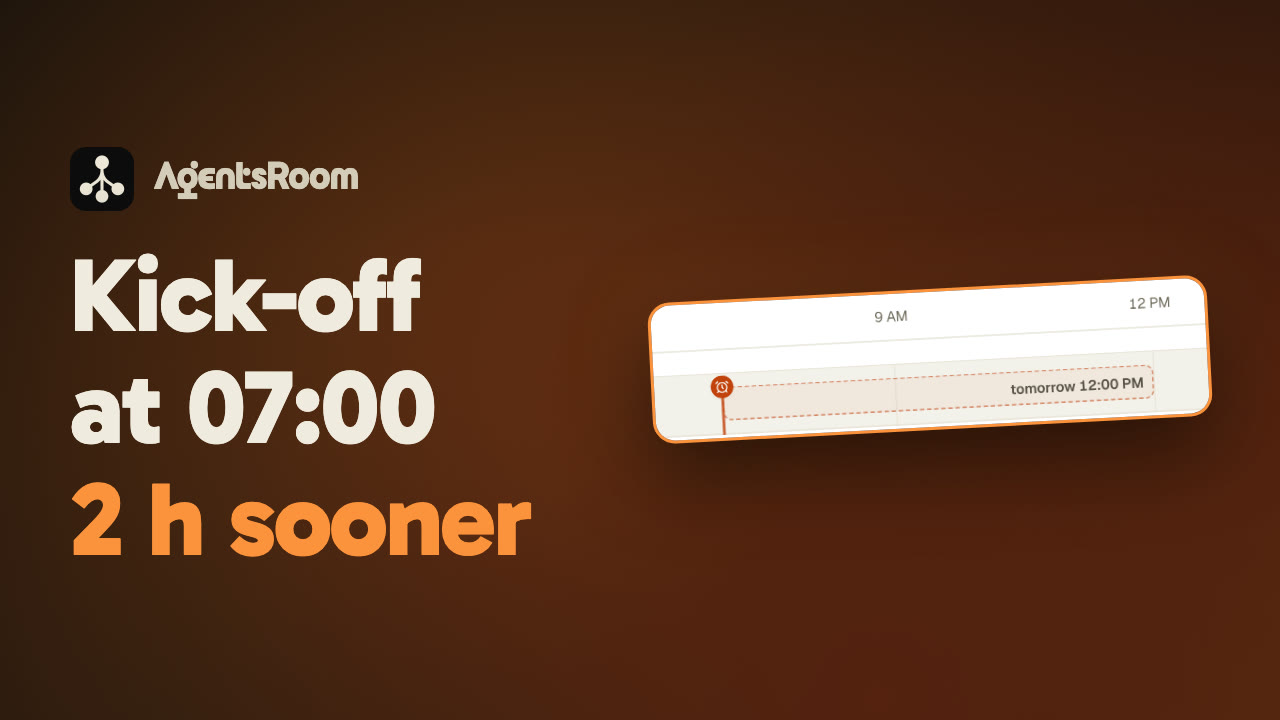
आपकी 5 घंटे की सीमा तब शुरू होती है जब आप कहें
Claude, Codex या Antigravity के सत्र का काउंटडाउन पहले संदेश से शुरू होता है। कोटा किक-ऑफ़ वह संदेश पहले भेजता है, तय समय पर या लगातार, सबसे सस्ते मॉडल पर, बिना एजेंट और बिना टैब के। 07:00 पर किक-ऑफ़ होने पर, आपका 09:00 पर शुरू किया सत्र 14:00 की जगह 12:00 पर फिर से भरता है।
काम की समीक्षा करें और उसे मान्य करें
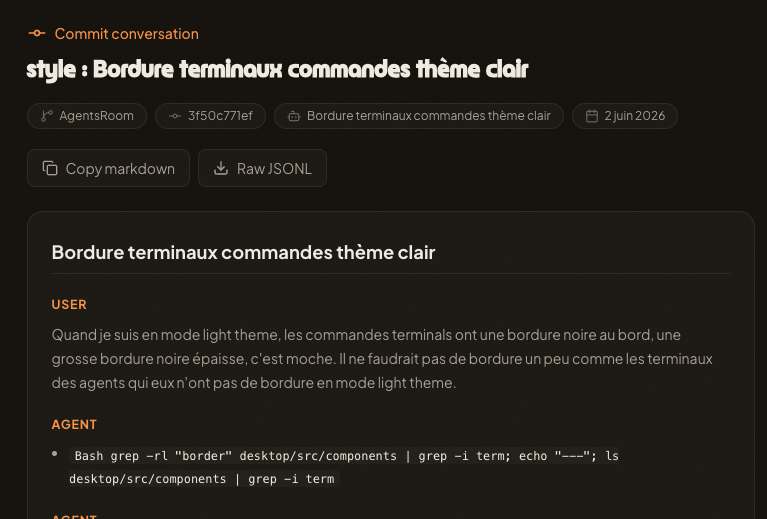
हर कमिट उस बातचीत को सहेजता है जिसने उसे लिखा
AI एजेंट्स के पास सत्रों के बीच कोई याददाश्त नहीं होती, इसलिए किसी कमिट के पीछे का तर्क आमतौर पर टर्मिनल बंद होते ही खो जाता है। Commit Context हर कमिट के पीछे की पूरी एजेंट बातचीत को एक unlisted gist के रूप में जोड़ता है और कमिट संदेश में ia-agents-conversation-history लिंक जोड़ देता है। अगला एजेंट या टीममेट वह लिंक खोलकर बदलाव की वजह वापस पा लेता है: प्रॉम्प्ट, फ़ैसले, शर्तें, बदलाव। सटीक काम के लिए एजेंट को कॉन्टेक्स्ट ही चाहिए, इसलिए AgentsRoom उसे आपके git इतिहास से जोड़े रखता है। अपलोड से पहले secrets छिपा दिए जाते हैं, लिंक unlisted रहता है, और आप gist.agentsroom.dev पर हाथ से भी gists बना सकते हैं। Claude Code, Codex, GitHub Copilot CLI, Cursor और 20 अन्य एजेंट CLI के साथ काम करता है।
आपके असली diff से लिखे गए कमिट संदेश
"wip" टाइप करना बंद करें। कमिट फील्ड पर स्पार्कल बटन क्लिक करें: AgentsRoom उन फाइलों का git diff पढ़ता है जिन्हें आप कमिट कर रहे हैं, फिर Conventional Commits फॉर्मेट में एक साफ संदेश लिखता है। "fix temp pdf" जैसा रफ ड्राफ्ट टाइप करें और उसे एक सही कमिट संदेश के रूप में वापस पाएं। आपकी टीम के फॉर्मेट नियम, हर प्रोजेक्ट के लिए एक बार सेट होकर, हर जनरेशन पर लागू होते हैं।
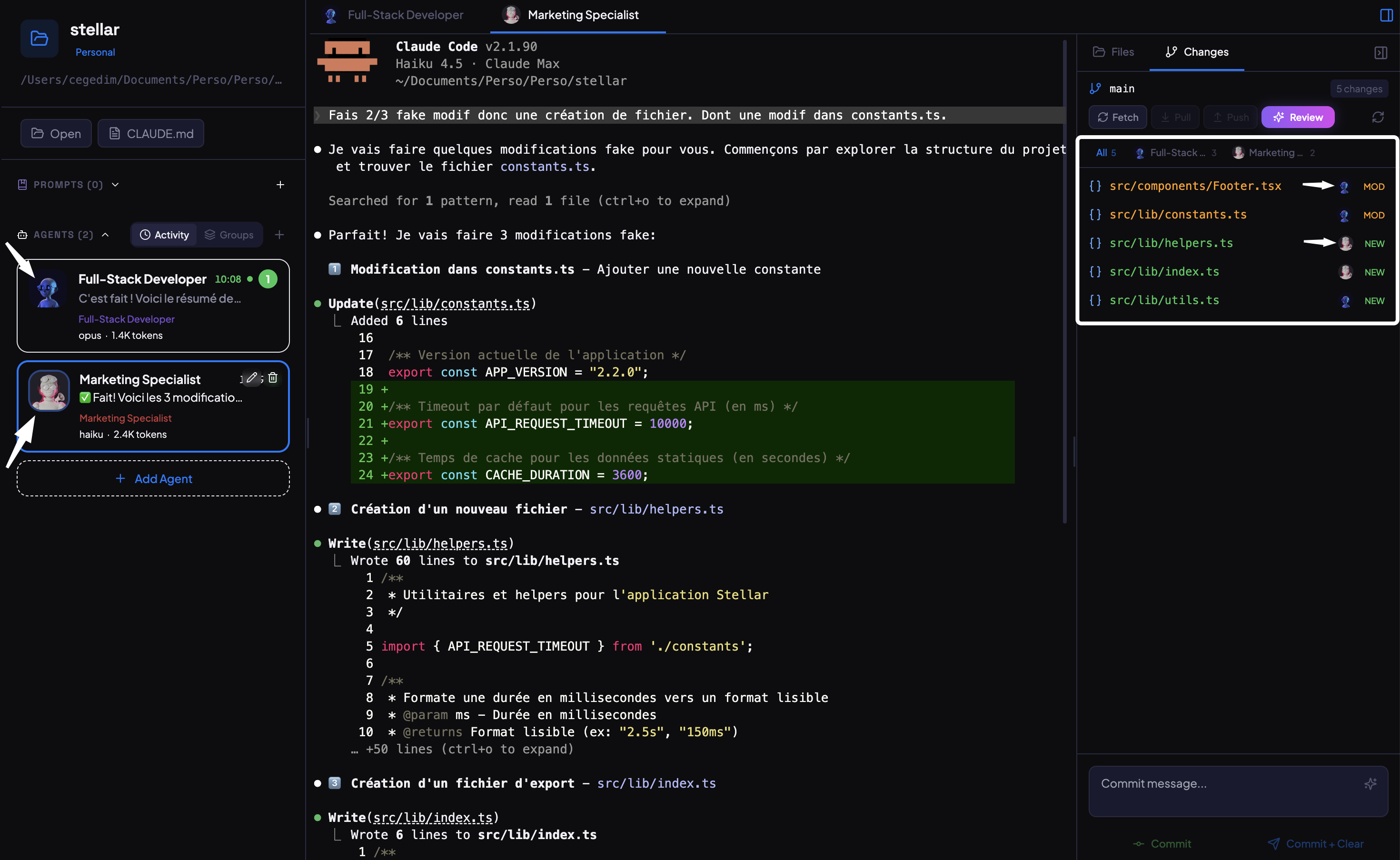
एजेंट और टास्क के अनुसार Diff
जब कई एजेंट समानांतर में काम करते हैं, तो एजेंट के अनुसार कोड बदलाव फ़िल्टर करें। केवल एक एजेंट के संशोधन देखें, उनके डिफ़ अलग से रिव्यू करें, और हर योगदान को अलग-अलग कमिट करें। साफ git हिस्ट्री, शून्य भ्रम।
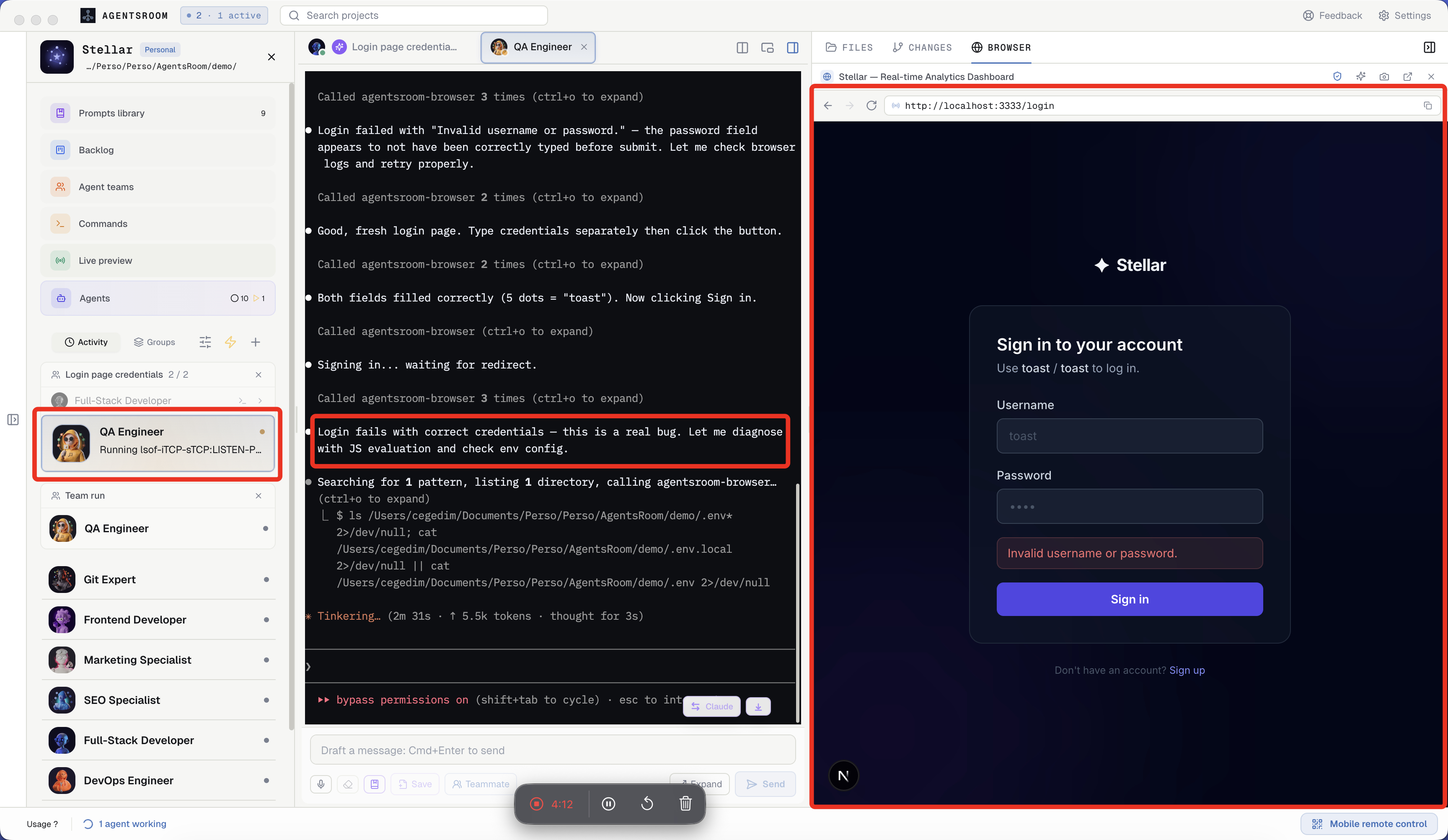
आपके एजेंट्स browser को क्लिक, टाइप और टेस्ट करते हैं
AgentsRoom हर प्रोजेक्ट के अंदर एक built-in browser भेजता है, साथ ही एक AgentsRoom Browser MCP server। आपका QA एजेंट आपकी localhost site पर navigate करता है, क्लिक करता है, टाइप करता है, screenshots लेता है, console logs पढ़ता है और handoff से पहले verify करता है कि feature वाकई काम कर रहा है। Claude Code के लिए असली browser automation, बिना कोई Playwright config लिखे।
ऑथेंटिकेशन मॉड्यूल और सेशन टेबल पढ़ रहा है
योजना तैयार है, आपकी समीक्षा का इंतज़ार है
पासवर्ड रीसेट जोड़ें
- 1.रीसेट टोकन के लिए एक नई टेबल बनाएँटिप्पणीबदलेंइसके बाद जोड़ेंहटाएँ
- 2.ऐसा लिंक ईमेल करें जो सिर्फ़ एक बार काम करे
- 3.पूरा ऑथेंटिकेशन मॉड्यूल दोबारा लिखेंटिप्पणीबदलेंइसके बाद जोड़ेंहटाएँ
- 4.30 मिनट बाद लिंक की मियाद ख़त्म करें
आपके नोट्स
बदलेंरीसेट टोकन के लिए एक नई टेबल बनाएँ → सेशन टेबल को दोबारा इस्तेमाल करें
हटाएँपूरा ऑथेंटिकेशन मॉड्यूल दोबारा लिखें
सामान्य नोट
मौजूदा लॉगिन फ़्लो को जैसा है वैसा ही रहने दें।
कोड से पहले योजना की समीक्षा करें
जब कोई AI एजेंट योजना प्रस्तावित करता है, AgentsRoom उसे एजेंट के पैनल में एक दस्तावेज़ के रूप में खोलता है। किसी अंश को चुनकर उस पर टिप्पणी करें, उसे बदलें, हटाएँ या उसके बाद एक चरण जोड़ें, फिर योजना मंज़ूर करें या एक ही संदेश में बदलाव माँगें। हर संस्करण diff के साथ सहेजा जाता है, डेस्कटॉप पर और आपके फ़ोन पर। Claude Code का प्लान मोड, Codex का प्लान मोड, OpenCode का प्लान एजेंट और Antigravity की इम्प्लीमेंटेशन योजना।
```mermaid
flowchart LR
  A[Login] --> B{Token valid?}
  B -->|yes| C[Dashboard]
  B -->|no| A
```Mermaid आरेख, कोड की तरह छपे नहीं, आरेख बनकर
किसी एजेंट से आरेख माँगें, तो वह Mermaid लिखता है, टेक्स्ट का एक ब्लॉक जिसे टर्मिनल सिर्फ़ ज्यों का त्यों दिखा सकता है। आप जहाँ भी एजेंट को पढ़ते हैं, AgentsRoom हर mermaid ब्लॉक को आरेख के रूप में बनाता है: बातचीत दृश्य, Markdown फ़ाइलें और फ़ाइल टैब, योजना की समीक्षा, नोट्स, प्रोजेक्ट मेमोरी और बैकलॉग के टिकट। «कोड दिखाएँ» सोर्स वापस लाता है, और जो ब्लॉक पार्स नहीं होता वह कोड के रूप में पढ़ने लायक रहता है। Claude Code, Codex और हर दूसरा एजेंट CLI।
view_present(
  path: "reports/q3.html",
  title: "Q3 dashboard"
)
हर एजेंट CLI के लिए Artifacts
आपका एजेंट एक डैशबोर्ड, चार्ट या रिपोर्ट लिखता है और आपको दिखाता है: उसके कम्पोज़र के ऊपर एक ब्लॉक HTML पेज को एक क्लिक में खोलता है, और एक पुश उसे आपके फ़ोन पर खोलता है। Claude Code, Codex और MCP क्लाइंट वाले दूसरे CLI के लिए एक ही टूल। कुछ भी होस्ट नहीं होता: पेज आपके कंप्यूटर पर एक फ़ाइल ही रहता है।
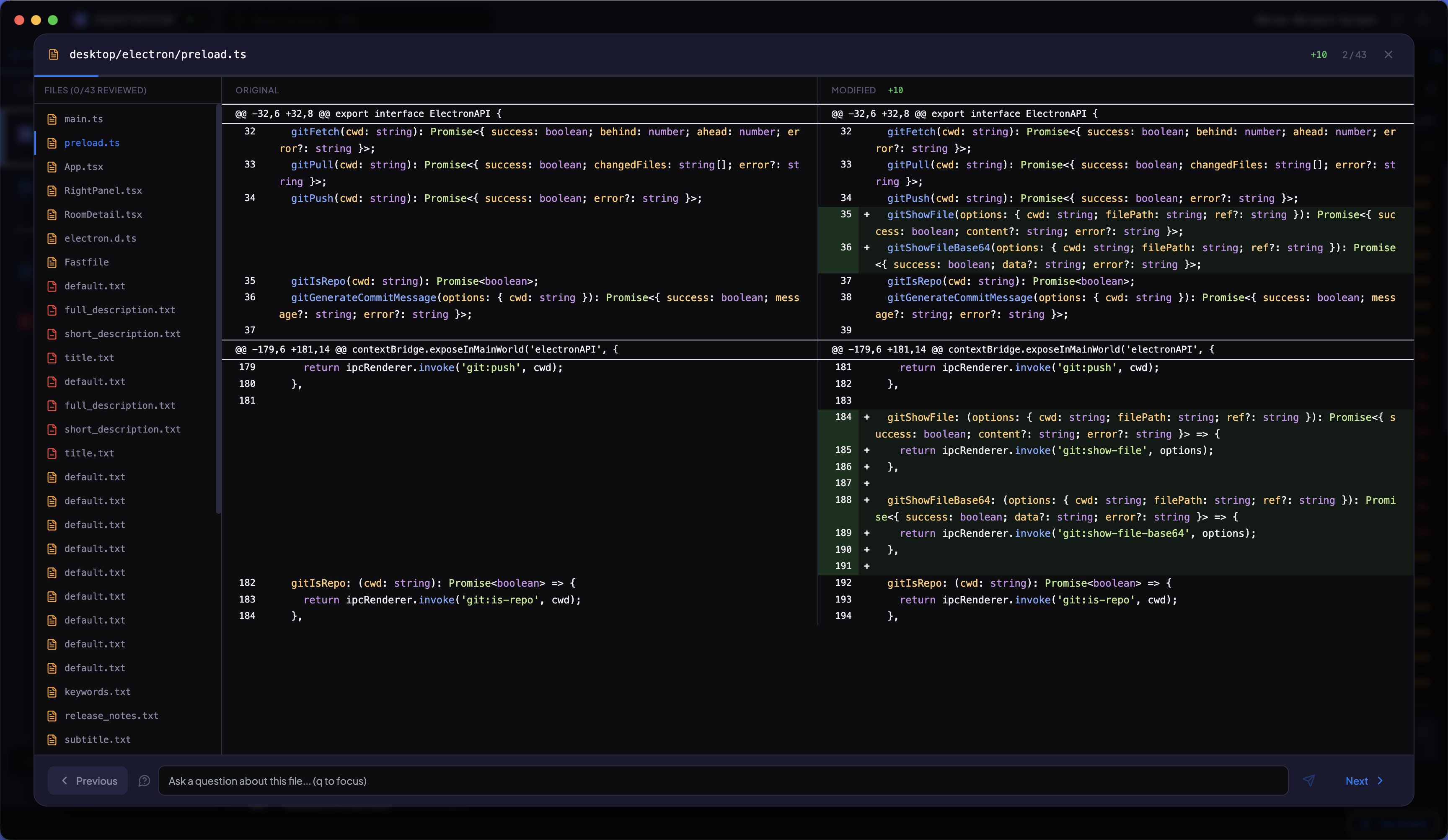
सभी बदलावों की समीक्षा करें, फ़ाइल दर फ़ाइल
अपने AI एजेंट्स द्वारा संशोधित हर फ़ाइल में ऐरो कीज़ से नेविगेट करें। सिंटैक्स हाइलाइटिंग के साथ साइड-बाय-साइड डिफ़ देखें। किसी भी बदलाव के बारे में Claude से सवाल पूछें। तैयार होने पर कमिट करें।
आपका डेव एनवायरनमेंट
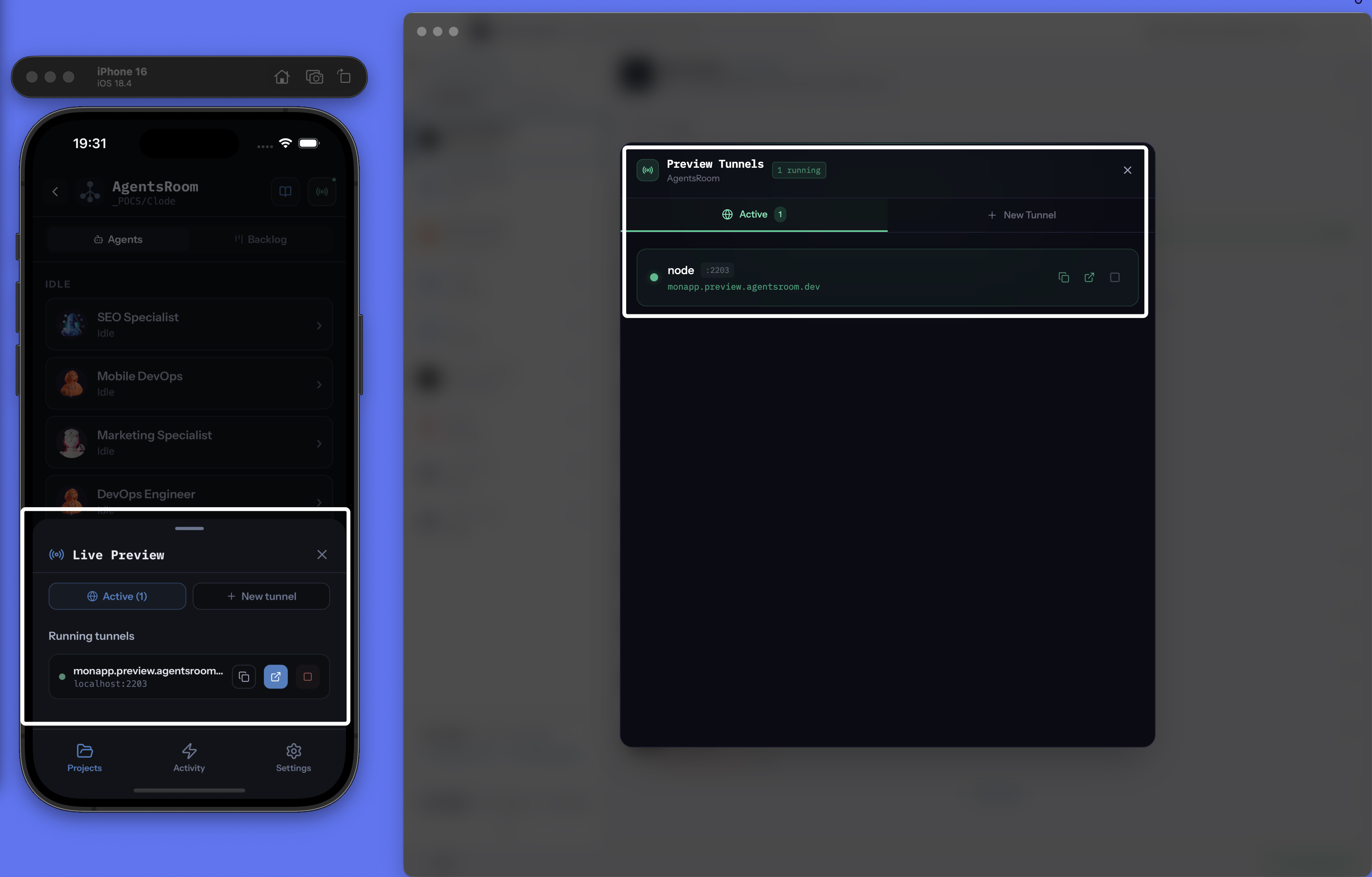
localhost को पब्लिक HTTPS URL से शेयर करें
अपने लोकल डेव सर्वर को तुरंत इंटरनेट पर एक्सपोज़ करें। कस्टम सबडोमेन चुनें, पब्लिक HTTPS लिंक पाएं, और अपना काम किसी से भी शेयर करें, बिना डिप्लॉय। AgentsRoom में बिल्ट-इन फ्री ngrok अल्टरनेटिव।
browser_select_target "Chrome · Pro"browser_select_target "Chrome · Personal"browser_navigatebrowser_clickbrowser_screenshotआपके एजेंट्स आपका असली Chrome चलाते हैं, हर अकाउंट का अपना टारगेट
AgentsRoom एक्सटेंशन हर Chrome प्रोफ़ाइल को एक नामित ब्राउज़र बना देता है जिसे आपके एजेंट्स चला सकते हैं: Pro, Personal, Client, हर एक अपनी कुकीज़ और अपने साइन इन अकाउंट के साथ। एजेंट नाम से अपना टारगेट चुनता है, वहाँ एक नया टैब खोलता है और क्लिक करता है, टाइप करता है, कंसोल पढ़ता है और स्क्रीनशॉट लेता है, जबकि उसी समय दूसरा एजेंट किसी और अकाउंट पर काम करता है। वह Chrome आपकी किसी दूसरी मशीन पर भी हो सकता है: एक्सटेंशन AgentsRoom रिले से बात करता है, एंड-टू-एंड एन्क्रिप्टेड, वही ट्रांसपोर्ट जो मोबाइल ऐप इस्तेमाल करता है। यह एक MCP सर्वर है, इसलिए Claude Code, Codex, GitHub Copilot CLI, Cursor और 15 अन्य एजेंट CLI को वही टूल्स मिलते हैं। एम्बेडेड ब्राउज़र डिफ़ॉल्ट टारगेट बना रहता है।
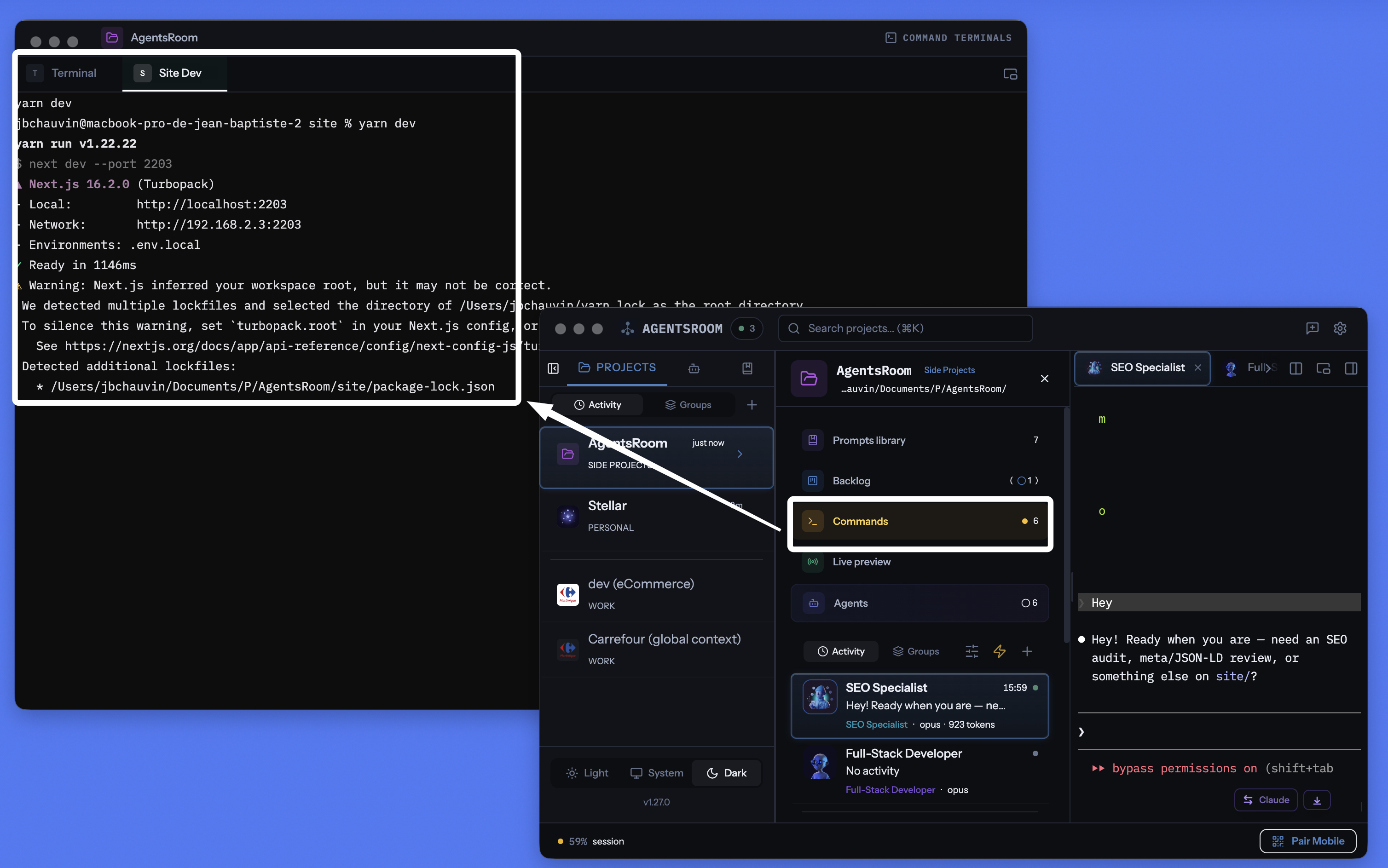
जेब से चलने वाला प्रोजेक्ट टर्मिनल
AgentsRoom में बना एक वास्तविक प्रति-प्रोजेक्ट टर्मिनल मैनेजर। हर कमांड (बैकएंड, फ्रंटएंड, मोबाइल बंडलर, Docker, वर्कर, डेटाबेस) याद रखें और एक क्लिक से चलाएं। विंडो को दूसरी स्क्रीन पर अलग करें, या 4G/5G पर मोबाइल से कमांड ट्रिगर करें, आपका कंप्यूटर एक रिमोट-नियंत्रित डेव सर्वर बन जाता है। iTerm2, Warp, Ghostty, Kitty, Alacritty, WezTerm, Hyper, Tabby और Terminal.app का आधुनिक विकल्प, प्रोजेक्ट कार्य के लिए डिज़ाइन किया गया।
आपके प्रोजेक्ट की हर चीज़ के लिए एक सर्च बार
AgentsRoom आपके एजेंट, आपकी स्किल, आपके प्रॉम्प्ट, आपके शेड्यूल किए गए एजेंट और webhook ट्रिगर, आपका बैकलॉग, आपके डेव कमांड, आपके SSH और डेटाबेस कनेक्शन और खुद रिपॉजिटरी रखता है। कमांड पैलेट यह सब एक ही फ़ील्ड से खोजता है, जो macOS पर Cmd K या Windows और Linux पर Ctrl K से खुलता है। मैचिंग फ़ज़ी है, इसलिए छूटे हुए अक्षर और छूटे हुए नुक़्ते भी वही ढूँढ़ लेते हैं जो आपका मतलब था, और नतीजे एक सपाट सूची के बजाय श्रेणी के हिसाब से समूहबद्ध होकर लौटते हैं। एक प्रीफ़िक्स अक्षर खोज को एक ही स्रोत तक सीमित करता है, ऐरो की चलाती हैं, Enter खोलता है, Escape आपको वहीं लौटा देता है जहाँ आप थे। फ़ाइलें .gitignore का पालन करती हैं, कमिट उसी ब्रांच से आते हैं जिस पर आप हैं, और इंडेक्स पहली बार पैलेट खोलने पर बैकग्राउंड में बनता है, ऐप लॉन्च होते समय कभी नहीं। आप जो टाइप करते हैं वह किसी सर्वर पर नहीं भेजा जाता।
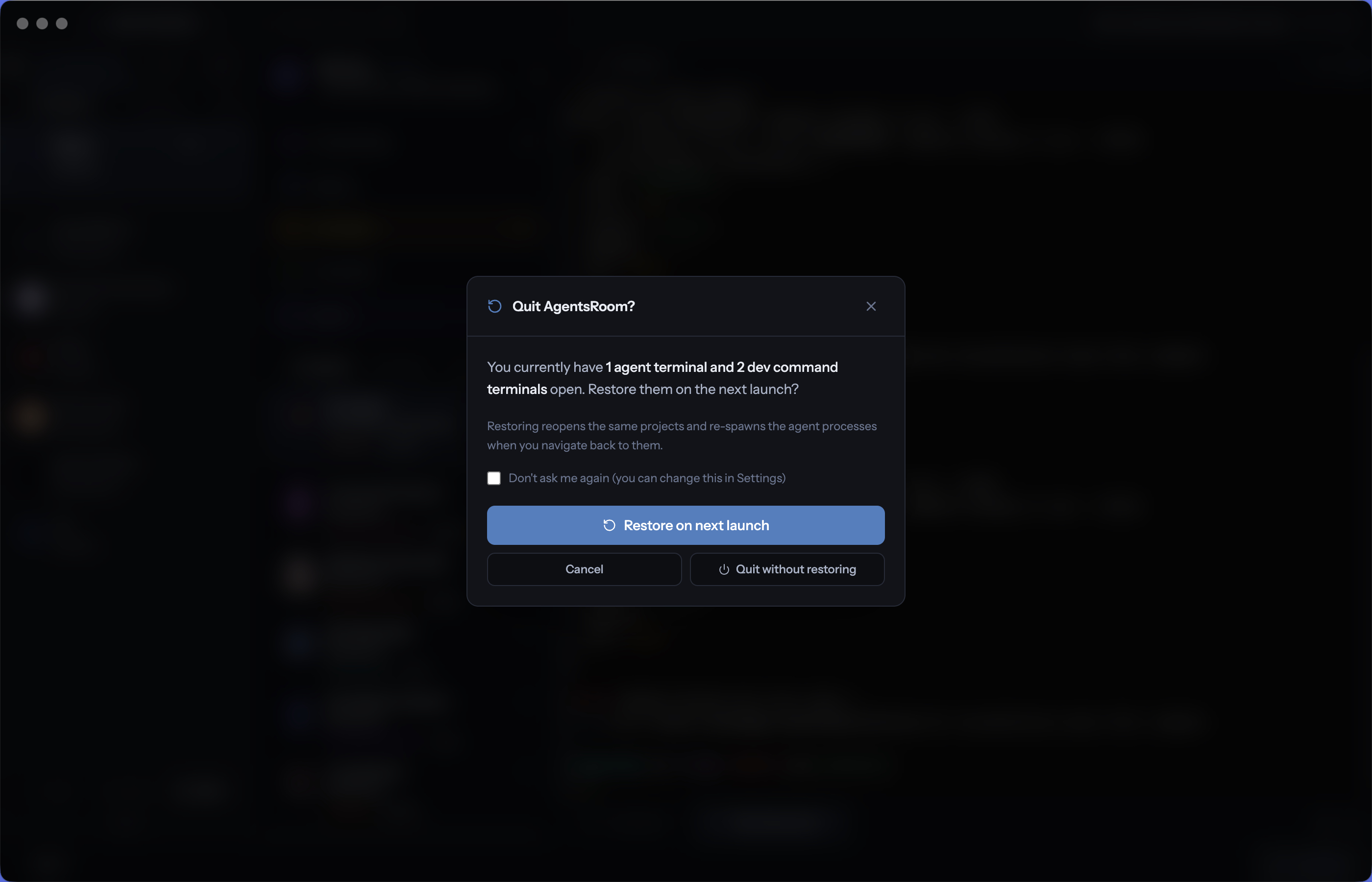
अगले लॉन्च पर एजेंट्स और टर्मिनल्स को रिस्टोर करें
दिन के अंत में AgentsRoom से बाहर निकलें, कल एजेंट्स और टर्मिनल्स को रिस्टोर करने का विकल्प चुनें, और अगली सुबह ऐप दोबारा खोलकर हर AI एजेंट, हर डेव टर्मिनल, हर लंबे समय तक चलने वाला डेव सर्वर और हर वर्किंग डायरेक्टरी को बिल्कुल वहीं पाएं जहाँ आपने उन्हें छोड़ा था। बंद करने पर एक चेकबॉक्स, लॉन्च पर एक क्लिक, शून्य घर्षण। जहाँ छोड़ा था वहीं से उठाइए और अपना एनवायरनमेंट एक घंटे तक दोबारा बनाने के बजाय कुछ ही सेकंड में कोडिंग शुरू कीजिए।
एक ADE जिसे आपके AI एजेंट चलाते हैं, सिर्फ़ चैट नहीं
चार MCP सर्वर (Backlog MCP, Terminal Commands MCP, Prompt Library MCP, Browser MCP) खुद AgentsRoom ADE को Claude, Codex, GitHub Copilot CLI, Cursor और 15 अन्य एजेंट CLI के सामने खोलते हैं। एजेंट बैकलॉग पढ़ और अपडेट कर सकते हैं, public backlog टिकटों के जवाब दे सकते हैं, सहेजे गए डेव कमांड चला सकते हैं (और नए बना सकते हैं), प्रॉम्प्ट दोबारा इस्तेमाल या सेव कर सकते हैं, और अपना काम जाँचने के लिए एम्बेडेड ब्राउज़र चला सकते हैं। चाहें तो मैनुअल, न चाहें तो ऑटोमेटेड। यही वह अनोखी बढ़त है जो AgentsRoom को एजेंट-संचालित ADE बना देती है।
अपने एजेंट सीधे रिमोट सर्वर पर, SSH के ज़रिए चलाएँ
AgentsRoom एक SSH connection manager और एक बिल्ट-इन SSH टर्मिनल, दोनों एक में है। अपने VPS और रिमोट सर्वर एक बार सेव करें, किसी SSH key या पासवर्ड से कनेक्ट करें, फिर Claude Code, Codex या Antigravity CLI को सीधे रिमोट मशीन पर चलाएँ, खोलने के लिए कोई अलग SSH client नहीं। हर प्रोजेक्ट के लिए एक connection पिन करें ताकि किसी रिमोट मशीन पर रहने वाला प्रोजेक्ट हमेशा अपना टर्मिनल सही SSH connection पर खोले। भारी builds, GPU jobs या लंबे समय तक चलने वाले एजेंट किसी दमदार सर्वर पर चलाएँ, और अपने लैपटॉप पर वही cockpit, status ट्रैकिंग और नोटिफ़िकेशन बनाए रखें।
ऐसे सीक्रेट जिन्हें आपके एजेंट इस्तेमाल कर सकें, पढ़ें कभी नहीं
API की, टोकन और पासवर्ड एक मशीन-लोकल वॉल्ट में रहते हैं जो आपके OS कीचेन से एन्क्रिप्ट होता है, एक अकेली फ़ाइल में जो केवल मालिक के लिए और एटॉमिक तरीके से लिखी जाती है। आप किसी सीक्रेट को नाम से रेफ़र करते हैं, और AgentsRoom उसे लॉन्च पर, मुख्य प्रोसेस में, शुरू हो रही कमांड के परिवेश में हल करता है। कोई एजेंट नाम सूचीबद्ध कर सकता है और किसी एक को इंजेक्ट करने के लिए कह सकता है, और ऐसा कोई कोड पाथ नहीं है जो किसी एजेंट को, इंटरफ़ेस को या MCP पर कोई मान लौटाए। कुछ भी किसी सर्वर पर सिंक नहीं होता, और जिस मशीन पर काम करने वाला कीचेन नहीं है उसे प्लेन टेक्स्ट फ़ाइल के बजाय इनकार मिलता है।
एजेंट को अपने डेटाबेस क्वेरी करने दें, डिफ़ॉल्ट रूप से रीड-ओनली
अपने MySQL, PostgreSQL, SQL Server, MongoDB और SQLite कनेक्शन होस्ट, पोर्ट, यूज़र, डेटाबेस और TLS के साथ, और अपने Google BigQuery प्रोजेक्ट अपने खुद के Google लॉगिन के साथ सहेजें, फिर जो सार्वजनिक रूप से उपलब्ध नहीं हैं उन तक किसी SSH सुरंग या किसी AWS SSM पोर्ट-फ़ॉरवर्डिंग सेशन के ज़रिए पहुंचें, जो आपके पहले से सहेजे कनेक्शनों पर बना हो। हर कनेक्शन रीड-ओनली शुरू होता है : किसी राइट के लिए एक राइटेबल कनेक्शन और एक स्पष्ट पुष्टि दोनों चाहिए, और प्रोडक्शन के रूप में चिह्नित कनेक्शन उस पुष्टि को और कठिन बना देता है। प्रति कॉल एक स्टेटमेंट, पीछे लगाए गए स्टेटमेंट अस्वीकार, रिज़ल्ट सेट सीमित। एजेंट किसी कनेक्शन का नाम लेकर MCP पर क्वेरी करते हैं, इसलिए पासवर्ड उन तक कभी नहीं पहुंचता। आपके कनेक्शन एक मशीन से दूसरी मशीन तक आपके अकाउंट के साथ चलते हैं, और किसी डेटाबेस को फ़ाइल में एक्सपोर्ट किया जा सकता है, वापस इम्पोर्ट किया जा सकता है, या सीधे किसी दूसरे सर्वर पर कॉपी किया जा सकता है, जिसमें पहले टारगेट का बैकअप ले लिया जाता है।
किसी प्राइवेट सबनेट के RDS डेटाबेस तक पहुंचें, बिना किसी bastion के
आपके Amazon RDS इंस्टेंस का कोई पब्लिक एंडपॉइंट नहीं है, कोई इनबाउंड SSH नहीं, और सिक्योरिटी ग्रुप सिर्फ़ एप्लिकेशन को अंदर आने देता है। AgentsRoom उस तक एक AWS Systems Manager पोर्ट-फ़ॉरवर्डिंग सेशन के ज़रिए पहुंचता है : वह ऑपरेटिंग सिस्टम से एक खाली loopback पोर्ट मांगता है, किसी मैनेज्ड EC2 नोड के ज़रिए AWS-StartPortForwardingSessionToRemoteHost डॉक्यूमेंट के साथ aws ssm start-session चलाता है, और अपना डेटाबेस क्लाइंट जोड़ने से पहले इंतज़ार करता है कि वह पोर्ट सचमुच TCP कनेक्शन स्वीकार करे। पैच करने के लिए कोई bastion होस्ट नहीं, प्रोविज़न करने के लिए कोई VPN नहीं, किसी चैट मैसेज में कॉपी किया गया कोई एंडपॉइंट और पासवर्ड नहीं। अधिकार आपकी मशीन पर पहले से कॉन्फ़िगर की गई AWS प्रोफ़ाइल से आता है, इसलिए ऐप कोई की नहीं सहेजता, और फ़ॉरवर्ड किया गया पोर्ट सिर्फ़ 127.0.0.1 से बंधा होता है। MySQL, PostgreSQL और MongoDB, यानी RDS MySQL, RDS PostgreSQL, Aurora और DocumentDB।
किसी Cloud SQL इंस्टेंस तक उसके प्राइवेट IP पर पहुंचें, बिना bastion VM के
MySQL या PostgreSQL के आपके Cloud SQL इंस्टेंस का कोई पब्लिक IP नहीं है, और कभी-कभार की क्वेरी के लिए कोई bastion VM नहीं चाहता। इंस्टेंस को उसके कनेक्शन नाम से चुनें, या उस सूची से जो आपका gcloud लॉगिन देख सकता है, और AgentsRoom कनेक्शन खुलते ही Cloud SQL Auth Proxy को एक खाली loopback पोर्ट पर चला देता है और बंद होते ही रोक देता है। यह आपके Application Default Credentials के साथ चलता है, इसलिए कोई सर्विस अकाउंट की नहीं सहेजी जाती, और IAM डेटाबेस ऑथेंटिकेशन डेटाबेस पासवर्ड भी हटा देता है। जब प्रॉक्सी नहीं मिलता या आपके लॉगिन की अवधि खत्म हो चुकी होती है, तो त्रुटि यही बताती है और चलाने वाली कमांड का नाम देती है। AI एजेंट उसी इंस्टेंस को रीड-ओनली क्वेरी करते हैं, बिना कभी कोई क्रेडेंशियल देखे।
- Claude Codeकंपनी की प्रॉक्सीproxy.corp.example:3128बाहरी IP203.0.113.10
- Codexघर की प्रॉक्सीhome.example.net:8080बाहरी IP198.51.100.24
- GitHub Copilot CLIसीधेबाहरी IP192.0.2.7
हर एजेंट CLI को उसकी अपनी नेटवर्क प्रॉक्सी दें
अपने शेल में HTTPS_PROXY एक्सपोर्ट करने से हर CLI एक ही निकास से बाहर जाता है। इसके बजाय सेटिंग्स > AI प्रोवाइडर में हर प्रोवाइडर का अपना प्रॉक्सी फ़ील्ड है: Claude Code कंपनी की प्रॉक्सी से बाहर जा सकता है जबकि Codex आपके घर का कनेक्शन इस्तेमाल करता है, एक ही समय पर। उस प्रोवाइडर का हर एजेंट HTTPS_PROXY, HTTP_PROXY, ALL_PROXY और NO_PROXY सेट होकर शुरू होता है, उस प्रोवाइडर के लिए AgentsRoom की अपनी कोटा जांच भी उसी रास्ते से जाती है, और कुछ भी लॉन्च करने से पहले जांचें बाहरी IP दिखा देता है। प्रॉक्सी का पासवर्ड सीक्रेट मैनेजर का एक रेफ़रेंस होता है, कभी सादा टेक्स्ट नहीं।
- Bypass Permissions mode चेतावनीजवाब AgentsRoom देता है
- «Yes, I trust this folder»जवाब AgentsRoom देता है
- «Dangerous rm operation»जवाब AgentsRoom देता है
- इनपुट में आपके अकाउंट का ईमेल हैजवाब AgentsRoom देता है
अनुमति प्रॉम्प्ट स्किप करें, और जानें क्या फिर भी पूछता है
हर एजेंट CLI के लिए एक बार स्वायत्त या मैनुअल चुनें। स्वायत्त मोड Claude Code, Codex और बाकी CLI को उनके अपने bypass फ़्लैग के साथ लॉन्च करता है, फिर उन सवालों का जवाब देता है जो Claude Code फिर भी पूछता है: Bypass चेतावनी, Yes, I trust this folder, और सामान्य डिलीट।
- notionmcp.notion.com/mcpइस कंप्यूटर पर कनेक्टेड
- sentrymcp.sentry.dev/mcpरिमोट
- githubnpx github-mcpलोकल
- Claude Code
- Codex
- GitHub Copilot CLI
- Cursor
- और 14 दूसरे एजेंट CLI
हर एजेंट CLI को वही MCP सर्वर दें
Claude Code, Codex और हर दूसरा CLI अपने MCP सर्वर अपनी अलग फ़ाइल में रखता है, अपने अलग लॉगिन के साथ। सेटिंग्स > एजेंटों का व्यवहार > MCP सर्वर में आप किसी सर्वर को एक बार घोषित करते हैं, सभी एजेंटों के लिए, किसी प्रोजेक्ट के लिए या किसी एक एजेंट के लिए, और AgentsRoom लॉन्च के समय उसे हर CLI के कॉन्फ़िगरेशन में लिख देता है। उसे आधिकारिक MCP रजिस्ट्री के कैटलॉग से जोड़ें या वह mcpServers JSON पेस्ट करें जो आप पहले से इस्तेमाल करते हैं, उसकी कुंजी सीक्रेट मैनेजर में रखें, और Notion, Linear या Atlassian जैसे OAuth सर्वर को “कनेक्ट करें” बटन से हर कंप्यूटर पर एक बार कनेक्ट करें।
- scan-documents
- summarize
- notes (MCP)
- staging-db
- Claude Code
- Codex
- Antigravity
- Cursor
Harness engineering: व्यक्तित्व, टूल और मेमोरी तीन कंट्रोल के रूप में
टूलकिट स्किल, MCP सर्वर, सहेजे गए SSH, डेटाबेस और डेव कमांड कनेक्शन, और एनवायरनमेंट वेरिएबल को एक साथ रखता है। इसे संदर्भ से किसी एजेंट, बैकलॉग के एक टिकट, टीम स्टेप, प्रोजेक्ट या क्लाइंट फ़ोल्डर से जोड़ें, और Claude Code, Codex और हर दूसरे एजेंट CLI को यह लॉन्च पर मिल जाता है। प्रोजेक्ट मेमोरी हर एजेंट और हर टिकट के लिए एक अलग सेटिंग है: बंद, केवल पढ़ना, या पढ़ना और लिखना, व्यक्तित्व को छुए बिना।
$ curl POST /api/dev-inboxes/…/push
{"title":"डिप्लॉय पूरा हुआ"}
202 Accepted
डिप्लॉय पूरा हुआ
api v2.4 प्रोडक्शन में लाइव है
cURL से पुश नोटिफिकेशन
डिप्लॉय स्क्रिप्ट, CI जॉब या cron टास्क से एक cURL कॉल के ज़रिए अपने iPhone या Android फ़ोन पर पुश नोटिफिकेशन भेजें। सिर्फ़ भेजने वाली, रद्द की जा सकने वाली कुंजियाँ, दोबारा कोशिश पर कोई डुप्लिकेट नहीं, और कंप्यूटर बंद होने पर भी काम करता है।
cron@billing-api06:00
रात की इनवॉइस रिपोर्ट
412 इनवॉइस भेजे गए, 0 फ़ेल
हर प्रोजेक्ट के लिए डेवलपर ईमेल इनबॉक्स
हर प्रोजेक्ट को सेवा अलर्ट, cron रिपोर्ट और ऐप ईमेल के लिए ईमेल पाने का अपना पता दें। डेस्कटॉप और मोबाइल पर सादे टेक्स्ट में पढ़ें, रद्द किया जा सकने वाला पता, और टीम के साथ साझा करने का विकल्प।
जानिए आपका एजेंट CLI क्यों शुरू नहीं हुआ
लॉन्च पर मर जाने वाला एजेंट CLI आम तौर पर कुछ काम का नहीं कहता, और वजह किसी ऐसी कमांड में दबी होती है जो आपने कभी टाइप ही नहीं की। AgentsRoom ठीक वही कमांड रिकॉर्ड करता है जो उसने चलाई, हर फ़्लैग पर उस सेटिंग का ठप्पा लगाता है जिसने उसे डाला, CLI ने जो छापा उसे पढ़ता है, और सीधी भाषा में जवाब देता है: क्या टूटा, और उसे ठीक करने के क्रमबद्ध कदम क्या हैं। ग़ायब बाइनरी या अस्वीकृत फ़्लैग जैसी तय जाँचों का जवाब बिना किसी AI कॉल के तुरंत मिलता है, संवेदनशील हिस्से आपकी मशीन पर ही हटाए जाते हैं, और आपकी जगह कुछ भी चलाया नहीं जाता।
अपनी GitHub और GitLab रिपॉज़िटरी अंदर लाइए
GitHub या GitLab को एक बार जोड़िए, वे रिपॉज़िटरी देखिए जिन तक आपकी सचमुच पहुँच है, जो चाहिए उन पर टिक कीजिए और सबको एक ही बार में क्लोन कीजिए। हर एक अपने पाथ के साथ पहले से सेट प्रोजेक्ट बनकर आती है, एजेंट्स लेने के लिए तैयार। टोकन से ऑथेंटिकेट कीजिए या अपनी मशीन पर पहले से साइन इन gh या glab सेशन दोबारा इस्तेमाल कीजिए, अपना ख़ुद का सेल्फ़-होस्टेड GitLab होस्ट हो तो उसे बताइए, और सब कुछ लोकल रखिए: टोकन डिस्क पर एन्क्रिप्टेड रहता है और क्लोन के क्रेडेंशियल कभी आपकी git कॉन्फ़िगरेशन में नहीं लिखे जाते।
कहीं भी, किसी भी एजेंट के साथ
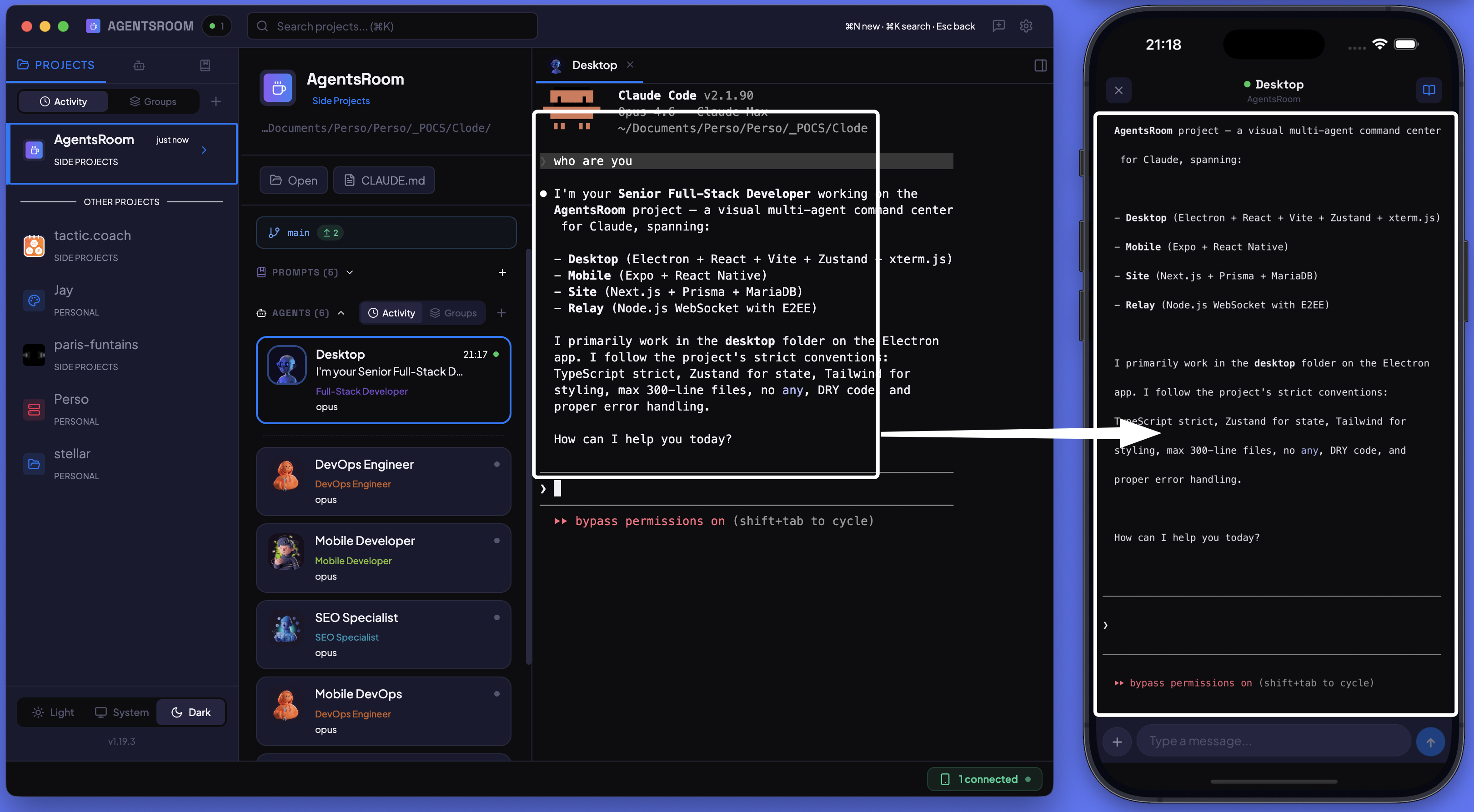
अपने फ़ोन से एजेंट्स कंट्रोल करें
एजेंट शुरू करें, टर्मिनल में टाइप करें, प्रॉम्प्ट भेजें, और अपने iPhone या Android से प्रगति मॉनिटर करें। आपके डेस्कटॉप और मोबाइल डिवाइस के बीच एंड-टू-एंड एन्क्रिप्शन के साथ रियल-टाइम सिंक।
3 एजेंट कार्यरत
- BackendAPI पर रेट लिमिटिंग12 मिनट
- Frontendसेटिंग्स के लिए डार्क मोड7 मिनट
- QAचेकआउट के एंड-टू-एंड टेस्ट3 मिनट
आपका हर एजेंट, आपकी लॉक स्क्रीन पर
आपके AI कोडिंग एजेंटों के पूरे रूम के लिए एक लाइव ऐक्टिविटी, CLI चाहे जो हो और कंप्यूटर चाहे जो हो: हर एजेंट, उसके कार्य और लाइव टाइमर के साथ एक स्टेटस रिंग, iPhone की लॉक स्क्रीन पर, Dynamic Island में, Apple Watch पर और स्टैंडबाय में। जब किसी एजेंट को आपकी ज़रूरत होती है, तो उसका सवाल सबसे पहले आता है, और iPhone पर सिर्फ़ यही अपडेट आवाज़ करता है। Claude Code के सवाल या अनुमति अनुरोध का जवाब लॉक स्क्रीन से दें, Face ID की सुरक्षा के साथ। जब रूम शांत हो जाता है, तो एक सारांश कार्ड अवधि, एजेंट, फ़ाइलें और बदली गई पंक्तियाँ दिखाता है। नाम, कार्य और सवाल एंड-टू-एंड एन्क्रिप्टेड हैं। होम स्क्रीन और लॉक स्क्रीन विजेट, एक कोटा विजेट, और Android पर लाइव अपडेट के साथ एक लाइव सूचना। सबके लिए मुफ़्त।
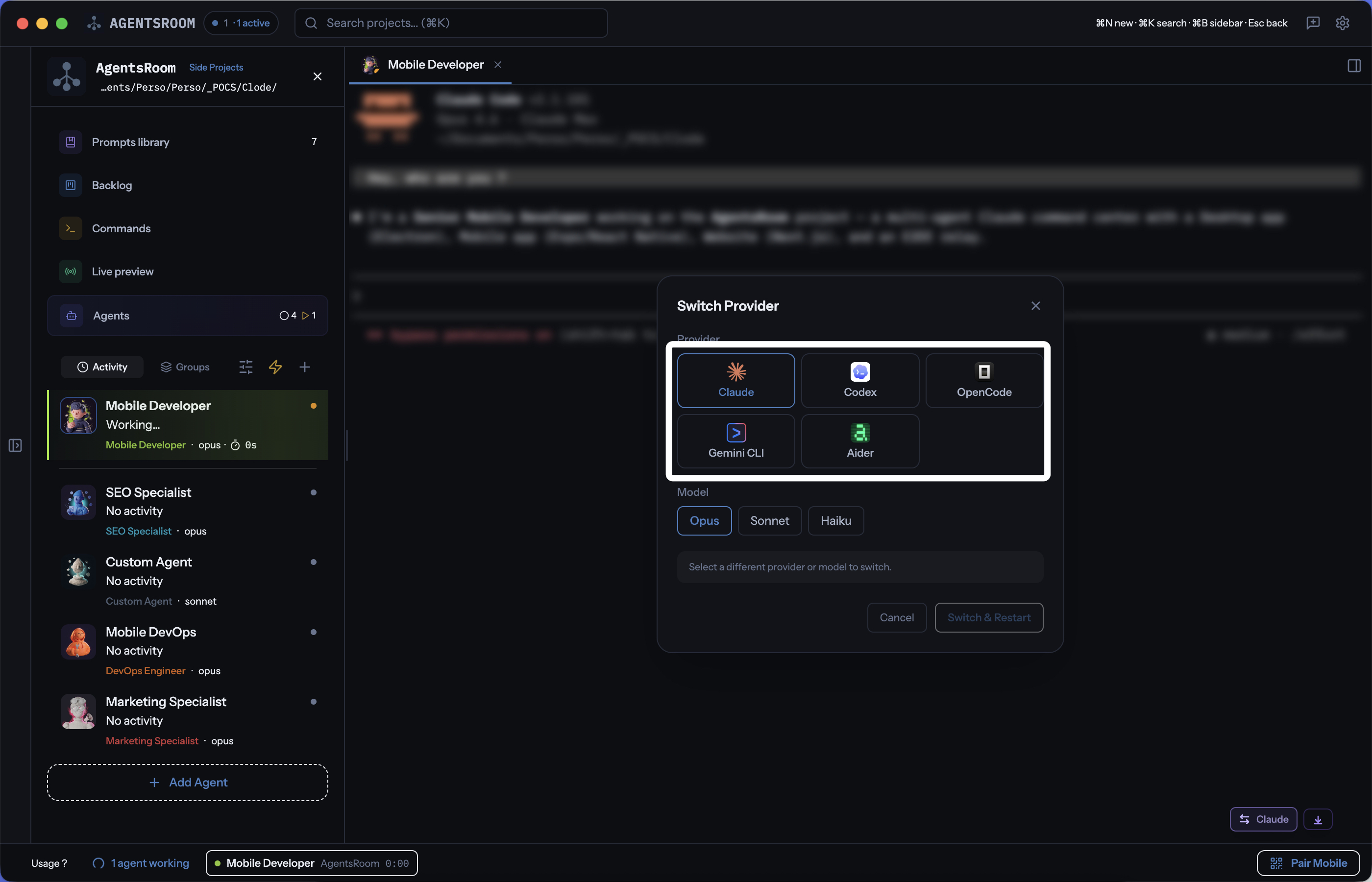
Claude, Codex, GitHub Copilot CLI, Cursor और 20 अन्य एजेंट CLI के बीच स्विच करें
एक ही प्रोजेक्ट में 24 AI कोडिंग प्रोवाइडर इस्तेमाल करें। प्रति एजेंट प्रोवाइडर चुनें, बातचीत के बीच में स्विच करें, और ऑटोमैटिक हैंडऑफ़ से पूरा कॉन्टेक्स्ट बनाए रखें। Claude, Codex, GitHub Copilot CLI, OpenCode, Antigravity CLI, Aider, Grok Build, Mistral Vibe, Kimi Code, Amp, oh-my-pi, Freebuff, Devin, Cursor, Command Code, Muse Code, Pi, MiniMax Code, ZCode, Hermes Agent, Goose, Qwen Code, Kiro और Rovo Dev: सब एक ऐप में।
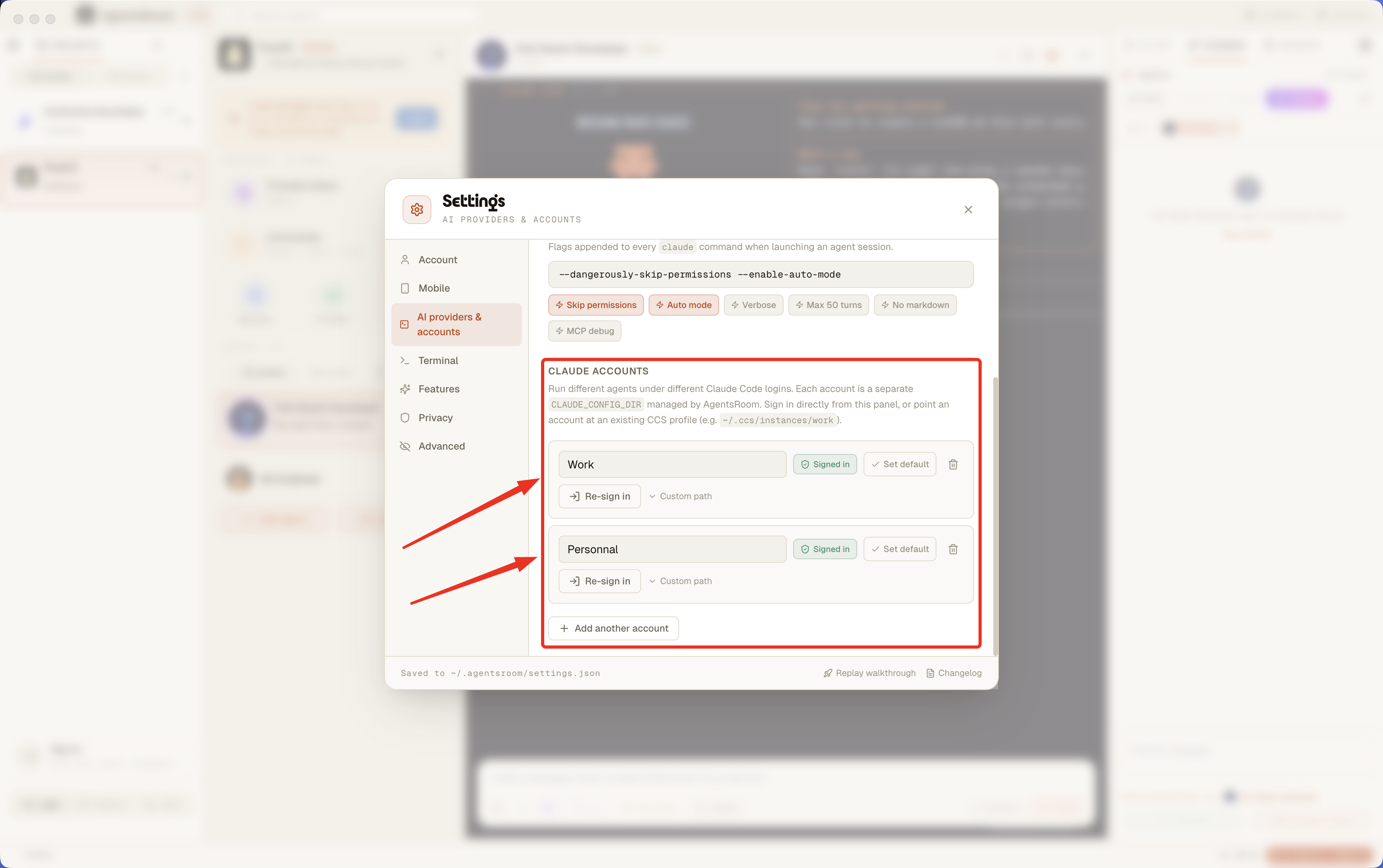
कई Claude Code अकाउंट, एक ऐप, कोई shell झंझट नहीं
AgentsRoom में एक साथ Work Claude अकाउंट, Personal अकाउंट और client अकाउंट इस्तेमाल करें। हर प्रोजेक्ट के लिए एक अकाउंट पिन करें, हर एजेंट पर override करें। सीधे Settings पैनल से sign in करें, किसी टर्मिनल ट्रिक की ज़रूरत नहीं। CCS profiles के साथ भी कम्पैटिबल।
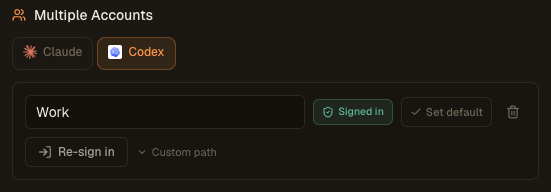
कई Codex अकाउंट्स, एक ऐप, शेल की कोई कसरत नहीं
एक Work Codex अकाउंट, एक Personal अकाउंट, एक क्लाइंट अकाउंट: AgentsRoom में सब एक ही समय पर इस्तेमाल करें। हर प्रोजेक्ट के लिए एक अकाउंट पिन करें, और हर एजेंट के लिए उसे ओवरराइड करें। सीधे Settings पैनल से codex login के ज़रिए साइन इन करें, टर्मिनल का कोई जुगाड़ ज़रूरी नहीं।
GROK_HOME~/.grok-work~/.grokकई Grok अकाउंट, एक ऐप, शून्य लॉगआउट
AgentsRoom में एक ही समय पर वर्क Grok Build अकाउंट, पर्सनल अकाउंट और क्लाइंट अकाउंट इस्तेमाल करें। प्रोजेक्ट या फ़ोल्डर अनुसार एक अकाउंट पिन करें, एजेंट अनुसार ओवरराइड करें। सीधे Settings पैनल से grok login के जरिए साइन इन करें, हाथ से GROK_HOME एक्सपोर्ट करने की जरूरत नहीं।
CURSOR_CONFIG_DIR~/.cursor-work~/.cursorकई Cursor अकाउंट, एक ऐप, शून्य लॉगआउट
AgentsRoom में एक ही समय पर वर्क Cursor अकाउंट, पर्सनल अकाउंट और क्लाइंट अकाउंट इस्तेमाल करें। प्रोजेक्ट या फ़ोल्डर अनुसार एक अकाउंट पिन करें, एजेंट अनुसार ओवरराइड करें। सीधे Settings पैनल से cursor-agent login के जरिए साइन इन करें, हाथ से CURSOR_CONFIG_DIR एक्सपोर्ट करने की जरूरत नहीं।
उपयोग सीमा से टकराएँ, काम जारी रखें
जिस Claude, Codex या Grok Build अकाउंट पर एजेंट चल रहा है वह जब आपकी तय की हुई कोटा सीमा तक पहुँचता है, तो एक कोटा नियम काम आपके पहले से साइन-इन किसी दूसरे अकाउंट को सौंप देता है और काम चलता रहता है: वही सेशन, पूरा कॉन्टेक्स्ट, कोई रीस्टार्ट नहीं और 5 घंटे या साप्ताहिक विंडो के रीसेट का इंतज़ार नहीं। कोटा खत्म हुआ अकाउंट तब तक किनारे रखा जाता है जब तक उसका कोटा वापस न आ जाए, फिर वह खुद पूल में लौट आता है। इससे कई छोटी सदस्यताएँ एक कहीं बड़े प्लान जैसा व्यवहार करने लगती हैं, और बिना निगरानी वाले रन ज़िंदा रहते हैं: रात 2 बजे शेड्यूल किया गया टास्क अब सीमा पर चुपचाप नहीं मरता।
Claude Code और Codex साथ में, दोनों कोटा पर
एक कोटा नियम आपके नए एजेंट Claude Code और Codex के बीच, या दो Claude अकाउंट के बीच, बारी-बारी से बाँटता है: हर दूसरा टिकट, या Claude सत्र का 10% फिर Codex सप्ताह का 10%। पहले से चल रहे एजेंट अपना टूल रखते हैं, भरा हुआ प्रदाता अपनी बारी छोड़ देता है, और नियम को किसी एक प्रोजेक्ट के Backlog टिकट तक सीमित किया जा सकता है। दूसरे नियम किसी सीमा पर काम करते हैं: Claude लगभग भर जाए तो Codex पर जाना, हल्का मॉडल इस्तेमाल करना, लॉन्च रोकना या दूसरी जगह भेजना, ट्रिगर चलाना, या चल रहे एजेंट को दूसरे अकाउंट पर ले जाना।
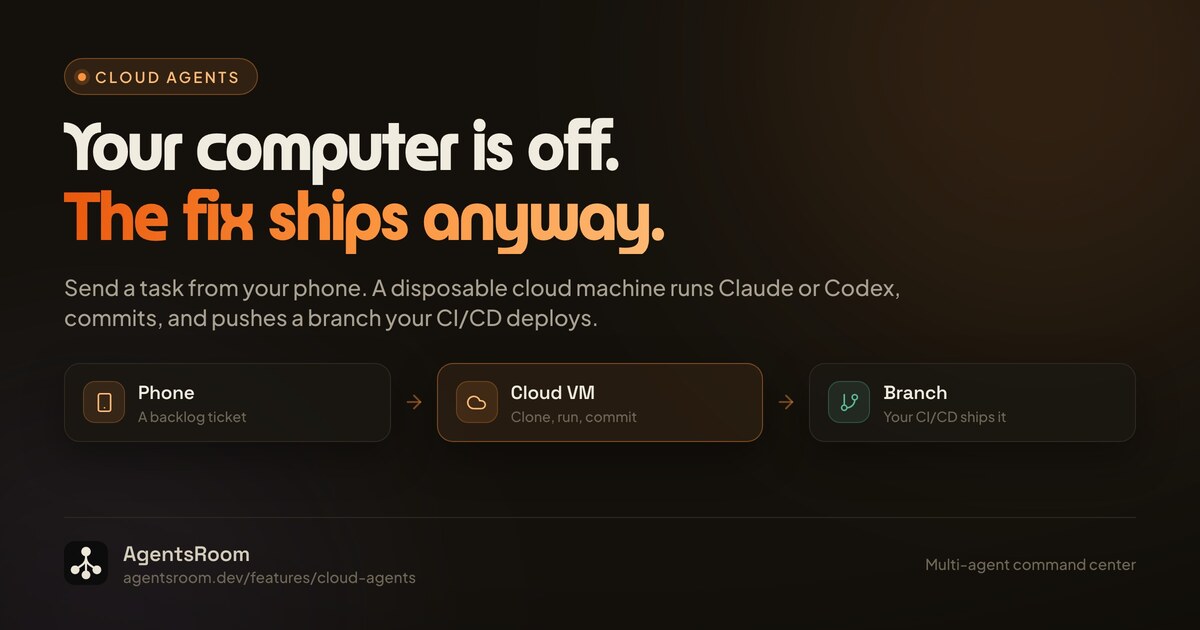
आपका कंप्यूटर बंद है और टास्क चल रहा है
डेस्कटॉप ऐप से या अपने फ़ोन से कोई कोडिंग टास्क शुरू कीजिए, वह आपके लैपटॉप की जगह क्लाउड की एक डिस्पोज़ेबल मशीन पर चलता है। क्लाउड एजेंट एक जॉब है, रिमोट सेशन नहीं: मशीन रेपो क्लोन करती है, Claude या Codex को headless चलाती है, कमिट करती है, एक समर्पित शाखा पुश करती है, रिपोर्ट लिखती है, और फिर खुद को नष्ट कर देती है। मिलन बिंदु git है, इसलिए आपकी तरफ़ किसी चीज़ को जागते रहने की ज़रूरत नहीं: कोई यूज़र रिपोर्ट आपके सार्वजनिक बैकलॉग पर आ सकती है, फ़ोन के बैकलॉग टैब से शुरू हुआ क्लाउड रन बन सकती है, और आपके अपने CI/CD के ज़रिए प्रोडक्शन तक पहुँच सकती है, बिना आपका एक भी कंप्यूटर चालू हुए। रन ख़त्म होने पर आप शाखा को मंज़ूरी देते हैं, उसे क्लाउड में दोबारा चलाते हैं, या पहले से भरे संदर्भ के साथ सामान्य सेशन में लोकल पर आगे बढ़ते हैं।
हर प्रोजेक्ट, हर मशीन, एक विंडो
अब आप सिर्फ़ एक कंप्यूटर पर कोड नहीं करते। एक ऑफ़िस का डेस्कटॉप है, घर पर एक लैपटॉप, और शायद किसी कोने में एक build server। Remote Fleet इन्हें एक ही एकीकृत व्यू में जोड़ देता है, ताकि हर प्रोजेक्ट और हर Claude, Codex या Antigravity एजेंट एक ही विंडो में दिखे, चाहे वह असल में किसी भी मशीन पर चल रहा हो। हर मशीन अपने एजेंट local पर ही चलाती रहती है, और fleet व्यू उनके status, टर्मिनल और प्रोजेक्ट को एक साथ दिखाता है। डिवाइसों के बीच का orchestration एक खास end-to-end एन्क्रिप्टेड relay से होकर गुज़रता है, इसलिए आपका कोड और आपके एजेंट का आउटपुट कभी भी बिना एन्क्रिप्शन के आपकी मशीनों से बाहर नहीं जाता।
बातचीत अपने दूसरे कंप्यूटर पर जारी रखें
ऑफ़िस में किसी एजेंट के साथ काम शुरू किया और घर पर आगे बढ़ना चाहते हैं? उस पर राइट-क्लिक करें, अपना लैपटॉप चुनें, और वह वहाँ वही बातचीत ठीक वहीं से जारी रखता है जहाँ वह रुका था। Claude Code और Codex अपनी बातचीत हूबहू फिर से शुरू करते हैं, सबएजेंट और टूल आउटपुट समेत; बाकी हर CLI एक नया सत्र शुरू करता है जो पहले अपने कंसोल का ट्रांसक्रिप्ट पढ़ता है। पहले कंप्यूटर पर कंसोल बंद हो जाता है, बातचीत एंड-टू-एंड एन्क्रिप्टेड होकर एक ऐसे रिले रूम से गुज़रती है जिसमें सिर्फ़ आपके दो कंप्यूटर शामिल होते हैं, और रास्ते में कुछ भी डिलीट नहीं होता।
- 1हमेशा चालू मशीन6 / 6 एजेंट
- 2ऑफ़िस PC2 / 6 एजेंट
- 3लैपटॉप0 / 3 एजेंट
एजेंट उसी कंप्यूटर पर शुरू होते हैं जिसमें जगह है
एक हमेशा चालू मशीन और एक लैपटॉप या ऑफ़िस PC: किसी प्रोजेक्ट को कंप्यूटरों की एक क्रमबद्ध सूची दें, यानी उसका मशीन पूल, और हर नया एजेंट उस पहले कंप्यूटर पर शुरू होगा जो ऑनलाइन है, जिसमें प्रोजेक्ट है और जो अपने बजट के अंदर है। एजेंट खोलना, टिकट पर «पर शुरू करें», क्विक एजेंट और पूल पर सेट ट्रिगर, सब इसी का पालन करते हैं, और हाथ से चुनी गई मशीन को फिर भी प्राथमिकता मिलती है। हर कंप्यूटर को सभी प्रोजेक्ट मिलाकर एक बजट मिलता है: सक्रिय एजेंटों की अधिकतम संख्या, खाली मेमोरी की न्यूनतम मात्रा और रात की सख्त सीमा। दूसरे कंप्यूटर पर रहने वाला प्रोजेक्ट पूरा खुलता है: फ़ाइलें, कमिट और push के साथ बदलाव, backlog और टर्मिनल।
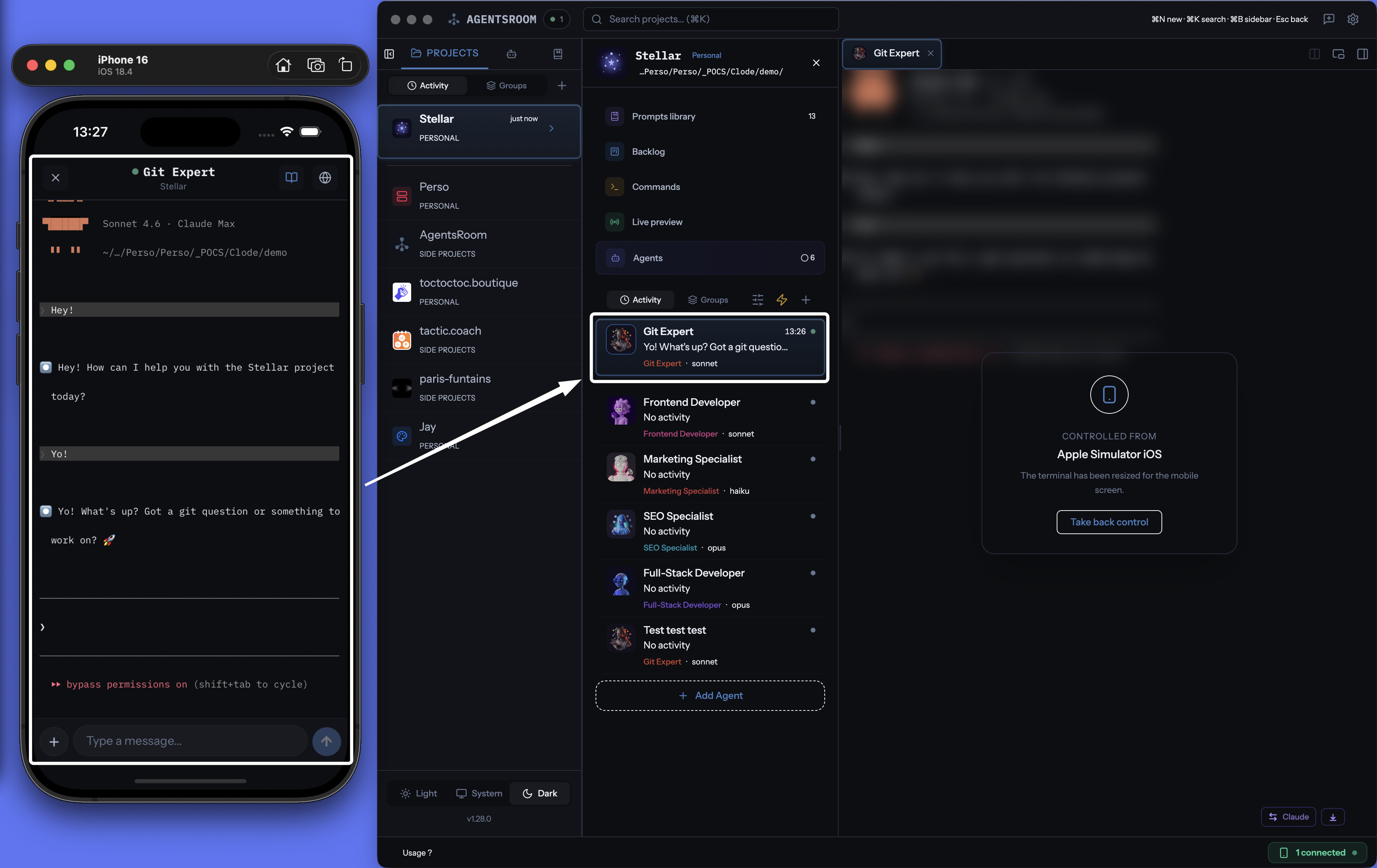
चल रहे एजेंट को अपने फ़ोन से संभालें
एजेंट आपके डेस्कटॉप पर, अपने ही CLI से, आपकी मशीन पर चलता रहता है। आपका फ़ोन रिमोट बन जाता है: टर्मिनल को स्ट्रीम होते हुए पढ़ें, परमिशन प्रॉम्प्ट का जवाब दें, अगला निर्देश भेजें, कोई सहेजा हुआ प्रॉम्प्ट चलाएँ, बैकलॉग टिकट खिसकाएँ, टनल किया हुआ डेव सर्वर फ़ोन के ब्राउज़र में खोलें। पुश सूचनाएँ उसी पल बता देती हैं जब कोई एजेंट काम पूरा कर ले या आपके जवाब का इंतज़ार करते हुए अटक जाए, इसलिए लंबा काम अब आपको डेस्क से नहीं बाँधता। सब कुछ AgentsRoom के एंड-टू-एंड एन्क्रिप्टेड रिले से गुज़रता है।