हर संदेश पर सही मॉडल,
एजेंट को रीस्टार्ट किए बिना
Adaptive Mode को «हर संदेश» विकल्प और «स्वचालित» के साथ चालू करें: हर संदेश जाने से पहले, AgentsRoom वह सबसे सस्ता मॉडल चुनता है जो अब भी काम अच्छे से कर सके, और आपका Claude Code या Codex एजेंट बिना रीस्टार्ट और बिना कुछ टाइप किए उस पर चला जाता है। किसी नाम को बदलने का काम Haiku पर जाता है, आर्किटेक्चर का सवाल Opus पर ही रहता है।
कुछ भी इंस्टॉल नहीं करना: न कोई प्लगइन, न चलाने के लिए कोई प्रॉक्सी, न किसी तीसरे पक्ष की कुंजी। नए इंस्टॉल पर यह डिफ़ॉल्ट रूप से चालू रहता है और आप इसे सेटिंग्स में बंद कर सकते हैं: मॉडल चुनने के लिए किसी संदेश के पहले 500 अक्षर AgentsRoom के सर्वर पर भेजे जाते हैं। बाक़ी CLI के साथ, कंपोज़र के ऊपर एक चिप मॉडल सुझाती है और आप उसे एक क्लिक में लागू कर देते हैं।
आपको क्या दिखता है
हर स्विच वहीं दिखता है जहाँ आप पहले से देख रहे होते हैं, इसलिए आपको हमेशा पता रहता है कि किस मॉडल ने जवाब दिया।
कंपोज़र के ऊपर «Haiku पर स्विच किया गया»
भेजते ही, कंपोज़र के ऊपर एक चिप इस संदेश के लिए चुने गए मॉडल का नाम बताती है। जब तक फ़ैसला आ रहा होता है, ज़्यादा से ज़्यादा 4 सेकंड, उस पर «मॉडल चुना जा रहा है…» लिखा रहता है।
एजेंट की मॉडल पिल भी साथ बदलती है
मॉडल बदलने पर एजेंट की मॉडल पिल एनिमेट होती है, इसलिए एजेंट पर एक नज़र डालते ही पता चल जाता है कि अभी कौन सा मॉडल उस पर काम कर रहा है।
एक बैज असल में इस्तेमाल हुए मॉडल की पुष्टि करता है
जैसे ही API ख़ुद बता देती है कि किस मॉडल ने जवाब दिया, चिप पर एक चेक बैज दिखने लगता है। उस पर होवर करें तो «API द्वारा पुष्टि की गई:» के साथ जवाब देने वाले मॉडल का नाम दिखता है।
मौजूदा मॉडल ठीक हो तो «Opus बरकरार रखा गया»
हर संदेश के लिए स्विच ज़रूरी नहीं होता। जब पहले से इस्तेमाल हो रहा मॉडल ही सही हो, तो चिप यही बताती है और एजेंट उसी पर रहता है।
चुनाव को रेट करने के लिए अंगूठे
हर चिप पर एक थम्स अप और एक थम्स डाउन होता है। एक क्लिक से AgentsRoom को पता चलता है कि मॉडल संदेश के लिए सही था या नहीं, जिससे आगे के चुनाव बेहतर होते हैं।
उपयोग पैनल में आपकी बचत
उपयोग पैनल गिनता है कि इस महीने आपके कितने संदेश किसी सस्ते मॉडल पर गए, डेस्कटॉप पर भी और फ़ोन के उपयोग टैब में भी।
«स्वचालित» अभी Claude Code, Codex और oh-my-pi के साथ काम करता है, उन एजेंट के लिए जो इसे चालू करने के बाद शुरू किए गए हों। बाक़ी CLI के साथ, वही चिप मॉडल सुझाती है और आप उसे मानें या न मानें।
Adaptive Mode हर काम को उस सबसे सस्ते मॉडल से जोड़ता है जो उसे अच्छे से कर सके: हल्के काम के लिए Haiku, संतुलित काम के लिए Sonnet, भारी काम के लिए Opus। प्रति काम कम लागत, हर दिन ज़्यादा काम।
AI कोडिंग एजेंट चलाने में पैसे की दिक़्क़त यही है। हर मॉडल की एक क़ीमत है, और सस्ते मॉडल तथा फ़्लैगशिप के बीच का फ़ासला बड़ा है। Claude Opus सबसे सक्षम मॉडल है, और सबसे महँगा भी। Claude Haiku सबसे सस्ता है। Claude Sonnet बीच में है। ज़्यादातर लोग एक मॉडल चुनकर वहीं छोड़ देते हैं, इसलिए या तो वे अपने मुश्किल कामों के लिए कम ताक़त रखते हैं या, कहीं ज़्यादा बार, अपने आसान कामों पर ज़्यादा भुगतान करते हैं।
सोचिए कि एक दिन में आप एजेंट से सचमुच क्या-क्या करवाते हैं। एक टाइपो ठीक करना। एक वेरिएबल का नाम बदलना। एक UI स्ट्रिंग का अनुवाद। एक छोटा यूनिट टेस्ट लिखना। एक दस्तावेज़ का सारांश। इनमें से किसी को भी फ़्लैगशिप की ज़रूरत नहीं। यह सब Opus पर चलाएँ तो आप ठीक उसी नतीजे के लिए, ज़रूरत से कई गुना तेज़ी से अपने प्लान का उपयोग बजट जला देते हैं। यह बर्बादी दिखती नहीं, और इसीलिए यह जमा होती जाती है।
Adaptive Mode इस फ़ासले को पाटता है। जब आप कोई संदेश लिखते हैं, तो यह आपका मसौदा पढ़ता है, आँकता है कि काम सचमुच कितना मुश्किल है, और आपके प्रोवाइडर की लाइनअप में से वह सबसे सस्ता मॉडल सुझाता है जो फिर भी काम अच्छे से कर सके। डिफ़ॉल्ट रूप से यह बातचीत के पहले संदेश पर ऐसा करता है; हर संदेश चालू करें तो यह हर संदेश पर ऐसा करता है, और इसे स्वचालित पर सेट करें तो संदेश भेजे जाने से पहले एजेंट स्विच कर जाता है। भारी मॉडल उसी काम के लिए सुरक्षित रहते हैं जो उन्हें हक़ देता है: आर्किटेक्चर, सुरक्षा ऑडिट, बड़े रीफ़ैक्टर। बाक़ी सब किसी ऐसे मॉडल पर जाता है जिसकी लागत एक अंश भर है।
ऐप में फ़िल्माया गया एक असली सेशन: एक नया Claude Code एजेंट Opus पर शुरू होता है। README की एक टाइपो ठीक करने का संदेश जाने से पहले ही उसे Haiku पर ले जाता है, बिना रीस्टार्ट और टर्मिनल में कुछ टाइप किए बिना, फिर उसी बातचीत में आर्किटेक्चर का एक सवाल उसे सीधे Opus पर वापस ले आता है।
मॉडल को काम से मिलाना क्यों ज़रूरी है
आसान कामों पर ज़्यादा भुगतान करना बंद करें। टाइपो ठीक करने पर फ़्लैगशिप लगाना पैसे को आग लगाने जैसा है। Adaptive Mode हल्के काम को हल्के मॉडल की ओर मोड़ता है, इसलिए हर मामूली काम की लागत ऊँचे दर्जे पर लगने वाली लागत का एक अंश ही रहती है।
मुश्किल समस्याओं के लिए ताक़तवर मॉडल बचाकर रखें। आकार ठीक रखना यह नहीं है कि हमेशा सस्ते पर जाएँ। जब काम सिस्टम डिज़ाइन या सुरक्षा ऑडिट हो, तो Adaptive Mode आपको ऊपर के मॉडल पर जाने को कहता है, ताकि जिस काम को गहराई चाहिए उसे वह सचमुच मिले।
उसी प्लान पर हर दिन ज़्यादा काम। प्रति काम कम बजट ख़र्च होने का मतलब है कि आप अपनी उपयोग सीमा तक बाद में पहुँचते हैं। पूरे दिन और समानांतर चल रहे एजेंटों के बेड़े में, ये बचतें जुड़कर असली अतिरिक्त थ्रूपुट बन जाती हैं।
वर्कफ़्लो में शून्य रुकावट। सुझाव भेजने से पहले कंपोज़र के ऊपर एक छोटी चिप के रूप में दिखता है। एक क्लिक उसे लागू कर देता है। न खंगालने के लिए मेन्यू, न यह हाथ से अंदाज़ा लगाना कि कौन-सा मॉडल फ़िट है, न कोई सुस्ती।
अर्थशास्त्र: कम खपत करें, ज़्यादा करें
वही एजेंट, वही प्लान। फ़र्क़ बस इतना कि हर काम कितना बजट हड़प जाता है।
हर चीज़ के लिए एक मॉडल
- : हर काम उसी मॉडल पर चलता है जिसे आपने चुना हुआ छोड़ दिया था।
- : टाइपो या अनुवाद पर फ़्लैगशिप जितना लगना चाहिए उससे कई गुना ज़्यादा लेता है।
- : जिस काम को कभी उस ताक़त की ज़रूरत ही न थी, उस पर आपके प्लान का उपयोग बजट तेज़ी से ख़त्म होता है।
- : आप दिन में जल्दी ही उपयोग की दीवार से टकराते हैं और एजेंट रुक जाते हैं।
- : हाथ से मॉडल बदलना झंझट भरा है, इसलिए कोई करता ही नहीं।
Adaptive Mode चालू
- : हर काम उस सबसे सस्ते मॉडल से जुड़ता है जो उसे अच्छे से कर सके।
- : हल्का काम हल्के मॉडल की ओर जाता है और लागत का एक अंश ही लेता है।
- : फ़्लैगशिप रीफ़ैक्टर, ऑडिट और आर्किटेक्चर के लिए बचाकर रखा जाता है।
- : प्रति काम कम बजट का मतलब है किसी भी उपयोग सीमा से पहले ज़्यादा काम।
- : एक क्लिक सही मॉडल लागू कर देता है, इसलिए आकार ठीक करना सचमुच होता है।
रूटिंग ख़ुद लगभग मुफ़्त है: एक छोटा, तेज़ मॉडल एक सेंट से कहीं कम में विश्लेषण कर देता है, फिर आपके रास्ते से हट जाता है।
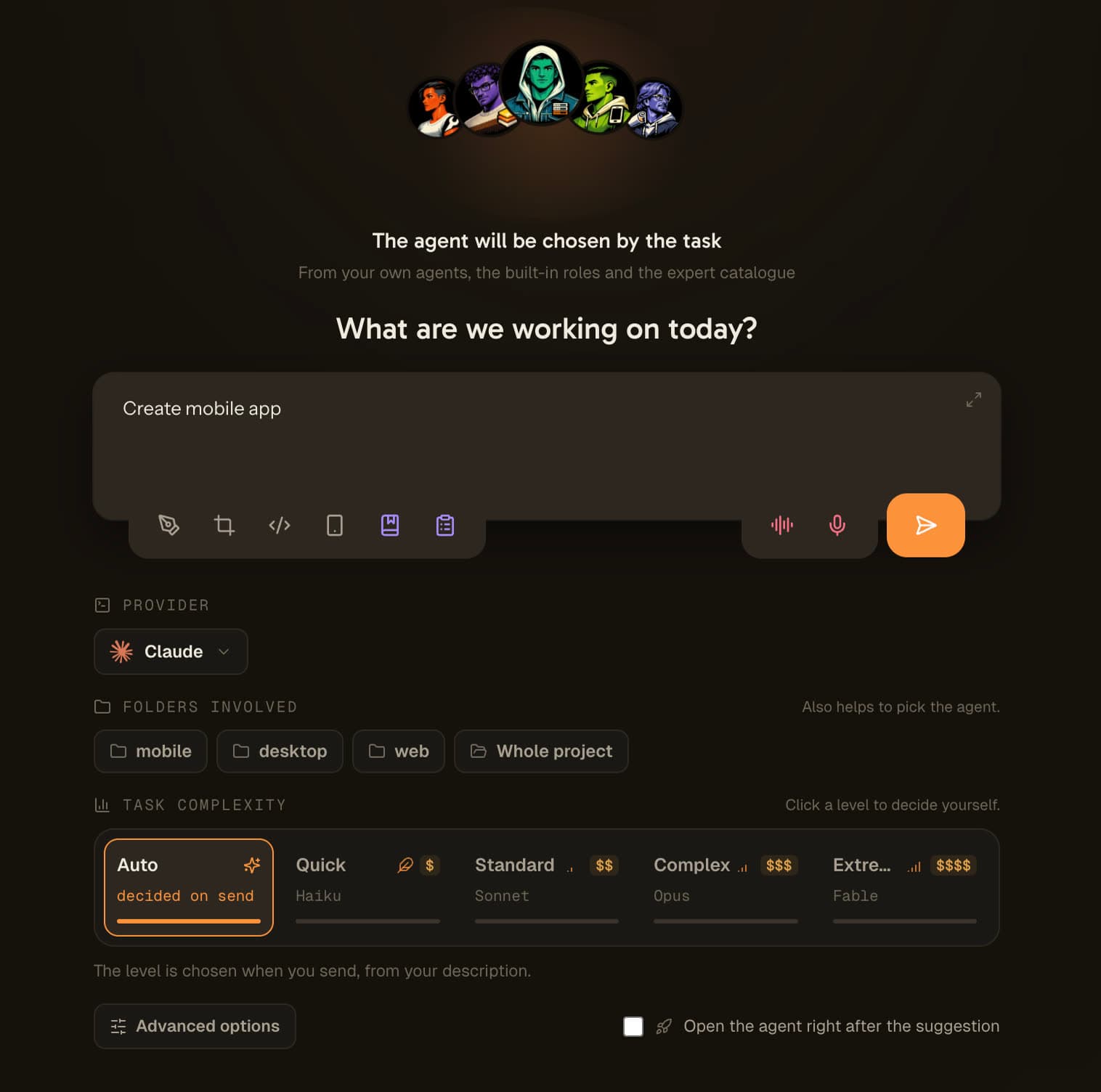
बताइए कि टास्क क्या है।
एजेंट सही मॉडल पर खुलेगा।
AI Suggestion उसी फ़ैसले को पहले सरका देता है, ठीक उस अकेले पल पर जहाँ उसकी कोई क़ीमत नहीं: सेशन के अस्तित्व में आने से पहले। एजेंट कार्ड पर सुझाव वाला बटन दबाइए, या अगर आपने अभी एजेंट नहीं चुना है तो वर्कस्पेस डॉक के ऊपर वाले बार का बटन, और टर्मिनल की जगह आपको एक अकेला फ़ील्ड मिलता है जो पूछता है कि यह एजेंट अभी क्या करने वाला है। आप एक वाक्य में जवाब देते हैं। एक कॉल उसे पढ़कर मॉडल, सेशन नाम और, अगर आपने एजेंट नहीं चुना है, यह भी लौटाती है कि इसे कौन-सा एजेंट ले।
फिर सेशन खुलता है, पहले से सेट, और आपका वाक्य उसका पहला संदेश होता है। आपने कुछ पेस्ट नहीं किया, उसे सुधारने के लिए CLI के चालू होने का इंतज़ार नहीं किया, और एक टाइपो के लिए फ़्लैगशिप वाला दाम नहीं चुकाया।
एक वाक्य अंदर जाता है। जटिलता का एक स्तर जल उठता है। एजेंट उसी मॉडल पर खुलता है जिससे वह स्तर जुड़ा है, और सेशन का नाम पहले से रखा होता है।
फ़ैसला सेशन खुलने से पहले क्यों होना चाहिए
वही सुझाव, वही मॉडल, और दो बिल्कुल अलग नतीजे। अकेला बदलता हुआ पहलू यह है कि आपसे कब पूछा जाता है।
टर्मिनल खुलने के बाद पूछा जाए
- : जो भी मॉडल सेट था, CLI उसी पर चालू हो चुका है।
- : आपका प्रॉम्प्ट लिखा जा चुका है और भेजने से आप एक कुंजी दूर हैं।
- : अब मॉडल बदलने का मतलब है अभी-अभी शुरू किया सेशन फेंक देना।
- : सुझाव एक दख़ल की तरह पढ़ा जाता है, इसलिए बंद कर दिया जाता है।
- : फ़्लैगशिप वह मामूली टास्क फिर भी कर देता है, और कुछ सीखा नहीं जाता।
सेशन के अस्तित्व में आने से पहले पूछा जाए
- : अभी कुछ शुरू ही नहीं हुआ, इसलिए पलटने को भी कुछ नहीं है।
- : आप टास्क बता ही रहे हैं, और फ़ैसले को यही इनपुट चाहिए।
- : मॉडल, सेशन नाम और एजेंट एक ही कॉल में तय हो जाते हैं।
- : सेशन सेट होकर खुलता है, आपके विवरण के साथ पहले संदेश के रूप में।
- : सस्ता मॉडल चुनने की आपको कोई क़ीमत नहीं चुकानी पड़ती, इसलिए वह सचमुच होता है।
पूरा विचार यही है। ज़्यादा समझदार सुझाव नहीं: वही सुझाव, बस उस पल पर रखा गया जब हाँ कहना मुफ़्त है।
चार स्तर, आपके प्रोवाइडर के असली मॉडलों से जुड़े हुए
जटिलता की पट्टी इस फ़ैसले का दिखने वाला हिस्सा है। इसे ऑटो पर छोड़ दीजिए और विश्लेषण एक स्तर जला देगा। कोई स्तर आप ख़ुद दबा दें तो वह आपका फ़ैसला बन जाता है: कुछ भी नहीं भेजा जाता, और सेशन तुरंत खुल जाता है।
तेज़
01टेक्स्ट या कॉन्फ़िग में बदलाव, जिनके पीछे कोई लॉजिक नहीं। एक टाइपो, एक लेबल, अनुवाद की एक स्ट्रिंग, वर्शन नंबर बढ़ाना। यह वह स्तर है जो किसी फ़्लैगशिप मॉडल को कभी देखना ही नहीं चाहिए, और सबसे ज़्यादा उसी को मिलता है।
सामान्य
02एक छोटा बदलाव जिसका हल पहले से पता है। किसी बटन में एक स्थिति जोड़ना, पहले से मौजूद कंपोनेंट को जोड़ना, एक छोटा टेस्ट लिखना। जाँचने को कुछ नहीं है, बस करने को काम है।
जटिल
03बनाने लायक कोई फ़ीचर, जाँचने लायक कोई बग, निपटाने लायक कोई रीफ़ैक्टर। शुरुआत में रास्ता साफ़ नहीं होता, इसलिए किसी तरीक़े पर टिकने से पहले मॉडल को टटोलने की गुंजाइश चाहिए।
अत्यधिक
04आर्किटेक्चर, ऑडिट, ऐसी समस्या जिसका कारण पता नहीं। फ़्लैगशिप मॉडल इसी के लिए है, और उसे इन्हीं टास्क के लिए बचाकर रखना ही उसे यहाँ इस्तेमाल करने लायक बनाता है।
फ़ीचर के भीतर किसी मॉडल की पहचान लिखी नहीं जाती। चारों स्तर उसी प्रोवाइडर की सूची से निकलते हैं जिस पर एजेंट चल रहा है, सबसे सक्षम से सबसे हल्के के क्रम में। अगर उस प्रोवाइडर के पास चार से कम मॉडल हैं, तो तालिका ऊपर की ओर सिमट जाती है: तीन मॉडलों के साथ जटिल और अत्यधिक दोनों फ़्लैगशिप पर आ जाते हैं, कभी उल्टा नहीं। छोटा मॉडल चुनने से पूरा एक रन बर्बाद होता है; बड़ा चुनने से सिर्फ़ एक कॉल के दाम का अंतर लगता है।
AI Suggestion कैसे काम करता है, क़दम दर क़दम
छह क़दम, जिनमें चार वैकल्पिक हैं, और कुल मिलाकर एक कॉल।
आप सुझाव माँगते हैं
एजेंट कार्ड का चमक वाला बटन, मेरे प्रॉम्प्ट से मॉडल सुझाएँ, दबाइए, या वर्कस्पेस डॉक के ऊपर वाले बार का बटन ताकि टास्क एजेंट भी चुन ले। इरादे वाली स्क्रीन खुलती है: एनिमेटेड पृष्ठभूमि पर एजेंट का चेहरा, एक अकेले फ़ील्ड की ओर इशारा करता तीर, और उसके नीचे सीधे खोलें लिंक, अगर आपका मन बदल जाए। एजेंट पर हमेशा की तरह क्लिक करने से वह अब भी तुरंत खुल जाता है।
आप टास्क को एक वाक्य में बताते हैं
सादी भाषा में, अपनी ही भाषा में। न प्रॉम्प्ट, न स्पेसिफ़िकेशन: बस यह कि यह एजेंट अभी क्या करने वाला है। वही वाक्य एकमात्र ज़रूरी इनपुट है, और वही सेशन का पहला संदेश बन जाता है।
वैकल्पिक: जुड़े हुए फ़ोल्डर बता दीजिए
प्रोजेक्ट के फ़ोल्डर छोटी फ़ोल्डर-आकार की चिप्स की तरह दिखते हैं। किसी एक पर क्लिक करने से एजेंट को उसका दायरा मिलता है और कठिनाई का अंदाज़ा पैना होता है, क्योंकि मोबाइल ऐप का और वेबसाइट का एक ही बग एक जैसा टास्क नहीं होता।
वैकल्पिक: उन्नत विकल्प खोलिए
फ़ील्ड के नीचे मुड़े हुए: काम की प्रकृति, वह किसके लिए है, आप कैसा नतीजा चाहते हैं, कमिट न करना या टेस्ट अनिवार्य जैसी सीमाएँ, और खुला संदर्भ जैसे चिपकाई हुई कोई त्रुटि या टिकट का नंबर। ये सब उसी एक कॉल में जाते हैं और एजेंट के पहले प्रॉम्प्ट के आगे जोड़ दिए जाते हैं।
एक कॉल तय करती है, या कोई कॉल ही नहीं
ऑटो पर छोड़ने पर भेजते ही एक अकेला अनुरोध जाता है जो स्तर, मॉडल, सेशन नाम और, जब कोई एजेंट तय न हो, एजेंट लौटाता है। इसके बजाय कोई स्तर आप ख़ुद दबा दें तो कोई अनुरोध जाता ही नहीं: सेशन उसी मॉडल पर तुरंत खुल जाता है जिससे वह स्तर जुड़ा है।
सेशन खुलता है, पहले से सेट
एजेंट चुने हुए मॉडल पर, तैयार किए गए सेशन नाम के तहत शुरू होता है, और आपका विवरण CLI के अपने लॉन्च आर्ग्युमेंट के ज़रिए पहला संदेश बनकर पहुँचता है, न कि चालू होने के बाद टर्मिनल में चिपकाकर।
एजेंट चुनना भी आपके ज़िम्मे नहीं
अगर आप स्क्रीन बिना कोई एजेंट बताए खोलते हैं, तो सवाल और चौड़ा हो जाता है। गोला तीन चेहरों से घिरा एक प्रश्नचिह्न दिखाता है, और आप जो वाक्य टाइप करते हैं वही तय करता है कि टास्क कौन लेगा: आपके रूम में पहले से मौजूद एजेंटों में से एक, चौदह अंतर्निर्मित भूमिकाओं में से एक, या सूची के क़रीब 260 विशेषज्ञों में से एक।
बिल्कुल नया प्रोजेक्ट भी अब आपको यही देता है। सिर्फ़ इसलिए कि कुछ तो बनाना था, वह अब चुपचाप फ़ुल-स्टैक एजेंट नहीं बना देता। वह पूछता है कि आप किस पर काम कर रहे हैं, फिर वही एजेंट चुनता है जिसकी माँग जवाब करता है।
एजेंट, मॉडल और सेशन नाम उसी एक कॉल से लौटते हैं, क्योंकि तीन अनुरोध एक के बाद एक जोड़ने से उस स्क्रीन की देरी तिगुनी हो जाती जिसका पूरा मोल ही यह है कि वह टर्मिनल खोलकर बाद में मॉडल सुधारने से तेज़ है।
सेशन खुलने के बाद एक सवाल
एजेंट चल पड़ने के बाद एक पतली पट्टी सिर्फ़ एक बार पूछती है: सुझाया गया मॉडल सही था? तीन जवाब: काम आया, बहुत हल्का, बहुत भारी।
तीन, दो नहीं, क्योंकि “वह ग़लत था” से कुछ बनता नहीं। ग़लती की दिशा से बनता है। बहुत हल्का और बहुत भारी उलटी दिशाओं की सुधार हैं, और आकार तय करने की नीति को किस ओर बढ़ना है, यह सिर्फ़ दिशा ही बताती है।
पट्टी कभी कुछ रोकती नहीं, सवाल हर सेशन में एक बार पूछा जाता है, और जवाब तभी भेजा जाता है जब आपने उपयोग डेटा साझा करना चालू कर रखा हो।
डिफ़ॉल्ट रूप से एक बटन, जहाँ फ़ायदा हो वहाँ अपने आप
जब तक आप न माँगें, यह स्क्रीन आपके और आपके टर्मिनल के बीच कभी नहीं आती। एजेंट पर क्लिक करने से वह ठीक वैसे ही खुलता है जैसे इस फ़ीचर के आने से पहले खुलता था, सुझाव बस एक बटन दूर है, और ऑटोमैटिक मोड चालू करना आपके हाथ में है।
सीधे खोलिए
फ़ील्ड के नीचे, सीधे खोलें लिंक सेशन को ठीक वैसे ही खोलता है जैसे वह इस फ़ीचर के बिना खुलता। न कोई कॉल, न कोई विश्लेषण, न कोई देरी।
स्तर ख़ुद तय कीजिए
पट्टी पर किसी स्तर को दबाना उसे आपका फ़ैसला बना देता है। कोई अनुरोध जाता ही नहीं, और सेशन उससे जुड़े मॉडल पर तुरंत खुल जाता है।
इस एजेंट, इस प्रोजेक्ट या हर जगह के लिए अपने आप
हर बार एजेंट खोलते समय यह स्क्रीन चाहिए? सेटिंग्स में AI Suggestion चालू कीजिए। यह डिफ़ॉल्ट रूप से बंद रहता है, और पहले एजेंट, फिर प्रोजेक्ट, फिर ऐप्लिकेशन के स्तर पर तय होता है, इसलिए आप इसे उन एजेंटों के लिए रख सकते हैं जहाँ इसका फ़ायदा है और बाकी सीधे खुलते रहें।
जहाँ हैं वहीं से बंद
जब स्क्रीन अपने आप खुलती है, तो उसके यह स्क्रीन क्यों? पॉपओवर में बंद करने के तीनों स्विच होते हैं: यह एजेंट, यह प्रोजेक्ट, हर जगह। जिस पल यह आपको खटके, उसी पल आप इसे बंद कर देते हैं, तीन मेन्यू बाद नहीं।
स्वचालित एजेंट यह स्क्रीन कभी देखते ही नहीं: QA बॉट, बैकलॉग टिकट, निर्धारित टास्क, मॉकअप, टीम के चरण और अस्थायी एजेंट अपना ब्रीफ़ पहले से लेकर चलते हैं, और उनके सामने कोई बैठा नहीं होता।
Adaptive Mode कैसे काम करता है, क़दम दर क़दम
डिफ़ॉल्ट रूप से यह आपके पहले संदेश से पहले एक बार चलता है। दो विकल्प इसे हर संदेश पर चलाते हैं, और आपके लिए मॉडल बदल देते हैं।
आप अपना प्रॉम्प्ट टाइप करना शुरू करते हैं
किसी भी एजेंट के साथ एक नई बातचीत खोलें और लिखें कि आप क्या करवाना चाहते हैं। डिफ़ॉल्ट रूप से Adaptive Mode सिर्फ़ बिलकुल नई बातचीत देखता है, इसलिए यह पहले से चल रहे सेशन को कभी बीच में नहीं रोकता, जब तक आप हर संदेश चालू न करें।
यह काम को पढ़ता है और उसका विश्लेषण करता है
जैसे ही आपका मसौदा पर्याप्त ठोस हो जाता है और आप एक पल रुकते हैं, Adaptive Mode आपके मसौदे का पहला हिस्सा एक छोटे, तेज़ रूटिंग मॉडल को भेजता है जो आँकता है कि काम कितना माँग वाला है।
एक मॉडल सुझाव दिखता है
कंपोज़र के ऊपर एक चिप उभरती है: 'Haiku पर जाएँ', 'Sonnet पर जाएँ' या 'Opus पर जाएँ', जो भी सबसे किफ़ायती फ़िट हो। अगर आपका मौजूदा मॉडल पहले से ही सबसे अच्छा विकल्प है, तो यह आपको इसके बजाय वही बता देता है।
आप इसे एक क्लिक में लागू करते हैं
चिप पर क्लिक करें और मॉडल लागू हो जाता है। अगर कोई सेशन पहले से चल रहा है, तो Adaptive Mode उसे चलते-चलते बदल देता है। चुनाव एजेंट पर भी सहेजा जाता है, इसलिए अगली बार लॉन्च सही मॉडल पर शुरू होता है।
या फिर से गणना करें, या ख़ारिज करें
अपना प्रॉम्प्ट दोबारा लिखा? नए मसौदे के लिए सिफ़ारिश फिर से गणना करने को रिफ़्रेश दबाएँ। अपने मौजूदा मॉडल से ख़ुश हैं? चिप ख़ारिज करें और भेज दें। हर फ़ैसले पर नियंत्रण आपके हाथ में रहता है।
हर संदेश, और स्वचालित, अगर आप चाहें
डिफ़ॉल्ट रूप से यह हर बातचीत में एक बार सुझाव देता है, फिर चुप रहता है। हर संदेश चालू करें तो बाद के हर संदेश का भी विश्लेषण होता है, इसलिए मॉडल एक संदेश से दूसरे संदेश में बदल सकता है। Claude Code, Codex और oh-my-pi पर जब अधिक उपयुक्त मॉडल मिले को स्वचालित पर सेट करें तो आपका संदेश भेजे जाने से पहले एजेंट स्विच कर जाता है, फिर Haiku पर स्विच किया गया (या Sonnet, या Opus) दिखाता है, साथ में चुनाव को रेट करने के लिए थम्स बटन, और जैसे ही API पुष्टि करता है कि किस मॉडल ने जवाब दिया, सही के निशान वाला बैज।
प्रोवाइडर से स्वतंत्र मॉडल रूटिंग
Adaptive Mode आप जो भी प्रोवाइडर इस्तेमाल कर रहे हैं उसकी मॉडल लाइनअप पढ़ता है और उसी कैटलॉग में से सिफ़ारिश करता है। यह किसी एक वेंडर से बँधा नहीं है।
Claude
Haiku, Sonnet और Opus के बीच रूट करता है। Haiku त्वरित ठीक-ठाक, नाम बदलने, अनुवाद, छोटे टेस्ट और सारांश के लिए। Sonnet पुल-रिक्वेस्ट रिव्यू, नए एंडपॉइंट, जटिल डिबगिंग और रीफ़ैक्टर के लिए। Opus सिस्टम आर्किटेक्चर, सुरक्षा ऑडिट, बड़े legacy रीफ़ैक्टर और गहरे परफ़ॉर्मेंस काम के लिए।
Codex
Codex की लाइनअप में रूट करता है, छोटे बग और झटपट सवालों के लिए तेज़, सस्ते मिनी मॉडल से लेकर, एंड-टू-एंड फ़ीचर और टेस्ट के लिए संतुलित डिफ़ॉल्ट तक, और जटिल सिस्टम डिज़ाइन तथा गहरे कोड रिव्यू के लिए फ़्लैगशिप रीज़निंग मॉडल तक।
Antigravity
छोटी ठीक-ठाक, अनुवाद और सारांश के लिए तेज़ Antigravity मॉडल और फ़ीचर बनाने, डिबगिंग तथा गहरे विश्लेषण के लिए सक्षम Antigravity मॉडल के बीच रूट करता है।
अन्य प्रोवाइडर
किसी भी प्रोवाइडर के लिए, Adaptive Mode एक सरल नियम पर लौट आता है: हल्के काम के लिए सबसे सस्ता मॉडल, सामान्य काम के लिए संतुलित मॉडल, मुश्किल काम के लिए सबसे सक्षम मॉडल। एक प्रोवाइडर जोड़ें और यह उसी प्रोवाइडर के अपने मॉडलों में रूट करता है।
FAQ
AgentsRoom में Adaptive Mode क्या है?
Adaptive Mode आपके AI कोडिंग एजेंट के लिए स्मार्ट मॉडल रूटिंग है। आप जो संदेश भेजने वाले हैं, यह उसे पढ़ता है और आपके प्रोवाइडर की लाइनअप में से वह सबसे किफ़ायती मॉडल सुझाता है जो फिर भी काम अच्छे से कर सके। एक हल्के काम को हल्का, सस्ता मॉडल मिलता है; एक भारी काम को फ़्लैगशिप। डिफ़ॉल्ट रूप से यह बातचीत के पहले संदेश पर चलता है; एक विकल्प इसे हर संदेश पर चलाता है। मक़सद सीधा है: जिस काम को उसकी ज़रूरत ही नहीं, उस पर ताक़तवर मॉडल लगाकर ज़्यादा भुगतान करना बंद करना।
Adaptive Mode मॉडल कैसे चुनता है?
यह आपके मसौदे का पहला हिस्सा एक छोटे, तेज़ रूटिंग मॉडल को भेजता है जिसे उदाहरणों से सिखाया गया है कि किस तरह के काम किस मॉडल स्तर के लिए ठीक रहते हैं। फिर यह उस काम के लिए सबसे सस्ता उपयुक्त मॉडल लौटाता है, जो आपके मौजूदा प्रोवाइडर के सचमुच पेश किए मॉडलों के विरुद्ध जाँचा गया हो। अगर आपका मौजूदा मॉडल पहले से ही सबसे उपयुक्त है, तो यह बदलाव थोपने के बजाय बता देता है कि मॉडल इष्टतम है।
यह सचमुच मेरे पैसे कैसे बचाता है?
उसी सरल काम के लिए सस्ते मॉडल फ़्लैगशिप की लागत का एक अंश ही लेते हैं। अगर आप टाइपो ठीक करना, नाम बदलना, अनुवाद और छोटे टेस्ट ऊँचे दर्जे के मॉडल पर चलाते हैं, तो आप ज़रूरत से कई गुना तेज़ी से अपने प्लान का उपयोग बजट जला देते हैं। Adaptive Mode उस हल्के काम को हल्के मॉडल की ओर मोड़ता है, इसलिए हर काम की लागत कम होती है और आप किसी उपयोग सीमा से टकराने से पहले ज़्यादा काम कर पाते हैं। एक दिन और कई समानांतर एजेंटों में, ये बचतें जुड़ जाती हैं।
यह कौन-कौन से मॉडल सुझा सकता है?
जो भी आपका प्रोवाइडर दे। Claude पर वे Haiku, Sonnet और Opus हैं। Codex पर इसमें तेज़ मिनी मॉडल, संतुलित डिफ़ॉल्ट और फ़्लैगशिप रीज़निंग मॉडल शामिल हैं। Antigravity पर इसमें तेज़ और सक्षम मॉडल शामिल हैं। अन्य प्रोवाइडर के लिए यह सबसे सस्ते, संतुलित और सबसे सक्षम पर लौट आता है। Adaptive Mode मॉडलों की लाइव सूची पढ़ता है, इसलिए यह हमेशा ऐसा मॉडल सुझाता है जिसे आप सचमुच चला सकें।
क्या यह मॉडल अपने आप बदल देता है?
सिर्फ़ तभी जब आप कहें। डिफ़ॉल्ट रूप से Adaptive Mode सुझाव देता है, और आप बदलाव को चिप पर एक ही क्लिक से लागू करते हैं: चल रहा सेशन चलते-चलते बदल जाता है, और चुनाव एजेंट पर सहेजा जाता है ताकि अगली बार लॉन्च सही मॉडल पर शुरू हो। जब अधिक उपयुक्त मॉडल मिले को स्वचालित पर सेट करें (सेटिंग्स > अनुकूलन > अनुकूली मॉडल) तो आपका संदेश भेजे जाने से पहले एजेंट चुने गए मॉडल पर स्विच कर जाता है, फिर दिखाता है कि उसने कौन सा मॉडल चुना, साथ में चुनाव को रेट करने के लिए थम्स बटन। कोई संदेश फ़ैसले के लिए ज़्यादा से ज़्यादा 4 सेकंड इंतज़ार करता है और कभी रुका नहीं रहता।
सुझाव कब दिखता है?
डिफ़ॉल्ट रूप से, किसी बिलकुल नई बातचीत पर, जब आप एक ठोस प्रॉम्प्ट टाइप कर चुके हों और एक पल रुके हों। यह हर बातचीत में एक बार चलता है, इसलिए यह कभी किसी चालू सेशन को बीच में नहीं रोकता। हर संदेश चालू करें तो बातचीत के बाद के हर संदेश का भी विश्लेषण होता है। एजेंट के काम करते रहने के दौरान भेजे गए संदेश का विश्लेषण नहीं होता, क्योंकि स्विच सिर्फ़ मौजूदा टर्न के बाद ही लागू हो सकता है।
क्या मैं सुझाव फिर से गणना करा सकता हूँ?
हाँ। अगर आप अपना प्रॉम्प्ट दोबारा लिखते हैं, तो नए मसौदे के लिए सिफ़ारिश फिर से गणना करने को चिप पर रिफ़्रेश बटन दबाएँ। एक मैनुअल पुनर्गणना आपके मासिक सुझावों में से एक का इस्तेमाल करती है, इसलिए यह हर कीस्ट्रोक पर चले बिना तब मौजूद रहती है जब आपको चाहिए।
क्या मेरा प्रॉम्प्ट निजी है?
एक सुझाव की गणना के लिए, आपके संदेश के सिर्फ़ पहले 500 अक्षर AgentsRoom सर्वर पर भेजे जाते हैं, और सिर्फ़ तब जब Adaptive Mode चालू हो: डिफ़ॉल्ट रूप से हर बातचीत में एक बार, और हर संदेश चालू होने पर हर संदेश पर। अगर आप ख़ुद मॉडल चुनना पसंद करते हैं तो आप सेटिंग्स से इस सुविधा को पूरी तरह बंद कर सकते हैं।
क्या Adaptive Mode सिर्फ़ Claude नहीं, बल्कि Codex और Antigravity के साथ भी काम करता है?
हाँ। Adaptive Mode प्रोवाइडर से स्वतंत्र है। एजेंट जो भी प्रोवाइडर इस्तेमाल कर रहा हो, यह उसका मॉडल कैटलॉग पढ़ता है और उसी कैटलॉग में से सिफ़ारिश करता है, चाहे वह Claude हो, Codex, Antigravity या कोई और समर्थित प्रोवाइडर। मॉडल बदलने की कमांड उसी प्रोवाइडर के लिए बनी होती है जिस पर आप हैं। स्वचालित विकल्प, जो बिना क्लिक के मॉडल बदल देता है, फ़िलहाल Claude Code, Codex और oh-my-pi के साथ काम करता है; बाक़ी CLI के साथ चिप इसके बजाय मॉडल का सुझाव देती है।
मैं Adaptive Mode चालू या बंद कैसे करूँ?
नए इंस्टॉल पर यह डिफ़ॉल्ट रूप से चालू रहता है, और कंपोज़र के ऊपर एक सूचना आपको इसे रखने या बंद करने का विकल्प देती है। बाद में, AgentsRoom की सेटिंग्स खोलें, अनुकूलन टैब में जाएँ और इसे बंद करने के लिए Adaptive Mode से निशान हटा दें: वही चेकबॉक्स इसे फिर से चालू कर देता है। जब तक यह बंद है, कोई भी चीज़ आपके मसौदे का विश्लेषण नहीं करती और उसके बारे में कुछ भी आपकी मशीन से बाहर नहीं जाता।
क्या Adaptive Mode, Jev राउटर की तरह हर संदेश पर मॉडल बदल सकता है?
हाँ। सेटिंग्स > अनुकूलन > अनुकूली मॉडल में हर संदेश चालू करें, और आपके भेजे हर संदेश का विश्लेषण होगा, सिर्फ़ पहले का नहीं। स्वचालित जोड़ें तो संदेश भेजे जाने से पहले मॉडल बदल जाता है, बिना किसी प्लगइन, अलग प्रॉक्सी या अतिरिक्त API कुंजी को इंस्टॉल किए। स्वचालित फ़िलहाल Claude Code, Codex और oh-my-pi के साथ काम करता है: ये एजेंट AgentsRoom में बिल्ट-इन एक छोटे लोकल सर्वर से जुड़े हुए शुरू होते हैं, और मॉडल वहीं बिना रीलॉन्च के बदलता है (जो एजेंट पहले से खुला था, उसे रीस्टार्ट करें)। बाक़ी CLI के साथ चिप इसके बजाय मॉडल का सुझाव देती है। चिप पर सही के निशान वाला बैज पुष्टि करता है कि API ने असल में कौन-सा मॉडल इस्तेमाल किया। रिमोट SSH होस्ट पर चल रहे या पहले से आपकी अपनी प्रॉक्सी की ओर पॉइंट किए गए एजेंट CLI की मॉडल कमांड का इस्तेमाल करते हैं या, Codex के लिए, बातचीत को फिर से शुरू करते हैं। हर स्विच पिछले मॉडल का प्रॉम्प्ट कैश हटा देता है, इसलिए नए मॉडल पर पहला संदेश पूरी हिस्ट्री पूरी क़ीमत पर फिर से पढ़ता है। oh-my-pi पर, AgentsRoom इसके बजाय आपके संदेश से ठीक पहले /switch कमांड भेजता है।
क्या मैं चुन सकता हूँ कि Adaptive Mode कौन-से मॉडल चुने, या 1M संदर्भ को अनिवार्य कर सकता हूँ?
हाँ। सेटिंग्स > अनुकूलन > अनुकूली मॉडल में, मॉडल जिन्हें यह चुन सकता है हर इंस्टॉल किए गए CLI के मॉडल दिखाता है: किसी एक को अनचेक करें और Adaptive Mode उसे कभी नहीं चुनेगा, जैसे सिर्फ़ Opus और Sonnet, Haiku कभी नहीं। बैकलॉग टिकटों का AI वर्गीकरण भी इसी सूची का पालन करता है, और हर CLI में कम से कम एक मॉडल चेक रहता है। चुने गए मॉडल का संदर्भ को हमेशा सबसे बड़ा पर सेट करने से, लागू किए गए हर मॉडल को उसकी सबसे बड़ी संदर्भ विंडो मिलती है (जिन Claude मॉडल में उपलब्ध है, उन पर 1M)। इसी पेज पर अब यह भी तय होता है कि वर्गीकरण नए टिकट में क्या भरता है (एजेंट, रीज़निंग प्रयास, प्रकार, टैग, शीर्षक), और शुरुआती कुछ बार जब यह किसी टिकट को बदलता है, तो मैस्कॉट फ़ील्ड के ऊपर यह बताता है, साथ में इन सेटिंग्स का लिंक होता है। मॉडल और संदर्भ के चुनाव आपके खाते में सहेजे जाते हैं, इसलिए आपका फ़ोन और आपके दूसरे कंप्यूटर भी इनका पालन करते हैं।
AgentsRoom में AI Suggestion क्या है?
AI Suggestion एक छोटी स्क्रीन है जिसे आप एजेंट सेशन शुरू होने से पहले खोलते हैं, एजेंट कार्ड पर या वर्कस्पेस डॉक के ऊपर वाले बार में मौजूद सुझाव वाले बटन से। आप एक वाक्य में टास्क बताते हैं, और एक ही कॉल आपके प्रोवाइडर के कैटलॉग का सबसे सस्ता मॉडल लौटाती है जो यह काम कर सके, साथ में सेशन का नाम और, अगर आपने एजेंट नहीं चुना है, वह एजेंट जिसे यह काम लेना चाहिए। फिर सेशन पहले से सेट होकर खुलता है, और आपका वाक्य उसका पहला संदेश होता है। सेटिंग्स में इसे चालू कर दें तो यह हर बार एजेंट खोलते समय अपने आप भी खुलती है।
अगर मुझे पहले से पता हो कि टास्क कितना कठिन है तो?
पट्टी पर वह स्तर दबा दीजिए। वह आपका फ़ैसला बन जाता है, कॉल पूरी तरह छूट जाती है और सेशन उसी मॉडल पर तुरंत खुल जाता है जिससे वह स्तर जुड़ा है। जवाब पहले से पता होने पर यह स्क्रीन सबसे तेज़ होती है।
अगर कॉल विफल हो जाए या मैं ऑफ़लाइन हूँ तो क्या होगा?
एजेंट फिर भी खुल जाएगा, उसी मॉडल पर जिसे वह इस फ़ीचर के बिना इस्तेमाल करता। नेटवर्क का बंद होना, उपयोग की सीमा और बेकार जवाब, तीनों का अंत एक जैसा है, क्योंकि जो स्क्रीन आपको एजेंट खोलने से रोक सके वह स्क्रीन न होने से भी बुरी है। जब मशीन पक्के तौर पर ऑफ़लाइन हो, तो स्क्रीन पहले से ही नहीं दिखाई जाती।
क्या यह मॉडल के साथ एजेंट भी चुन सकता है?
हाँ, जब आप स्क्रीन बिना कोई एजेंट बताए खोलते हैं। टास्क को आपके रूम में पहले से मौजूद एजेंटों, चौदह अंतर्निर्मित भूमिकाओं और विशेषज्ञों की सूची से मिलाया जाता है। बिल्कुल नया प्रोजेक्ट भी अब यही करता है, बजाय इसके कि कुछ तो बनाना था इसलिए चुपचाप एक फ़ुल-स्टैक एजेंट बना दे।
इसके साथ अच्छा चलता है
CLI Doctor
जब Claude Code, Codex या कोई भी एजेंट CLI लॉन्च पर मर जाए, AgentsRoom एरर, चलाई गई ठीक कमांड और हर लॉन्च फ़्लैग का स्रोत पढ़ता है, फिर बताता है कि क्या टूटा और उसे कैसे ठीक करें।
एजेंट सुझाव
निश्चित नहीं हैं कि किस एआई एजेंट का उपयोग करें? अपने कार्य का वर्णन सरल भाषा में करें और AgentsRoom सही एजेंट का सुझाव देता है: आपके कमरे से, 14 अंतर्निर्मित भूमिकाओं या 260+ कैटलॉग विशेषज्ञों में से, एक लाइन के कारण के साथ। एक क्लिक कार्य सौंपता है।
AI मॉडल के समकक्ष
Codex, Gemini या Grok का कौन-सा मॉडल Claude Opus, Sonnet या Haiku के बराबर है? हर कोडिंग एजेंट CLI की लाइव टेबल, स्तर-दर-स्तर, उन मॉडलों के साथ जिन्हें डेवलपर सबसे ज़्यादा लॉन्च करते हैं।
Adaptive Mode vs Claude Code के लिए Jev
पहले से jev-router या jev-route देख रहे हैं? AgentsRoom में हर संदेश की रूटिंग की तुलना कैसी है, और Jev राउटर कहाँ आगे हैं।
Adaptive Mode vs Codex के लिए Jev
jev-codex इस्तेमाल कर रहे हैं? AgentsRoom कुछ भी इंस्टॉल किए बिना हर Codex संदेश को कैसे रूट करता है, और मॉडल बदलने पर क्या बदलता है।
Claude Code टोकन उपयोग
हर सेशन की टोकन खपत और लागत रियल टाइम में देखें। Adaptive Mode के साथ जोड़ी बनाता है: समझदारी से रूट करें, फिर बचत को आते देखें।
एजेंट प्रत्यायोजन
एक dev एजेंट MCP के ज़रिए एक टेस्ट किसी सस्ते QA एजेंट को सौंप देता है। Adaptive Mode जैसा ही विचार, पूरे एजेंटों पर लागू।
मल्टी-प्रोवाइडर
Claude, Codex और बाकी CLI को साथ-साथ चलाइए, और हर मॉडल पर उस प्रोवाइडर में उसका समकक्ष देखिए जिसे आप सबसे अच्छी तरह जानते हैं।
प्रोजेक्ट आँकड़े
हर प्रोजेक्ट और हर एजेंट के हिसाब से समय, प्रॉम्प्ट, टोकन और लागत। उसी बजट का डैशबोर्ड दृश्य जिसे बचाने में Adaptive Mode आपकी मदद करता है।
एजेंट स्थिति ट्रैकिंग
हर प्रोजेक्ट में हर एजेंट की लाइव स्थिति, ताकि आपको हमेशा पता रहे कि कौन काम कर रहा है और किसे आपकी ज़रूरत है।
सेशन बहाल करें
बंद करें और लौट आएँ, हर एजेंट, टर्मिनल और मॉडल चयन ठीक वहीं जहाँ आपने छोड़ा था।
और जानें
कैसे अपने Claude Code टोकन लागत को कम करें बिना धीमा किए
Claude Code आपको प्रति टोकन बिल करता है, और अधिकांश खर्च अदृश्य होता है: फुलाया हुआ संदर्भ, गलत मॉडल, कच्चे PDF, एजेंट एक ही फ़ाइलों को फिर से पढ़ना। यहाँ वास्तव में पैसा कहाँ जाता है और इसे कैसे कम किया जाए, उन आदतों और उपकरणों के साथ जो आपके बिल को कम रखते हैं बिना आपको धीमा किए।
Claude Code टोकन उपयोग कैसे जांचें: आपके एजेंट क्या खर्च करते हैं यह देखने के 4 तरीके
Claude Code टोकन उपयोग जांचने के चार तरीके: /cost कमांड, सत्र प्रतिलेख, ccusage CLI, और एक लाइव प्रति-सत्र मीटर। देखें कि प्रत्येक एजेंट क्या खर्च करता है।
आपको अपने प्रोजेक्ट्स के लिए कौन सा एआई एजेंट चुनना चाहिए?
एक फ्रंटेंड एजेंट जो आपकी मार्केटिंग कॉपी लिखता है, एक चुप्पी विफलता है। हर कार्य को सही एआई एजेंट से मिलाने का तरीका: भूमिकाएँ, कैटलॉग विशेषज्ञ, कस्टम एजेंट, और जब आपको नहीं पता कि काम कौन करेगा तो क्या करना है।
जिस AI मॉडल ताक़त की ज़रूरत नहीं, उसके लिए ज़्यादा भुगतान करना बंद करें
AgentsRoom डाउनलोड करें और Adaptive Mode को हर काम के लिए सबसे किफ़ायती मॉडल चुनने दें। हल्के काम के लिए हल्के मॉडल, मुश्किल समस्याओं के लिए फ़्लैगशिप, हर काम पर कम बजट जला, हर दिन ज़्यादा काम पूरा।
कंपेनियन ऐप: चलते-फिरते अपने एजेंट्स मॉनिटर करें
Claude, Codex, Antigravity CLI या किसी अन्य AI प्रदाता का उपयोग करें।
बग और अनुरोध सीधे अपने सार्वजनिक बैकलॉग में भेजें।