अपने नोट्स Obsidian में रखें।
आपके एजेंट भी उन्हें पढ़ते और लिखते हैं।
अपने Obsidian वॉल्ट का एक फ़ोल्डर किसी प्रोजेक्ट से जोड़ें। आप Obsidian में जो लिखते हैं, वह वह मेमोरी बन जाता है जिसे आपके AI कोडिंग एजेंट काम शुरू करने से पहले पढ़ते हैं, और वे जो सीखते हैं वह Markdown के रूप में वॉल्ट में लौट आता है, उसके [[links]] सही-सलामत रहते हैं।
Obsidian में कोई प्लगइन इंस्टॉल नहीं करना, Obsidian Sync की कोई सदस्यता नहीं, वॉल्ट के अंदर कोई एजेंट नहीं चलाना। डेस्कटॉप ऐप के चलते रहने और इंटरनेट से जुड़े होने पर AgentsRoom डिस्क पर फ़ोल्डर पर नज़र रखता है, और वही नोट्स Claude Code, Codex, GitHub Copilot CLI या किसी भी दूसरे एजेंट CLI तक पहुँचते हैं जिसे आप प्रोजेक्ट पर चलाते हैं।
ऐप में फ़िल्माया गया एक असली सेशन: प्रोजेक्ट मेमोरी में «Obsidian के साथ सिंक» एक Obsidian वॉल्ट के एक फ़ोल्डर को दोनों दिशाओं में जोड़ता है। वॉल्ट के दो नोट्स अपने विवरण और टैग के साथ मेमोरी में आ जाते हैं। कीमत दिखाने वाला फ़ंक्शन बनाने को कहे जाने पर एजेंट पहले मेमोरी देखता है और Obsidian में लिखे कीमत के नियम का पालन करता है। जो सीखा उसे सहेजने को कहने पर वह उसी नोट में एक सेक्शन जोड़ता है, और वह नोट लिंक सहित Markdown के रूप में वॉल्ट फ़ोल्डर में लौट आता है।
Obsidian में बदला गया नोट मेमोरी तक पहुँचता है, किसी एजेंट का सहेजा नोट वॉल्ट में पहुँचता है। एक ही नोट के दो बदलाव आपका इंतज़ार करते हैं।
बहुत से डेवलपर अपनी सोच पहले से Obsidian में रखते हैं: आर्किटेक्चर नोट्स, निर्णय, एक रनबुक, किसी मॉड्यूल के इस तरह बने होने की वजहें। Claude Code और दूसरे एजेंट CLI हर सेशन इनमें से किसी के बिना शुरू करते हैं, जब तक आप उसे खुद पेस्ट न करें या एजेंट को वॉल्ट के अंदर न चलाएँ।
AgentsRoom हर प्रोजेक्ट को पहले से एक मेमोरी देता है, जिसे उसके एजेंट कोड में उतरने से पहले पढ़ते हैं और काम करते हुए उसमें लिखते हैं। Obsidian के साथ सिंक इन दोनों को जोड़ता है। आप अपने वॉल्ट का एक फ़ोल्डर चुनते हैं, और उसके Markdown नोट्स उस प्रोजेक्ट की मेमोरी के नोट्स बन जाते हैं। दूसरी दिशा में, आपके एजेंट जो नोट्स सहेजते हैं, वे फ़ाइल की शुरुआत में मेटाडेटा और [[wiki-links]] के साथ फ़ोल्डर में वापस लिखे जाते हैं, इसलिए Obsidian आपका एडिटर और आपका ग्राफ़ बना रहता है।
यह सिंक है, एक बार का इम्पोर्ट नहीं, और यह आपकी जगह कभी कोई असहमति नहीं सुलझाता। जब एक ही नोट सिंक के दो दौरों के बीच दोनों ओर बदलता है, या किसी एक ओर हटा दिया जाता है, तो दोनों संस्करण रखे जाते हैं और नोट तब तक रुका रहता है जब तक आप चुनाव न करें। बाकी सभी नोट्स आगे बढ़ते रहते हैं।
Obsidian के साथ सिंक क्या करता है
आपके वॉल्ट का एक फ़ोल्डर, एक प्रोजेक्ट, हर एजेंट के लिए वही नोट्स।
दोनों दिशाओं में
Obsidian में किए गए बदलाव प्रोजेक्ट मेमोरी को अपडेट करते हैं। एजेंटों द्वारा बनाए या बदले गए नोट्स Markdown के रूप में फ़ोल्डर में लिखे जाते हैं, और मेमोरी में पहले से मौजूद नोट्स भी वहाँ एक्सपोर्ट किए जाते हैं।
या केवल वॉल्ट से मेमोरी में
चाहते हैं कि आपके वॉल्ट को कुछ भी न छुए? यह मोड फ़ोल्डर को केवल पढ़ता है। एजेंट फिर भी आपके नोट्स पढ़ते हैं, लेकिन वे जो लिखते हैं उसमें से कुछ भी कभी Obsidian तक नहीं पहुँचता।
टकराव आपका इंतज़ार करते हैं
«आख़िर में लिखने वाला जीतता है» वाला नियम नहीं। एक ही नोट के दो बदलाव, या एक बदलाव के सामने हटाना, सिर्फ़ उसी नोट को रोकते हैं और दोनों संस्करण दिखाते हैं, Obsidian वाला और मेमोरी वाला। कौन-सा रखना है, यह आप चुनते हैं।
लिंक और प्रॉपर्टी बरकरार
[[note#heading|alias]] लिंक, Markdown बॉडी और आपकी जोड़ी गई YAML प्रॉपर्टी जैसी हैं वैसी रहती हैं। एजेंटों के लिखे नोट्स में फ़ाइल की शुरुआत के मेटाडेटा में एक विवरण और टैग होते हैं।
हर एजेंट CLI
नोट्स सामान्य मेमोरी नोट्स बन जाते हैं, जिन्हें Claude, Codex, GitHub Copilot CLI, Cursor और AgentsRoom के सपोर्ट किए 10 अन्य एजेंट CLI उन्हीं मेमोरी टूल्स से पढ़ते हैं।
कई कंप्यूटर
लिंक आपके अकाउंट से जुड़ा है। किसी दूसरे कंप्यूटर पर प्रोजेक्ट उसे दिखाता है और आपसे वहाँ मेल खाने वाला वॉल्ट फ़ोल्डर चुनने को कहता है। लिंक हटाने से हर कंप्यूटर पर सिंक बंद हो जाता है।

यह कैसे काम करता है
चार चरण। पहले तीन हर प्रोजेक्ट के लिए एक बार होते हैं।
- 1
प्रोजेक्ट मेमोरी खोलें
प्रोजेक्ट में, डॉक से «प्रोजेक्ट मेमोरी» खोलें (मस्तिष्क का आइकन)। उसके टूलबार में «Obsidian के साथ सिंक» पर क्लिक करें।
- 2
एक वॉल्ट फ़ोल्डर चुनें
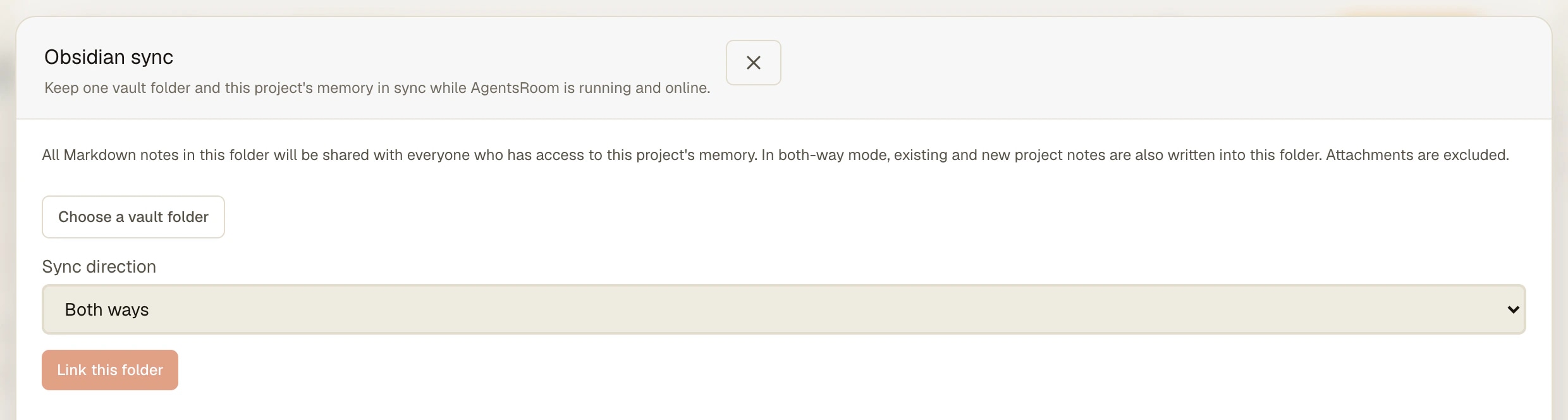
«वॉल्ट फ़ोल्डर चुनें» पर क्लिक करें और अपना वॉल्ट या उसका कोई सबफ़ोल्डर चुनें। कुछ सौ नोट्स वाला प्रोजेक्ट फ़ोल्डर पूरे वॉल्ट से बेहतर रहता है: उसका हर नोट प्रोजेक्ट के साथ साझा होगा।
- 3
दिशा चुनें और जोड़ें
«सिंक की दिशा» में «दोनों दिशाओं में» या «केवल वॉल्ट से मेमोरी में» चुनें, साझा करने के बारे में सूचना पढ़ें, फिर «यह फ़ोल्डर जोड़ें» पर क्लिक करें। पहला सिंक तुरंत चलता है।
- 4
लिखें, और एजेंटों को लिखने दें
Obsidian में संपादन जारी रखें। AgentsRoom सहेजी गई फ़ाइलों को कुछ ही सेकंड में पकड़ लेता है और हर 30 सेकंड में मेमोरी जाँचता है, पैनल खुला न होने पर भी। «अभी सिंक करें» तुरंत एक सिंक चलाता है; «सुलझाने के लिए टकराव» उन नोट्स की सूची दिखाता है जो आपके चुनाव का इंतज़ार कर रहे हैं।
Obsidian और एजेंट CLI अपने आप पहले से क्या करते हैं
अपने नोट्स पर एजेंट लगाने के लिए आपको AgentsRoom की ज़रूरत नहीं है। सबसे आसान तरीका है Claude Code या Codex को वॉल्ट फ़ोल्डर के अंदर शुरू करना: नोट्स Markdown फ़ाइलें हैं, और एजेंट उन्हें कोड की तरह पढ़ता और संपादित करता है। कम्युनिटी प्लगइन इससे आगे जाते हैं और एजेंट को Obsidian के अंदर ही ले आते हैं। उदाहरण के लिए, Claudian एक साइडबार में Claude Code, Codex, OpenCode और दूसरे एजेंट खोलता है, वॉल्ट को उनकी वर्किंग डायरेक्टरी बनाकर।
किसी दूसरी जगह काम करने वाले एजेंट के लिए ब्रिज भी हैं। mcp-obsidian जैसे MCP सर्वर Local REST API कम्युनिटी प्लगइन के ज़रिए वॉल्ट उपलब्ध कराते हैं, यानी Obsidian खुला होना चाहिए। वर्शन 1.12 से Obsidian अपनी कमांड लाइन (Settings, General, Command line interface) के साथ आता है, जिसमें read, search, create और append जैसी कमांड हैं, और यह भी चल रहे ऐप से ही बात करती है।
Obsidian के साथ सिंक एक अलग ज़रूरत पूरी करता है। आपके एजेंट कोड रिपॉज़िटरी में काम करते हैं, वॉल्ट में नहीं, और आप चाहते हैं कि उस प्रोजेक्ट के लिए ज़रूरी नोट्स उस चीज़ का हिस्सा हों जिसे हर एजेंट शुरू करने से पहले पढ़ता है, हर कंप्यूटर पर और प्रोजेक्ट के हर साथी के लिए। सिंक डिस्क पर फ़ाइलें पढ़ता और लिखता है, इसलिए Obsidian का खुला होना ज़रूरी नहीं, और यह आख़िर में लिखने वाले को जीतने देने के बजाय टकराव को आपके लिए रोककर रखता है। यह ऊपर दिए किसी भी तरीके के साथ-साथ काम करता है।
जानने योग्य बातें
- सिंक तब चलता है जब AgentsRoom डेस्कटॉप ऐप चल रहा हो और इंटरनेट से जुड़ा हो। ऐप बंद रहने के दौरान Obsidian में किए गए बदलाव अगले सिंक में शामिल हो जाते हैं।
- जोड़े गए फ़ोल्डर का हर Markdown नोट उन सभी के साथ साझा होता है जिनके पास प्रोजेक्ट मेमोरी तक पहुँच है, और मेमोरी AgentsRoom के सर्वरों पर रखी जाती है। प्रोजेक्ट का फ़ोल्डर जोड़ें, निजी नोट्स से भरा वॉल्ट नहीं, और उसमें कोई सीक्रेट न रखें।
- 2,000 नोट्स तक, प्रति नोट 1 MB और कुल 16 MB, सबफ़ोल्डर के आठ स्तर। अटैचमेंट, छिपे हुए फ़ोल्डर और सिम्बॉलिक लिंक छोड़ दिए जाते हैं।
- हर प्रोजेक्ट के लिए एक वॉल्ट फ़ोल्डर। कोई फ़ोल्डर किसी दूसरे प्रोजेक्ट से जुड़े फ़ोल्डर से ओवरलैप नहीं कर सकता।
- जब कोई एजेंट किसी मेमोरी नोट का नाम बदलता है या उसे दूसरी जगह ले जाता है, तो फ़ाइल वॉल्ट में अपने पथ पर ही रहती है, इसलिए आपके लिंक नहीं टूटते। सिंक के दो दौरों के बीच Obsidian में जिस नोट का नाम बदला गया और जिसे संपादित किया गया, वह एक नए नोट और पुष्टि के लिए एक हटाने के रूप में लौट सकता है: आपके चुनाव के बिना कुछ भी नहीं हटाया जाता।
- फ़ोल्डर जोड़ना और टकराव सुलझाना डेस्कटॉप पर होता है। मोबाइल ऐप से आप जिन एजेंटों को चलाते हैं, वे भी वही नोट्स पढ़ते हैं।
अक्सर पूछे जाने वाले सवाल
क्या Claude Code मेरा Obsidian वॉल्ट पढ़ सकता है?
हाँ, उस फ़ोल्डर के नोट्स जिसे आप जोड़ते हैं। वे प्रोजेक्ट मेमोरी के नोट्स बन जाते हैं, और प्रोजेक्ट पर आप जो भी एजेंट शुरू करते हैं, Claude Code समेत, उसे कोड खंगालने से पहले वह मेमोरी देखने का निर्देश मिलता है। एजेंट को वॉल्ट के अंदर चलने की ज़रूरत नहीं, और Obsidian का खुला होना भी ज़रूरी नहीं।
क्या मेरे एजेंट मेरे वॉल्ट में लिखेंगे?
केवल तभी, जब आप «दोनों दिशाओं में» चुनें। तब वे जो नोट्स बनाते या बदलते हैं, वे जोड़े गए फ़ोल्डर में Markdown के रूप में लिखे जाते हैं, फ़ाइल की शुरुआत के मेटाडेटा में विवरण और टैग के साथ, और उनके [[links]] बरकरार रहते हैं। «केवल वॉल्ट से मेमोरी में» के साथ वॉल्ट में कभी कुछ नहीं लिखा जाता।
अगर मैं Obsidian में कोई नोट बदलूँ और उसी समय कोई एजेंट उसे बदले, तो क्या होता है?
वह नोट रुक जाता है और दोनों संस्करण दिखाता है, Obsidian वाला संस्करण और प्रोजेक्ट मेमोरी वाला संस्करण, जब तक आप उनमें से एक न चुनें। किसी एक ओर हटाया गया नोट भी आपके चुनाव का इंतज़ार करता है। बाकी नोट्स सिंक होते रहते हैं। अगर आपके फ़ैसला करने से पहले कोई भी संस्करण फिर बदलता है, तो आप पहले बदले हुए टकराव की समीक्षा करते हैं।
क्या मुझे Obsidian प्लगइन, Obsidian Sync या Local REST API की ज़रूरत है?
नहीं। AgentsRoom फ़ोल्डर की Markdown फ़ाइलों को सीधे डिस्क पर पढ़ता और लिखता है। Obsidian में कुछ भी इंस्टॉल नहीं होता, ऐप का खुला होना ज़रूरी नहीं, और सिंक Obsidian Sync का इस्तेमाल नहीं करता। हाँ, इसके लिए AgentsRoom डेस्कटॉप ऐप का चलना और इंटरनेट से जुड़ा होना ज़रूरी है।
कौन-से एजेंट CLI मेरे वॉल्ट के नोट्स इस्तेमाल कर सकते हैं?
AgentsRoom के सपोर्ट किए सभी 14 एजेंट CLI (Claude, Codex, GitHub Copilot CLI, Cursor और 10 अन्य)। वॉल्ट के नोट्स सामान्य मेमोरी नोट्स हैं, जिन्हें उन्हीं मेमोरी टूल्स से पढ़ा जाता है जिनसे एजेंटों के खुद लिखे नोट्स।
जोड़े गए फ़ोल्डर के नोट्स कौन देख सकता है?
हर वह व्यक्ति जिसके पास प्रोजेक्ट मेमोरी तक पहुँच है, जो प्रोजेक्ट पर काम करने वाले सभी लोगों के साथ साझा होती है और AgentsRoom के सर्वरों पर रखी जाती है। इसीलिए आप फ़ोल्डर खुद चुनते हैं और इसीलिए पैनल जोड़ने से पहले आपको चेतावनी देता है। प्रोजेक्ट से जुड़ा फ़ोल्डर जोड़ें, पूरा वॉल्ट नहीं, और उसमें कभी पासवर्ड या कुंजियाँ न रखें।
क्या यह कई कंप्यूटरों पर काम करता है?
हाँ। लिंक आपके अकाउंट में सहेजा जाता है। दूसरे कंप्यूटर पर प्रोजेक्ट उसे दिखाता है और आपसे उस मशीन पर मेल खाने वाला वॉल्ट फ़ोल्डर चुनने को कहता है, क्योंकि पथ हर कंप्यूटर पर अलग होता है। लिंक हटाने से हर जगह सिंक बंद हो जाता है और नोट्स व फ़ाइलें अपनी जगह पर रहती हैं।
यह «Obsidian से आयात करें» से कैसे अलग है?
«Obsidian से आयात करें» नोट्स को एक बार मेमोरी में कॉपी करता है, और कौन-से नोट्स, यह आप चुनते हैं। «Obsidian के साथ सिंक» उसके बाद से एक फ़ोल्डर और मेमोरी को एक जैसा बनाए रखता है, दोनों दिशाओं में या केवल वॉल्ट से, और टकराव संभालता है। दोनों बटन प्रोजेक्ट मेमोरी के टूलबार में हैं।
और जानें
आपको यह भी पसंद आ सकता है
प्रोजेक्ट मेमोरी
अपने एआई कोडिंग एजेंटों को दीर्घकालिक मेमोरी दें। निर्णय, आर्किटेक्चर और समस्याएं सत्रों के बीच बनी रहती हैं और परियोजना पर सभी के साथ साझा की जाती हैं। मुफ्त, असीमित।
Obsidian विकल्प
क्या आप AI एजेंट मेमोरी के लिए Obsidian विकल्प की तलाश कर रहे हैं? AgentsRoom और Obsidian की तुलना करें: एजेंट-लिखित नोट, टीम साझा करना शामिल है, MCP उपकरण, ज्ञान ग्राफ।
लिंक किए गए फ़ोल्डर
दूसरे फ़ोल्डर और रिपॉज़िटरी को उनकी जगह से हटाए बिना AgentsRoom प्रोजेक्ट में जोड़ें। आपका शुरू किया हर एजेंट उन्हें Claude Code, Codex और चार अन्य CLI पर --add-dir के ज़रिए पाता है, और «बदलाव» टैब हर रिपो को कमिट करता है।
मल्टी-प्रोवाइडर
AgentsRoom 14 AI कोडिंग प्रोवाइडर को सपोर्ट करता है: Claude, Codex, GitHub Copilot CLI, OpenCode, Antigravity CLI, Aider, Grok Build, Mistral Vibe, Kimi Code, Amp, oh-my-pi, Freebuff, Devin और Cursor। प्रत्येक एजेंट को अलग प्रोवाइडर असाइन करें, बातचीत के बीच में प्रोवाइडर बदलें और ऑटोमैटिक हैंडऑफ़ से पूरा कॉन्टेक्स्ट बनाए रखें। सबसे बेहतर मल्टी-प्रोवाइडर AI कोडिंग टूल।
अपने एजेंटों को वे नोट्स दें जो आप पहले से रखते हैं
किसी प्रोजेक्ट से एक वॉल्ट फ़ोल्डर जोड़ें और Claude Code, Codex और हर एजेंट CLI को वहीं से शुरू करने दें जो आप पहले ही लिख चुके हैं।
कंपेनियन ऐप: चलते-फिरते अपने एजेंट्स मॉनिटर करें
Claude, Codex, Antigravity CLI या किसी अन्य AI प्रदाता का उपयोग करें।
बग और अनुरोध सीधे अपने सार्वजनिक बैकलॉग में भेजें।