AI एजेंट के हर बदलाव का रिव्यू करें
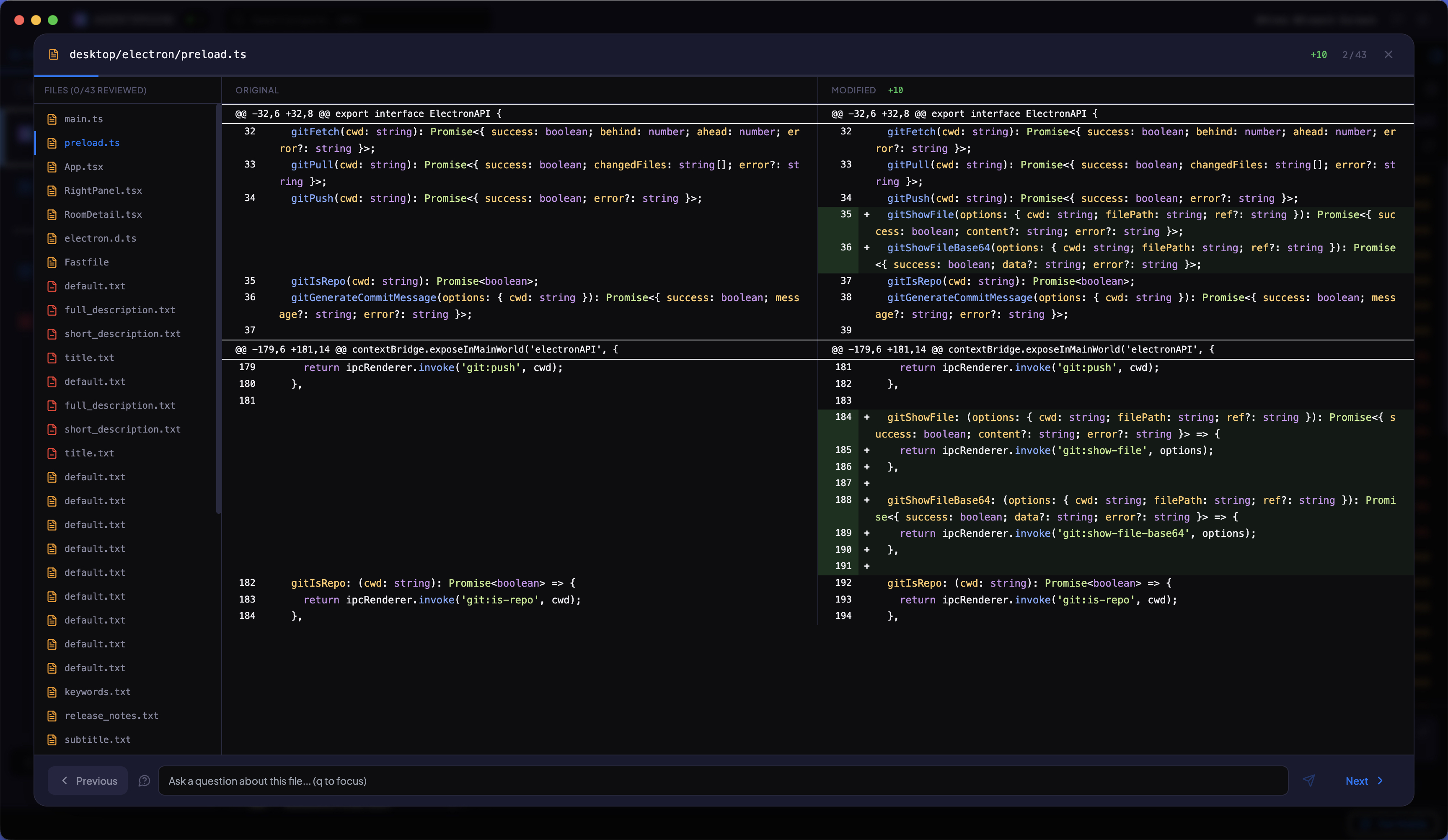
AgentsRoom में बिल्ट-इन फ़ुल-स्क्रीन diff व्यूअर। देखें क्या बदला, कोड के बारे में सवाल पूछें, और संतुष्ट होने पर कमिट करें। फ़ाइल दर फ़ाइल, सिंटैक्स हाइलाइटिंग और वर्ड-लेवल diff के साथ।
रिव्यू मोड में क्या शामिल है
AI-जनरेटेड बदलावों को रिपॉज़िटरी में कमिट करने से पहले इंस्पेक्ट करने का हर ज़रूरी टूल।
साइड-बाय-साइड Diff व्यूअर
highlight.js द्वारा सिंटैक्स हाइलाइटिंग के साथ पुराना और नया कोड साथ-साथ देखें। वर्ड-लेवल diff LCS एल्गोरिदम उपयोग करता है ताकि हर लाइन में ठीक कौन से टोकन बदले, दिखे।
कलर-कोडेड फ़ाइल लिस्ट
बायां साइडबार हर बदली फ़ाइल दिखाता है। हरा एडेड के लिए, लाल डिलीटेड के लिए, ऑरेंज मॉडिफ़ाइड के लिए। किसी फ़ाइल पर क्लिक करके उसका diff देखें। रिव्यू बार से प्रोग्रेस ट्रैक करें।
कीबोर्ड नेविगेशन
ऐरो keys (लेफ़्ट/राइट) या j/k से फ़ाइलों के बीच नेविगेट करें। आई आइकन से फ़ाइलें रिव्यूड मार्क करें। नेविगेट करते समय सूक्ष्म टिक और आखिरी फ़ाइल पर चाइम का ऑडियो फ़ीडबैक।
किसी भी पंक्ति पर टिप्पणी करें
diff में कहीं भी "इस पंक्ति पर टिप्पणी करें" पर क्लिक करें और लिखें कि क्या बदलना चाहिए। रिव्यू करते-करते आपकी टिप्पणियाँ जमा होती जाती हैं, फिर "टिप्पणियाँ भेजें" उन्हें एक ही संदेश के रूप में एजेंट की कतार में डाल देता है, ताकि वह अपना मौजूदा टर्न खत्म होने पर उन्हें उठा ले।
प्रोग्रेस ट्रैकिंग
प्रोग्रेस बार दिखाता है कुल में से कितनी फ़ाइलें रिव्यू हुईं। चलते-चलते फ़ाइलें रिव्यूड मार्क करें। कम्पलीशन स्क्रीन तभी दिखती है जब हर फ़ाइल चेक हो जाए।
तैयार होने पर कमिट करें
सभी फ़ाइलें रिव्यू होने पर कम्पलीशन स्क्रीन कमिट मैसेज textarea दिखाती है। AI से कमिट मैसेज जनरेट करें या खुद लिखें। कमिट क्लिक करें, सक्सेस या एरर फ़ीडबैक पाएं, और मोडल ऑटो-क्लोज़ होता है।
कैसे काम करता है
एजेंट आउटपुट से कमिट कोड तक चार कदम।
एजेंट काम पूरा करता है
एक या अधिक Claude एजेंट अपने टास्क पूरे करते हैं और प्रोजेक्ट में फ़ाइलें बदलते हैं। AgentsRoom बदली फ़ाइलें ऑटोमैटिक डिटेक्ट करता है।
रिव्यू मोड खोलें
रिव्यू बटन क्लिक करके फ़ुल-स्क्रीन मोडल खोलें। साइडबार में फ़ाइल लिस्ट हर बदली फ़ाइल के कलर-कोडेड स्टेटस इंडिकेटर के साथ लोड होती है।
फ़ाइल दर फ़ाइल रिव्यू करें
कीबोर्ड शॉर्टकट या साइडबार से फ़ाइलों में नेविगेट करें। diff इंस्पेक्ट करें, जिस पंक्ति पर ज़रूरत हो उस पर टिप्पणी छोड़ें, और हर फ़ाइल रिव्यूड मार्क करें।
सभी बदलाव कमिट करें
जब हर फ़ाइल रिव्यूड मार्क हो, कम्पलीशन स्क्रीन दिखती है। कमिट मैसेज लिखें या जनरेट करें, फिर कमिट करें। सक्सेस पर मोडल बंद हो जाता है।
FAQ
रिव्यू मोड कौन सा diff फ़ॉर्मैट इस्तेमाल करता है?
रिव्यू मोड highlight.js द्वारा सिंटैक्स हाइलाइटिंग के साथ साइड-बाय-साइड diff दिखाता है। हर बदली लाइन में, longest common subsequence (LCS) एल्गोरिदम से वर्ड-लेवल अंतर कैलकुलेट होते हैं, ताकि ठीक से दिखे कौन से टोकन जोड़े, हटाए, या बदले गए।
क्या रिव्यू के दौरान कोड के बारे में सवाल पूछ सकता हूं?
हां। किसी भी फ़ाइल देखते हुए, इनपुट फ़ील्ड में सवाल टाइप करें और Enter दबाएं। एजेंट आपका सवाल प्रोसेस करते समय रिव्यू रुकता है। जवाब मिलने पर रिव्यू जारी रख सकते हैं।
कमिट फ़्लो कैसे काम करता है?
सभी फ़ाइलें रिव्यूड मार्क करने पर कमिट मैसेज textarea वाली कम्पलीशन स्क्रीन दिखती है। अपना मैसेज लिखें या स्पार्कल बटन से AI से जनरेट करें। "Commit all changes" क्लिक करें। सक्सेस या एरर फ़ीडबैक मिलता है, और सक्सेस पर मोडल ऑटो-क्लोज़ होता है।
कौन से कीबोर्ड शॉर्टकट उपलब्ध हैं?
लेफ़्ट/राइट ऐरो keys या j/k से फ़ाइलों के बीच नेविगेट करें। फ़ाइलों के बीच जाने पर टिक और लिस्ट की आखिरी फ़ाइल पर पहुंचने पर चाइम का ऑडियो फ़ीडबैक बजता है।
क्या कमिट करने से पहले हर फ़ाइल रिव्यू करनी ज़रूरी है?
हां। कमिट स्क्रीन तभी दिखती है जब हर फ़ाइल रिव्यूड मार्क हो। यह सुनिश्चित करता है कि रिपॉज़िटरी में कमिट करने से पहले सभी बदलाव इंस्पेक्ट हो चुके हैं।
और जानें
क्या आपको अभी भी अपने AI एजेंट के कोड की समीक्षा करनी चाहिए?
आपके एजेंट आधे पुल अनुरोधों से बेहतर कोड लिखते हैं जिन्हें आप पहले मर्ज करते थे। तो क्या आप अभी भी हर लाइन पढ़ते हैं? दोनों पक्षों के लिए ईमानदार मामला, 10 संकेत जो बताते हैं कि एक एजेंट ने गलती की, और प्रत्येक परिवर्तन को वास्तव में कितनी समीक्षा की आवश्यकता है।
Claude अब हर आउटपुट पर वॉटरमार्क लगाता है। आपके कोड पर असर लगभग शून्य है।
Anthropic अब Claude के आउटपुट पर वॉटरमार्क लगाता है। असल में क्या मार्क होता है, जेनरेट किया गया कोड इससे क्यों बच निकलता है, इसे कौन पकड़ सकता है, और आपके SEO पर क्यों कोई फर्क नहीं पड़ता।
भरोसे से AI कोड बदलाव रिव्यू करें
AgentsRoom डाउनलोड करें और एजेंट द्वारा बदली हर फ़ाइल रिपॉज़िटरी पहुंचने से पहले इंस्पेक्ट करें। 2 प्रोजेक्ट तक फ़्री।
कंपेनियन ऐप: चलते-फिरते अपने एजेंट्स मॉनिटर करें
Claude, Codex, Antigravity CLI या किसी अन्य AI प्रदाता का उपयोग करें।
बग और अनुरोध सीधे अपने सार्वजनिक बैकलॉग में भेजें।