आपके AI एजेंट प्रॉम्प्ट्स के लिए
एक स्क्रैचपैड
टर्मिनल में सीधे, या एक अलग Notes या Obsidian विंडो में प्रॉम्प्ट बनाना बंद करें। AgentsRoom कंपोज़र हर एजेंट के नीचे बैठता है, और "विस्तृत करें" बटन उसे एक पूरे कंपोज़ पैनल में बदल देता है। लंबे और व्यवस्थित प्रॉम्प्ट लिखें, फिर से पढ़ें, संशोधित करें, चमकाएं, फिर पूरी चीज को एक ही कीस्ट्रोक में उसी एजेंट को भेजें।
हर एजेंट अपना खुद का ड्राफ्ट रखता है, और आप जब वापस आते हैं तो वह अब भी वहीं होता है, भले ही आपने ऐप छोड़ दी हो या कंप्यूटर रीस्टार्ट किया हो। भेजने के लिए Cmd/Ctrl+Enter दबाएं। एक अच्छे ड्राफ्ट को एक क्लिक में पुन: प्रयोज्य प्रॉम्प्ट के रूप में सहेजें। ऐप में बना एक असली प्रॉम्प्ट एडिटर।
AgentsRoom Scratchpad : एजेंट कंपोज़र का प्रॉम्प्ट एडिटर, एक डॉक किए गए मोड और एक विस्तृत कंपोज़ पैनल के साथ, और भेजने के लिए एक कीस्ट्रोक।
Scratchpad AgentsRoom कंपोज़र का ड्राफ्टिंग पक्ष है, वह टेक्स्ट एरिया जो हर एजेंट टर्मिनल के नीचे बैठता है। डॉक किए हुए, यह आपको एक पैराग्राफ की जगह देता है। "विस्तृत करें" पर क्लिक करें और यह फुलस्क्रीन के करीब एक कंपोज़ पैनल खोलता है, उन लंबे प्रॉम्प्ट्स के लिए जिन्हें आप भेजने से पहले चार या पांच बार पुनर्संरचित करते हैं। कंपोज़र आप जो लिख रहे थे उसे संभाल कर रखता है, इसलिए आधा छोड़ा हुआ ड्राफ्ट कभी नहीं खोता।
इसे एक साधारण समस्या के लिए डिज़ाइन किया गया था : अपने AI कोडिंग एजेंट के लिए एक अच्छा, व्यवस्थित, बहु-पैराग्राफ प्रॉम्प्ट लिखना, बिना इसे सीधे टर्मिनल में टाइप किए, जहां हर रिटर्न की बहुत जल्दी प्रॉम्प्ट भेज सकती है, जहां एक लाइन को ठीक करने के लिए पीछे जाना मुश्किल है, और जहां विंडो बंद होते ही आपका टेक्स्ट गायब हो जाता है। और बिना Notes, Obsidian या VS Code को साइड में खोले सिर्फ शेल में कॉपी-पेस्ट करने के लिए।
इसके बजाय, कंपोज़र आपको ऐप के अंदर, जिस एजेंट को वह निशाना बनाता है उसके ठीक नीचे, एक उचित लेखन स्थान देता है। आप जो टाइप करते हैं वह सुरक्षित रहता है, और एक कीस्ट्रोक पूरे प्रॉम्प्ट को उसी एजेंट पर भेजता है। अब कोई आधा-निष्पादित प्रॉम्प्ट नहीं, कोई टूटा हुआ पेस्ट नहीं, कोई खोया हुआ ड्राफ्ट नहीं।
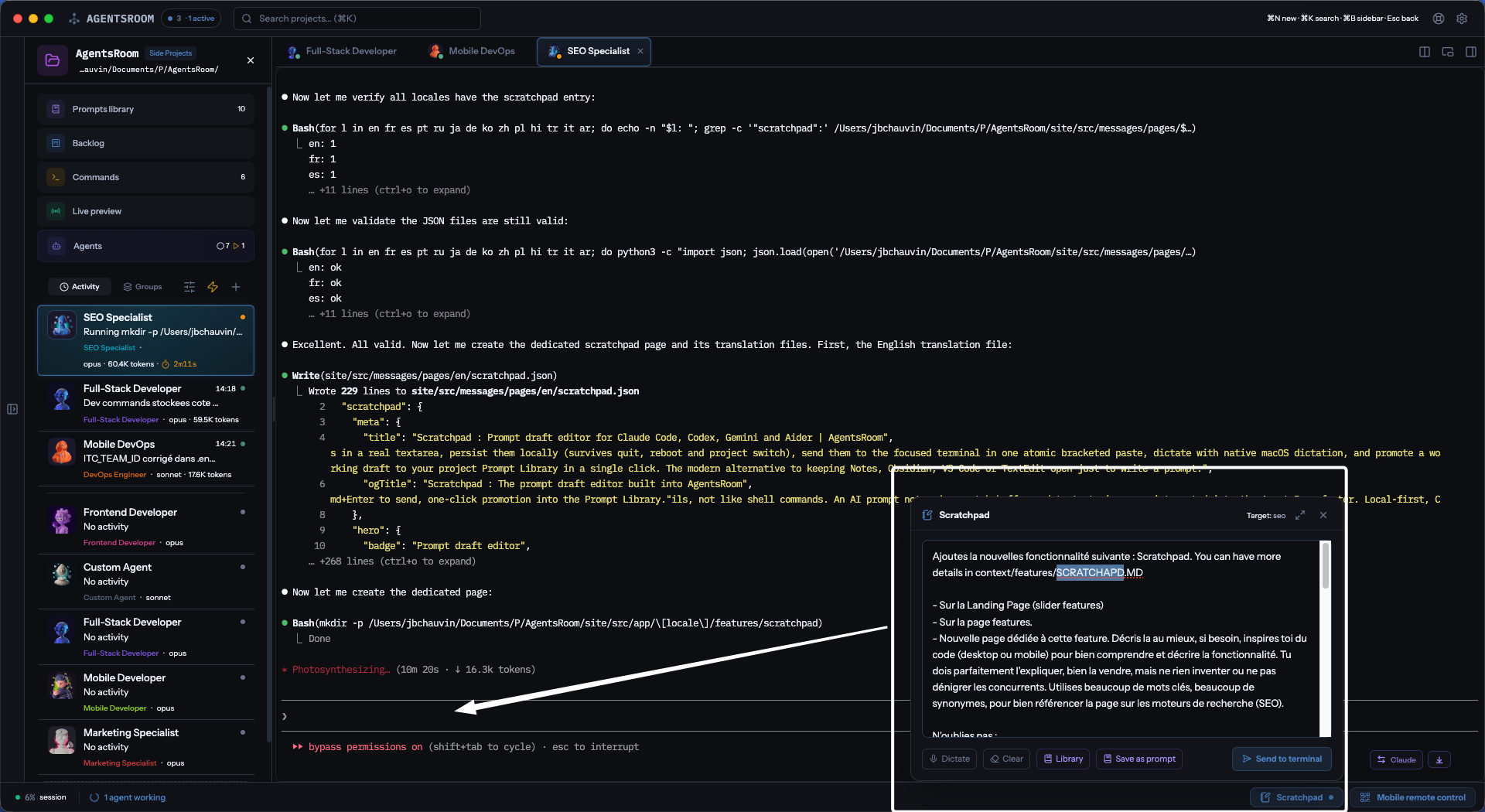
AgentsRoom Scratchpad : एजेंट कंपोज़र का प्रॉम्प्ट एडिटर, एक "विस्तृत करें" की दूरी पर।
एक असली एडिटर, एक सिंगल-लाइन इनपुट नहीं
कंपोज़र एक उचित टेक्स्ट एरिया है, एक-लाइन इनपुट नहीं। डॉक किए हुए, यह आपको कुछ पैराग्राफ के लिए पर्याप्त ऊर्ध्वाधर स्थान देता है। विस्तृत किए हुए, कंपोज़ पैनल विंडो भर देता है ताकि आप बिना आंखें सिकोड़े 500-शब्द का प्रॉम्प्ट, एक विस्तृत स्पेक या एक व्यवस्थित योजना लिख सकें। विस्तृत अवस्था याद रखी जाती है, ताकि एडिटर हर बार उसी तरह खुले जैसा आप चाहते हैं।
जैसे ही आप टाइप करते हैं आपका ड्राफ्ट स्वचालित रूप से सहेजा जाता है, हर एजेंट के लिए अलग। पैनल समेटें, दूसरे एजेंट पर जाएं, प्रोजेक्ट बदलें, ऐप छोड़ें, अपना कंप्यूटर रीस्टार्ट करें, कल वापस आएं : हर एजेंट का प्रॉम्प्ट ठीक वहीं है जहां आपने उसे छोड़ा था। यह मायने रखता है। एक अच्छा प्रॉम्प्ट शायद ही कभी एक-शॉट होता है। आप पहली पास लिखते हैं, आप दूर चले जाते हैं, आप वापस आते हैं, आप गायब हिस्से को नोटिस करते हैं, आप इसे ठीक करते हैं, आप भेजते हैं। कंपोज़र वह बफर है जो आपको इस तरह काम करने देता है।
भेजना सरल और पूर्वानुमेय है। हर कंपोज़र एक ही एजेंट का होता है और उसी एजेंट को भेजता है, इसलिए न कोई लक्ष्य चुनना है और न कुछ अनुमान लगाना है। अगर एजेंट बीच में व्यस्त है, तो संदेश गिराया नहीं जाता, कतार में रख दिया जाता है। कोई छिपा हुआ पिकर नहीं, कोई आश्चर्य नहीं।
प्रॉम्प्ट साफ आता है। कोई समयपूर्व निष्पादन नहीं, कोई टूटी हुई लाइन नहीं, कोई गायब वर्ण नहीं। आपका टेक्स्ट एजेंट पर बिल्कुल उसी तरह पहुंचता है जैसे आपने इसे लिखा था, भले ही यह पांच पैराग्राफ तक फैला हो और इसमें खाली लाइनें, टैब या विशेष वर्ण शामिल हों। ताकि आप चिंता करना बंद कर सकें और प्रॉम्प्ट की सामग्री पर ध्यान केंद्रित कर सकें, प्लंबिंग पर नहीं।
एक शानदार AI प्रॉम्प्ट लिखने के लिए जो कुछ भी चाहिए
एक केंद्रित एडिटर, हर एजेंट के लिए एक ड्राफ्ट, आपकी Prompt Library से एक ब्रिज, एक कीबोर्ड-फर्स्ट सेंडर। सब कुछ उसी कंपोज़र में जिसमें आप पहले से टाइप करते हैं।
एक असली टेक्स्ट एरिया, टर्मिनल नहीं
लंबे प्रॉम्प्ट्स के लिए पर्याप्त स्थान। उचित बैकस्पेस, कर्सर, चयन, कॉपी-पेस्ट, बहु-पंक्ति संपादन। आप प्रॉम्प्ट वैसे ही लिखते हैं जैसे आप एक ईमेल लिखते हैं : सावधानी से।
हर एजेंट के लिए एक ड्राफ्ट, कभी नहीं खोता
आप जो कुछ भी टाइप करते हैं वह आपकी मशीन पर स्वचालित रूप से सहेजा जाता है, उसी एजेंट से जुड़ा हुआ जिसे आप लिख रहे थे। यह ऐप छोड़ने, कंप्यूटर रीस्टार्ट, एजेंट बदलने और प्रोजेक्ट बदलने से बच जाता है। कल वापस आएं : आपका प्रॉम्प्ट अभी भी वहीं है।
डॉक किया गया और विस्तृत मोड
त्वरित पैराग्राफ के लिए डॉक किया हुआ, फुलस्क्रीन के करीब कंपोज़ पैनल और 500-शब्द प्रॉम्प्ट्स के लिए "विस्तृत करें"। टॉगल करने के लिए एक क्लिक, और यह अवस्था सेशन के बीच याद रखी जाती है।
साफ, संपूर्ण डिलीवरी
आपका प्रॉम्प्ट एजेंट पर एक ब्लॉक के रूप में भेजा जाता है। हर लाइन ब्रेक, टैब और विशेष वर्ण संरक्षित है। कोई समयपूर्व निष्पादन नहीं, कोई आंशिक पेस्ट नहीं, कोई आश्चर्य नहीं।
भेजने के लिए Cmd/Ctrl+Enter
कीबोर्ड-फर्स्ट। विस्तृत कंपोज़ पैनल में Cmd/Ctrl+Enter दबाएं और पूरा प्रॉम्प्ट सीधे उसी एजेंट के टर्मिनल पर जाता है। कोई माउस नहीं, कोई मेनू नहीं, कोई घर्षण नहीं।
अपने ही एजेंट को भेजता है
हर एजेंट का अपना कंपोज़र होता है, और वह उसी एजेंट को भेजता है। कोई पिकर नहीं, कोई अस्पष्टता नहीं, और एजेंट के व्यस्त रहते लिखा गया संदेश खोता नहीं, कतार में चला जाता है।
विज़ुअल भेजने की पुष्टि
डिलीवरी के बाद एक त्वरित हरा Sent संकेतक चमकता है, फिर बटन सामान्य पर लौट आता है। कोई संदेह नहीं कि प्रॉम्प्ट वास्तव में एजेंट तक पहुंचा।
भेजने के बाद ड्राफ्ट रहता है
भेजने के बाद बफर आपके ही नियंत्रण में रहता है : संपादित करें, पुनः भेजें, शब्दों को बदलें, दोहराएं। जब आप तय करें कि काम हो गया, "साफ़ करें" ड्राफ्ट मिटा देता है।
डिक्टेट करें, अंदर ही बना हुआ
"डिक्टेट करें" पर क्लिक करें और बोलें। माइक्रोफ़ोन कंपोज़र में ही रहता है : रिकॉर्डिंग ट्रांसक्राइब होती है और टेक्स्ट आपके ड्राफ्ट में कर्सर की जगह पर आ जाता है, फिर से पढ़ने के लिए तैयार। कोई सिस्टम सेटिंग नहीं करनी, कोई दूसरी ऐप नहीं।
पुन: प्रयोज्य प्रॉम्प्ट के रूप में सहेजें
एक अच्छा ड्राफ्ट एक क्लिक में पुन: प्रयोज्य प्रॉम्प्ट बन जाता है। "सहेजें" पहले से भरी हुई Prompt Library खोलता है, नाम देने और फाइल करने के लिए तैयार। आपकी टीम इसे प्रोजेक्ट के साथ विरासत में पाती है।
Prompt Library, एक क्लिक दूर
"प्रॉम्प्ट" पर क्लिक करें : प्रोजेक्ट Prompt Library आपके ड्राफ्ट को छुए बिना खुलती है। एक स्निपेट चुनें, बंद करें, वापस आएं, आपका काम बरकरार है, पूरा करने और भेजने के लिए तैयार।
आपकी मशीन पर रहता है
ड्राफ्ट जानबूझकर आपकी अपनी मशीन पर रखा गया है। आपकी मशीन से कुछ भी नहीं निकलता। यदि आप एक प्रॉम्प्ट को मशीनों या सहयोगियों के बीच साझा करना चाहते हैं, तो इसे Library में पुन: प्रयोज्य प्रॉम्प्ट के रूप में सहेजें।
सिर्फ वही बटन रखें जो आप इस्तेमाल करते हैं
कंपोज़र की हर क्रिया, डिक्टेट करें, प्रॉम्प्ट, सहेजें, स्केच, स्क्रीनशॉट, सेटिंग्स से छिपाई जा सकती है। सभी डिफ़ॉल्ट रूप से चालू हैं ताकि आप उन्हें खोजें, कोई भी अनिवार्य नहीं है।
आपका प्रॉम्प्ट पूरा आता है, हर बार
यदि आपने कभी एक लंबा प्रॉम्प्ट टर्मिनल में पेस्ट किया है और इसे आधे रास्ते में चलते देखा है, तो आप समस्या जानते हैं। दो पैराग्राफ के बीच एक खाली लाइन समयपूर्व Enter बन जाती है, और आपका प्रॉम्प्ट दो अलग-अलग कमांड में टूट जाता है, जिनमें से कोई भी समझ में नहीं आता।
कंपोज़र इसे हल करता है। आपका टेक्स्ट एजेंट पर एक सिंगल ब्लॉक के रूप में भेजा जाता है, बिल्कुल वैसे ही जैसे आपने इसे लिखा था। आपके पैराग्राफ पैराग्राफ रहते हैं, आपकी खाली लाइनें खाली लाइनें रहती हैं, कुछ भी बहुत जल्दी नहीं चलता। एक अच्छा प्रॉम्प्ट लिखने और टर्मिनल से लड़ने के बीच का अंतर।
आपका प्रॉम्प्ट कभी नहीं खोता
आप जो भी वर्ण टाइप करते हैं वह आपकी मशीन पर टाइप करते ही सहेजा जाता है, उसी एजेंट के नीचे जिसे आप लिख रहे थे। कंपोज़र ठीक वहीं से उठाता है जहां आपने इसे छोड़ा था, बीच में चाहे कुछ भी हो।
यह जानबूझकर है। एक अच्छे प्रॉम्प्ट में समय लगता है। आप इसे शुरू करते हैं, आप दूर चले जाते हैं, आप वापस आते हैं। आप दस मिनट दूसरे एजेंट को जवाब देते हैं, आप तीस मिनट के लिए दूसरे प्रोजेक्ट पर स्विच करते हैं, आप लौटते हैं। आप शाम 7 बजे ऐप छोड़ते हैं, आप इसे सुबह 9 बजे फिर से खोलते हैं। आपका ड्राफ्ट हमेशा वहीं है। आपकी आधी-फिर से लिखी गई योजना हमेशा वहीं है। आपका पांच-पैराग्राफ का संक्षिप्त विवरण हमेशा वहीं है।
अपना प्रॉम्प्ट जोर से बोलकर डिक्टेट करें
माइक्रोफ़ोन कंपोज़र का हिस्सा है। "डिक्टेट करें" पर क्लिक करें, बोलें, रोकने के लिए फिर से क्लिक करें : रिकॉर्डिंग ट्रांसक्राइब होकर आपके ड्राफ्ट में कर्सर की जगह पर डाल दी जाती है। कुछ भी अपने आप नहीं भेजा जाता, इसलिए आप टेक्स्ट दोबारा पढ़ते हैं, जो एक शब्द गलत आया उसे ठीक करते हैं, और तैयार होने पर Enter दबाते हैं।
पहले से कोई सिस्टम सेटिंग चालू नहीं करनी और कोई दूसरी ऐप नहीं खोलनी। अपने डेस्क तक जाते समय जोर से सोचें, रसोई में टहलते हुए एक प्रॉम्प्ट बोलें, बिना कीबोर्ड छुए एक गंदे विचार को अपने एजेंट के लिए साफ बहु-वाक्य संक्षिप्त विवरण में बदल दें।
आपकी Prompt Library के लिए एक ब्रिज
दो बटन कंपोज़र को आपके प्रोजेक्ट Prompt Library से जोड़ते हैं। "सहेजें" आपके वर्तमान ड्राफ्ट को लाइब्रेरी में एक नामित, पुन: प्रयोज्य टेम्पलेट के रूप में धकेलता है। यह अब आपके प्रोजेक्ट के साथ यात्रा कर सकता है, आपकी टीम के साथ साझा किया जा सकता है और जब भी आपको उस सटीक प्रॉम्प्ट की फिर से आवश्यकता हो पुनः उपयोग किया जा सकता है।
"प्रॉम्प्ट" आपके ड्राफ्ट को छुए बिना पूरी Prompt Library खोलता है। अपने सहेजे गए प्रॉम्प्ट ब्राउज़ करें, एक स्निपेट कॉपी करें, देखें कि पिछले हफ्ते क्या काम किया, फिर बंद करें : कंपोज़र अभी भी वहीं है आपके प्रगति में प्रॉम्प्ट के साथ बिल्कुल वैसे ही जैसे आपने इसे छोड़ा था। बफर और लाइब्रेरी के बीच एक साफ आगे-पीछे, हर तरफ एक क्लिक।
दो खराब विकल्प जो डेवलपर्स के पास हुआ करते थे
विकल्प A : प्रॉम्प्ट सीधे टर्मिनल में टाइप करें। कोई उचित पुन: पढ़ना नहीं। कोई आरामदायक सुधार नहीं। यदि विंडो बंद हो जाती है तो कोई स्थायित्व शून्य। टर्मिनल इंटरैक्टिव कमांड लाइन हैं। उन्हें एक कोडिंग एजेंट के लिए एक व्यवस्थित 500-शब्द का संक्षिप्त विवरण लिखने के लिए डिज़ाइन नहीं किया गया था।
विकल्प B : Notes, Obsidian या VS Code को साइड में खोलें, वहां ड्राफ्ट करें, फिर टर्मिनल में कॉपी-पेस्ट करें। फ्लो टूट गया। संदर्भ विभाजित। विंडोज़ ओवरलैप। और शेल में पेस्ट अक्सर टूट जाता है, वर्णों को निगल जाता है या वैसे भी आंशिक निष्पादन को ट्रिगर करता है।
न तो एक असली समाधान है। दोनों वर्कअराउंड हैं। कंपोज़र दोनों को बदलता है : एक एडिटर, सही ऐप में, सही एजेंट के नीचे, जो याद रखता है कि आपने क्या लिखा। बस इतना ही, और इतना ही काफी है।
यह कैसे काम करता है
कंपोज़र को विस्तृत करें
हर एजेंट के टर्मिनल के नीचे एक कंपोज़र होता है। "विस्तृत करें" पर क्लिक करें और यह कंपोज़ पैनल के रूप में खुलता है, फुलस्क्रीन के करीब, उसी ड्राफ्ट के साथ जो आपके पास पहले से था।
अपना प्रॉम्प्ट ड्राफ्ट करें
एडिटर में अपना प्रॉम्प्ट टाइप करें। एक पैराग्राफ के लिए डॉक किए हुए रहें, या लंबे प्रॉम्प्ट्स के लिए विस्तृत कंपोज़ पैनल में काम करें। विस्तृत अवस्था याद रखी जाती है।
फिर से पढ़ें, संशोधित करें, दोहराएं
एडिटर में वह सब कुछ है जो आप अपेक्षा करते हैं : बहु-पंक्ति संपादन, कर्सर, चयन, कॉपी-पेस्ट, पूर्ववत करें। अपने प्रॉम्प्ट को जितनी बार चाहें पुनर्संरचित करें। कुछ भी नहीं खोता, कभी नहीं।
यदि आप चाहें तो डिक्टेट करें
"डिक्टेट करें" पर क्लिक करें और बोलें। रिकॉर्डिंग ट्रांसक्राइब होकर आपके ड्राफ्ट में कर्सर की जगह पर टेक्स्ट के रूप में आ जाती है, भेजने से पहले दोबारा पढ़ने और सुधारने के लिए तैयार।
Cmd/Ctrl+Enter से भेजें
Cmd/Ctrl+Enter दबाएं, या "भेजें" पर क्लिक करें। पूरा प्रॉम्प्ट सीधे उसी एजेंट के टर्मिनल पर एक ब्लॉक में जाता है। अगर एजेंट बीच में व्यस्त है, तो वह गिराया नहीं जाता, कतार में रख दिया जाता है।
सहेजें या दोहराएं
भेजने के बाद ड्राफ्ट आपका है, रखें या साफ़ करें, ताकि आप आवश्यकता होने पर संपादित और पुनः भेज सकें। या इसे Prompt Library में एक पुन: प्रयोज्य टेम्पलेट के रूप में बढ़ावा देने के लिए "सहेजें" पर क्लिक करें।
कई नामों से एक प्रॉम्प्ट एडिटर
Scratchpad उस तरह का उपकरण है जिसे लोग वर्षों से अपने आप पुनः आविष्कार करते रहे हैं। यहां वह शब्दावली है जिसे यह बदलता है, सब कुछ आपके AI कोडिंग एजेंट्स के लिए एक एकीकृत अनुभव के अंदर।
FAQ
AgentsRoom Scratchpad वास्तव में क्या है ?
यह AgentsRoom कंपोज़र का प्रॉम्प्ट एडिटर है, वह टेक्स्ट एरिया जो हर एजेंट टर्मिनल के नीचे है। आप इसका उपयोग अपने AI कोडिंग एजेंट्स के लिए लंबे, व्यवस्थित प्रॉम्प्ट्स का मसौदा तैयार करने के लिए करते हैं, बिना उन्हें सीधे टर्मिनल में टाइप किए या एक अलग Notes विंडो खोले। फुलस्क्रीन के करीब कंपोज़ पैनल के लिए "विस्तृत करें" पर क्लिक करें, आपका ड्राफ्ट हर एजेंट के लिए अलग स्वचालित रूप से सहेजा जाता है, और एक कीस्ट्रोक पूरा प्रॉम्प्ट भेज देता है।
सिर्फ टर्मिनल में प्रॉम्प्ट सीधे क्यों न टाइप करें ?
टर्मिनल व्यवस्थित बहु-पैराग्राफ प्रॉम्प्ट बनाने के लिए डिज़ाइन नहीं किए गए थे। फिर से पढ़ना अजीब है, एक पिछली लाइन को सही करना मुश्किल है, खाली लाइनें समयपूर्व निष्पादन को ट्रिगर कर सकती हैं, और विंडो बंद होते ही टेक्स्ट गायब हो जाता है। कंपोज़र आपको स्वचालित सेव के साथ एक उचित एडिटर देता है, ताकि आप उस घर्षण के बिना गंभीर प्रॉम्प्ट लिख सकें।
क्या मेरा प्रॉम्प्ट पूरा पहुंचेगा, खाली लाइनों या विशेष वर्णों के साथ भी ?
हां। आपका टेक्स्ट एजेंट पर एक सिंगल ब्लॉक के रूप में भेजा जाता है, बिल्कुल वैसे ही जैसे आपने इसे लिखा था। पैराग्राफ पैराग्राफ रहते हैं, खाली लाइनें खाली लाइनें रहती हैं, टैब और विशेष वर्ण संरक्षित हैं। कुछ भी बहुत जल्दी नहीं चलता, कुछ भी निगला नहीं जाता, कुछ भी नहीं टूटता।
मेरा ड्राफ्ट कहां संग्रहीत है ? क्या यह क्लाउड में है ?
आपका ड्राफ्ट आपकी अपनी मशीन पर रहता है, हर एजेंट के लिए अलग सहेजा हुआ। आपकी मशीन से कुछ भी नहीं निकलता। कंपोज़र का ड्राफ्ट जानबूझकर लोकल रखा गया है। यदि आप मशीनों या सहयोगियों के बीच एक प्रॉम्प्ट साझा करना चाहते हैं, तो इसे Prompt Library में एक पुन: प्रयोज्य प्रॉम्प्ट के रूप में सहेजें, जो आपके प्रोजेक्ट के साथ यात्रा करती है।
कंपोज़र किस एजेंट को भेजता है ?
जिस एजेंट का वह है उसी को। हर एजेंट टर्मिनल का अपना कंपोज़र और अपना ड्राफ्ट होता है, इसलिए कोई लक्ष्य चुनना ही नहीं है : आप एक एजेंट के नीचे जो लिखते हैं वह उसी एजेंट को जाता है। Claude, Codex, GitHub Copilot CLI, Cursor और 10 अन्य एजेंट CLI सब एक ही तरह व्यवहार करते हैं, और एजेंट के व्यस्त रहते लिखा गया संदेश गिराया नहीं जाता, कतार में रख दिया जाता है।
Scratchpad और Prompt Library के बीच क्या अंतर है ?
कंपोज़र का ड्राफ्ट वह प्रॉम्प्ट है जिसे आप अभी एक एजेंट के लिए लिख रहे हैं : हर एजेंट के लिए एक ड्राफ्ट, आपकी मशीन के लिए लोकल। Prompt Library पुन: प्रयोज्य प्रॉम्प्ट्स का एक स्थायी संग्रह है जो फ़ोल्डरों में व्यवस्थित है, आपके प्रोजेक्ट के माध्यम से आपकी टीम के साथ साझा किया गया है। "सहेजें" एक काम कर रहे ड्राफ्ट को लाइब्रेरी में बढ़ावा देता है। वे एक साथ काम करते हैं : लेखन के लिए कंपोज़र, पुन: उपयोग के लिए लाइब्रेरी।
क्या डिक्टेशन वास्तव में काम करता है ?
हां, और यह अंदर ही बना हुआ है। "डिक्टेट करें" पर क्लिक करें, बोलें, रोकने के लिए फिर से क्लिक करें : रिकॉर्डिंग ट्रांसक्राइब होकर आपके ड्राफ्ट में कर्सर की जगह पर डाल दी जाती है। कुछ भी अपने आप नहीं भेजा जाता, इसलिए आप Enter दबाने से पहले दोबारा पढ़ लेते हैं। तीनों प्लेटफॉर्म में से किसी पर भी पहले से कोई ऑपरेटिंग सिस्टम सेटिंग चालू नहीं करनी।
क्या मैं वे कंपोज़र बटन छिपा सकता हूं जिनका मैं उपयोग नहीं करता ?
हां। कंपोज़र की हर क्रिया, डिक्टेट करें, प्रॉम्प्ट, सहेजें, स्केच, स्क्रीनशॉट, का AgentsRoom सेटिंग्स में अपना टॉगल है। सभी डिफ़ॉल्ट रूप से चालू हैं ताकि आप उन्हें खोजें, और कोई भी अनिवार्य नहीं है।
क्या प्रॉम्प्ट भेजने से ड्राफ्ट साफ हो जाता है ?
नहीं। एक सफल भेजने के बाद, टेक्स्ट अब भी आपका है : आप इसे संपादित कर सकते हैं, एक सही संस्करण पुनः भेज सकते हैं, संशोधित कर सकते हैं और फिर से भेज सकते हैं, या "साफ़ करें" बटन के साथ स्पष्ट रूप से साफ कर सकते हैं।
क्या यह प्रॉम्प्ट्स के लिए Notes, Obsidian या VS Code का विकल्प है ?
हां, प्रॉम्प्ट लेखन के लिए। सिर्फ एक प्रॉम्प्ट का मसौदा तैयार करने के लिए दूसरी ऐप खुली रखना, फिर टर्मिनल में कॉपी-पेस्ट करना, पुराना वर्कफ़्लो है। कंपोज़र इसे बदलता है : एक एडिटर, सही ऐप में, सही एजेंट से जुड़ा, स्वचालित सेव के साथ। आप अभी भी बाकी सब चीजों के लिए Notes या Obsidian का उपयोग करते हैं, आप बस उन्हें प्रॉम्प्ट्स के लिए खोलना बंद कर देते हैं।
क्या यह वही scratchpad फ़ोल्डर है जिसका ज़िक्र Claude Code अपने सत्र में करता है ?
नहीं, शब्द वही, चीज़ अलग। AgentsRoom Scratchpad कंपोज़र का प्रॉम्प्ट एडिटर है। Claude Code का scratchpad एक अस्थायी फ़ोल्डर है जिसे CLI हर सत्र के लिए बनाता है और अपने सिस्टम प्रॉम्प्ट में नाम देता है : macOS और Linux पर यह /tmp/claude-<आपका uid>/<प्रोजेक्ट पाथ, स्लैश की जगह डैश>/<सत्र id>/scratchpad है (macOS इसे /private/tmp के तहत दिखाता है), Windows पर %TEMP%\claude\<प्रोजेक्ट>\<सत्र id>\scratchpad। CLI में कुछ भी इसे नहीं दिखाता ; इसे ढूंढने का सबसे तेज़ तरीका है एजेंट से अपने scratchpad का पाथ प्रिंट करने को कहना, या /tmp/claude-$(id -u)/ को लिस्ट करना। यह टेम्प डायरेक्टरी के तहत रहता है, इसलिए टेम्प फ़ाइलों की सफ़ाई या रीबूट इसे मिटा सकता है : जो कुछ रखने लायक है वह प्रोजेक्ट में या आपके चुने हुए फ़ोल्डर में जाता है। AgentsRoom में, File > Open File (Cmd/Ctrl+O) उस फ़ोल्डर की कोई भी फ़ाइल प्रीव्यू में खोलता है, "प्रोजेक्ट के बाहर" के रूप में चिह्नित।
आपको यह भी पसंद आ सकता है
Message Queue
कंपोज़र के ऊपर कई मैसेज जमा करें और उन्हें अपनी पसंद के क्रम में, एक बार में एक, अपने एजेंट को भेजें।
Prompt Library
अपने बेहतरीन प्रॉम्प्ट्स को पुन: प्रयोज्य टेम्पलेट के रूप में सहेजें, फ़ोल्डरों में व्यवस्थित, अपने प्रोजेक्ट के माध्यम से अपनी टीम के साथ साझा किया गया।
AI कोडिंग के लिए Prompt Engineering
ऐसे प्रॉम्प्ट लिखने के लिए व्यावहारिक गाइड जो कोड डिलीवर करते हैं। संरचना, संदर्भ, बाधाएं : वे पैटर्न जो वास्तव में AI एजेंट्स के साथ काम करते हैं।
Dev Terminals
AgentsRoom में ही अपने लोकल डेव कमांड चलाएं और देखें, और जब आपको दूर जाने की आवश्यकता हो तो उन्हें अपने फोन से नियंत्रित करें।
बदलावों की समीक्षा करें
अपने AI एजेंट्स से हर फाइल के बदलाव को ब्राउज़ करें, सिंटैक्स हाइलाइटिंग के साथ साथ-साथ diffs। जब आप तैयार हों तब कमिट करें।
और जानें
Claude Code अपना scratchpad कहाँ रखता है, और वह गायब क्यों हो जाता है
हर Claude Code सत्र एक scratchpad डायरेक्टरी की घोषणा करता है और फिर उसे कभी नहीं दिखाता। यहाँ macOS, Linux और Windows पर सटीक पाथ है, उसके बगल में क्या रहता है, रीबूट या टेम्प फ़ाइलों की सफ़ाई उसे क्यों मिटा देती है, आप क्या कॉन्फ़िगर कर सकते हैं और क्या नहीं, और वह एक नियम जो हमने उन सात एजेंट्स को दिया जो हर रात उसमें लिखते हैं।
PDF को Markdown में बदलकर LLM टोकन बचाएं: MarkItDown गाइड
PDF को सीधे Claude या किसी भी LLM को भेजना चुपचाप टोकन जलाता है: हर पेज एक इमेज में भी बदल जाता है। फाइल को पहले Microsoft के मुफ्त ओपन-सोर्स टूल MarkItDown से Markdown में बदलें, और अपना टोकन बिल 80% तक घटाएं। पूरा गाइड: CLI, Python और MCP सेटअप।
अपने AI एजेंट्स से कैसे बात करें: Claude, Codex, Antigravity, Grok Build
अब बाधा कोड लिखना नहीं, बल्कि बात करना है। जानें कैसे Claude, Codex, Antigravity और Grok Build से सही तरीके से communicate करें ताकि काम तेज हो, सटीक हो, और tokens कम खर्च हों।
अपने प्रॉम्प्ट्स को वैसे लिखें जैसे वे योग्य हैं
AgentsRoom डाउनलोड करें, कोई भी प्रोजेक्ट खोलें, किसी भी एजेंट कंपोज़र पर "विस्तृत करें" पर क्लिक करें और प्रॉम्प्ट्स का मसौदा वैसे तैयार करना शुरू करें जैसे आपके एजेंट योग्य हैं। 2 प्रोजेक्ट तक के लिए मुफ्त।
कंपेनियन ऐप: चलते-फिरते अपने एजेंट्स मॉनिटर करें
Claude, Codex, Antigravity CLI या किसी अन्य AI प्रदाता का उपयोग करें।
बग और अनुरोध सीधे अपने सार्वजनिक बैकलॉग में भेजें।