Claude Code के लिए चैट व्यू,
Codex और पाँच और CLI के लिए भी
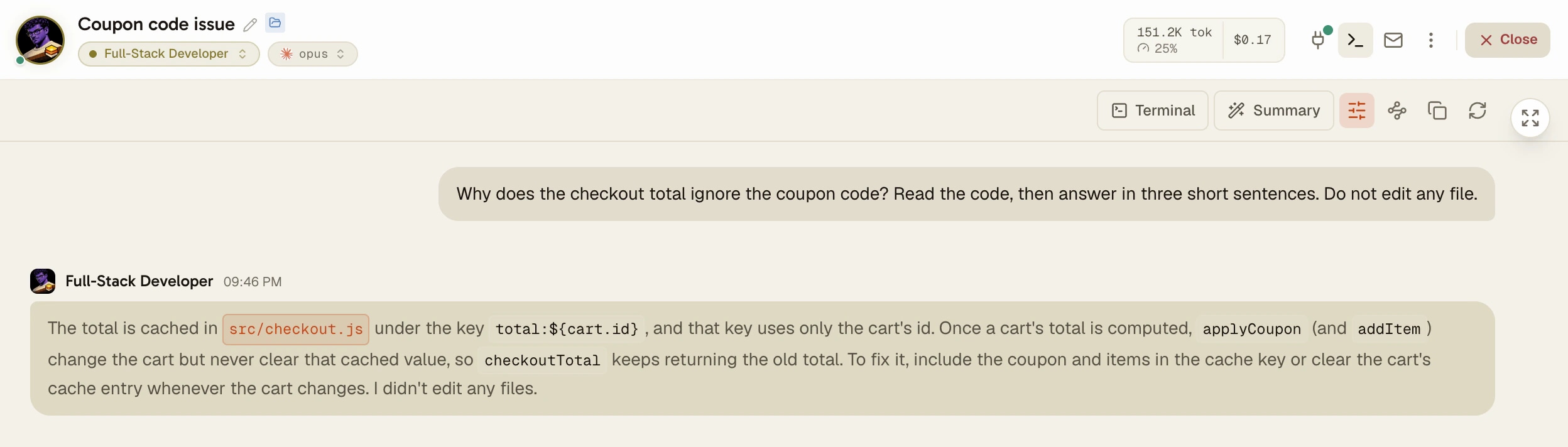
एक बटन एजेंट पैनल को चैट में बदल देता है: आपके मैसेज दाईं ओर, एजेंट के जवाब उसके नाम के साथ, टूल कॉल एक लाइन में समेटे हुए। CLI नीचे चलता रहता है, और एक और क्लिक टर्मिनल वापस ले आता है।
AgentsRoom वह ट्रांसक्रिप्ट पढ़ता है जो CLI डिस्क पर लिखता है, इसलिए थ्रेड असली सेशन है, किसी चैट विंडो में दोबारा टाइप की गई कॉपी नहीं। Claude Code, Codex, Grok Build, Mistral Vibe, oh-my-pi, Pi और Antigravity CLI, macOS, Windows, Linux और आपके फ़ोन पर।
चेकआउट के कुल योग में कूपन क्यों नहीं लगा?
छूट टैक्स के बाद लग रही थी। मैंने उसे टैक्स वाले चरण से पहले कर दिया और एक टेस्ट जोड़ा।
टर्मिनल और बातचीत एक ही सेशन दिखाते हैं। स्विच करने से CLI पर कभी कोई असर नहीं पड़ता।
कोडिंग एजेंट का CLI आपसे टर्मिनल में बात करता है। जब तक आप उसे काम करते देख रहे हैं, यह ठीक है, लेकिन किसी लंबे सेशन पर लौटने पर मुश्किल होती है: जो जवाब आपको चाहिए वह तीन स्क्रीन ऊपर है, फ़ाइल रीड, डिफ़ और शेल आउटपुट के बीच, और हो सकता है किसी फ़ुल-स्क्रीन इंटरफ़ेस ने उसके ऊपर दोबारा ड्रॉ कर दिया हो।
हर CLI सेशन को डिस्क पर कहीं न कहीं रखता है। Claude Code हर सेशन के लिए ~/.claude/projects/ के अंदर एक JSONL फ़ाइल लिखता है, Codex हर सेशन के लिए ~/.codex/sessions/ के अंदर एक। AgentsRoom वह फ़ाइल पढ़ता है और उसे बातचीत के रूप में दिखाता है, उसी पैनल में जिसमें टर्मिनल है।
आप किसी भी पल अपना पसंदीदा रूप चुनते हैं। CLI को पता भी नहीं चलता: वह अपने असली टर्मिनल में, अपनी कमांड और अपने सवालों के साथ चलता रहता है, और बातचीत हर टर्न पर उसके साथ चलती है।
बातचीत दृश्य क्या दिखाता है
दो आवाज़ें, पहचानना आसान
आपके मैसेज दाईं ओर एक सादे बबल में रहते हैं। एजेंट का हर जवाब उसके चेहरे, नाम और समय के साथ, उसकी भूमिका के रंग में दिखता है, और markdown रेंडर होता है।
टूल कॉल समेटे हुए, या छिपे हुए
फ़ाइल रीड और कमांड की एक झड़ी एक लाइन बन जाती है, जैसे 3 टूल कॉल, हर कॉल पूरा देखने के लिए उसे खोलें। अक्टूबर 2026 से टूल कॉल डिफ़ॉल्ट रूप से छिपे रहते हैं, एक क्लिक उन्हें फिर दिखा देता है।
जवाब लिखे जाते समय ही दिखता है
Claude Code, Codex और Antigravity CLI के साथ, जवाब थ्रेड में उतनी ही तेज़ी से दिखता है जितनी तेज़ी से टर्मिनल में, फिर CLI के सहेजते ही फ़ॉर्मैट किए गए रूप में बदल जाता है।
सवाल और अनुमतियाँ कार्ड के रूप में
जब Claude Code विकल्पों वाला सवाल पूछता है, तो आप थ्रेड में किसी एक पर क्लिक करते हैं। Claude Code या Codex का अनुमति अनुरोध “अनुमति दें” और “अस्वीकार करें” वाला कार्ड बन जाता है, टर्मिनल पर वापस गए बिना।
आपके फ़ोन पर वही थ्रेड
iOS और Android ऐप वही बातचीत दिखाते हैं, जो आपके डेस्कटॉप पर पढ़ी जाती है और एंड-टू-एंड एन्क्रिप्टेड भेजी जाती है, और एजेंट के हर जवाब के नीचे “जवाब कॉपी करें” बटन होता है।
जो पढ़ें, उस पर काम करें
किसी हिस्से को चुनकर उसका सारांश बनाएँ, उसे समझाएँ, कम्पोज़र में उद्धृत करें या किसी दूसरे एजेंट या बैकलॉग को भेजें। “सुनें” जवाब को ज़ोर से पढ़कर सुनाता है। “बातचीत कॉपी करें” पूरा थ्रेड ले लेता है।
इसे कैसे इस्तेमाल करें
पाँच चरण, कुछ भी कॉन्फ़िगर नहीं करना।
- 1
एक एजेंट खोलें
Claude Code, Codex, Grok Build, Mistral Vibe, oh-my-pi, Pi या Antigravity CLI पर कोई एजेंट शुरू करें या खोलें। उसका पैनल हमेशा की तरह टर्मिनल पर खुलता है।
- 2
“बातचीत” पर क्लिक करें
“बातचीत” बटन पैनल के हेडर में दाईं ओर है। पैनल थ्रेड पर चला जाता है, सबसे नए टर्न तक स्क्रॉल किया हुआ। बटन “टर्मिनल” बन जाता है।
- 3
पढ़ें, समेटें, कॉपी करें
सेशन में ऊपर स्क्रॉल करें। “टूल कॉल दिखाएँ” इस पैनल के लिए कॉल वापस ले आता है, किसी टूल लाइन पर क्लिक करने से वह पूरी दिखती है, “बातचीत कॉपी करें” सब कुछ कॉपी करता है।
- 4
एजेंट से बात करते रहें
हमेशा की तरह कम्पोज़र में टाइप करें: आपका भेजा हर मैसेज थ्रेड को वापस नीचे ले आता है। जब CLI को अपनी स्क्रीन चाहिए (मॉडल चुनने वाला मेन्यू, प्लान वाला डायलॉग), तो पैनल ख़ुद टर्मिनल पर लौट जाता है, फिर वापस आ जाता है।
- 5
इसे डिफ़ॉल्ट बनाएँ
सेटिंग्स > टर्मिनल > बातचीत दृश्य: ऑटो, हमेशा या कभी नहीं, प्रोजेक्ट के हिसाब से भी। “बातचीत दृश्य में टूल कॉल” हर जगह, प्रोजेक्ट के हिसाब से या एजेंट के हिसाब से दिखाए या छिपाए जा सकते हैं।
CLI पहले से क्या देते हैं, और यह क्या जोड़ता है
Claude Code का अपना ट्रांसक्रिप्ट व्यूअर है: Ctrl+O टर्मिनल के अंदर सेशन का विस्तृत दृश्य चालू या बंद करता है, हर टूल कॉल, टाइमस्टैम्प और हर जवाब के मॉडल के साथ। /export मौजूदा बातचीत को सादे टेक्स्ट के रूप में लिखता है, /resume पुराने सेशन की सूची खोलता है, और हर सेशन ~/.claude/projects/ के अंदर एक JSONL फ़ाइल है (Claude Code 2.1.310 पर जाँचा गया, अक्टूबर 2026)।
Codex CLI हर सेशन को ~/.codex/sessions/ के अंदर एक JSONL फ़ाइल के रूप में रखता है, और codex resume रिकॉर्ड किए गए सेशन की सूची खोलता है जिसमें ट्रांसक्रिप्ट का प्रीव्यू देखा जा सकता है (codex-cli 0.164.0 पर जाँचा गया)। दोनों टर्मिनल स्क्रीन ही रहते हैं: वे सेशन वहीं दिखाते हैं जहाँ एजेंट चलता है, एक बार में एक CLI।
बातचीत दृश्य इन कमांड की जगह नहीं लेता, यह उन्हीं फ़ाइलों को पढ़ता है। यह जो जोड़ता है वह है लाइव टर्मिनल के बगल में पढ़ने लायक थ्रेड, सात CLI के लिए एक जैसा लेआउट, क्लिक किए जा सकने वाले कार्ड, और आपके फ़ोन पर थ्रेड। जो सेशन आपने किसी सामान्य टर्मिनल में शुरू किए थे, AgentsRoom पहले उनकी सूची बनाकर उन्हें फिर से शुरू कर सकता है, फिर आप उन्हें यहाँ पढ़ते हैं।
यह किन CLI के साथ काम करता है
यह दृश्य सिर्फ़ वहीं है जहाँ AgentsRoom CLI का ट्रांसक्रिप्ट वापस पढ़ सकता है। दूसरे CLI पर पैनल टर्मिनल पर ही रहता है।
बातचीत दृश्य
Claude Code, Codex, Grok Build, Mistral Vibe, oh-my-pi, Pi और Antigravity CLI।
लिखे जाते समय जवाब
Claude Code, Codex और Antigravity CLI। बाकी CLI जवाब तब दिखाते हैं जब CLI उसे सहेज लेता है।
क्लिक किए जा सकने वाले कार्ड
सवाल कार्ड: Claude Code। अनुमति अनुरोधों पर “अनुमति दें” और “अस्वीकार करें”: Claude Code और Codex।
सीमाएँ
- ट्रांसक्रिप्ट नहीं, तो दृश्य नहीं: GitHub Copilot CLI, OpenCode, Cursor, Aider, Kimi Code, Amp, Freebuff, Devin, Command Code और Muse Code टर्मिनल पर ही रहते हैं।
- दृश्य वही पढ़ता है जो CLI सहेजता है। जिस विचार-प्रक्रिया को CLI सहेजता नहीं, उस पर “CLI ने विचार-प्रक्रिया सहेजी नहीं” लिखा होता है, और कुछ फ़ुल-स्क्रीन डायलॉग थ्रेड में कभी नहीं दिखते।
- लाइव जवाब तब तक सादा टेक्स्ट रहता है जब तक सहेजा गया रूप उसकी जगह नहीं ले लेता, और इसके लिए एजेंट का पैनल डेस्कटॉप पर AgentsRoom में खुला होना चाहिए।
- Mistral Vibe और Antigravity CLI पहला टर्न सहेजने के बाद, कुछ ही सेकंड में, थ्रेड भरते हैं।
- किसी रिमोट SSH होस्ट पर शुरू किए गए oh-my-pi या Antigravity एजेंट का कोई दृश्य नहीं होता: उसकी सेशन फ़ाइल होस्ट पर रहती है।
- फ़ोन पर बातचीत पढ़ने और कार्ड का जवाब देने के लिए है: मैसेज आप टर्मिनल स्क्रीन से भेजते हैं।
अक्सर पूछे जाने वाले सवाल
क्या Claude Code के लिए कोई चैट व्यू है?
Claude Code अपने आप में एक टर्मिनल ऐप है। उसका Ctrl+O ट्रांसक्रिप्ट व्यूअर सेशन का विस्तृत दृश्य देता है, पर टर्मिनल के अंदर ही। AgentsRoom हर Claude Code एजेंट में बातचीत दृश्य जोड़ता है: पैनल के हेडर में एक बटन सेशन को चैट में बदल देता है, जो उस JSONL ट्रांसक्रिप्ट से पढ़ी जाती है जिसे Claude Code ~/.claude/projects/ के अंदर लिखता है, और एक और क्लिक टर्मिनल वापस ले आता है। इस पूरे समय Claude Code चलता रहता है।
मैं अपनी Claude Code बातचीत का इतिहास कैसे देखूँ?
टर्मिनल में: /resume पुराने सेशन की सूची खोलता है, Ctrl+O मौजूदा सेशन का विस्तृत ट्रांसक्रिप्ट दिखाता है, और /export उसे सादे टेक्स्ट के रूप में लिखता है। डिस्क पर, हर सेशन ~/.claude/projects/ के अंदर एक JSONL फ़ाइल है, प्रोजेक्ट पाथ के नाम वाले फ़ोल्डर में। AgentsRoom में, एजेंट खोलें और “बातचीत” पर क्लिक करें: पूरा थ्रेड वहीं है, और कई दिनों तक चलने पर दिन का निशान भी। किसी सामान्य टर्मिनल में शुरू किया गया सेशन पहले सूची में लाकर किसी एजेंट में फिर से शुरू किया जा सकता है, फिर उसी तरह पढ़ा जा सकता है।
क्या बातचीत दृश्य Codex के साथ काम करता है?
हाँ। AgentsRoom वे सेशन फ़ाइलें पढ़ता है जो Codex ~/.codex/sessions/ के अंदर लिखता है, और अक्टूबर 2026 से जवाब थ्रेड में तभी दिखने लगता है जब Codex उसे लिख रहा होता है। यह दृश्य Grok Build, Mistral Vibe, oh-my-pi, Pi और Antigravity CLI के साथ भी काम करता है। GitHub Copilot CLI, OpenCode, Cursor और दूसरे CLI ऐसा ट्रांसक्रिप्ट नहीं लिखते जिसे AgentsRoom पढ़ सके, इसलिए उनका पैनल टर्मिनल पर ही रहता है।
क्या बातचीत पर स्विच करने से एजेंट रुक जाता है?
नहीं। CLI नीचे अपने असली टर्मिनल में चलता रहता है, सिर्फ़ वह बदलता है जो आप देखते हैं। कम्पोज़र में टाइप किए गए मैसेज उसी CLI को जाते हैं, स्क्रीन पर चाहे कोई भी रूप हो।
क्या मैं टूल कॉल छिपाकर सिर्फ़ जवाब पढ़ सकता हूँ?
हाँ, और अक्टूबर 2026 से यही डिफ़ॉल्ट है। दृश्य के टूलबार में “टूल कॉल दिखाएँ” इस पैनल के लिए उन्हें वापस ले आता है। स्थायी रूप से बदलने के लिए, सेटिंग्स > टर्मिनल में, प्रोजेक्ट सेटिंग्स में या “एजेंट संपादित करें” में “बातचीत दृश्य में टूल कॉल” सेट करें: सबसे संकरा दायरा लागू होता है।
क्या मैं बातचीत दृश्य से एजेंट को जवाब दे सकता हूँ?
हाँ। आप हमेशा की तरह कम्पोज़र में टाइप करते रहते हैं। जब Claude Code विकल्पों वाला सवाल पूछता है, तो थ्रेड का कार्ड आपका क्लिक लेकर CLI को भेज देता है। जब Claude Code या Codex कोई कमांड चलाने या फ़ाइल बदलने की अनुमति माँगता है, तो एक कार्ड “अनुमति दें”, “अस्वीकार करें” और “टर्मिनल में और विकल्प” देता है।
क्या मैं अपने फ़ोन पर किसी एजेंट की बातचीत पढ़ सकता हूँ?
हाँ। iOS या Android ऐप के एजेंट कंसोल में, “संवाद दिखाएँ” उसी थ्रेड पर ले जाता है, जो आपका डेस्कटॉप पढ़ता है और एंड-टू-एंड एन्क्रिप्टेड भेजता है। “जवाब कॉपी करें” पूरा जवाब कॉपी करता है, किसी दूसरे ऐप में पेस्ट करने के लिए तैयार, और जब तक डेस्कटॉप पर एजेंट का कंसोल खुला है, आप सवाल कार्ड का जवाब दे सकते हैं।
बातचीत दृश्य ख़ाली क्यों है?
या तो एजेंट ऐसा CLI चलाता है जो पढ़ने लायक ट्रांसक्रिप्ट नहीं लिखता (GitHub Copilot CLI, OpenCode, Cursor और ऊपर बताए सात के अलावा बाकी CLI), या CLI ने अभी अपना पहला टर्न सहेजा नहीं है: Mistral Vibe और Antigravity CLI को कुछ सेकंड लगते हैं। किसी रिमोट SSH होस्ट पर शुरू किए गए oh-my-pi या Antigravity एजेंट का कोई दृश्य नहीं होता, क्योंकि उसकी सेशन फ़ाइल होस्ट पर रहती है।
और जानें
Claude Code कितना तेज़ है? टोकन प्रति सेकंड, 20,000 टर्न पर मापे गए
Claude Code अपनी आउटपुट स्पीड कभी नहीं दिखाता, लेकिन हर सत्र के ट्रांसक्रिप्ट में उसे निकालने के लिए ज़रूरी सब कुछ होता है। हमने 40 पंक्तियों की एक स्क्रिप्ट अपने ही 319 सत्रों, 20,408 टर्न और 12 मिलियन आउटपुट टोकन पर चलाई: Opus 5 मीडियन में 63 टोकन प्रति सेकंड की दर से स्ट्रीम करता है, Opus 5.5 95 पर, Sonnet 5 77 पर, और छोटा जवाब हमेशा लंबे जवाब से धीमा होता है। तरीका, स्क्रिप्ट, आंकड़े, और फ़ास्ट मोड क्या बदलता है।
अपने AI एजेंट्स से कैसे बात करें: Claude, Codex, Antigravity, Grok Build
अब बाधा कोड लिखना नहीं, बल्कि बात करना है। जानें कैसे Claude, Codex, Antigravity और Grok Build से सही तरीके से communicate करें ताकि काम तेज हो, सटीक हो, और tokens कम खर्च हों।
आपको यह भी पसंद आ सकता है
टर्मिनल में शुरू की गईं
टर्मिनल में पहले से Claude Code, Codex या Antigravity इस्तेमाल करते हैं? उस फ़ोल्डर को AgentsRoom में खोलें: आपकी हाल की बातचीतें सूची में दिखती हैं, और एक क्लिक में कोई भी बातचीत पूरे इतिहास के साथ एजेंट में फिर से शुरू हो जाती है। macOS, Windows और Linux पर मुफ़्त।
संरचित सवाल
आपका AI कोडिंग एजेंट इनपुट बॉक्स के ठीक ऊपर, क्लिक करने योग्य विकल्पों वाले कार्ड में सवाल पूछता है और आपके जवाब का इंतज़ार करता है। Codex, Claude Code, Cursor, Copilot CLI।
पढ़कर सुनाना
Read Aloud AgentsRoom में बना एक टेक्स्ट-टू-स्पीच रीडर है। एक markdown फाइल, टर्मिनल का चुना हुआ हिस्सा या अपने AI एजेंट का आखिरी जवाब एक प्राकृतिक सिंथेटिक आवाज़ में सुनें: प्रोग्रेस बार, पॉज़, और एक बोला हुआ सारांश सुनने का विकल्प। डिस्लेक्सिया, आंखों की थकान और लंबे changelog के लिए बनाया गया।
Claude Code GUI
AgentsRoom एक दृश्य GUI को Claude Code कहते हैं। कार्ड के रूप में अपने एजेंटों को देखें, भूमिकाओं को निर्दिष्ट करें, वास्तविक समय में टर्मिनलों की निगरानी करें और एक मूल डेस्कटॉप ऐप से कई परियोजनाओं का प्रबंधन करें।
अपने एजेंट को पढ़ें, उन्हें डिकोड न करें
AgentsRoom डाउनलोड करें, एक एजेंट खोलें और “बातचीत” पर क्लिक करें।
कंपेनियन ऐप: चलते-फिरते अपने एजेंट्स मॉनिटर करें
Claude, Codex, Antigravity CLI या किसी अन्य AI प्रदाता का उपयोग करें।
बग और अनुरोध सीधे अपने सार्वजनिक बैकलॉग में भेजें।