कच्चा वाला आप लिखते हैं।
प्रॉम्प्ट "बेहतर करें" लिखता है।
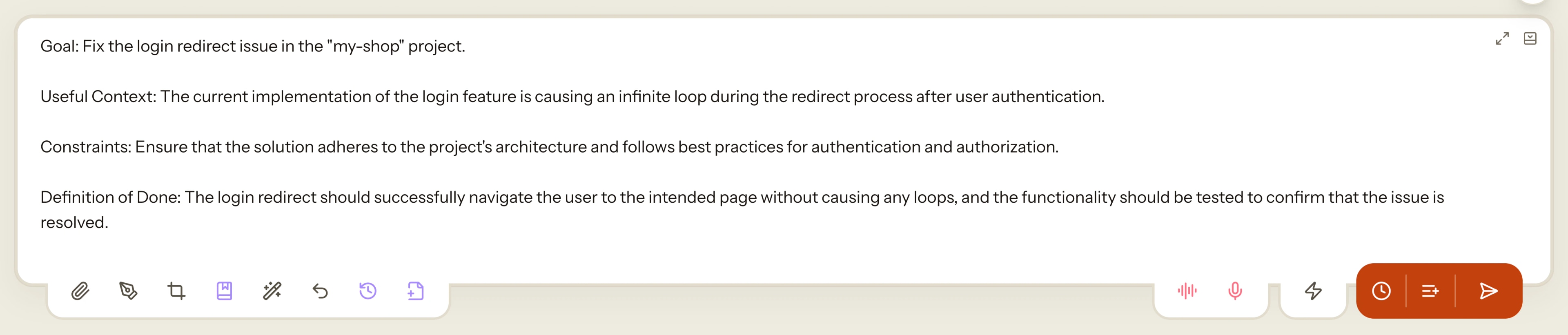
जो चाहिए वह छह शब्दों में लिखें या बोलकर लिखवाएँ, "बेहतर करें" दबाएँ, और बॉक्स एक असली प्रॉम्प्ट से भर जाता है: लक्ष्य, वह संदर्भ जो एजेंट को चाहिए, शर्तें, और आपको कैसे पता चलेगा कि काम पूरा हो गया। आपका टेक्स्ट वहीं बदल दिया जाता है, और उसे पूर्ववत भी किया जा सकता है।
यह कोई आम री-राइटर नहीं है। इसे पहले से पता है कि आप किस प्रोजेक्ट में हैं, किस एजेंट से बात कर रहे हैं, और आपके कौन से प्रोजेक्ट मेमोरी नोट उससे मेल खाते हैं जो आपने अभी लिखा है।
लॉगिन रीडायरेक्ट ठीक करो, वह लूप में चला जाता है
लक्ष्य साइन-इन पर रीडायरेक्ट लूप बंद करें और यूज़र को उसी पेज पर पहुँचाएँ जो उसने माँगा था।
संदर्भ Next.js app router वाला ऐप, auth middleware.ts में है, लूप सेशन खत्म होने के बाद दिखता है।
शर्तें सेशन की अवधि न बदलें। मौजूदा रीडायरेक्ट पैरामीटर बनाए रखें।
पूरा कब साइन-आउट हालत में किसी निजी पेज पर जाने से साइन-इन होता है और एक ही बार में उसी पेज पर वापसी होती है।
यह बदलाव आपके बॉक्स में होता है। जब तक आप भेजें नहीं दबाते, एजेंट को कुछ नहीं जाता।
अच्छे और बुरे प्रॉम्प्ट के बीच का फ़र्क़ शब्दावली नहीं है, बल्कि वह है जो आपने छोड़ दिया। जो एजेंट लूप में फँस जाता है, तीन सवाल पूछता है, या ऐसी फ़ाइल दोबारा लिख देता है जिसका आपने ज़िक्र तक नहीं किया, वह लगभग हमेशा वही एजेंट होता है जिसे शर्तों के बिना लक्ष्य दिया गया, या संदर्भ के बिना सिर्फ़ एक लक्षण बताया गया।
यह सब जानते हैं। शाम चार बजे लंबा वाला कोई नहीं लिखता, और फ़ोन से बोलकर लिखवाते वक़्त तो कोई लिखता ही नहीं। इसलिए प्रॉम्प्ट छह शब्दों पर ही रुक जाता है, और एजेंट बाकी खाली जगहें अंदाज़े से भरता है।
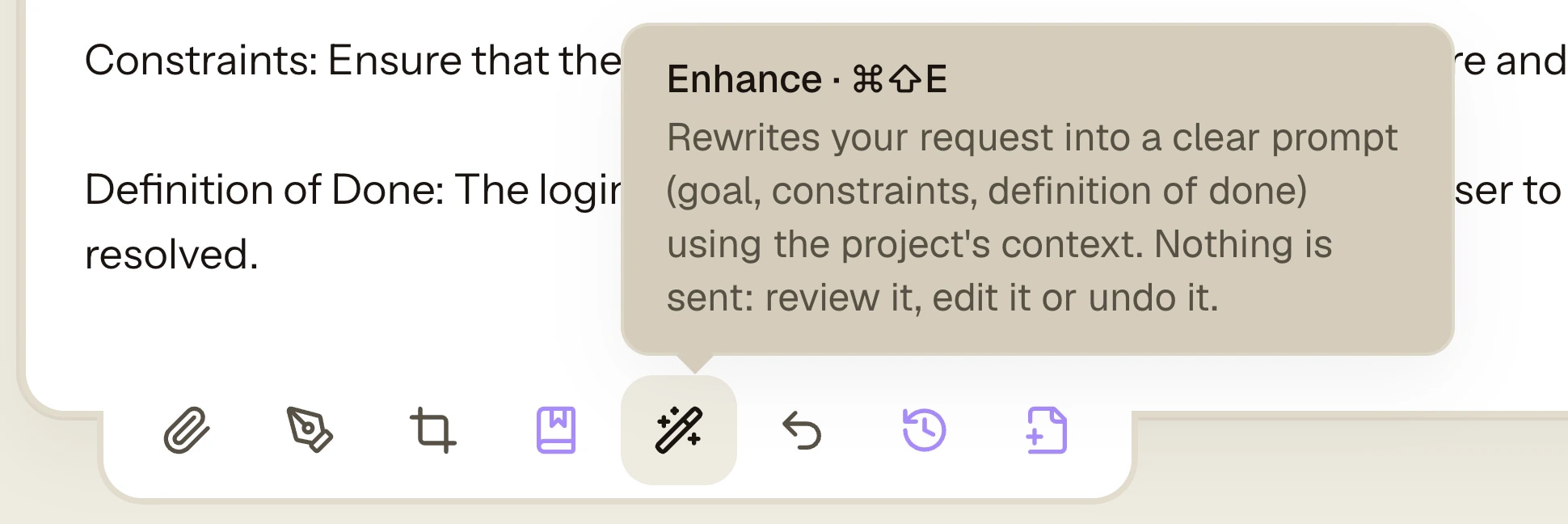
"बेहतर करें" इस फ़ासले को ठीक उसी पल भर देता है जब इसकी कोई क़ीमत नहीं लगती: भेजने से पहले। जो आपके बॉक्स में पहले से है, उसे यह उस रूप में दोबारा लिख देता है जो आप वक़्त होने पर खुद लिखते, और यह काम बॉक्स में ही होता है, ताकि आप उसे पढ़ सकें, बदल सकें, या पूर्ववत कर सकें।
सुधार असल में क्या जोड़ता है
लक्ष्य, संदर्भ, शर्तें, पूरा
वे चार हिस्से जो एजेंट को चाहिए और जो छोटी माँग में कभी नहीं होते। लक्ष्य बताता है कि सफलता क्या है, शर्तें बताती हैं कि क्या नहीं बदलना चाहिए, और काम पूरा होने की परिभाषा वही है जो एजेंट को बहुत जल्दी रुकने से रोकती है।
इसे पता है आप कहाँ हैं
सुधार के साथ प्रोजेक्ट का नाम, जिस एजेंट को आप लिख रहे हैं उसकी भूमिका और उसके पर्सोना का एक अंश जाता है, आपके कोड के बारे में और कुछ नहीं। किसी QA एजेंट को भेजा गया प्रॉम्प्ट और वही शब्द किसी DevOps एजेंट को भेजने पर एक जैसा नतीजा नहीं देते।
आपकी प्रोजेक्ट मेमोरी, संकेतों की तरह
जिन प्रोजेक्ट मेमोरी नोट्स के नाम और विवरण में आपके ड्राफ़्ट जैसे शब्द हैं, उनमें से पंद्रह तक संकेत के रूप में दिए जाते हैं, ताकि प्रॉम्प्ट एजेंट को उस नोट की ओर इशारा कर सके जिसमें वह मॉड्यूल पहले से लिखा हुआ है। सिर्फ़ नाम और एक लाइन का विवरण जाता है, किसी नोट का कंटेंट कभी नहीं।
ऐसा पूर्ववत जो आपके शब्द लौटा दे
सुधार आपके टेक्स्ट की जगह ले लेता है। एक क्लिक, या वही शॉर्टकट, बिलकुल वही लौटा देता है जो आपके पास था। बॉक्स खाली होते ही पूर्ववत गायब हो जाता है, क्योंकि तब तक मैसेज जा चुका होता है।
तीन जगह, एक बटन
एजेंट का मैसेज बॉक्स, बैकलॉग टिकट एडिटर और प्रॉम्प्ट लाइब्रेरी एडिटर। लाइब्रेरी के प्रॉम्प्ट को जान-बूझकर बिना प्रोजेक्ट संदर्भ के दोबारा लिखा जाता है: वह ऐसे प्रोजेक्ट्स में दोबारा इस्तेमाल होने के लिए बना है जिन्हें उसने कभी देखा ही नहीं।
फ़ोन पर भी वही बटन
मोबाइल ऐप मैसेज बॉक्स और टिकट फ़ॉर्म, दोनों में "बेहतर करें" दिखाता है, और सुधार आपके कंप्यूटर से होकर चलता है, उसी संदर्भ और उन्हीं सीमाओं के साथ। डिक्टेशन में यह अपनी जगह सबसे ज़्यादा साबित करता है: आप छह शब्द बोलते हैं और एक असली प्रॉम्प्ट भेजते हैं।
इसे कैसे इस्तेमाल करें
चार कदम, और चौथा वही है जिसे लोग छोड़ देते हैं।
- 1
कच्चा वाला लिखें
टाइप करें, पेस्ट करें, या बोलकर लिखवाएँ। छह शब्द काफ़ी हैं, और आधा-अधूरा वाक्य भी चलेगा। सबसे छोटे ड्राफ़्ट को ही सुधार से सबसे ज़्यादा फ़ायदा होता है, क्योंकि उन्हीं में संदर्भ गायब होता है।
- 2
"बेहतर करें" दबाएँ
बटन मैसेज बॉक्स के डॉक में, बाकी कार्रवाइयों के बगल में रहता है, और शॉर्टकट macOS पर Cmd Shift E तथा Windows और Linux पर Ctrl Shift E है। शॉर्टकट सिर्फ़ उसी बॉक्स के लिए चलता है जिसमें आपका कर्सर है, इसलिए अगल-बगल खुले दो मैसेज बॉक्स कभी एक साथ जवाब नहीं देते।
- 3
भेजने से पहले पढ़ें
दोबारा लिखा गया प्रॉम्प्ट आपके बॉक्स में आता है, एजेंट के पास नहीं। इसे वहीं करने का यही मक़सद है: अगर सुधार कोई ऐसी शर्त गढ़ दे जो आप नहीं चाहते, तो उसे ठीक करना एक कीस्ट्रोक दूर है, और पूर्ववत आपके अपने शब्द लौटा देता है।
- 4
शर्तें ठीक करें, फिर भेजें
ध्यान देने लायक हिस्सा शर्तें और काम पूरा होने की परिभाषा है। सुधार वही सुझाता है जो वह अनुमान लगा सकता है; आप जानते हैं कि इस रिपॉज़िटरी में क्या नहीं बदलना चाहिए। वहाँ दिए तीस सेकंड उस चक्कर से बचा देते हैं जिसमें एजेंट ऐसी फ़ाइल छू देता है जिसे आप खोलना ही नहीं चाहते थे।
यह क्या नहीं करता
यह आपके एजेंट से बात नहीं करता। "बेहतर करें" आपके बॉक्स का टेक्स्ट दोबारा लिखता है और वहीं रुक जाता है, इसलिए जो सुधार आपको पसंद न आए उसकी कोई क़ीमत नहीं: न कोई टर्न खर्च होता है, न आपके Claude या Codex प्लान के टोकन, और एजेंट वह ड्राफ़्ट कभी देखता ही नहीं।
यह आपकी रिपॉज़िटरी नहीं पढ़ता। सुधार के साथ प्रोजेक्ट का नाम, एजेंट की भूमिका और उसके पर्सोना का अंश, और मेल खाने वाले प्रोजेक्ट मेमोरी नोट्स के नाम तथा एक लाइन के विवरण जाते हैं। कोई फ़ाइल नहीं, कोई diff नहीं, कोई टर्मिनल आउटपुट नहीं, किसी नोट का कंटेंट नहीं।
यह कुछ भी स्टोर नहीं करता। जवाब आपके बॉक्स में लिख दिए जाने के बाद माँग का टेक्स्ट और उसका संदर्भ रखा नहीं जाता। बस इस्तेमाल की गिनती रह जाती है, जो हमें बताती है कि यह सुविधा काम आ रही है, और उसके साथ कोई टेक्स्ट नहीं जुड़ा होता।
सीमाएँ, साफ़-साफ़ लिखी हुईं
- आपका AgentsRoom अकाउंट में साइन-इन होना ज़रूरी है। सुधार हमारे सर्वर पर चलता है, आपके Claude या Codex प्लान पर नहीं, और इसीलिए यह आपके एजेंट का कोटा भी खर्च नहीं करता।
- प्रति अकाउंट एक मिनट में छह सुधार। यह लिखने में मदद करने वाला औज़ार है, थोक में चलाने वाला नहीं।
- बहुत लंबे ड्राफ़्ट को काटा नहीं जाता, मना कर दिया जाता है। "बेहतर करें" छह शब्दों की माँग के लिए है, हज़ार लाइन की स्पेसिफ़िकेशन को नया आकार देने के लिए नहीं।
- अगर सुधार चलते वक़्त आप टाइप करते रहते हैं, तो नतीजा छोड़ दिया जाता है और आपका टेक्स्ट बिलकुल वैसा ही रहता है। बैकग्राउंड के जवाब की वजह से कीस्ट्रोक खोना, सुधार खोने से बुरा है।
- शॉर्टकट तय है। बटन को सेटिंग्स में, मैसेज बॉक्स की बाकी कार्रवाइयों के साथ, छिपाया जा सकता है, और शॉर्टकट फिर भी काम करता रहता है।
- प्रॉम्प्ट लाइब्रेरी में सुधार को प्रोजेक्ट का कोई संदर्भ नहीं मिलता, इसलिए किसी एक रिपॉज़िटरी के लिए लिखा प्रॉम्प्ट उम्मीद से ज़्यादा सामान्य लौटता है। वहाँ रिपॉज़िटरी की शर्तें खुद हाथ से लिखें।
वे सवाल जो लोग सचमुच पूछते हैं
प्रॉम्प्ट एन्हांसर मेरी माँग में असल में क्या बदलता है?
यह माँग को उन चार हिस्सों में बदल देता है जो एजेंट को चाहिए: लक्ष्य (सफलता कैसी दिखती है), संदर्भ (प्रोजेक्ट में कहाँ, और समस्या के बारे में आप पहले से क्या जानते हैं), शर्तें (क्या नहीं बदलना चाहिए) और काम पूरा होने की परिभाषा (एजेंट को कैसे पता चले कि वह रुक सकता है)। छह शब्दों की माँग यही चार चीज़ें छोड़ देती है, और इन्हीं की वजह से एजेंट अंदाज़ा लगाता है।
क्या "बेहतर करें" मेरा प्रॉम्प्ट एजेंट को भेज देता है?
नहीं। यह आपके बॉक्स का टेक्स्ट दोबारा लिखता है और रुक जाता है। नतीजा आप पढ़ते हैं, बदलते हैं, पूर्ववत करते हैं या खुद भेजते हैं। एजेंट का कोई टर्न खर्च नहीं होता और सुधार पर आपके Claude या Codex प्लान का कोई टोकन नहीं लगता।
क्या-क्या भेजा जाता है, और क्या उसमें मेरा कोड होता है?
आपका ड्राफ़्ट, प्रोजेक्ट का नाम, जिस एजेंट को आप लिख रहे हैं उसकी भूमिका और पर्सोना का अंश, और आपके ड्राफ़्ट से मिलते-जुलते शब्दों वाले पंद्रह तक प्रोजेक्ट मेमोरी नोट्स के नाम और एक लाइन के विवरण। कोई फ़ाइल कंटेंट नहीं, कोई diff नहीं, कोई टर्मिनल आउटपुट नहीं, किसी नोट का मुख्य हिस्सा नहीं। जवाब आने के बाद कुछ भी रखा नहीं जाता।
कीबोर्ड शॉर्टकट क्या है?
macOS पर Cmd Shift E, और Windows तथा Linux पर Ctrl Shift E। यह सिर्फ़ उसी बॉक्स के लिए सक्रिय रहता है जिसमें आपका कर्सर है, इसलिए अगल-बगल खुले कई मैसेज बॉक्स कभी एक साथ नहीं चलते। शॉर्टकट तय है और तब भी काम करता रहता है जब आप बटन को मैसेज बॉक्स से छिपा दें।
क्या मैं सुधार को पूर्ववत कर सकता हूँ?
हाँ, बटन के बगल में दिखने वाले "सुधार पूर्ववत करें" से, या उसी शॉर्टकट से। यह बिलकुल वही टेक्स्ट लौटा देता है जो पहले आपके पास था। बॉक्स खाली होते ही पूर्ववत भुला दिया जाता है, और यही तब होता है जब आप मैसेज भेजते हैं।
क्या यह बैकलॉग टिकट और प्रॉम्प्ट लाइब्रेरी में भी चलता है?
हाँ, दोनों में, उसी बटन से। टिकट प्रोजेक्ट के नाम और उसे सौंपे गए एजेंट के साथ दोबारा लिखा जाता है, इसलिए टिकट उसी एजेंट के लिए एक ब्रीफ़ की तरह पढ़ा जाता है। प्रॉम्प्ट लाइब्रेरी की एंट्री जान-बूझकर बिना प्रोजेक्ट संदर्भ के दोबारा लिखी जाती है, क्योंकि लाइब्रेरी का प्रॉम्प्ट ऐसे प्रोजेक्ट्स में दोबारा इस्तेमाल होने के लिए बना है जिन्हें उसने कभी देखा ही नहीं।
क्या यह फ़ोन पर उपलब्ध है?
हाँ, मोबाइल ऐप के मैसेज बॉक्स में और टिकट फ़ॉर्म में। फ़ोन आपके कंप्यूटर से पूछता है, जो वही रास्ता चलाता है जो कंप्यूटर का बटन चलाता है, इसलिए संदर्भ और सीमाएँ एक जैसी हैं। इसे डिक्टेशन के साथ मिलाएँ: कच्चा वाला बोलें, "बेहतर करें" दबाएँ, पढ़ें, भेजें।
यह भी पसंद आ सकता है
प्रॉम्प्ट एडिटर
AgentsRoom के एजेंट कंपोज़र में बना एक प्रॉम्प्ट एडिटर। अपने AI कोडिंग एजेंट्स के लिए एक असली टेक्स्ट एरिया में लंबे, व्यवस्थित प्रॉम्प्ट लिखें, हर एजेंट के लिए एक ड्राफ्ट सेशन के बीच बचाकर रखें, और पूरे ब्लॉक को एक कीस्ट्रोक में उसी एजेंट को भेजें। सिर्फ एक प्रॉम्प्ट लिखने के लिए Notes, Obsidian या VS Code खुला रखने का विकल्प।
Prompt Library
AgentsRoom की Prompt Library में किसी भी प्रॉम्प्ट को दूसरे से लिंक करें। जब आप एक लिंक्ड प्रॉम्प्ट कॉपी या भेजते हैं, तो हर जुड़ा प्रॉम्प्ट अपने शीर्षक और सामग्री के साथ स्वतः जोड़ा जाता है। प्रॉम्प्ट चेनिंग, इनहेरिटेंस और कंपोजिशन आपकी लाइब्रेरी में बना है।
प्रोजेक्ट मेमोरी
अपने एआई कोडिंग एजेंटों को दीर्घकालिक मेमोरी दें। निर्णय, आर्किटेक्चर और समस्याएं सत्रों के बीच बनी रहती हैं और परियोजना पर सभी के साथ साझा की जाती हैं। मुफ्त, असीमित।
संरचित सवाल
आपका AI कोडिंग एजेंट इनपुट बॉक्स के ठीक ऊपर, क्लिक करने योग्य विकल्पों वाले कार्ड में सवाल पूछता है और आपके जवाब का इंतज़ार करता है। Codex, Claude Code, Cursor, Copilot CLI।
छह शब्दों वाले प्रॉम्प्ट भेजना बंद करें
AgentsRoom, Claude Code, Codex और 15 दूसरे एजेंट CLI को अगल-बगल चलाता है, और हर मैसेज बॉक्स में प्रॉम्प्ट एन्हांसर बना हुआ है।
कंपेनियन ऐप: चलते-फिरते अपने एजेंट्स मॉनिटर करें
Claude, Codex, Antigravity CLI या किसी अन्य AI प्रदाता का उपयोग करें।
बग और अनुरोध सीधे अपने सार्वजनिक बैकलॉग में भेजें।