आपके Azure DevOps वर्क आइटम,
आपके चुने हुए एजेंट के हाथों
स्प्रिंट Azure Boards में रहता है। आपको असाइन की गई यूज़र स्टोरी और बग वहीं हैं, अपने रिप्रो स्टेप, अपने स्वीकृति मानदंड और अपने स्क्रीनशॉट के साथ। आप चाहते हैं कि हर एक पर एक एजेंट हो, आपकी अपनी मशीन पर, उस CLI में जो उस काम के लिए सही है।
AgentsRoom इन वर्क आइटम को प्रोजेक्ट के बैकलॉग में इम्पोर्ट करता है, उनके विवरण, उनके रिप्रो स्टेप, उनके स्वीकृति मानदंड और उनकी अटैच की गई फ़ाइलों के साथ। हर वर्क आइटम एक टिकट बन जाता है जिसे आप Claude Code, Codex, GitHub Copilot CLI, Cursor या किसी अन्य एजेंट CLI को सौंपते हैं, हर टिकट पर एक एजेंट। इम्पोर्ट सिर्फ़ पढ़ता है: Azure DevOps में कभी कुछ वापस नहीं लिखा जाता।
दो Azure DevOps प्रोजेक्ट, एक WIQL क्वेरी, हर टिकट पर एक एजेंट: इम्पोर्ट Azure DevOps को पढ़ता है और उसमें कभी नहीं लिखता।
Microsoft के इकोसिस्टम पर काम करने वाली बहुत सी टीमें काम की योजना Azure Boards में बनाती हैं: बैकलॉग, स्प्रिंट, वह बग जो आज सुबह आया। Claude Code, Codex और दूसरे एजेंट CLI वह जगह हैं जहाँ उस काम का बढ़ता हिस्सा पूरा होता है। दोनों के बीच आम तरीका कॉपी-पेस्ट है: शीर्षक प्रॉम्प्ट में, उसके बाद रिप्रो स्टेप, और रास्ते में स्क्रीनशॉट खो जाते हैं।
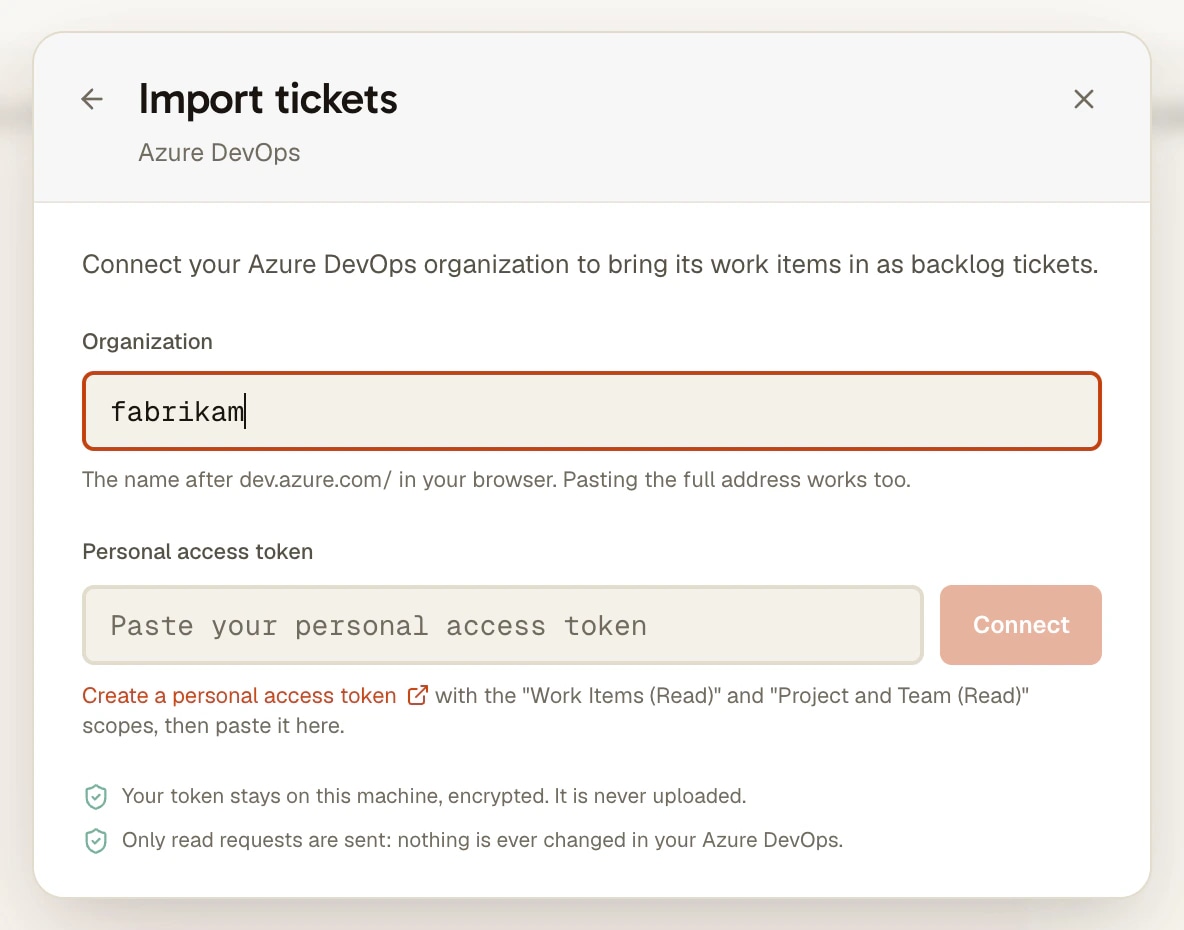
Azure DevOps इम्पोर्ट यह कदम आपके लिए करता है। आप एक पर्सनल एक्सेस टोकन से अपना ऑर्गनाइज़ेशन कनेक्ट करते हैं, एक प्रोजेक्ट चुनते हैं या WIQL क्वेरी लिखते हैं, वर्क आइटम का प्रीव्यू करते हैं और उन्हें इम्पोर्ट करते हैं। वे प्रोजेक्ट के बैकलॉग के TODO कॉलम में सामान्य टिकट के रूप में आते हैं, विवरण, रिप्रो स्टेप और स्वीकृति मानदंड Markdown में बदले हुए और अटैच की गई फ़ाइलें डाउनलोड की हुई, और आप हर एक पर किसी भी दूसरे टिकट की तरह एक एजेंट शुरू करते हैं।
यह दो-तरफ़ा सिंक नहीं है। AgentsRoom, Azure DevOps को सिर्फ़ पढ़ने वाले अनुरोध भेजता है: न कोई स्टेट बदलाव, न कोई कमेंट, न कोई फ़ील्ड बदली जाती है। अगर आप चाहते हैं कि कोई एजेंट किसी वर्क आइटम पर कमेंट करे या उसे बंद करे, तो उसके लिए Azure DevOps का Microsoft का अपना MCP सर्वर है, और दोनों साथ काम करते हैं, जैसा नीचे समझाया गया है।
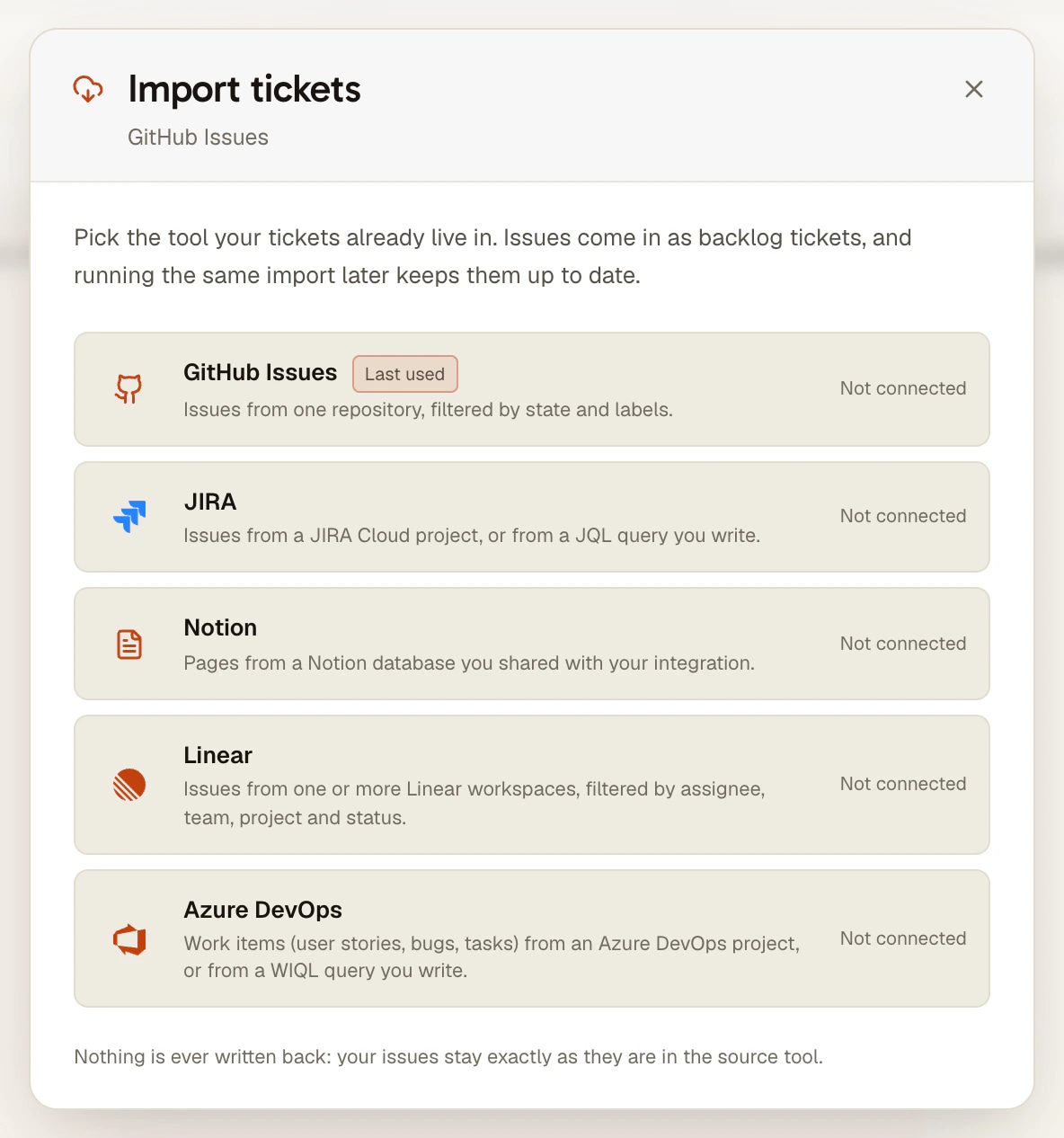
Azure DevOps इम्पोर्ट क्या करता है
बैकलॉग के लिए एक और सोर्स, Jira, Linear, GitHub Issues और Notion के बगल में।
एक प्रोजेक्ट या आपकी अपनी WIQL
सूची से अपना कोई प्रोजेक्ट चुनें, दर्जनों प्रोजेक्ट होने पर खोज फ़ील्ड के साथ, और क्वेरी अपने आप लिख दी जाती है: उस प्रोजेक्ट में जो कुछ अभी भी खुला है, सबसे हाल में बदला गया सबसे पहले। या WIQL खुद लिखें: एक एरिया पाथ, एक इटरेशन, एक टैग, या सिर्फ़ अपने वर्क आइटम रखने के लिए AND [System.AssignedTo] = @Me।
एक वर्क आइटम, उसके नंबर से
सिर्फ़ वही बग चाहिए जो अभी आपको दिया गया है? TODO कॉलम के इम्पोर्ट बटन से 1234, #1234, AB#1234 या वर्क आइटम का लिंक पेस्ट करें। वह अकेला आता है, कॉलम में सबसे ऊपर, सेव किए गए इम्पोर्ट को छुए बिना।
रिप्रो स्टेप और स्वीकृति मानदंड शामिल
Azure DevOps स्पेक को कई HTML फ़ील्ड में रखता है। इम्पोर्ट विवरण, रिप्रो स्टेप और स्वीकृति मानदंड को Markdown में बदलता है, फिर एक छोटा कॉन्टेक्स्ट ब्लॉक जोड़ता है: टाइप, स्टेट, एरिया, इटरेशन, प्राथमिकता, स्टोरी पॉइंट और पैरेंट। एजेंट स्पेक को वैसे ही पढ़ता है जैसे टीम ने लिखी थी।
अटैचमेंट जिन्हें एजेंट खोल सकता है
वर्क आइटम से अटैच की गई फ़ाइलें, और उसके टेक्स्ट में पेस्ट की गई इमेज, आपके Azure DevOps लॉगिन के पीछे होती हैं, इसलिए एजेंट के लिए एक लिंक बेकार होगा। इम्पोर्ट उन्हें आपके कंप्यूटर पर डाउनलोड करके टिकट से अटैच करता है, हर वर्क आइटम पर 10 तक।
समझ में आने वाला टाइप और स्टेट
Bug, User Story, Product Backlog Item, Feature, Epic, Task: Basic, Agile, Scrum और CMMI प्रोसेस के बिल्ट-इन टाइप टिकट के टाइप से मैप होते हैं, और वर्क आइटम का टाइप एक टैग के रूप में रहता है। पूरा होना स्टेट के नाम से नहीं, उसकी कैटेगरी से पढ़ा जाता है, इसलिए आपके प्रोसेस में बंद हुआ वर्क आइटम पूरा होकर ही आता है, चाहे स्टेट का नाम Closed हो, Done हो या आपका अपना कोई नाम।
रीड-ओनली, टोकन आपकी मशीन पर
टोकन को सिर्फ़ दो रीड स्कोप चाहिए, इससे ज़्यादा कुछ नहीं। वह आपके कंप्यूटर पर एन्क्रिप्टेड रहता है और कभी हमारे सर्वर तक नहीं पहुँचता; सिर्फ़ क्वेरी प्रोजेक्ट के साथ आपकी दूसरी मशीनों पर जाती है, जहाँ आप टोकन फिर से पेस्ट करते हैं।
यह कैसे काम करता है
चार चरण। पहले दो हर मशीन पर एक बार होते हैं।
- 1
एक पर्सनल एक्सेस टोकन बनाएँ
Azure DevOps में User settings खोलें, फिर Personal access tokens, और अपने ऑर्गनाइज़ेशन के लिए दो स्कोप वाला एक टोकन बनाएँ: Work Items (Read) और Project and Team (Read)। लिखने की अनुमति वाली किसी चीज़ की ज़रूरत नहीं है।
- 2
अपना ऑर्गनाइज़ेशन कनेक्ट करें
प्रोजेक्ट के बैकलॉग में «टिकट इंपोर्ट करें» पर क्लिक करें और Azure DevOps चुनें। ऑर्गनाइज़ेशन का नाम (dev.azure.com/ के बाद वाला हिस्सा, या पूरा पता पेस्ट करें) और टोकन डालें।
- 3
चुनें और प्रीव्यू करें
एक प्रोजेक्ट चुनें या WIQL क्वेरी लिखें, फिर «प्रीव्यू» पर क्लिक करें। सूची को नंबर या शीर्षक से खोजें, जो वर्क आइटम चाहिए उन पर टिक करें और उन्हें इम्पोर्ट करें, एक बार में 500 तक।
- 4
हर टिकट एक एजेंट को सौंपें
वर्क आइटम अब TODO में टिकट हैं, हर एक के साथ Azure DevOps का वापसी लिंक। एक एजेंट और एक मॉडल असाइन करें, अगर आप चाहते हैं कि टिकट अपनी ब्रांच पर रहे तो «इस टास्क के लिए एक अलग worktree में कोड करें» पर टिक करें, और टिकट को «प्रगति में» में खींचें। बाद में «अपडेट करें» बोर्ड को फिर से मेल में ले आता है।
Microsoft और एजेंट CLI खुद पहले से क्या करते हैं
Microsoft, Azure DevOps के लिए एक MCP सर्वर प्रकाशित करता है (GitHub पर microsoft/azure-devops-mcp)। लोकल सर्वर के लिए उसका डॉक्यूमेंटेशन Claude Code के लिए claude mcp add --transport stdio azure-devops -- npx -y @azure-devops/mcp contoso और Codex के लिए codex mcp add azure-devops -- npx -y @azure-devops/mcp contoso बताता है, जहाँ contoso की जगह आपके ऑर्गनाइज़ेशन का नाम आता है; डिफ़ॉल्ट रूप से एक ब्राउज़र खुलता है ताकि आप अपने Microsoft अकाउंट से साइन इन करें। इसके बाद एजेंट को अपने सेशन के अंदर से वर्क आइटम, रिपॉज़िटरी, पाइपलाइन, विकी और टेस्ट प्लान के टूल मिलते हैं।
Microsoft उस सर्वर का एक होस्टेड वर्ज़न भी चलाता है, जो 5 अगस्त 2026 से सबके लिए उपलब्ध है। उसकी घोषणा कहती है कि Claude Code, Claude Desktop, ChatGPT और Cursor अभी उससे कनेक्ट नहीं हो सकते, क्योंकि उन्हें एक OAuth रजिस्ट्रेशन चाहिए जो Microsoft Entra उन्हें फ़िलहाल नहीं देता, इसलिए ये यूज़र लोकल सर्वर पर ही रहते हैं। Azure Boards वर्क आइटम के Copilot बटन से किसी वर्क आइटम को GitHub Copilot कोडिंग एजेंट को भी भेज सकता है, जो दिसंबर 2025 से सबके लिए उपलब्ध है: कोड किसी GitHub रिपॉज़िटरी में होना चाहिए, और एजेंट GitHub पर एक ड्राफ़्ट पुल रिक्वेस्ट से जवाब देता है, आपके कंप्यूटर पर किसी सेशन से नहीं।
AgentsRoom इम्पोर्ट एक अलग ज़रूरत पूरी करता है: वर्क आइटम एक बोर्ड पर, आपके बाकी टिकटों के बगल में, हर वर्क आइटम पर एक एजेंट आपकी अपनी मशीन पर और आपके चुने हुए CLI में, उन CLI समेत जिनमें Azure DevOps का कोई इंटीग्रेशन नहीं है, और कोड चाहे Azure Repos में हो, GitHub पर हो या कहीं और। दोनों एक-दूसरे को बाहर नहीं करते: काम की योजना बनाने और उसे चलाने के लिए वर्क आइटम इम्पोर्ट करें, और जब किसी एजेंट को खुद अपने वर्क आइटम पर कमेंट करना हो या उसे बंद करना हो, तो उसे Microsoft का MCP सर्वर दें।
जानने योग्य बातें
- सिर्फ़ Azure DevOps Services (dev.azure.com)। Azure DevOps Server, जो आपके अपने सर्वर पर इंस्टॉल होता है, सपोर्टेड नहीं है।
- हर कंप्यूटर पर एक ऑर्गनाइज़ेशन। किसी दूसरे ऑर्गनाइज़ेशन से इम्पोर्ट करने के लिए, पहले वाले की जगह उसे कनेक्ट करें।
- सिर्फ़ एक दिशा में: Azure DevOps में कुछ भी वापस नहीं जाता, टिकट यहाँ पूरा हो जाने के बाद भी नहीं। वर्क आइटम खुद बंद करें, या एजेंट को Microsoft का MCP सर्वर दें।
- टोकन उसी कंप्यूटर पर रहता है जिसने उसे कनेक्ट किया। किसी दूसरी मशीन पर बोर्ड का बटन «फिर से कनेक्ट करें» दिखाता है, साथ में «Azure DevOps कनेक्ट नहीं है» बैज, जब तक आप वहाँ भी टोकन पेस्ट नहीं करते।
- हर इम्पोर्ट में 500 वर्क आइटम तक, और हर वर्क आइटम पर 10 अटैच की गई फ़ाइलें तक।
- कमेंट, असाइनी, पैरेंट के अलावा दूसरे लिंक और हिस्ट्री इम्पोर्ट नहीं होते: टिकट में शीर्षक, विवरण, रिप्रो स्टेप, स्वीकृति मानदंड, कॉन्टेक्स्ट ब्लॉक, टैग और फ़ाइलें होती हैं।
- Azure DevOps कनेक्ट करना और क्वेरी लिखना डेस्कटॉप पर होता है। फ़ोन से आप इम्पोर्ट अपडेट कर सकते हैं या किसी एक वर्क आइटम को उसके नंबर से ला सकते हैं; दोनों आपके कंप्यूटर पर चलते हैं, जो चालू होना चाहिए।
अक्सर पूछे जाने वाले सवाल
क्या यह Azure DevOps के लिए Microsoft के MCP सर्वर जैसा ही है?
नहीं। Microsoft का MCP सर्वर एक एजेंट को उसके सेशन के अंदर से Azure DevOps पढ़ने और बदलने के टूल देता है, उन CLI पर जो MCP सपोर्ट करते हैं। AgentsRoom इम्पोर्ट किसी भी एजेंट के शुरू होने से पहले वर्क आइटम को प्रोजेक्ट के बैकलॉग पर ले आता है, ताकि आप उनकी योजना बना सकें, हर एक को अलग एजेंट को सौंप सकें और बोर्ड पर उन पर नज़र रख सकें। आप दोनों इस्तेमाल कर सकते हैं: काम व्यवस्थित करने के लिए इम्पोर्ट, और उस एजेंट के लिए MCP सर्वर जिसे अपने वर्क आइटम पर कमेंट करना हो या उसे बंद करना हो।
क्या Claude Code, Azure DevOps इस्तेमाल कर सकता है?
हाँ, दो तरीकों से। सेशन के अंदर, claude mcp add --transport stdio azure-devops -- npx -y @azure-devops/mcp contoso से Microsoft का लोकल MCP सर्वर जोड़ें (contoso की जगह आपके ऑर्गनाइज़ेशन का नाम): तब एजेंट खुद वर्क आइटम खोज, पढ़ और अपडेट कर सकता है। Microsoft की 5 अगस्त 2026 की घोषणा के अनुसार, उसका होस्टेड MCP सर्वर अभी Claude Code को स्वीकार नहीं करता। सेशन से पहले, वर्क आइटम AgentsRoom में इम्पोर्ट करें और हर एक को एक Claude Code एजेंट को सौंपें: विवरण, रिप्रो स्टेप, स्वीकृति मानदंड और फ़ाइलें एजेंट तक उसके टास्क के साथ पहुँचती हैं।
क्या एजेंट का काम पूरा होने पर AgentsRoom वर्क आइटम को अपडेट करता है?
नहीं। इम्पोर्ट सिर्फ़ पढ़ने वाले अनुरोध भेजता है, ऐसे टोकन के साथ जिसके पास सिर्फ़ रीड स्कोप हैं: न कोई स्टेट बदलाव, न कोई कमेंट, न कोई फ़ील्ड बदली जाती है। जब टिकट यहाँ पूरा हो जाता है, तो आप वर्क आइटम को Azure DevOps में खुद आगे बढ़ाते हैं, या किसी एजेंट से Microsoft के MCP सर्वर के ज़रिए यह करवाते हैं।
क्या मैं सिर्फ़ मुझे असाइन किए गए वर्क आइटम इम्पोर्ट कर सकता हूँ?
हाँ, WIQL से: प्रोजेक्ट चुनें, फिर उसकी लिखी क्वेरी में AND [System.AssignedTo] = @Me जोड़ें। आप किसी इटरेशन पाथ, एरिया पाथ या टैग पर भी फ़िल्टर कर सकते हैं। क्वेरी प्रोजेक्ट के साथ सेव होती है, इसलिए «अपडेट करें» बाद में उसे दोबारा चलाता है।
क्या मैं सिर्फ़ वही वर्क आइटम ला सकता हूँ जो मुझे अभी असाइन हुआ है?
हाँ। TODO कॉलम का इम्पोर्ट बटन इस्तेमाल करें और उसका नंबर (1234, #1234 या AB#1234) या उसका लिंक पेस्ट करें। वह सेव किए गए इम्पोर्ट को बदले बिना TODO में सबसे ऊपर आता है, और बाद में टिकट से अकेले अपडेट किया जा सकता है।
क्या मेरा Azure DevOps टोकन मेरे कंप्यूटर से बाहर जाता है?
नहीं। वह ऑर्गनाइज़ेशन के नाम के साथ उसी कंप्यूटर पर एन्क्रिप्ट करके रखा जाता है जिसने उसे कनेक्ट किया, और कभी हमारे सर्वर तक नहीं पहुँचता। अटैचमेंट सिर्फ़ उसी ऑर्गनाइज़ेशन से डाउनलोड होते हैं जिसे आपने कनेक्ट किया, इसलिए टोकन कभी किसी दूसरे होस्ट को नहीं भेजा जाता। आपके अकाउंट पर सिर्फ़ इम्पोर्ट क्वेरी सेव होती है, ताकि इम्पोर्ट प्रोजेक्ट के साथ आपकी दूसरी मशीनों पर भी जाए, जहाँ आप टोकन फिर से पेस्ट करते हैं।
कौन से एजेंट CLI इम्पोर्ट किए गए वर्क आइटम पर काम कर सकते हैं?
AgentsRoom के सपोर्ट किए गए सभी 17 एजेंट CLI (Claude, Codex, GitHub Copilot CLI, Cursor और 13 और)। इम्पोर्ट किया गया वर्क आइटम एक सामान्य टिकट है: वह उसी एजेंट और मॉडल पर चलता है जो आप उसे असाइन करते हैं, साझा checkout में या अपने git worktree में।
क्या यह Azure DevOps Server या Team Foundation Server के साथ काम करता है?
आज नहीं। इम्पोर्ट dev.azure.com पर Azure DevOps Services से बात करता है। अपने सर्वर पर इंस्टॉल किए गए Azure DevOps Server वाली टीमें फिर भी किसी एजेंट को ऐसा Azure DevOps MCP सर्वर दे सकती हैं जो उनके इंस्टॉलेशन को सपोर्ट करता हो।
आपको यह भी पसंद आ सकता है
टिकट इम्पोर्ट
अपने Jira, Linear, GitHub Issues, Azure DevOps या Notion टिकट एक ही बैकलॉग पर लाएँ और हर एक को अपनी मशीन पर Claude Code, Codex, Cursor या किसी भी एजेंट CLI को सौंपें। रीड-ओनली।
Jira इम्पोर्ट
Jira Cloud इशू AgentsRoom में इम्पोर्ट करें और हर एक को अपनी मशीन पर Claude Code, Codex, Cursor या किसी भी एजेंट CLI को सौंपें। प्रोजेक्ट या JQL, अटैचमेंट समेत। रीड-ओनली।
टास्क मैनेजमेंट
drag-and-drop के साथ AI एजेंट्स को ऑर्केस्ट्रेट करने के लिए एक विज़ुअल kanban बोर्ड। TODO में टास्क बनाएँ, उन्हें In Progress में खींचकर अपने आप एक Claude एजेंट शुरू करें, और Pending तथा Done कॉलम के ज़रिए पूरा होने को ट्रैक करें। पैरलल AI कोडिंग के लिए backlog-driven डेवलपमेंट।
Git वर्कट्री
हर AI एजेंट या टिकट को उसका अपना git worktree दें, बिल्ड के लिए तैयार (डिपेंडेंसी इंस्टॉल, .env कॉपी), फिर एक ही विंडो से उसका रिव्यू करें, कमिट करें और मर्ज करें।
MCP सर्वर
किसी MCP सर्वर को एक बार घोषित करें और उसे Claude Code, Codex और हर एजेंट CLI को दें। उसे आधिकारिक MCP रजिस्ट्री से चुनें, कुंजियाँ सीक्रेट मैनेजर में रखें, और Notion या Linear जैसे OAuth सर्वर में एक ही “कनेक्ट करें” बटन से साइन इन करें।
अपने Azure DevOps वर्क आइटम अपने एजेंट तक लाएँ
AgentsRoom डाउनलोड करें, अपनी रिपॉज़िटरी को प्रोजेक्ट के रूप में खोलें, फिर उसके बैकलॉग में «टिकट इंपोर्ट करें» पर क्लिक करें और Azure DevOps चुनें।
कंपेनियन ऐप: चलते-फिरते अपने एजेंट्स मॉनिटर करें
Claude, Codex, Antigravity CLI या किसी अन्य AI प्रदाता का उपयोग करें।
बग और अनुरोध सीधे अपने सार्वजनिक बैकलॉग में भेजें।