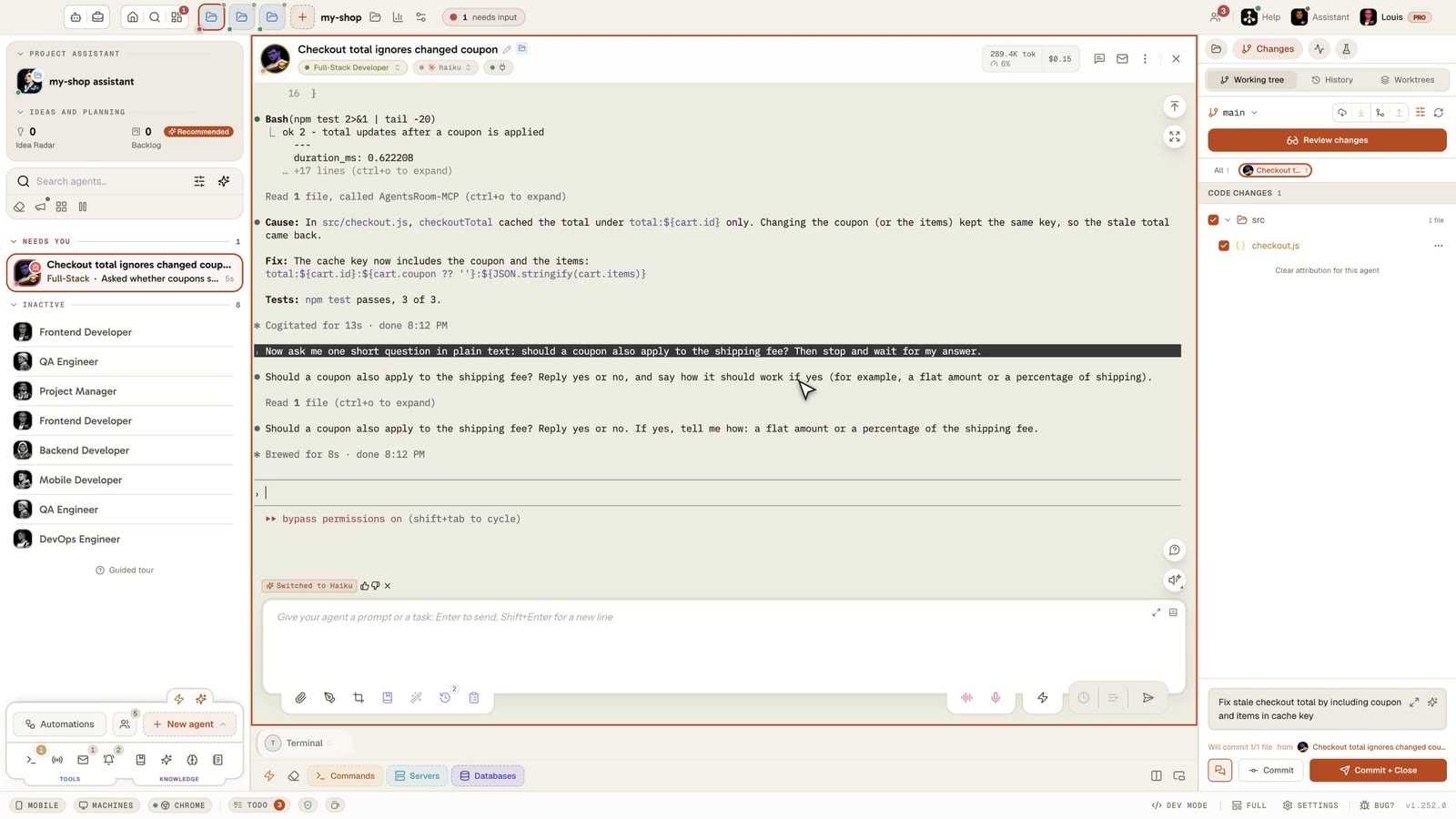
एक अनुरोध, कई एजेंट।
जो नतीजा पसंद आए, उसे रखें।
एक ही टास्क 2 से 4 CLI या मॉडल को एक ही बार में दें: Claude Code और Codex, या एक ही CLI के दो मॉडल। हर एजेंट अपने git worktree में काम करता है, और जब तक आप कोई एक नहीं चुनते, आपका मुख्य checkout नहीं हिलता।
प्रकाशित बेंचमार्क बताता है कि किसी मॉडल ने किसी और की रिपॉज़िटरी पर कैसा किया। यहाँ आप देखते हैं कि वह आपकी रिपॉज़िटरी पर, उस टिकट पर जिसे आपको सच में बंद करना है, कैसा करता है।
लॉगिन रीडायरेक्ट लूप ठीक करें
main, आपका आखिरी कमिट
race-1-claude- 3 फ़ाइलें
- +42 -11
- 6 मिनट
race-2-codex- 5 फ़ाइलें
- +88 -23
- 9 मिनट
race-3-antigravity- 2 फ़ाइलें
- +31 -19
- 4 मिनट
तीन एजेंट, एक अनुरोध, तीन worktree। संख्याएँ सिर्फ़ उदाहरण हैं: diff आप पढ़ते हैं और चुनते भी आप हैं।
Claude Code और Codex की तुलनाएँ हर जगह हैं, और लगभग सभी ऐसी रिपॉज़िटरी पर टेस्ट करती हैं जो आपकी नहीं है। आप जानना चाहते हैं कि कौन सा एजेंट आपके स्टैक, आपकी कन्वेंशन और इसी बग को सँभाल पाता है। इसे जानने का सीधा तरीका है दोनों को एक ही अनुरोध देना और दोनों diff पढ़ना।
हाथ से करें तो इसका मतलब है दो worktree, दो टर्मिनल, एक ही प्रॉम्प्ट दो बार पेस्ट करना, फिर जिस कमिट से शुरू किया उसके मुकाबले हर एक का diff। यह काम करता है, और यह पेज ठीक-ठीक कमांड दिखाता है। AgentsRoom इसे एक ही लॉन्चर बना देता है, उन 17 एजेंट CLI में से किसी के लिए भी जिन्हें वह चलाता है (Claude, Codex, GitHub Copilot CLI, Cursor और 13 अन्य एजेंट CLI)।
AgentsRoom नतीजों को अंक नहीं देता और कोई विजेता नहीं चुनता। वह हर एजेंट के लिए वही संख्याएँ देता है, पूरा diff, और जिसे आप रखने का फ़ैसला करें उसे मर्ज करने का एक बटन।
तुलना क्या करती है
तीन एजेंट पहले से चुने हुए
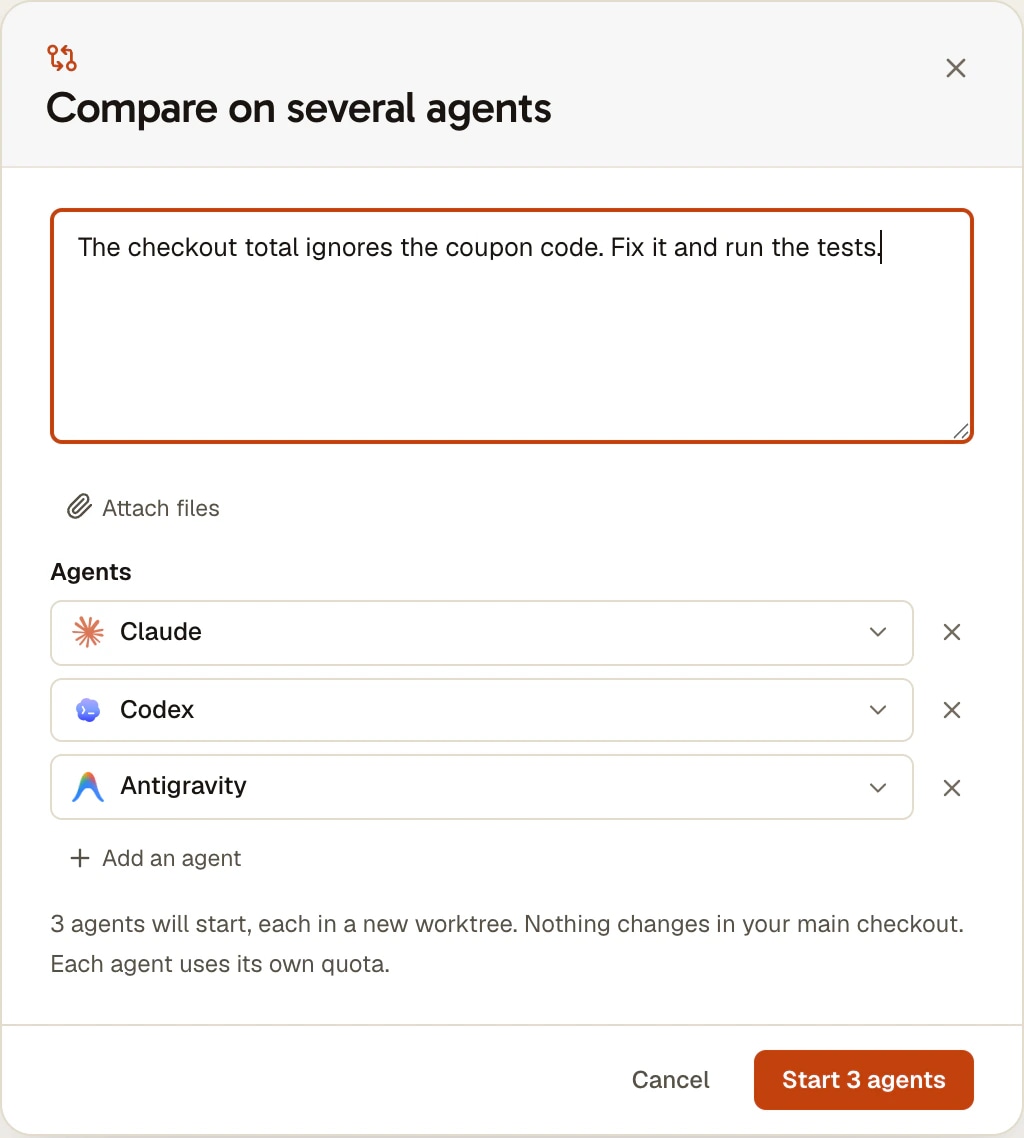
लॉन्चर तीन चुने हुए CLI के साथ खुलता है, इसलिए «शुरू करें» ही काफ़ी है। हर लाइन अपना प्रोवाइडर, मॉडल, एफ़र्ट या अकाउंट बदल सकती है, और आप 2 से 4 लाइनें रख सकते हैं। एक ही CLI के दो मॉडल दो एजेंट गिने जाते हैं।
हर एजेंट के लिए नया worktree
हर एजेंट को अपनी ब्रांच और worktree मिलते हैं, जो ठीक आपके मौजूदा HEAD से बनते हैं, उन कमिट समेत जिन्हें आपने पुश नहीं किया। अगर कोई worktree नहीं बन पाता, तो वह लाइन विफल होती है और बाकी शुरू हो जाती हैं: कोई एजेंट कभी आपके मुख्य checkout पर नहीं लौटता।
साथ-साथ, जब वे काम कर रहे हों
पैनल एक पंक्ति में खुलते हैं, या चार एजेंट होने पर वर्ग में। ऊपर की एक पट्टी हर एक को ट्रैक करती है: «शुरू हो रहा है», «काम कर रहा है», «आपका इंतज़ार कर रहा है», «पूरा हुआ», «विफल»। इसके बाद कुछ भी आपकी स्क्रीन नहीं हिलाता: तुलना खत्म होने पर बस एक सूचना आती है, जिसमें «तुलना करें» बटन होता है।
हर एजेंट का एक कार्ड
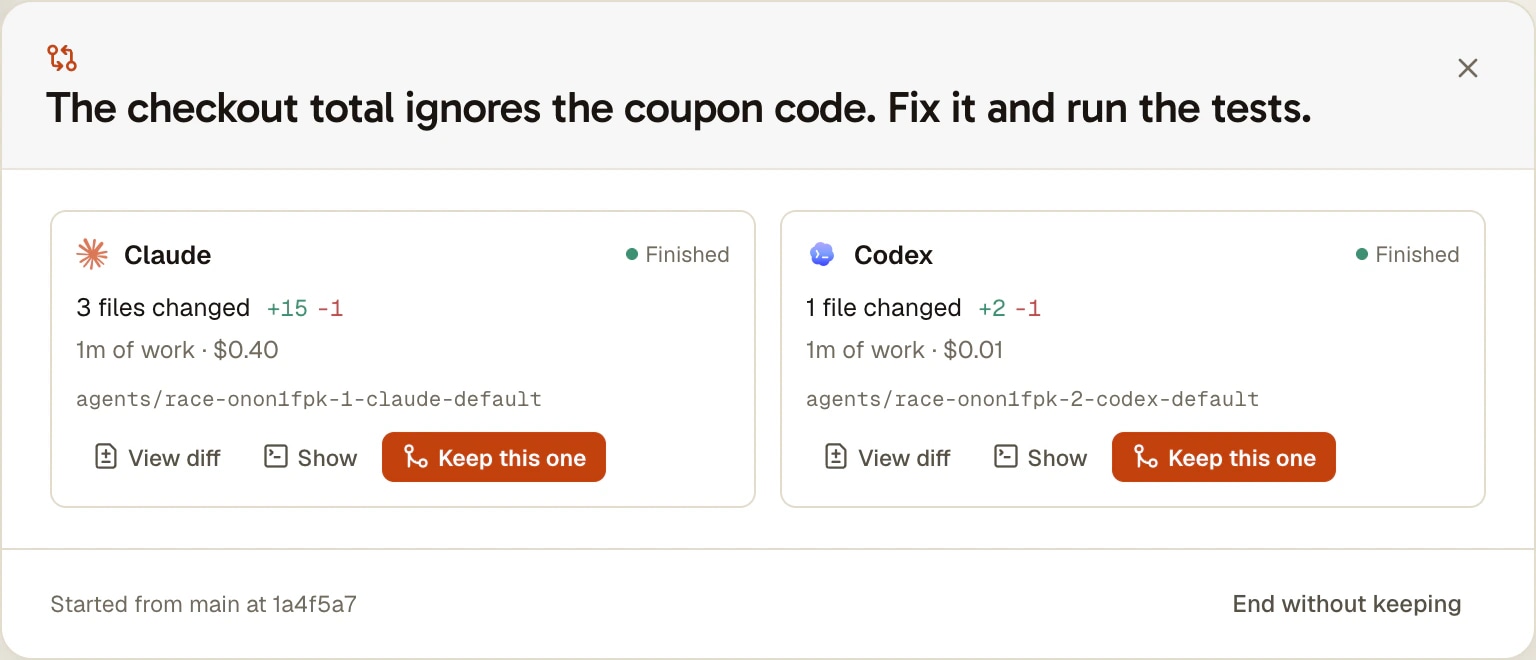
बदली हुई फ़ाइलें, जोड़ी और हटाई गई लाइनें, काम का समय, और टोकन या लागत जब CLI उन्हें बताता है। «diff देखें» एक टैब में वह सब खोलता है जो उस एजेंट ने किया, कमिट किया हो या नहीं, उस कमिट के मुकाबले जिससे उसने शुरू किया था।
इसे रखें
यह उस ब्रांच को उस ब्रांच में मर्ज करता है जिससे आपने शुरू किया था, एक पुष्टि के बाद जो बताती है कि क्या होगा। एजेंट ने जो बिना कमिट किया छोड़ा है, वह पहले उसकी ब्रांच पर कमिट होता है। कॉन्फ्लिक्ट होने पर मर्ज रद्द हो जाता है और आपका checkout जैसा था वैसा ही रहता है।
अपने फ़ोन से शुरू करें
iOS और Android ऐप तुलना शुरू कर सकते हैं और उस पर नज़र रख सकते हैं: कंप्यूटर उसे चलाता है, उसकी स्क्रीन को छुए बिना, और एजेंट सूची के ऊपर एक कार्ड हर एजेंट का स्टेटस दिखाता है। तुलना और मर्ज कंप्यूटर पर ही होते हैं।
तुलना कैसे चलाएँ
पाँच चरण, अनुरोध से मर्ज तक।
- 1
लॉन्चर खोलें
किसी प्रोजेक्ट में बिजली वाला बटन खोलें और «कई एजेंट पर तुलना करें» चुनें, या एजेंट सूची के नीचे «नया एजेंट» और फिर «एजेंट की तुलना करें»। अनुरोध लिखें और अगर टास्क को ज़रूरत हो तो फ़ाइलें अटैच करें।
- 2
एजेंट चुनें
तीन CLI तैयार हैं। किसी लाइन को बदलने के लिए उस पर क्लिक करें, या कोई लाइन जोड़ें या हटाएँ। जब कोई लाइन शुरू नहीं हो सकती तो वह «CLI इंस्टॉल नहीं है» या «क्वोटा भर गया» दिखाती है, और उसे गिना नहीं जाता। लॉन्चर यह भी बताता है कि बिना कमिट की कौन सी फ़ाइलें worktree से बाहर रहती हैं।
- 3
शुरू करें
«3 एजेंट शुरू करें» पर क्लिक करें, या Cmd/Ctrl+Enter दबाएँ। worktree एक के बाद एक बनते हैं, हर एजेंट को अनुरोध पहले संदेश के रूप में मिलता है, और पैनल साथ-साथ खुलते हैं। आप बीच में किसी को भी जवाब दे सकते हैं।
- 4
तुलना करें
जब वे पूरा कर लें, «तुलना करें» हर एजेंट का एक कार्ड खोलता है। संख्याएँ पढ़ें, फिर जो पढ़ने लायक हों उन पर «diff देखें» खोलें, और जिस एजेंट से सवाल पूछना हो उसका कंसोल वापस लाने के लिए «दिखाएँ»।
- 5
एक रखें, बाकी साफ़ करें
«इसे रखें» पुष्टि के बाद उसकी ब्रांच मर्ज करता है। फिर ऐप बाकी एजेंट बंद करने और उनके worktree हटाने की पेशकश करता है, और पहले बताता है कि क्या खो जाएगा। आप मना करके बाद में «बाकी साफ़ करें» से यह कर सकते हैं, या «बिना रखे समाप्त करें» से बाहर निकल सकते हैं।
AgentsRoom के बिना वही तुलना
इसके लिए आपको हमारे ऐप की ज़रूरत नहीं है, और यह तरीका जानने लायक है। हर एजेंट को अपना फ़ोल्डर चाहिए, वरना दूसरा पहले के ऊपर लिख देता है। ये कमांड 5 नवंबर 2026 को एक टेस्ट रिपॉज़िटरी पर चलाए गए थे।
BASE=$(git rev-parse HEAD)
git worktree add -b try/claude ../try-claude HEAD
git worktree add -b try/codex ../try-codex HEAD
# one terminal per folder, the same request in each
cd ../try-claude && claude "fix the login redirect loop"
cd ../try-codex && codex "fix the login redirect loop"
# back in your main checkout: what did each one change?
git -C ../try-claude add -N . && git -C ../try-claude diff --stat $BASE
git -C ../try-codex add -N . && git -C ../try-codex diff --stat $BASEदोनों एजेंट कमांड दो अलग टर्मिनल में चलाएँ, हर फ़ोल्डर में एक, फिर काम के दौरान उन्हें जवाब दें। नई फ़ाइलों को संख्याओं में शामिल करने के लिए पहले उन्हें git add -N से चिह्नित करें, क्योंकि सादा git diff ट्रैक न की गई फ़ाइलों को अनदेखा करता है। एक नतीजा रखने के लिए उसके फ़ोल्डर में कमिट करें, अपने मुख्य checkout से उसकी ब्रांच मर्ज करें, फिर वे worktree और ब्रांच हटा दें जिनकी अब ज़रूरत नहीं है।
दूसरे टूल क्या देते हैं, नवंबर 2026 तक
यह विचार सिर्फ़ हमारा नहीं है, और कुछ बातों में दूसरे हमसे आगे हैं। तारीखें वह दिन हैं जब हमने उनके पेज पढ़े।
Cursor
Cursor 3 में एक /best-of-n कमांड है जो एक टास्क को कई मॉडल पर चलाती है, हर एक अपने worktree में। एक पैरेंट एजेंट नतीजों पर टिप्पणी करता है और अलग-अलग इम्प्लीमेंटेशन के हिस्सों को एक ही कमिट में मर्ज कर सकता है, जो AgentsRoom नहीं करता। यह Cursor के भीतर मॉडल की तुलना करती है (Cursor के फ़ोरम की पोस्ट, 5 नवंबर 2026 को पढ़ी गई)।
VS Code
VS Code की Agents विंडो Compare Models को Preview फ़ीचर के रूप में दिखाती है: कई मॉडल पर वही टास्क, नतीजे साथ-साथ। हमारा तुलना पेज बताता है कि वह विंडो और क्या करती है और कहाँ हमसे ज़्यादा करती है।
Orca
Orca हर एजेंट के लिए एक worktree के इर्द-गिर्द बना है और एक ही बग तीन एजेंट को सौंपते हुए दिखाता है। यह इस वर्कफ़्लो के सबसे नज़दीक का टूल है, और इसके लिए उसे अलग लॉन्चर की ज़रूरत नहीं होती। हमारा तुलना पेज अंतर बताता है।
AgentsRoom क्या जोड़ता है
तुलना अलग-अलग CLI के बीच चलती है, सिर्फ़ अलग-अलग मॉडल के बीच नहीं, इसलिए Claude Code और Codex आमने-सामने होते हैं, हर एक अपने टूल और आपके अपने सब्सक्रिप्शन के साथ। क्वोटा नियम हर लाइन पर लागू होते हैं, और जिस एजेंट को आप रखते हैं वह प्रोजेक्ट के सामान्य एजेंट की तरह आगे चलता रहता है।
सीमाएँ
- प्रोजेक्ट कम से कम एक कमिट वाली git रिपॉज़िटरी होना चाहिए, और आपका checkout किसी ब्रांच पर होना चाहिए।
- आपके मुख्य checkout के बिना कमिट किए बदलाव worktree में नहीं होते: वे आपके आखिरी कमिट से शुरू होते हैं। लॉन्चर शुरू करने से पहले यह बता देता है।
- हर एजेंट अपना क्वोटा इस्तेमाल करता है: तीन एजेंट की लागत अनुरोध की तीन गुना होती है। अगर प्लान की सीमा या मशीन का बजट पूरा हो जाए, तो एजेंट जगह मिलने का इंतज़ार करता है और अपने आप शुरू हो जाता है।
- जिस प्रोजेक्ट का checkout इस कंप्यूटर पर है और जिसके एजेंट किसी SSH होस्ट पर चलते हैं, उसकी तुलना नहीं हो सकती, क्योंकि यहाँ बना worktree होस्ट पर मौजूद नहीं होगा। सीधे सर्वर पर खोले गए प्रोजेक्ट की तुलना हो सकती है।
- तुलना उसी कंप्यूटर पर चलती है जो उसे शुरू करता है, कभी अकाउंट की किसी दूसरी मशीन या मशीन पूल पर नहीं।
- फ़ाइलों और लाइनों की गिनती git से आती है: ट्रैक न की गई नई फ़ाइल एक फ़ाइल गिनी जाती है, बिना लाइन संख्या के। अगर आपने प्रोजेक्ट के आँकड़े बंद किए हैं तो काम का समय पता नहीं चलता।
- फ़ोन से आप शुरू करते हैं और नज़र रखते हैं, बिना अटैचमेंट के। तुलना, मर्ज और सफ़ाई कंप्यूटर पर होती है।
- 5 नवंबर 2026 को वर्ज़न 1.254.0 में जारी हुआ और अब तक macOS पर हाथ से टेस्ट किया गया है। Windows और Linux वही git कॉल चलाते हैं, लेकिन उन्हें अभी हाथ से टेस्ट नहीं किया गया है।
सवाल
क्या Claude Code, Codex से बेहतर है?
यह आपकी रिपॉज़िटरी और टास्क पर निर्भर करता है, इसीलिए हम कोई रैंकिंग प्रकाशित नहीं करते। 5 नवंबर 2026 तक के चार हफ़्तों में जिन अकाउंट ने AgentsRoom में Codex शुरू किया, उनमें से 84% ने Claude Code भी शुरू किया: बहुत से लोग दोनों रखते हैं। काम का टेस्ट आपका अपना है: दोनों को एक ही असली टिकट दें, दोनों diff पढ़ें, और कोई निष्कर्ष निकालने से पहले दो या तीन अलग तरह के टास्क पर इसे दोहराएँ।
मैं अपने कोड पर Claude Code और Codex की तुलना कैसे करूँ?
दोनों को एक ही कमिट से एक ही अनुरोध दें, हर एक अपने git worktree में, फिर हर एक का उस कमिट के मुकाबले diff देखें। AgentsRoom में यह «कई एजेंट पर तुलना करें» लॉन्चर है। उसके बिना, कमांड इस पेज पर हैं: हर एजेंट के लिए git worktree add, हर फ़ोल्डर के लिए एक टर्मिनल, शुरुआती कमिट के मुकाबले git diff।
क्या मेरे चुनने से पहले तुलना मेरी मौजूदा ब्रांच को छूती है?
नहीं। हर एजेंट का अपना worktree और अपनी ब्रांच होती है। सिर्फ़ «इसे रखें» आपकी ब्रांच बदलता है, और वह भी आपकी पुष्टि के बाद ही। अगर इस बीच आपका checkout किसी दूसरी ब्रांच पर चला गया है, तो «इसे रखें» मना कर देता है और यह बताता है, और कहीं और कुछ मर्ज नहीं होता।
एक तुलना की लागत कितनी है?
जितने एजेंट, उतनी बार अनुरोध की लागत, हर CLI के अपने क्वोटा या API कुंजी पर: AgentsRoom प्रति तुलना कोई शुल्क नहीं जोड़ता। लॉन्चर शुरू करने से पहले एजेंट की संख्या बताता है। इसे उन टास्क के लिए रखें जहाँ चुनाव मायने रखता है, जैसे कोई असली बग या कई फ़ाइलों को छूने वाला फ़ीचर, हर छोटे बदलाव के लिए नहीं।
क्या मैं एक ही CLI के दो मॉडल की तुलना कर सकता हूँ?
हाँ। लॉन्चर की हर लाइन का अपना प्रोवाइडर, मॉडल, एफ़र्ट और अकाउंट होता है, इसलिए आप दो Claude मॉडल साथ-साथ रख सकते हैं, या एक ही मॉडल दो एफ़र्ट स्तरों पर, या एक ही CLI दो अकाउंट पर।
Cursor के best-of-n से क्या अंतर है?
Cursor का /best-of-n एक टास्क को Cursor के भीतर कई मॉडल पर चलाता है, हर एक अपने worktree में, और एक पैरेंट एजेंट नतीजों पर टिप्पणी करता है और कई कोशिशों के हिस्से मर्ज कर सकता है। AgentsRoom अलग-अलग मॉडल के साथ अलग-अलग CLI की भी तुलना करता है, आपके अपने सब्सक्रिप्शन पर, और फ़ैसला आप पर छोड़ता है: वह संख्याएँ और diff दिखाता है, और एक पूरी ब्रांच मर्ज करता है। स्रोत: Cursor 3 पर Cursor के फ़ोरम की पोस्ट, 5 नवंबर 2026 को पढ़ी गई।
क्या AgentsRoom मेरे लिए सबसे अच्छा नतीजा चुनता है?
नहीं। बदली गई लाइनें और लगा हुआ समय गुणवत्ता के बारे में कम बताते हैं, और कोई स्कोर इस बात को छिपा देता। अगर आप दूसरी राय चाहते हैं, तो «इसे रखें» पर क्लिक करने से पहले किसी दूसरे एजेंट से diff का रिव्यू करने को कहें।
अगर कोई एजेंट क्रैश हो जाए, या मर्ज में कॉन्फ्लिक्ट हो, तो क्या होता है?
क्रैश हुआ एजेंट «विफल» दिखाया जाता है और बाकी चलते रहते हैं। अगर आप कोई एजेंट बंद करते हैं या ऐप रीस्टार्ट करते हैं, तो तुलना वापस आ जाती है, और बंद एजेंट की भी तुलना की जा सकती है और उसे रखा जा सकता है। अगर मर्ज में कॉन्फ्लिक्ट होता है, तो वह रद्द हो जाता है और आपका checkout पहले जैसा हो जाता है: उस एजेंट से कॉन्फ्लिक्ट सुलझाने को कहें, फिर उसे दोबारा रखें।
मैं किन CLI की तुलना कर सकता हूँ?
AgentsRoom के सपोर्ट किए गए 17 एजेंट CLI (Claude, Codex, GitHub Copilot CLI, Cursor और 13 और) में से कोई भी, जो कंप्यूटर पर इंस्टॉल और साइन-इन हो। काम का समय सभी के लिए पता होता है। टोकन या लागत सिर्फ़ उस CLI के लिए दिखते हैं जो उन्हें बताता है।
इस पेज के साथ
आपको यह भी पसंद आ सकता है
Git वर्कट्री
हर AI एजेंट या टिकट को उसका अपना git worktree दें, बिल्ड के लिए तैयार (डिपेंडेंसी इंस्टॉल, .env कॉपी), फिर एक ही विंडो से उसका रिव्यू करें, कमिट करें और मर्ज करें।
Claude और Codex साथ में
अपने नए एजेंट Claude Code और Codex के बीच बाँटें: हर दूसरा टिकट Codex पर, या Claude सत्र का 10% फिर Codex सप्ताह का 10%। दोनों सब्सक्रिप्शन एक ही रफ़्तार से खर्च होते हैं, एक के बाद एक नहीं। बाकी काम कोटा नियम करते हैं।
मल्टी-प्रोवाइडर
AgentsRoom 17 AI कोडिंग प्रोवाइडर को सपोर्ट करता है: Claude, Codex, GitHub Copilot CLI, OpenCode, Antigravity CLI, Aider, Grok Build, Mistral Vibe, Kimi Code, Amp, oh-my-pi, Freebuff, Devin, Cursor, Command Code, Muse Code और Pi। प्रत्येक एजेंट को अलग प्रोवाइडर असाइन करें, बातचीत के बीच में प्रोवाइडर बदलें और ऑटोमैटिक हैंडऑफ़ से पूरा कॉन्टेक्स्ट बनाए रखें। सबसे बेहतर मल्टी-प्रोवाइडर AI कोडिंग टूल।
इसे उस टिकट पर आज़माएँ जिस पर आप अटके हैं
AgentsRoom डाउनलोड करें, एक अनुरोध लिखें, और पढ़ें कि दो एजेंट उसके साथ क्या करते हैं।
कंपेनियन ऐप: चलते-फिरते अपने एजेंट्स मॉनिटर करें
Claude, Codex, Antigravity CLI या किसी अन्य AI प्रदाता का उपयोग करें।
बग और अनुरोध सीधे अपने सार्वजनिक बैकलॉग में भेजें।
ऐसे एजेंट जिन्हें आप बातचीत की तरह पढ़ते हैं
हर एजेंट की एक भूमिका, एक चेहरा और एक थ्रेड है, जिसे आप मैसेजिंग ऐप की तरह पढ़ते हैं।