एक डैशबोर्ड। एजेंट के दर्जनों।
डैशबोर्ड के बिना एकाधिक एआई कोडिंग एजेंट चलाना कोई प्रोजेक्ट ट्रैकर के साथ एक देव टीम के प्रबंधन की तरह है। AgentsRoom आपको एक दृश्य बहु-एजेंट डैशबोर्ड देता है जहां प्रत्येक एजेंट की स्थिति, उत्पादन और भूमिका एक नज़र में दिखाई देती है।
AgentsRoom एक डेस्कटॉप ऐप और मोबाइल ऐप (iOS/Android) है जो आपके Claude Code एजेंट के लिए एक कमांड सेंटर के रूप में कार्य करता है। प्रत्येक एजेंट को एक एकीकृत डैशबोर्ड में अपना टर्मिनल, भूमिका और रीयल-टाइम स्टेटस इंडिकेटर मिलता है।
स्क्रीनशॉट
ऐप के असली स्क्रीनशॉट, जो इस फ़ीचर के विकास के साथ जोड़े जाते हैं।
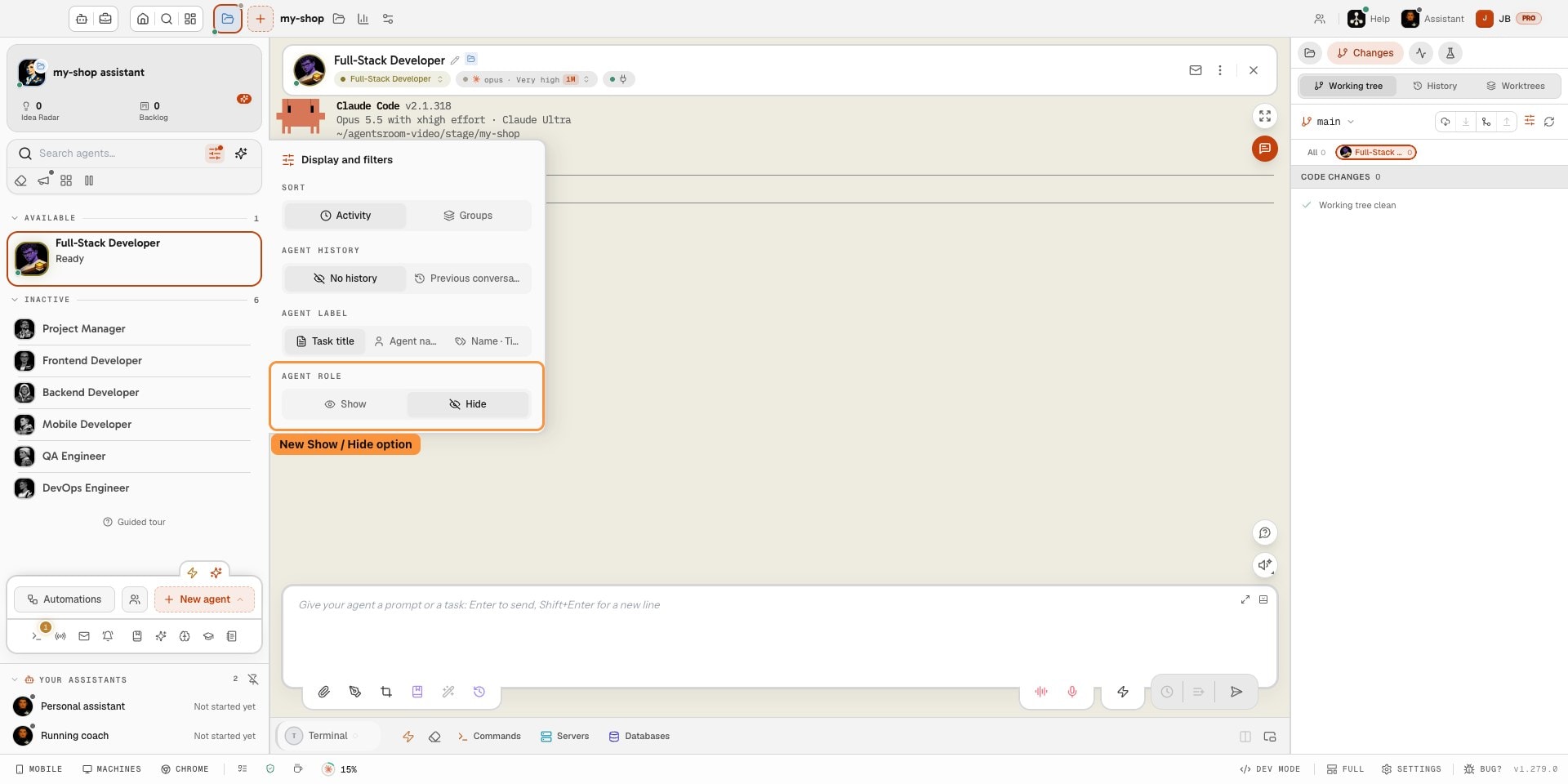
एजेंट कार्ड्स पर एजेंट भूमिका को छिपाएं ताकि कार्य शीर्षक के लिए अधिक जगह मिल सके।
मल्टी-एजेंट डैशबोर्ड क्या है?
एक बहु-एजेंट डैशबोर्ड एक दृश्य इंटरफ़ेस है जो एक साथ काम करने वाले कई एआई एजेंटों की स्थिति को प्रदर्शित करता है। टर्मिनल टैब या एसएसएच सत्र के बीच स्विच करने के बजाय, आप प्रत्येक एजेंट के आउटपुट, स्टेटस और एक ही दृष्टिकोण में भूमिका देखते हैं। यह उड़ान अंधा के बीच का अंतर है और पूर्ण इंस्ट्रूमेंटेशन है।
वाइब कोडिंग वर्कफ़्लो के लिए जहां आप एक बार में 5, 10, या 20 एजेंटों को कार्य सौंपते हैं, एक डैशबोर्ड वैकल्पिक नहीं है। इसके बिना, आपको पता चलता है कि कौन से एजेंट किस पर काम कर रहा है, जो एक समाप्त हो गया है, और जो एक त्रुटि को हिट करता है। एक बहु-एजेंट डैशबोर्ड बदलता है कि एक संरचित, स्कैन करने योग्य इंटरफ़ेस में अराजकता है।
“क्या आप देख सकते हैं? एक बहु एजेंट डैशबोर्ड हर एजेंट को दिखाई देता है।”
एजेंट प्रबंधन का पहला सिद्धांत
बिना किसी मल्टी-एजेंट डैशबोर्ड के
अप्रबंधित एजेंटों और उचित डैशबोर्ड के बीच का अंतर भ्रम और स्पष्टता के बीच का अंतर है।
डैशबोर्ड के बिना
- ✗प्रत्येक एजेंट पर प्रगति की जांच के लिए 12 टर्मिनल खिड़कियों के बीच ऑल्ट-टैब
- ✗कोई विचार जो एजेंट समाप्त हो गया, जो एक त्रुटिपूर्ण है, या जो निष्क्रिय है
- ✗प्रति-पेस्ट आउटपुट मैन्युअल रूप से एजेंटों भर में परिणामों की तुलना करने के लिए
- ✗हर 30 सेकंड में कॉन्टेक्स्ट बदलना आपकी फ़्लो स्टेट पूरी तरह तोड़ देता है
AgentsRoom डैशबोर्ड
- ✓सभी एजेंट एक ग्रिड में दिखाई देते हैं। स्थिति संकेतक दिखाते हैं कि कौन सक्रिय है, क्या किया जाता है, या stalled
- ✓प्रत्येक एजेंट के लिए रीयल-टाइम टर्मिनल आउटपुट। विस्तार, स्क्रॉल या खोज के लिए क्लिक करें
- ✓विशिष्ट भूमिकाएं (फ्रंटेंड, बैकेंड, क्यूए, देवऑप्स) दृश्य लेबल के साथ प्रति एजेंट सौंपा गया
- ✓प्रवाह में रहें। डैशबोर्ड की सतह की समस्याएं; जब आवश्यक हो तो आप केवल हस्तक्षेप करते हैं
क्या डैशबोर्ड आपको दिखाता है
आपको एक ही स्थान पर एआई कोडिंग एजेंट के बेड़े का प्रबंधन करने की आवश्यकता है।
दृश्य एजेंट ग्रिड
प्रत्येक एजेंट एक उत्तरदायी ग्रिड में एक कार्ड है। आप एजेंट का नाम, भूमिका, वर्तमान स्थिति (सक्रिय, निष्क्रिय, किया, त्रुटि), और इसके टर्मिनल आउटपुट का लाइव पूर्वावलोकन देखते हैं। फिर से ऑर्डर करने के लिए खींचें और छोड़ दें।
रोल-आधारित असाइनमेंट
प्रत्येक एजेंट को विशेष भूमिकाओं को सौंपना: फ्रंटेंड, बैकेंड, क्यूए, देवऑप्स, आर्किटेक्ट, सिक्योरिटी और अधिक। डैशबोर्ड रंग-कोड एजेंट भूमिका से तो आप समारोह से स्कैन कर सकते हैं।
रियल टाइम टर्मिनल स्ट्रीम
प्रत्येक एजेंट कार्ड में एक लाइव टर्मिनल फीड शामिल है। घड़ी कोड लिखा जा रहा है, परीक्षण चलाया जा रहा है, और तैनाती वास्तविक समय में निष्पादित किया जा रहा है। एक अलग विंडो खोलने की आवश्यकता नहीं है।
बहु परियोजना समर्थन
परियोजना द्वारा एजेंटों को व्यवस्थित करें। संदर्भ खोए बिना साइडबार में परियोजनाओं के बीच स्विच करें। प्रत्येक परियोजना अपने स्वयं के एजेंट विन्यास और इतिहास रखता है।
Git-Aware Context
वैकल्पिक git worktree अलगाव हर एजेंट को उसकी अपनी वर्किंग कॉपी देता है। डैशबोर्ड दिखाता है कि हर एजेंट किस ब्रांच पर काम कर रहा है, जिससे मर्ज कॉन्फ्लिक्ट होने से पहले ही रुक जाते हैं।
पूर्ण टर्मिनल एक्सेस
पूर्ण xterm.js टर्मिनल सत्र खोलने के लिए किसी भी एजेंट कार्ड पर क्लिक करें। कमांड भेजें, लॉग की समीक्षा करें, या सीधे हस्तक्षेप करें। डैशबोर्ड आपका कंट्रोल पैनल है, न कि एक पठनीय दर्शक।
चुनें कि हर कार्ड क्या दिखाए
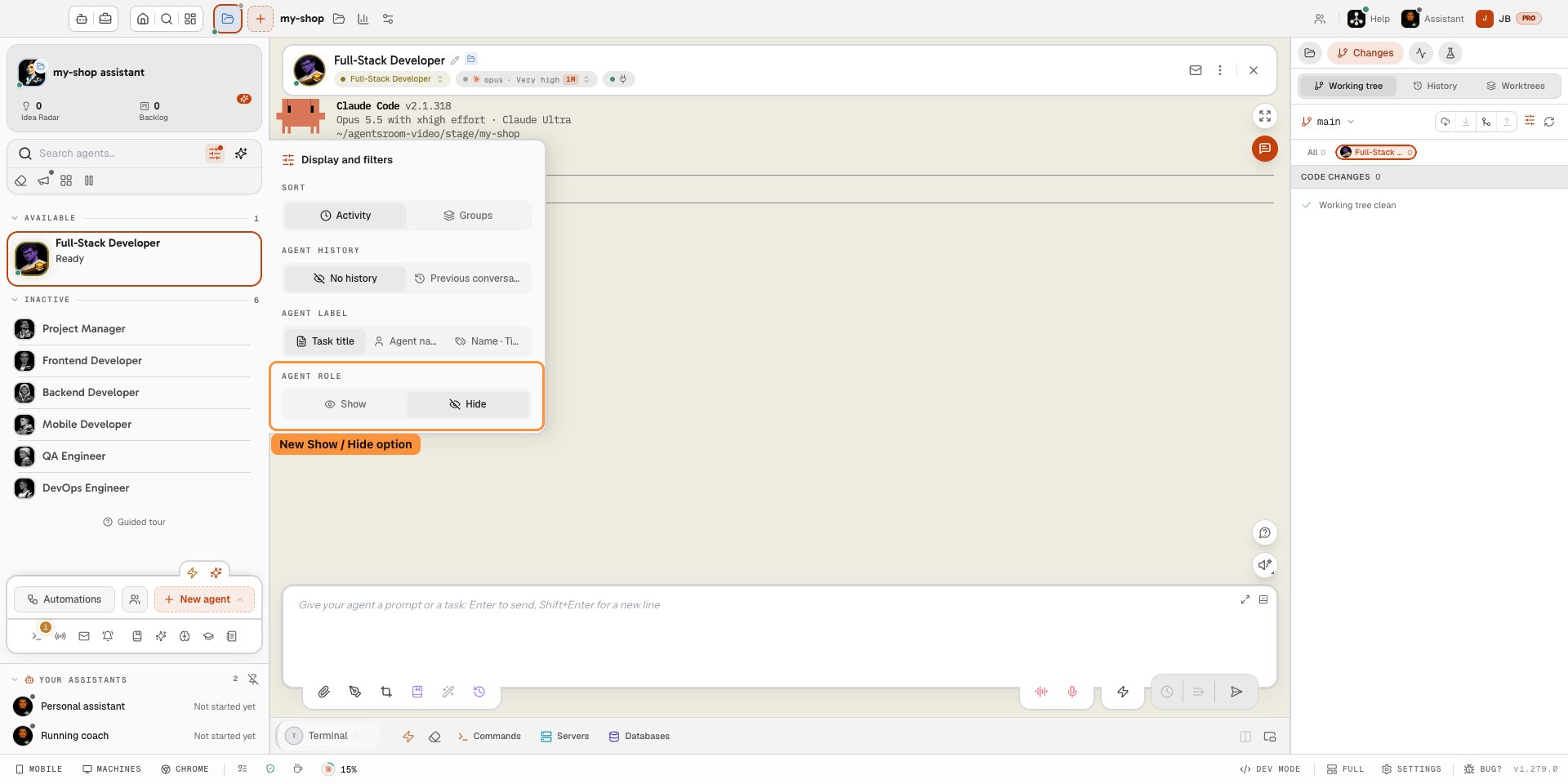
प्रदर्शन और फ़िल्टर पैनल (एजेंट सूची के ऊपर स्लाइडर आइकन) क्रम, हर कार्ड का लेबल (टास्क का शीर्षक, एजेंट का नाम या दोनों) और एजेंट की भूमिका वाली पंक्ति तय करता है: छिपाएँ चुनने पर हर कार्ड की निचली पंक्ति से भूमिका (Full-Stack, SRE...) हट जाती है, जिससे अकाउंट, मॉडल और मशीन के लिए जगह बनती है। यह हर प्रोजेक्ट के लिए आपके अकाउंट में सहेजा जाता है, इसलिए आपके दूसरे कंप्यूटर और फ़ोन भी इसे अपनाते हैं।
ओपन स्पेस: हर प्रोजेक्ट, हर एजेंट, एक ही स्क्रीन पर
डैशबोर्ड दिखाता है कि आपके एजेंट क्या कर रहे हैं। ओपन स्पेस वह जगह है जहाँ आप उन्हें जवाब देते हैं।
एजेंट ग्रिड एक बार में एक ही प्रोजेक्ट दिखाता है। ओपन स्पेस पूरे अकाउंट को दिखाता है: आपके सभी खुले प्रोजेक्ट और उनके अंदर के सभी एजेंट, एक ही बोर्ड पर, हर स्थिति के लिए एक कॉलम के साथ (आपके जवाब का इंतजार, समीक्षा के लिए, काम पर, उपलब्ध)। यह आपके मौजूदा काम के ऊपर खुलता है और बंद होते ही आपकी जगह वापस मिल जाती है, इसलिए यह पाँच या दस रेपो पर एजेंट चलाने वाले के लिए एक कंट्रोल पैनल है, संभालने के लिए एक और स्क्रीन नहीं।
पूरी स्क्रीन नीचे मौजूद एक ही मैसेज बॉक्स के इर्द-गिर्द बनी है। @ टाइप करें, एजेंट चुनें, अपना जवाब लिखें और भेजें: संदेश उसी एजेंट के टर्मिनल में, उसके अपने प्रोजेक्ट में पहुँचता है, ठीक वैसे ही जैसे आपने उसका टैब ढूंढकर वहाँ लिखा हो। कई एजेंट को मेंशन करें तो सभी को वही निर्देश मिलता है। रास्ते में कुछ भी दोबारा नहीं लिखा जाता, इसलिए यहाँ से भेजा गया जवाब वही होता है जो आप एजेंट के अपने सेशन में टाइप करते। सवाल कार्ड पर इंतजार कर रहा एजेंट अपने कार्ड पर पूरा सवाल दिखाता है; उसे चुनें और उसके कंसोल वाला वही कार्ड मैसेज बॉक्स के ऊपर जुड़ जाता है, विकल्पों और जवाब फ़ील्ड समेत, ताकि आप कंसोल खोले बिना जवाब दे सकें। फ़ोन पर, गतिविधि टैब भी सवाल दिखाता है।
हर स्थिति के लिए एक कॉलम
जवाब का इंतजार कर रहे एजेंट का अपना कॉलम है, बाईं ओर सबसे पहले, फिर समीक्षा के लिए बचे टर्न, फिर अब भी काम कर रहे एजेंट और फिर उपलब्ध एजेंट। किसी प्रोजेक्ट की एजेंट सूची जैसे ही कॉलम और वही शब्द, इसलिए आप इसे एक नजर में पढ़ लेते हैं।
एक मैसेज बॉक्स, चुनने के लिए @
एजेंट के नाम पर ऑटोकंप्लीट। एक मेंशन एक एजेंट को जवाब देता है, कई मेंशन एक साथ सबको वही निर्देश भेजते हैं।
हर खुले प्रोजेक्ट में
आपके सभी प्रोजेक्ट के एजेंट एक ही बोर्ड साझा करते हैं, इसलिए जिस रेपो को आपने आज खोला ही नहीं, उसमें अटका सवाल भी आपकी नजर के सामने रहता है। बोर्ड के ऊपर प्रोजेक्ट टाइलों की एक पंक्ति इसे फ़िल्टर करती है, और साथ में भूमिका, CLI और मशीन के फ़िल्टर और एक सर्च भी है। हर प्रोजेक्ट की एजेंट सूची में एक बटन भी है जो बोर्ड को सिर्फ़ उसी प्रोजेक्ट पर खोलता है।
पूरा दिन एक लाइन में
पूरा बेड़ा कितनी देर चला, आपने कितने प्रॉम्प्ट भेजे, कितने एजेंट अब भी इंतजार में हैं, और आपके प्रोवाइडर कितनी खपत बताते हैं। डिफ़ॉल्ट रूप से यह सब एक ही लाइन में सिमटा रहता है, एक क्लिक से पूरी पट्टी दिखती है। जिस खाने में कहने को कुछ नहीं होता, वह हमेशा शून्य दिखाने के बजाय गायब हो जाता है।
एक नज़र में डैशबोर्ड
कुंजी संख्या जो दिखाती है कि मल्टी-एजेंट डैशबोर्ड आपको देता है।
कैसे डैशबोर्ड सक्षम करता है Vibe कोडिंग
वाइब कोडिंग का मतलब एआई एजेंटों को सौंपना और रचनात्मक प्रवाह में रहना है। डैशबोर्ड वह है जो पैमाने पर संभव बनाता है।
विश्वास के साथ प्रतिनिधि
अपने बहु एजेंट डैशबोर्ड खोलें, विशिष्ट भूमिकाओं और CLAUDE.md निर्देशों के साथ एजेंटों को स्पिन करें, और प्रत्येक को एक कार्य सौंप दें। आप क्या वर्णन करते हैं; एजेंट कैसे संभालते हैं।
डैशबोर्ड > न्यू एजेंट > चुनें रोल > पेस्ट प्रॉम्प्ट > भागो
बिना रुकावट के निरीक्षण करें
डैशबोर्ड वास्तविक समय में प्रत्येक एजेंट के टर्मिनल को स्ट्रीम करता है। यह देखने के लिए ग्रिड को स्कैन करें कि कौन सक्रिय है, कौन समाप्त हुआ, कौन ध्यान देने की जरूरत है। माइक्रोमैनेजिंग के बिना प्रवाह में रहें।
स्थिति रंग: हरा (सक्रिय), नीला (done), amber (waiting), लाल (error)
परिणाम पर Iterate
जब कोई एजेंट खत्म हो जाता है, तो डैशबोर्ड में सीधे आउटपुट की समीक्षा करें। यदि कुछ समायोजन की आवश्यकता होती है, तो उसी एजेंट को फ़ॉलो-अप प्रॉम्प्ट भेजें या इसे ठीक करने के लिए एक नया स्पॉन करें।
क्लिक एजेंट उत्पादन की समीक्षा > संशोधन या अनुमोदन भेजें
तेज़ी से डिलीवर करें
समानांतर में काम करने वाले 10 एजेंटों के साथ, उन कार्यों को जो अब एक घंटे में पूरा हो गए थे। डैशबोर्ड आपको समन्वय परत देता है जो इस वेग को टिकाऊ बनाता है।
औसत गति: समानांतर कार्यों पर 5-10x
क्यों AgentsRoom अपने बहु एजेंट डैशबोर्ड के लिए
विशेष रूप से डेवलपर्स के लिए निर्मित जो एकाधिक Claude Code एजेंट चलाते हैं।
मूल डेस्कटॉप प्रदर्शन
AgentsRoom xterm.js टर्मिनलों के साथ एक Electron ऐप है, वेब ऐप नहीं। प्रत्येक एजेंट को पूर्ण टर्मिनल अनुकरण के साथ एक वास्तविक PTY प्रक्रिया मिलती है। कोई लैग नहीं, कोई फ़्रेम ड्रॉप नहीं, तब भी जब 20 एजेंट चल रहे हों।
एंड-टू-एंड एन्क्रिप्शन
E2EE रिले के माध्यम से डेस्कटॉप और मोबाइल के बीच एजेंट डेटा सिंक। आपका कोड, प्रॉम्प्ट और आउटपुट कभी भी हमारे सर्वर को पठनीय रूप में स्पर्श नहीं करते हैं। डैशबोर्ड डिजाइन द्वारा स्थानीय-पहले है।
मोबाइल डैशबोर्ड
अपने फोन से अपने एजेंटों की निगरानी करें। iOS और Android एप्लिकेशन एन्क्रिप्टेड रिले के माध्यम से अपने डेस्कटॉप से कनेक्ट होते हैं। एजेंट की स्थिति की जांच करें, आउटपुट पढ़ें, और जब कार्य पूरा हो जाता है तो अधिसूचित हो जाओ।
किसी वेंडर पर निर्भरता नहीं
AgentsRoom उन्हीं CLI एजेंट्स के ऊपर चलता है जिनके लिए आप पहले से भुगतान करते हैं। अपना खुद का Claude Code, Codex या किसी और प्रोवाइडर का सब्सक्रिप्शन इस्तेमाल करें और बातचीत के बीच में ही प्रोवाइडर बदलें। कुछ भी किसी एक वेंडर से बंधा नहीं है, आपके प्रोजेक्ट लोकल पर चलते हैं, और कोई भी उपयोग डेटा अनाम रहता है और इसे बंद किया जा सकता है।
मल्टी-एजेंट डैशबोर्ड एफएक्यू
हमसे कुछ और पूछेंमल्टी-एजेंट डैशबोर्ड क्या है?
डैशबोर्ड कितने एजेंट संभाल सकता है?
क्या डैशबोर्ड वाइब कोडिंग वर्कफ़्लो के साथ काम करता है?
क्या मैं अपने फोन से एजेंट की निगरानी कर सकता हूं?
क्या मेरा कोड AgentsRoom के सर्वरों को दिखाई देता है?
डैशबोर्ड किन एआई मॉडलों का समर्थन करता है?
क्या AgentsRoom एक agent harness है?
क्या मैं एक साथ कई agent harness चला सकता हूं?
क्या मैं अपने सभी एजेंट को एक ही जगह से जवाब दे सकता हूं?
क्या मैं AgentsRoom के ऊपर अपना खुद का डैशबोर्ड बना सकता हूँ?
क्या मैं एजेंट कार्ड पर एजेंट की भूमिका छिपा सकता हूँ?
You may also like
और जानें
2026 में एक साथ कई कोडिंग एजेंट चलाने के लिए सबसे अच्छे टूल
Conductor, Crystal, Claude Squad, Vibe Kanban, AgentsRoom: 2026 में एक साथ कई कोडिंग एजेंट चलाने वाले सबसे अच्छे टूल की ईमानदार तुलना।
3 से 8 कोडिंग एजेंट्स को समानांतर में कैसे चलाएं बिना ट्रैक खोए
एक साथ कई Claude Code या Codex एजेंट्स लॉन्च करना आसान है। नियंत्रण बनाए रखना ही वह जगह है जहां यह विफल होता है। यहाँ वह विधि है जो वास्तव में काम करती है।
बहुत सारे टर्मिनल, बहुत सारे AI एजेंट: वो संज्ञानात्मक कर्ज़ जो आपको धीमा कर देता है (और इससे बाहर कैसे निकलें)
दस AI-एजेंट टर्मिनल के बीच जूझते रहना एक संज्ञानात्मक, दस्तावेज़ी और आर्थिक कर्ज़ खड़ा कर देता है जो आपका समय और token दोनों खा जाता है। कंट्रोल वापस पाने का तरीका यहां है।
































मल्टी-एजेंट डैशबोर्ड आज़माएं
AgentsRoom डाउनलोड करें और अपने सभी AI एजेंटों को एक ही स्थान पर देखें। उपयोग करने के लिए नि: शुल्क, कोई खाता आवश्यक नहीं है।
कंपेनियन ऐप: चलते-फिरते अपने एजेंट्स मॉनिटर करें
Claude, Codex, Antigravity CLI या किसी अन्य AI प्रदाता का उपयोग करें।
बग और अनुरोध सीधे अपने सार्वजनिक बैकलॉग में भेजें।