Biblioteca de prompts
para tus agentes Claude
Deja de reescribir los mismos prompts. Guarda los mejores proyecto por proyecto, ordénalos en carpetas y recupéralos en el cuadro de mensaje de cualquier agente con una tecla. Sincronizados con tu cuenta, en caché en tu máquina, y también en tu teléfono.
Capturas de pantalla
Capturas reales de la aplicación, añadidas a medida que evoluciona esta función.
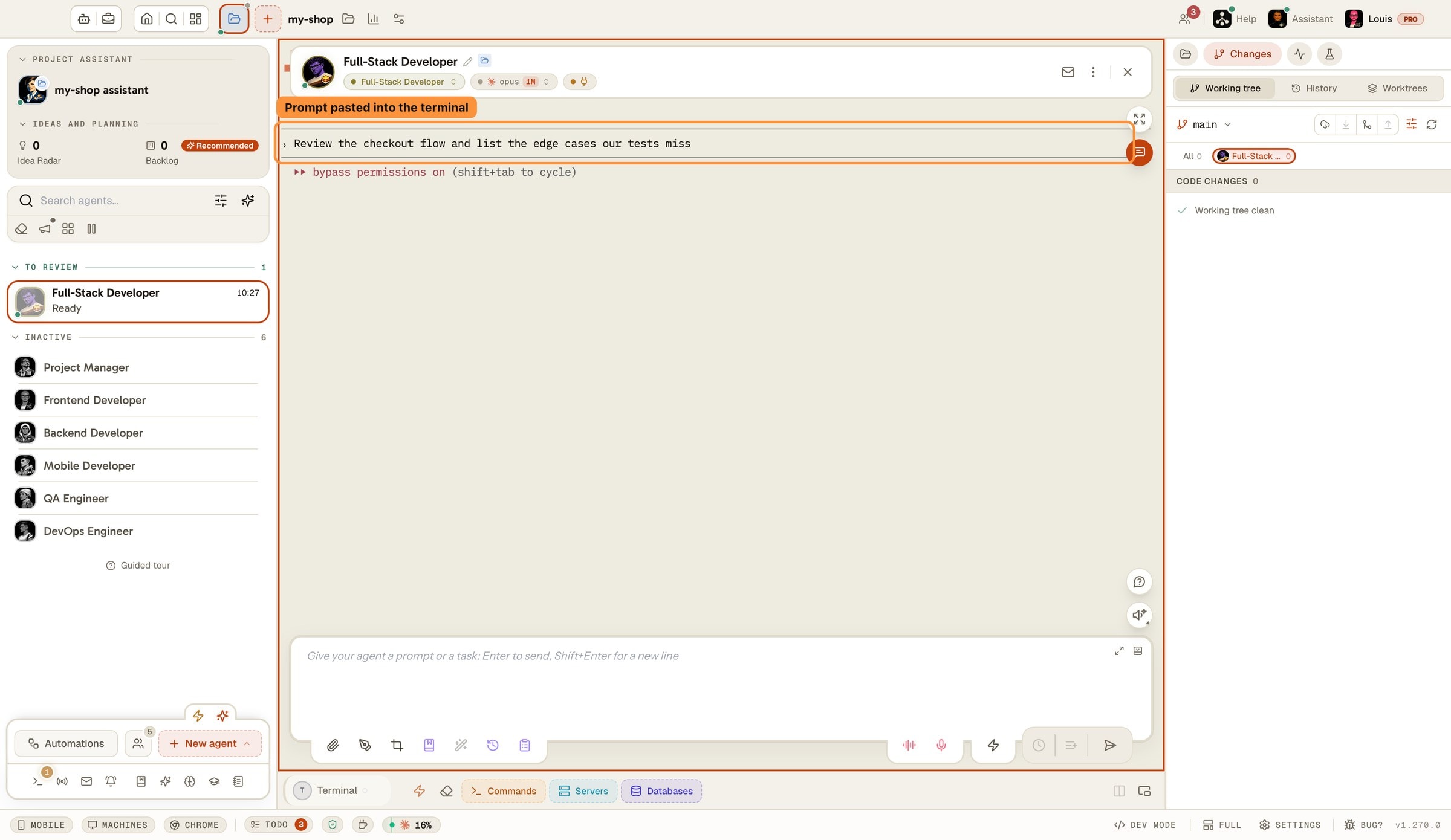
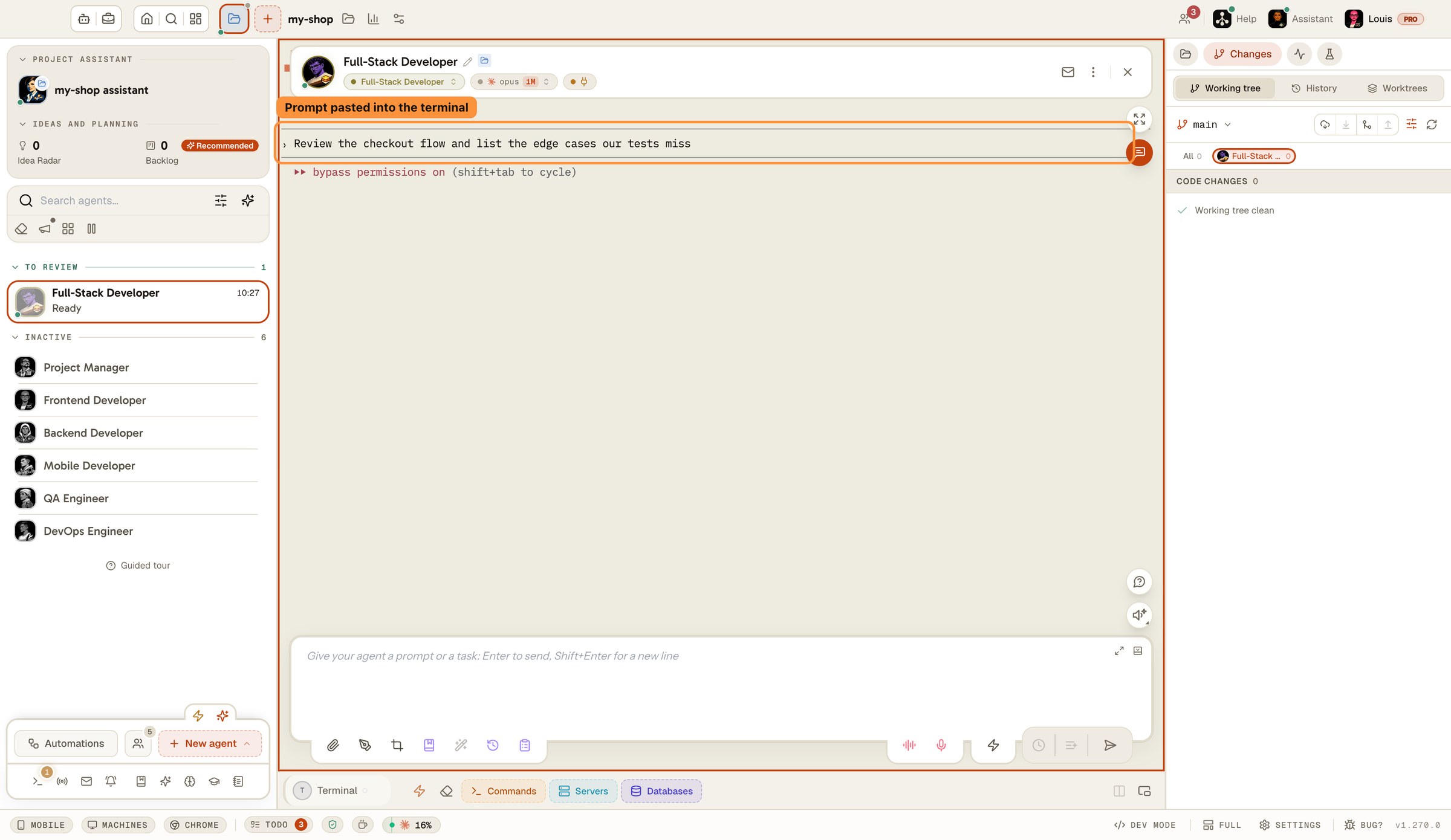
Presiona el atajo de un aviso mientras escribes en el terminal y el aviso se coloca justo allí. 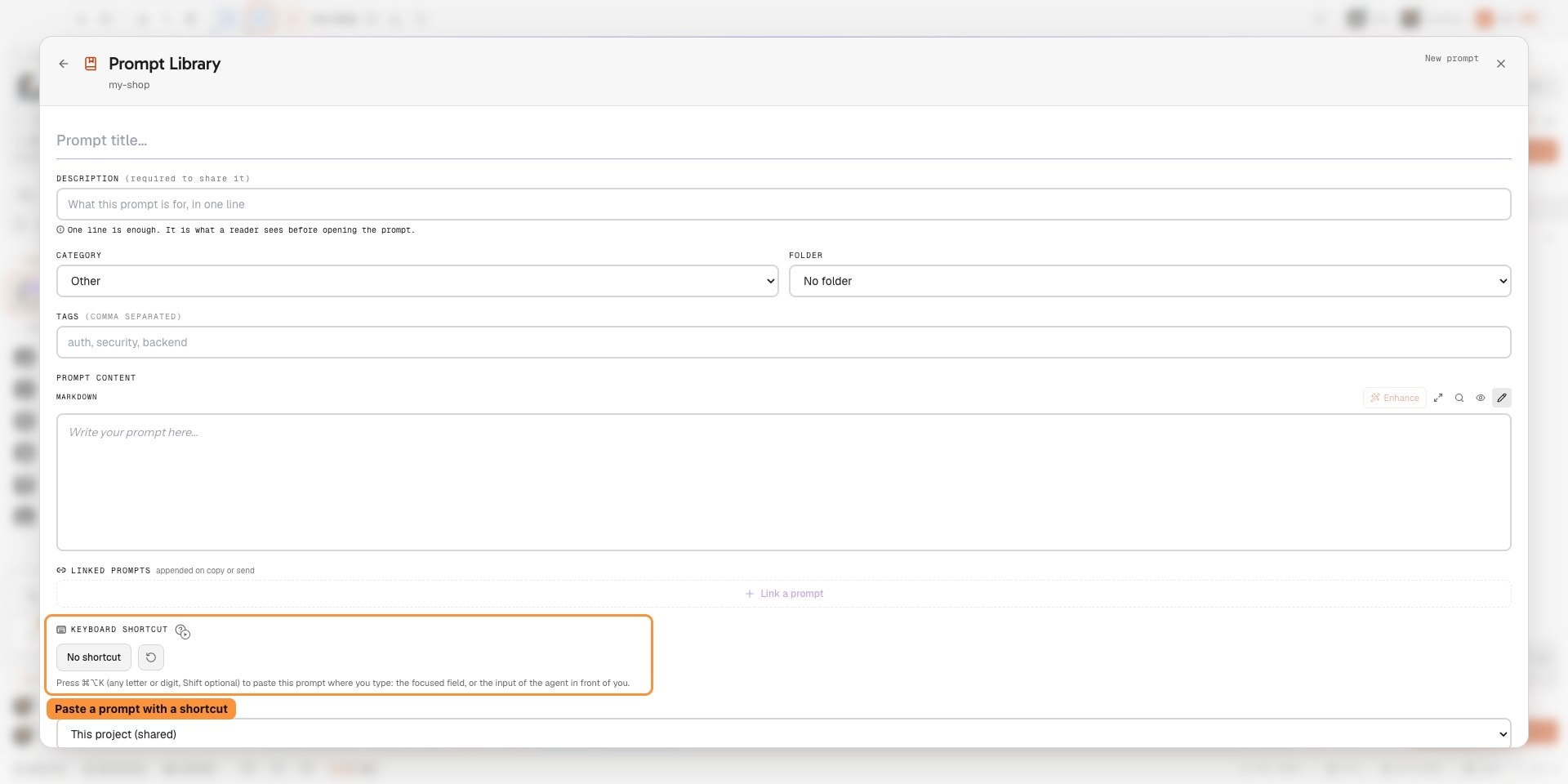
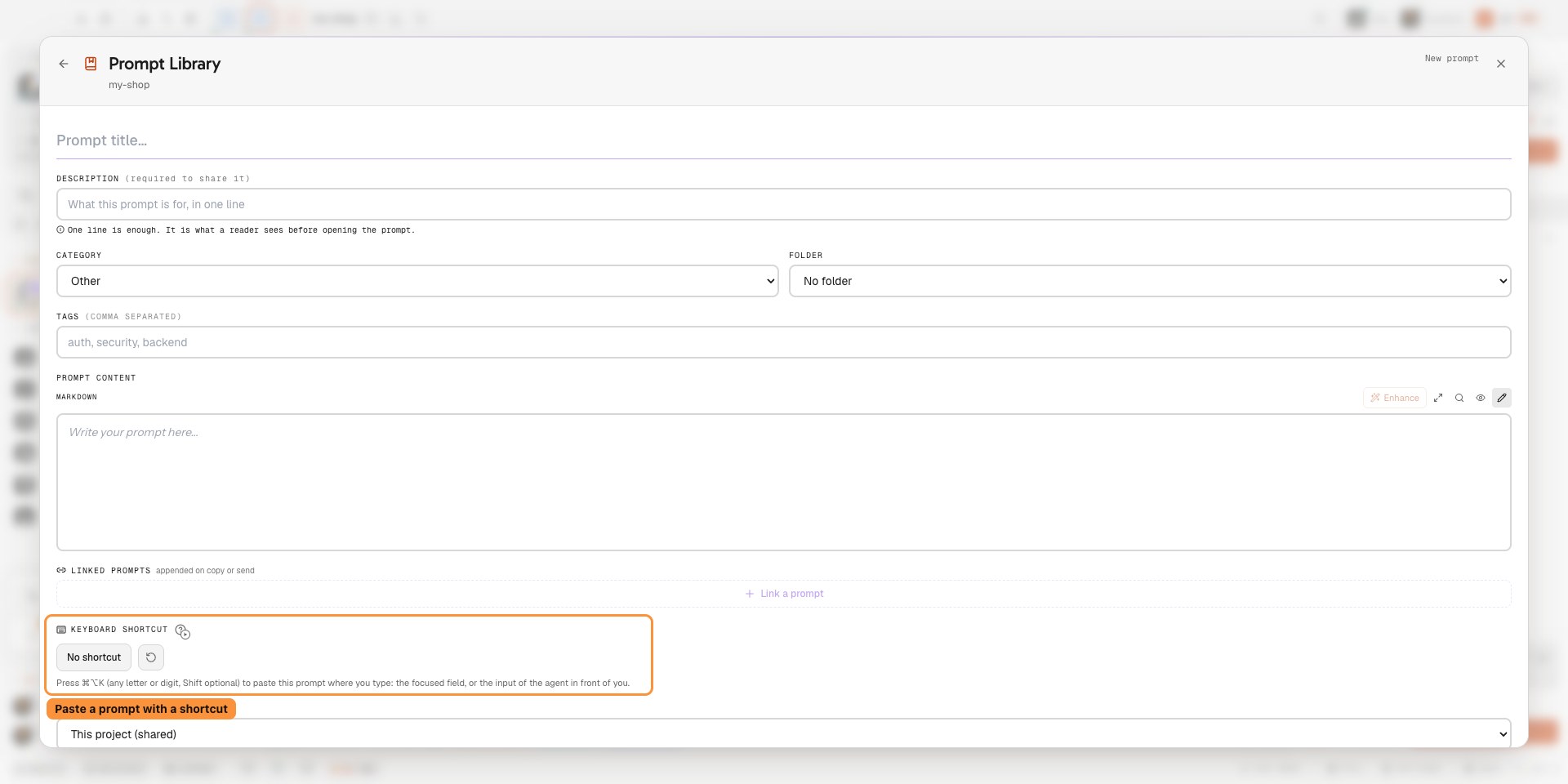
Asigna un atajo de teclado a una solicitud guardada para pegarla donde escribes.
Una sesión real, grabada en la app: un prompt que ejecuta los tests y explica cada fallo sin tocar el código se guarda una sola vez en la biblioteca de prompts del proyecto, en su propia carpeta. La siguiente vez, una barra escrita en el cuadro de mensaje lo recupera, Enter lo inserta y otro Enter lo envía al agente, que ejecuta los tests y explica los dos fallos sin cambiar una línea.
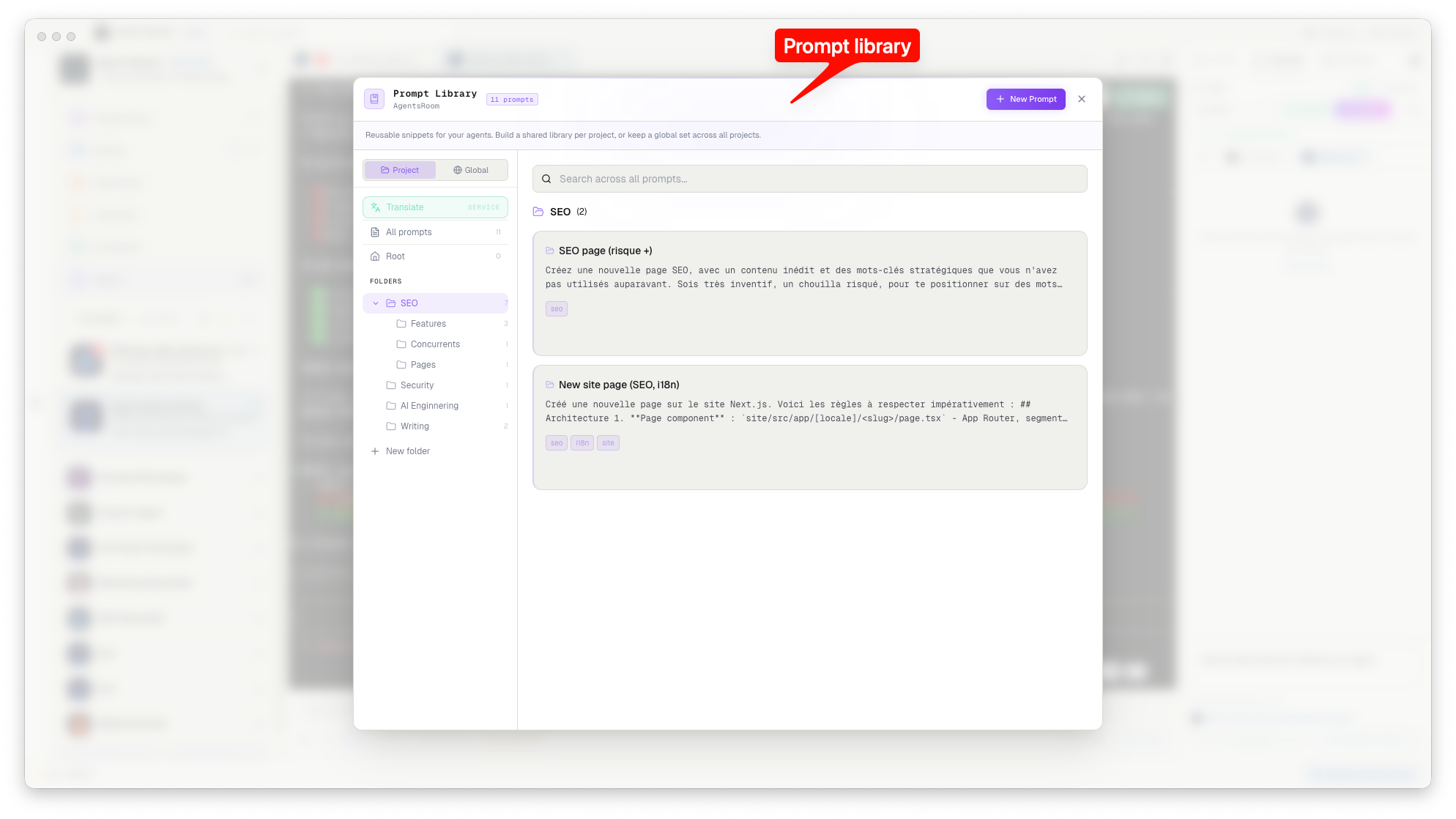
Carpetas
Escribe un middleware de autenticación JWT para Express que valide los tokens, renueve los caducados y adjunte el usuario decodificado a req.user…
Nota personal: la clave de API de staging está en 1Password, en 'SaaS Staging'. No la subas nunca a ningún repositorio. Para desarrollo local usa .env.local…
Crea un endpoint REST siguiendo las convenciones del proyecto: validación con Zod, respuestas de error tipadas y consulta Prisma con gestión de errores…
Todo lo que necesitas, nada que no uses
La biblioteca de prompts viene integrada en cada proyecto. Sin instalación, sin plugins, sin configuración extra.
Ordenados en carpetas
Crea carpetas por tema, por flujo de trabajo o por rol de agente. Reorganízalas arrastrando y soltando. Tus prompts, tu estructura.
Sincronizada con tu cuenta
Tu biblioteca de proyecto y tu biblioteca Global viven en tu cuenta de AgentsRoom. Abre el mismo proyecto en otra máquina, o en tu teléfono, y los prompts ya están ahí, con las 50 últimas versiones de cada uno.
Prompts personales, solo para ti
Marca un prompt como "Personal" y solo será visible para ti: queda fuera de lo que publicas en una biblioteca de equipo y fuera del catálogo de la comunidad. Las notas privadas siguen siendo privadas.
Envío a cualquier agente con una tecla
Escribe / en el cuadro de mensaje de un agente, elige el prompt, pulsa Enter para insertarlo y Enter otra vez para enviarlo. En la biblioteca, un clic en una tarjeta copia el prompt al portapapeles. En el móvil, Enviar al terminal lo envía al agente activo. ¿Una petición escrita a vuelapluma o dictada? El botón Mejorar la reescribe antes en un prompt de verdad, en el campo, con la opción Deshacer mejora.
Búsqueda instantánea
Encuentra cualquier prompt en milisegundos. Filtra por carpeta, por etiqueta o simplemente escribe. La biblioteca se abre a toda velocidad: lee la copia local de tu disco.
Catálogo de la comunidad
Publica un prompt para todo el mundo, o toma uno de la pestaña Comunidad. Compartir es una casilla, desmarcada por defecto, y moderada. Cada prompt publicado se traduce a 20 idiomas, cuerpo incluido, para que quien lo lea lo tenga en su propio idioma.
Historial de versiones
Cada guardado que cambia un prompt conserva la versión anterior. Abre Historial en el editor, compara cualquier versión anterior con el texto actual y restáurala con un clic, desde el escritorio o desde la app móvil.
Funciona sin conexión
¿Sin sesión iniciada o sin red? La biblioteca lee y escribe una caché local en tu máquina. Tus cambios se conservan y se envían a tu cuenta en la siguiente sincronización, y dos cambios hechos en paralelo se fusionan en lugar de sobrescribirse.
Cómo funciona
Abre cualquier proyecto
Abre la Biblioteca de prompts desde el dock (grupo Conocimiento), o haz clic en el botón Prompts de la barra de herramientas bajo el cuadro de mensaje y luego en Abrir biblioteca. Cada proyecto tiene su propia biblioteca, y un selector Global guarda los prompts que siguen a tu cuenta.
Guarda tu primer prompt
Haz clic en "Nuevo prompt", escribe tu prompt, ponle un título y asígnalo a una carpeta. Activa Personal si solo debe ser visible para ti.
Tu biblioteca sigue a tu cuenta
Con la sesión iniciada, cada guardado va a tu cuenta de AgentsRoom y vuelve en cualquier máquina donde abras el proyecto, y en la app móvil. Cada proyecto tiene su propia biblioteca; la biblioteca Global guarda los prompts que quieres en todos tus proyectos.
Una copia local, rápida y sin conexión
AgentsRoom guarda una copia de la biblioteca en un archivo de caché en tu máquina, incluido en el gitignore que gestiona para que nunca acabe en un commit:
.agentsroom/prompts-cache.jsonSincronización entre máquinas, integrada
Tus prompts no son un archivo que tengas que commitear y descargar con pull. AgentsRoom guarda la biblioteca en tu cuenta y una copia local en .agentsroom/prompts-cache.json: abre el proyecto en tu portátil, tu equipo de sobremesa o tu teléfono y ahí están los mismos prompts. Tus compañeros reciben tus prompts cuando los publicas en la biblioteca del equipo, nunca por accidente.
Tu cuenta
agentsroom.dev
├── project library ← sincronizado
└── global library ← sincronizado
En esta máquina
.agentsroom/
├── .gitignore ← gestionado
└── prompts-cache.json ← ignorado¿La biblioteca de prompts es por proyecto o global?
¿La biblioteca de prompts funciona con Claude Code, Codex y las demás CLI?
¿Puedo compartir mis prompts con mi equipo?
¿Y mis prompts personales, pueden filtrarse?
¿Necesito una cuenta para usar la biblioteca de prompts?
¿Puedo reordenar y organizar los prompts?
¿Puedo compartir un prompt con gente de fuera de mi equipo?
¿Puedo pegar un prompt guardado con un atajo de teclado?
Prompts vinculados
Vincula cualquier prompt con otro. Cuando lo copias o lo envías, los prompts adjuntos se añaden automáticamente, cada uno con su título. Escribe tus reglas una vez y referéncialas en todas partes.
Descubrir los prompts vinculadosTambién te puede gustar
Scratchpad
Un editor de prompts anclado al pie de página de AgentsRoom. Redacta prompts largos en una zona de texto de verdad, consérvalos de una sesión a otra y envíalos al agente activo con un clic.
Mejorar un prompt
Un clic, o Cmd/Ctrl+Mayús+E, reescribe una petición escrita a vuelapluma o dictada en un prompt con un objetivo, el contexto, las restricciones y un criterio de finalización, en el campo, con la opción Deshacer mejora.
Prompt engineering para la programación con IA
La guía práctica para escribir prompts que entregan código. Estructura, contexto, restricciones: los patrones que de verdad funcionan con los agentes de IA.
Backlog y tablero de tareas
Encola tareas en un backlog y lanza un agente sobre cada una. Convierte tu biblioteca de prompts en una cadena de montaje de funcionalidades.
Revisión por agente
Cuando varios agentes trabajan en paralelo, filtra los cambios de código por agente, revisa sus diffs por separado y commitea cada contribución aparte.
Para profundizar
Cómo comunicarte con tus agentes de IA: Claude, Codex, Antigravity, Grok Build
El código ya no es el cuello de botella, la comunicación sí lo es. Aprende a hablar con tus agentes de IA Claude, Codex, Antigravity y Grok Build para entregar más rápido, con más precisión y gastando menos tokens.
AGENTS.md: un solo archivo de contexto para todos tus agentes de código (Codex, Antigravity, Claude)
AGENTS.md es el archivo de instrucciones portable que tus agentes de código leen antes de tocar tu código. Qué poner en él, en qué se diferencia de CLAUDE.md, y cómo mantener un único contexto entre Codex, Antigravity y Claude.
































Deja de reescribir prompts
Descarga AgentsRoom y empieza a construir tu biblioteca de prompts en 30 segundos. Gratis hasta 2 proyectos.
App complementaria: supervisa tus agentes en movimiento
Usa Claude, Codex, Antigravity CLI u otro proveedor de IA.
Envía bugs y peticiones directamente a tu backlog público.