Un scratchpad para los prompts
de tus agentes IA
Deja de redactar prompts directamente en el terminal, o en una ventana aparte de Notes u Obsidian. El composer de AgentsRoom está debajo de cada agente, y el botón Expandir lo convierte en un verdadero panel Compose. Escribe, relee, revisa y pule prompts largos y estructurados, y luego envía todo a ese agente con una sola pulsación.
Cada agente conserva su propio borrador, y sigue ahí cuando vuelves, incluso después de cerrar la app o reiniciar tu ordenador. Pulsa Cmd/Ctrl+Enter para enviar. Guarda un buen borrador como prompt reutilizable con un clic. Un editor de prompts de verdad, integrado en la app.
Scratchpad de AgentsRoom: el editor de prompts del composer de agente, con un modo acoplado y un panel Compose expandido, y una sola pulsación para enviar.
El Scratchpad es la cara de redacción del composer de AgentsRoom, el área de texto que se sitúa bajo cada terminal de agente. Acoplado, te da sitio para un párrafo. Haz clic en Expandir y se abre un panel Compose casi a pantalla completa para los prompts más largos que reestructuras cuatro o cinco veces antes de enviar. El composer conserva lo que estabas escribiendo, así que nunca pierdes el borrador que dejaste a medias.
Fue diseñado para un problema sencillo: escribir un prompt bueno, estructurado y de varios párrafos para tu agente de codificación IA sin teclearlo directamente en el terminal, donde cada tecla Intro puede disparar el prompt demasiado pronto, donde volver atrás para corregir una línea es doloroso, y donde tu texto desaparece en cuanto se cierra la ventana. Y sin abrir Notes, Obsidian o VS Code al lado solo para copiar y pegar en el shell.
En su lugar, el composer te da un espacio de escritura de verdad, dentro de la app, justo debajo del agente al que apunta. Lo que escribes queda a salvo, y una sola pulsación envía el prompt completo a ese agente. Se acabaron los prompts ejecutados a medias, los pegados rotos y los borradores perdidos.
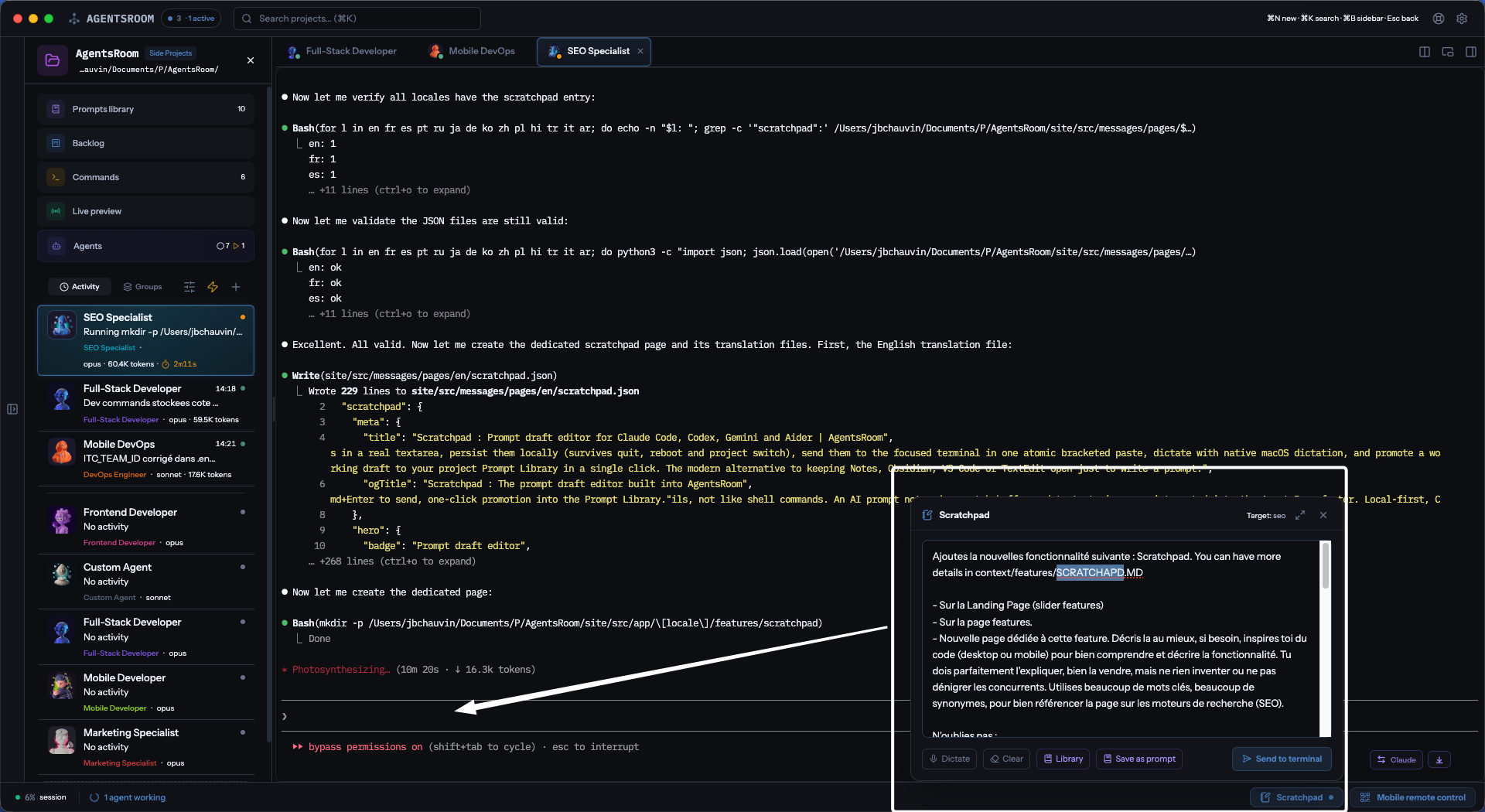
Scratchpad de AgentsRoom: el editor de prompts del composer de agente, a un Expandir de distancia.
Un editor de verdad, no un campo de una sola línea
El composer es un área de texto de verdad, no un campo de una sola línea. Acoplado, te da mucho espacio vertical para varios párrafos. Expandido, el panel Compose ocupa la ventana para que puedas escribir un prompt de 500 palabras, una especificación detallada o un plan estructurado sin forzar la vista. El estado expandido se recuerda, así que el editor se abre como te gusta, cada vez.
Tu borrador se guarda automáticamente a medida que escribes, para cada agente. Contrae el panel, cambia a otro agente, cambia de proyecto, cierra la app, reinicia tu ordenador, vuelve mañana: el prompt de cada agente sigue exactamente donde lo dejaste. Esto importa. Un buen prompt rara vez sale al primer intento. Escribes una primera versión, te alejas, vuelves, detectas la pieza que falta, la corriges, envías. El composer es el buffer que te permite trabajar así.
Enviar es simple y predecible. Cada composer pertenece a un agente y envía a ese agente, así que no hay destino que elegir ni nada que adivinar. Si el agente está a mitad de turno, el mensaje se pone en cola en vez de perderse. Sin selector oculto, sin sorpresas.
El prompt llega limpio. Sin ejecución prematura, sin líneas rotas, sin caracteres perdidos. Tu texto aterriza en el agente exactamente como lo escribiste, aunque ocupe cinco párrafos e incluya líneas en blanco, tabulaciones o caracteres especiales. Para que puedas dejar de preocuparte y centrarte en el contenido del prompt, no en la fontanería.
Todo lo que necesitas para escribir un gran prompt de IA
Un editor enfocado, un borrador por agente, un puente a tu Prompt Library, un envío pensado para el teclado. Todo en el composer en el que ya tecleas.
Un área de texto de verdad, no un terminal
Mucho espacio para prompts largos. Retroceso correcto, cursor, selección, copiar y pegar, edición multilínea. Escribes un prompt como escribes un correo: con cuidado.
Un borrador por agente, que nunca se pierde
Todo lo que escribes se guarda en tu máquina automáticamente, asociado al agente al que le escribías. Sobrevive al cierre de la app, al reinicio del ordenador, al cambio de agente y al cambio de proyecto. Vuelve mañana: tu prompt sigue ahí.
Modos acoplado y expandido
Acoplado para un párrafo rápido, Expandir para un panel Compose casi a pantalla completa y prompts de 500 palabras. Un clic para alternar, y el estado se recuerda entre sesiones.
Entrega limpia y completa
Tu prompt se envía al agente como un único bloque. Cada salto de línea, tabulación y carácter especial se conserva. Sin ejecución prematura, sin pegado parcial, sin sorpresas.
Cmd/Ctrl+Enter para enviar
Primero el teclado. Pulsa Cmd/Ctrl+Enter en el panel Compose expandido y el prompt completo va directo al terminal de ese agente. Sin ratón, sin menú, sin fricción.
Envía a su propio agente
Cada agente tiene su propio composer, y envía a ese agente. Sin selector, sin ambigüedad, y un mensaje escrito mientras el agente está a mitad de turno se pone en cola en vez de perderse.
Confirmación visual de envío
Un rápido indicador verde de Enviado parpadea tras la entrega, y luego el botón vuelve a la normalidad. Cero duda de que el prompt llegó al agente.
El borrador se queda tras enviar
Después de enviar, mantienes el control del buffer: edita, reenvía, reformula, itera. Borrar vacía el borrador cuando tú decides que está terminado.
Dictado, integrado
Haz clic en Dictar y habla. El micrófono vive en el propio composer: la grabación se transcribe y el texto aterriza en tu borrador en el cursor, listo para releer. Ningún ajuste del sistema que configurar, ninguna segunda app.
Guardar como prompt reutilizable
Un buen borrador se convierte en un prompt reutilizable con un clic. Guardar abre la Prompt Library rellenada previamente, lista para nombrar y archivar. Tu equipo lo hereda con el proyecto.
Prompt Library, a un clic
Haz clic en Prompts: la Prompt Library del proyecto se abre sin tocar tu borrador. Elige un fragmento, cierra, vuelve, tu trabajo está intacto, listo para completar y enviar.
Se queda en tu máquina
El borrador se mantiene a propósito en tu propia máquina. Nada sale de tu máquina. Si quieres un prompt compartido entre máquinas o compañeros, guárdalo como prompt reutilizable en la Library.
Conserva solo los botones que usas
Cada acción del composer, Dictar, Prompts, Guardar, Boceto, Captura de pantalla, puede ocultarse desde los ajustes. Todas están activadas por defecto para que las descubras, ninguna es obligatoria.
Tu prompt llega entero, siempre
Si alguna vez has pegado un prompt largo en un terminal y lo has visto ejecutarse a medias, conoces el problema. Una línea en blanco entre dos párrafos se convierte en un Intro prematuro, y tu prompt se parte en dos comandos separados, ninguno de los cuales tiene sentido.
El composer resuelve esto. Tu texto se envía al agente como un único bloque, exactamente como lo escribiste. Tus párrafos siguen siendo párrafos, tus líneas en blanco siguen siendo líneas en blanco, nada se ejecuta demasiado pronto. La diferencia entre escribir un buen prompt y pelearse con el terminal.
Tu prompt nunca se pierde
Cada carácter que escribes se guarda en tu máquina a medida que lo escribes, bajo el agente al que le escribías. El composer retoma exactamente donde lo dejaste, pase lo que pase en el intervalo.
Esto es deliberado. Un buen prompt lleva tiempo. Lo empiezas, te alejas, vuelves. Contestas a otro agente durante diez minutos, cambias a otro proyecto durante treinta, regresas. Cierras la app a las 19 h, la vuelves a abrir a las 9 h. Tu borrador siempre está ahí. Tu plan medio reescrito siempre está ahí. Tu brief de cinco párrafos siempre está ahí.
Dicta tu prompt, en voz alta
El micrófono forma parte del composer. Haz clic en Dictar, habla, haz clic de nuevo para parar: la grabación se transcribe y se inserta en tu borrador en el cursor. Nada se envía automáticamente, así que relees el texto, corriges la palabra que salió mal y pulsas Enter cuando estés listo.
No hay ningún ajuste del sistema que preparar antes ni una segunda app que abrir. Piensa en voz alta camino al escritorio, dicta un prompt mientras paseas por la cocina, convierte un pensamiento desordenado en un brief limpio y multifrase para tu agente sin tocar el teclado.
Un puente a tu Prompt Library
Dos botones conectan el composer con la Prompt Library de tu proyecto. Guardar empuja tu borrador actual a la biblioteca como una plantilla reutilizable con nombre. Ahora puede viajar con tu proyecto, compartirse con tu equipo y reutilizarse cuando necesites exactamente ese prompt de nuevo.
Prompts abre la Prompt Library completa sin tocar tu borrador. Navega por tus prompts guardados, copia un fragmento, mira lo que funcionó la semana pasada, y cierra: el composer sigue ahí mismo con tu prompt en curso exactamente como lo dejaste. Un vaivén limpio entre el buffer y la biblioteca, un clic en cada sentido.
Las dos malas opciones que los desarrolladores solían tener
Opción A: teclear el prompt directamente en el terminal. Sin una relectura decente. Sin corrección cómoda. Cero persistencia si se cierra la ventana. Los terminales son líneas de comandos interactivas. No fueron diseñados para componer un brief estructurado de 500 palabras para un agente de codificación.
Opción B: abrir Notes, Obsidian o VS Code al lado, redactar ahí, y luego copiar y pegar en el terminal. Flujo roto. Contextos divididos. Ventanas superpuestas. Y el pegado en el shell a menudo se rompe, se come caracteres o dispara una ejecución parcial de todos modos.
Ninguna es una solución real. Ambas son parches. El composer reemplaza las dos: un editor, en la app correcta, debajo del agente correcto, que recuerda lo que escribiste. Eso es todo, y es suficiente.
Cómo funciona
Expande el composer
Cada agente tiene un composer bajo su terminal. Haz clic en Expandir y se abre como panel Compose, casi a pantalla completa, con el borrador que ya tenías.
Redacta tu prompt
Escribe tu prompt en el editor. Quédate acoplado para un párrafo, o trabaja en el panel Compose expandido para prompts más largos. El estado expandido se recuerda.
Relee, revisa, itera
El editor tiene todo lo que esperas: edición multilínea, cursor, selección, copiar y pegar, deshacer. Reestructura tu prompt tantas veces como quieras. Nada se pierde, jamás.
Dicta si lo prefieres
Haz clic en Dictar y habla. La grabación se transcribe y aterriza como texto en tu borrador en el cursor, lista para releer y corregir antes de enviar.
Envía con Cmd/Ctrl+Enter
Pulsa Cmd/Ctrl+Enter, o haz clic en Enviar. El prompt completo va directo al terminal de ese agente, en un solo bloque. Si el agente está a mitad de turno, se pone en cola en vez de perderse.
Guarda o itera
Después de enviar, el borrador es tuyo: consérvalo o bórralo, puedes editar y reenviar si hace falta. O haz clic en Guardar para promoverlo a la Prompt Library como plantilla reutilizable.
Un editor de prompts con muchos nombres
El Scratchpad es el tipo de herramienta que la gente lleva reinventando por su cuenta durante años. Aquí está el vocabulario que reemplaza, todo dentro de una experiencia integrada única para tus agentes de codificación IA.
FAQ
¿Qué es exactamente el Scratchpad de AgentsRoom?
Es el editor de prompts del composer de AgentsRoom, el área de texto que hay bajo cada terminal de agente. Lo usas para redactar prompts largos y estructurados para tus agentes de codificación IA, sin teclearlos directamente en el terminal ni abrir una ventana aparte de Notes. Haz clic en Expandir para un panel Compose casi a pantalla completa, tu borrador se guarda automáticamente para cada agente, y una sola pulsación envía el prompt completo.
¿Por qué no teclear el prompt directamente en el terminal?
Los terminales no fueron diseñados para componer prompts estructurados de varios párrafos. Releer es incómodo, corregir una línea anterior es doloroso, las líneas en blanco pueden disparar una ejecución prematura, y el texto desaparece en cuanto se cierra la ventana. El composer te da un editor de verdad con guardado automático, para que puedas escribir prompts serios sin nada de esa fricción.
¿Llegará mi prompt completo, incluso con líneas en blanco o caracteres especiales?
Sí. Tu texto se envía al agente como un único bloque, exactamente como lo escribiste. Los párrafos siguen siendo párrafos, las líneas en blanco siguen siendo líneas en blanco, las tabulaciones y los caracteres especiales se conservan. Nada se ejecuta demasiado pronto, nada se pierde, nada se rompe.
¿Dónde se guarda mi borrador? ¿Está en la nube?
Tu borrador se queda en tu propia máquina, guardado para cada agente. Nada sale de tu máquina. El borrador del composer se mantiene a propósito en local. Si quieres un prompt compartido entre máquinas o compañeros, guárdalo como prompt reutilizable en la Prompt Library, que viaja con tu proyecto.
¿A qué agente envía el composer?
Al agente al que pertenece. Cada terminal de agente tiene su propio composer y su propio borrador, así que no hay destino que elegir: lo que escribes bajo un agente va a ese agente. Claude, Codex, GitHub Copilot CLI, Cursor y otros 10 CLI de agente se comportan igual, y un mensaje escrito mientras el agente está a mitad de turno se pone en cola en vez de perderse.
¿Cuál es la diferencia entre el Scratchpad y la Prompt Library?
El borrador del composer es el prompt que estás escribiendo ahora mismo para un agente: un borrador por agente, local a tu máquina. La Prompt Library es una colección permanente de prompts reutilizables organizados en carpetas, compartida con tu equipo a través de tu proyecto. Guardar promueve un borrador en curso a la biblioteca. Funcionan juntos: el composer para escribir, la library para reutilizar.
¿El dictado funciona de verdad?
Sí, y está integrado. Haz clic en Dictar, habla, haz clic de nuevo para parar: la grabación se transcribe y se inserta en tu borrador en el cursor. Nada se envía automáticamente, así que relees antes de pulsar Enter. No hay ningún ajuste del sistema operativo que preparar antes, en ninguna de las tres plataformas.
¿Puedo ocultar los botones del composer que no uso?
Sí. Cada acción del composer, Dictar, Prompts, Guardar, Boceto, Captura de pantalla, tiene su propio interruptor en los ajustes de AgentsRoom. Todas están activadas por defecto para que las descubras, y ninguna es obligatoria.
¿Enviar el prompt borra el borrador?
No. Después de un envío correcto, el texto sigue siendo tuyo: puedes editarlo, reenviar una versión corregida, enmendarlo y volver a enviar, o borrarlo explícitamente con el botón Borrar.
¿Es una alternativa a Notes, Obsidian o VS Code para los prompts?
Sí, para escribir prompts. Tener una segunda app abierta solo para redactar un prompt, y luego copiar y pegar en un terminal, es el flujo antiguo. El composer lo reemplaza: un editor, en la app correcta, conectado al agente correcto, con guardado automático. Sigues usando Notes u Obsidian para todo lo demás, solo dejas de abrirlos para los prompts.
¿Es esta la carpeta scratchpad que Claude Code menciona en su sesión?
No, misma palabra, otra cosa. El Scratchpad de AgentsRoom es el editor de prompts del composer. El scratchpad de Claude Code es una carpeta temporal que el CLI crea para cada sesión y nombra en su prompt de sistema: en macOS y Linux es /tmp/claude-<tu uid>/<ruta del proyecto con las barras convertidas en guiones>/<id de sesión>/scratchpad (macOS la muestra bajo /private/tmp), en Windows %TEMP%\claude\<proyecto>\<id de sesión>\scratchpad. Nada en el CLI la muestra; lo más rápido es pedirle al agente que imprima la ruta de su scratchpad, o listar /tmp/claude-$(id -u)/. Vive bajo el directorio temporal, así que una limpieza de archivos temporales o un reinicio puede borrarla: todo lo que merezca conservarse va al proyecto o a una carpeta que tú elijas. En AgentsRoom, File > Open File (Cmd/Ctrl+O) abre cualquier archivo de esa carpeta en la vista previa, marcado como « Fuera del proyecto ».
También te puede interesar
Cola de mensajes
Apila varios mensajes encima del compositor y envíalos a tu agente en el orden que elijas, de uno en uno.
Prompt Library
Guarda tus mejores prompts como plantillas reutilizables, organizadas en carpetas, compartidas con tu equipo a través de tu proyecto.
Prompt Engineering para codificación IA
La guía práctica para escribir prompts que entregan código. Estructura, contexto, restricciones: los patrones que funcionan de verdad con agentes IA.
Dev Terminals
Ejecuta y supervisa tus comandos de desarrollo locales directamente en AgentsRoom, y contrólalos desde tu móvil cuando necesites alejarte.
Revisa los cambios
Explora cada cambio de archivo de tus agentes IA, con diffs en paralelo y resaltado de sintaxis. Haz commit cuando estés listo.
Para profundizar
Dónde guarda Claude Code su scratchpad, y por qué desaparece
Cada sesión de Claude Code anuncia un directorio scratchpad y luego no vuelve a mencionarlo. Aquí tienes la ruta exacta en macOS, Linux y Windows, qué hay al lado, por qué un reinicio o una limpieza de temporales lo borra, qué puedes configurar y qué no, y la única regla que dimos a los siete agentes que escriben ahí cada noche.
Convertir un PDF a Markdown para ahorrar tokens en LLM: la guía de MarkItDown
Pasar un PDF directamente a Claude o a cualquier LLM quema tokens en silencio: cada página también se convierte en imagen. Convierte primero el archivo a Markdown con MarkItDown, la herramienta open source gratuita de Microsoft, y recorta tu factura de tokens hasta un 80%. Guía completa: CLI, Python y servidor MCP.
Cómo comunicarte con tus agentes de IA: Claude, Codex, Antigravity, Grok Build
El código ya no es el cuello de botella, la comunicación sí lo es. Aprende a hablar con tus agentes de IA Claude, Codex, Antigravity y Grok Build para entregar más rápido, con más precisión y gastando menos tokens.
Escribe tus prompts como se merecen
Descarga AgentsRoom, abre cualquier proyecto, haz clic en Expandir en el composer de cualquier agente y empieza a redactar prompts como tus agentes se merecen. Gratis hasta 2 proyectos.
App complementaria: supervisa tus agentes en movimiento
Usa Claude, Codex, Antigravity CLI u otro proveedor de IA.
Envía bugs y peticiones directamente a tu backlog público.