Revisa el Trabajo de Cada Agente por Separado
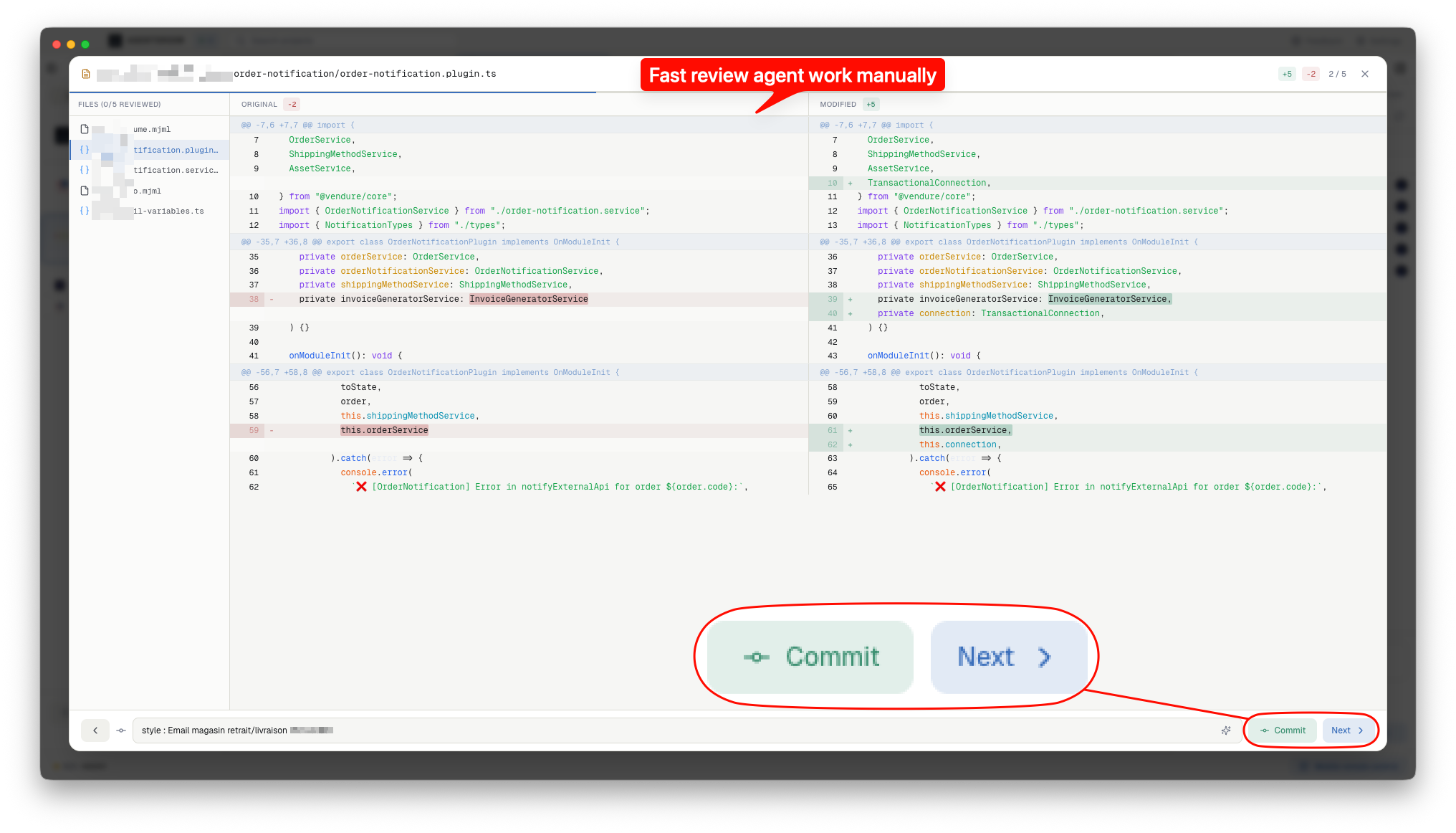
Cuando cinco agentes modifican cincuenta archivos, revisarlo todo de una vez resulta abrumador. AgentsRoom rastrea qué agente cambió qué archivos. Filtra por agente, revisa su trabajo de forma aislada, y haz commit de cada contribución por separado.
Cómo Funciona la Revisión por Agente
Todas las herramientas que necesitas para revisar cambios de código multi-agente sin perder la pista de quién hizo qué.
Pestañas de Filtro por Agente
Cuando dos o más agentes han modificado archivos, aparecen pestañas en la parte superior del panel de revisión. Cada pestaña muestra el avatar del agente, su nombre y la cantidad de archivos. Haz clic en una pestaña para ver solo los cambios de ese agente.
Atribución Automática de Archivos
AgentsRoom atribuye los archivos de dos formas. Un hook se dispara en cada llamada a Edit, Write y NotebookEdit y registra el archivo en el momento en que el agente lo escribe. Para los archivos escritos mediante un comando shell, AgentsRoom sabe cuándo ejecutó sus comandos cada agente y lo compara con la fecha de modificación del archivo.
Commits Acotados por Agente
Cuando un filtro de agente está activo, la acción de commit solo prepara los archivos de ese agente. El trabajo de cada agente recibe su propio commit con un mensaje claro. Tu historial git se mantiene organizado por contribuyente, incluso cuando los agentes trabajan en paralelo.
Navegación con Teclado Filtrada
Navega por la lista de archivos filtrada con las flechas o los atajos j/k. La barra de progreso se actualiza para reflejar solo los archivos del filtro actual. Marca archivos como revisados uno por uno hasta completar el conjunto filtrado.
Seguimiento Automático del Agente Activo
Cambia al terminal de un agente y la lista de archivos se filtra automáticamente para mostrar sus cambios recientes. No necesitas seleccionar el filtro manualmente. Puedes cambiar en cualquier momento haciendo clic en otra pestaña.
Atribución a Nivel de Archivo
Cada archivo en el panel de cambios muestra qué agente lo modificó. Cuando varios agentes tocan el mismo archivo, todos aparecen listados. Siempre sabes quién cambió qué, sin ambigüedad.
Del Trabajo en Paralelo a Commits Limpios
Cuatro pasos del trabajo multi-agente a un historial git organizado.
Los agentes trabajan en paralelo
Varios agentes Claude Code se ejecutan simultáneamente en tu proyecto. Cada agente se enfoca en su tarea asignada y modifica los archivos que necesita.
AgentsRoom rastrea cada cambio
Mientras cada agente trabaja, AgentsRoom registra qué archivos toca, tanto si el agente usó una herramienta de archivos como si escribió mediante un comando shell.
Filtra por agente en modo revisión
Abre el modo revisión y haz clic en la pestaña de un agente. La lista de archivos se reduce para mostrar solo las modificaciones de ese agente. Revisa sus diffs, haz preguntas sobre cambios específicos, y marca archivos como revisados.
Haz commit por agente
Una vez revisados los archivos de un agente, haz commit solo de sus cambios. El commit prepara únicamente esos archivos. Repite para cada agente y construye un historial git limpio y bien atribuido.
FAQ
Cómo sabe AgentsRoom qué agente modificó qué archivo?+
Puedo revisar todos los cambios de una vez, sin filtrar?+
Qué pasa si dos agentes modifican el mismo archivo?+
Funciona con cualquier número de agentes?+
Puedo hacer commit de los cambios de todos los agentes juntos en vez de por separado?+
Para profundizar
¿Deberías seguir revisando el código de tu agente de IA?
Tus agentes escriben mejor código que la mitad de las solicitudes de extracción que solías fusionar. Entonces, ¿todavía lees cada línea? El caso honesto para ambos lados, las 10 señales que te dicen que un agente cometió un error y cuánto merece realmente cada cambio una revisión.
Claude ya pone marca de agua en todo lo que escribe. Tu código apenas se ve afectado.
Anthropic ya pone marca de agua en las salidas de Claude. Qué marca en realidad, por qué el código escapa, quién puede detectarla y por qué tu SEO no cambia.
Revisa Código Multi-Agente con Claridad
Descarga AgentsRoom y ve exactamente qué cambió cada agente IA en tu código. Gratis para hasta 2 proyectos.
App complementaria: supervisa tus agentes en movimiento
Usa Claude, Codex, Antigravity CLI u otro proveedor de IA.
Envía bugs y peticiones directamente a tu backlog público.