Tus elementos de trabajo de Azure DevOps,
trabajados por el agente que elijas
El sprint vive en Azure Boards. Las historias de usuario y los bugs que tienes asignados están ahí, con sus pasos de reproducción, sus criterios de aceptación y sus capturas. Lo que quieres es un agente en cada uno, en tu propia máquina, en la CLI que mejor se adapte a la tarea.
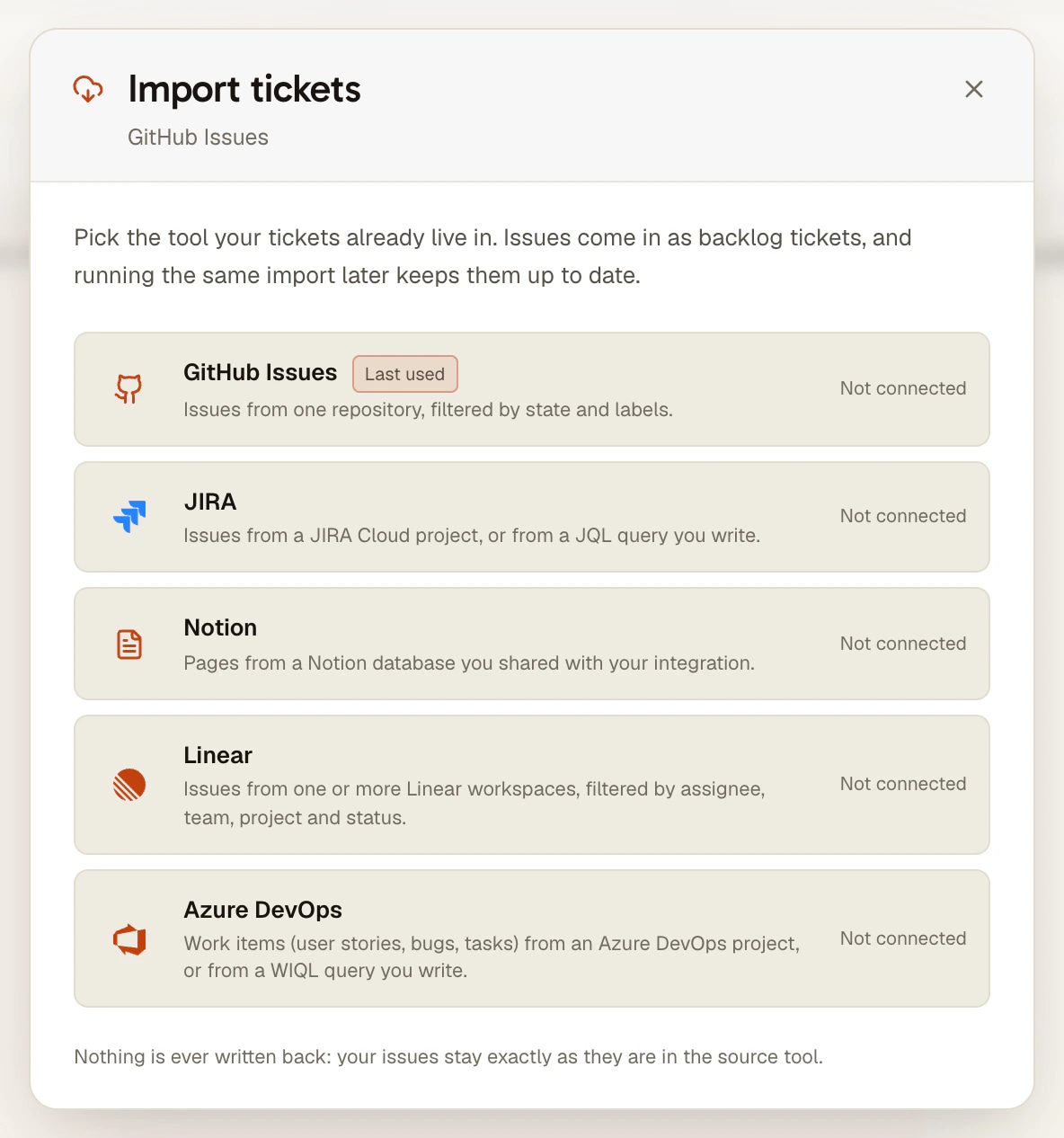
AgentsRoom importa esos elementos de trabajo en el backlog del proyecto, con su descripción, sus pasos de reproducción, sus criterios de aceptación y sus archivos adjuntos. Cada uno se convierte en un ticket que confías a Claude Code, Codex, GitHub Copilot CLI, Cursor u otra CLI de agente, un agente por ticket. La importación solo lee: nunca se escribe nada de vuelta en Azure DevOps.
Dos proyectos de Azure DevOps, una consulta WIQL, un agente por ticket: la importación lee Azure DevOps y nunca escribe en él.
Azure Boards es donde muchos equipos que trabajan con el ecosistema de Microsoft planifican el trabajo: el backlog, el sprint, el bug que llegó esta mañana. Claude Code, Codex y las demás CLI de agente son donde, cada vez más, ese trabajo se hace. Entre los dos, el método habitual es copiar y pegar: el título en un prompt, los pasos de reproducción detrás, y las capturas perdidas por el camino.
La importación de Azure DevOps hace ese paso por ti. Conectas tu organización con un token de acceso personal, eliges un proyecto o escribes una consulta WIQL, previsualizas los elementos de trabajo y los importas. Llegan a la columna TODO del backlog del proyecto como tickets normales, con la descripción, los pasos de reproducción y los criterios de aceptación convertidos a Markdown y los archivos adjuntos descargados, y lanzas un agente en cada uno como en cualquier otro ticket.
No es una sincronización en los dos sentidos. AgentsRoom solo envía peticiones de lectura a Azure DevOps: ningún cambio de estado, ningún comentario, ningún campo modificado. Si quieres que un agente comente un elemento de trabajo o lo cierre, para eso está el propio servidor MCP de Microsoft para Azure DevOps, y los dos funcionan juntos, como se explica más abajo.
Qué hace la importación de Azure DevOps
Una fuente más para el backlog, junto a Jira, Linear, GitHub Issues y Notion.
Un proyecto o tu propia WIQL
Elige uno de tus proyectos en la lista, con un campo de búsqueda cuando hay decenas, y la consulta se escribe sola: todo lo que sigue abierto en ese proyecto, lo modificado más recientemente primero. O escribe la WIQL tú mismo: una ruta de área, una iteración, una etiqueta, o AND [System.AssignedTo] = @Me para quedarte solo con tus elementos de trabajo.
Un solo elemento de trabajo, por su número
¿Solo necesitas el bug que te acaban de asignar? Pega 1234, #1234, AB#1234 o el enlace del elemento de trabajo con el botón de importación de la columna TODO. Llega solo, arriba de la columna, sin tocar la importación guardada.
Pasos de reproducción y criterios de aceptación incluidos
Azure DevOps guarda la especificación en varios campos HTML. La importación convierte la descripción, los pasos de reproducción y los criterios de aceptación a Markdown, y luego añade un breve bloque de contexto: tipo, estado, área, iteración, prioridad, story points y elemento padre. El agente lee la especificación tal como la escribió el equipo.
Archivos adjuntos que el agente puede abrir
Los archivos adjuntos al elemento de trabajo, y las imágenes pegadas en su texto, están detrás de tu inicio de sesión en Azure DevOps, así que un enlace no le serviría de nada al agente. La importación los descarga en tu ordenador y los adjunta al ticket, hasta 10 por elemento de trabajo.
Tipo y estado con sentido
Bug, User Story, Product Backlog Item, Feature, Epic, Task: los tipos integrados de los procesos Basic, Agile, Scrum y CMMI se convierten en el tipo del ticket, y el tipo del elemento de trabajo se queda como etiqueta. Lo terminado se lee en la categoría del estado, no en su nombre, así que un elemento de trabajo cerrado en tu proceso llega como terminado, tanto si el estado se llama Closed como Done o tiene un nombre propio.
Solo lectura, token en tu máquina
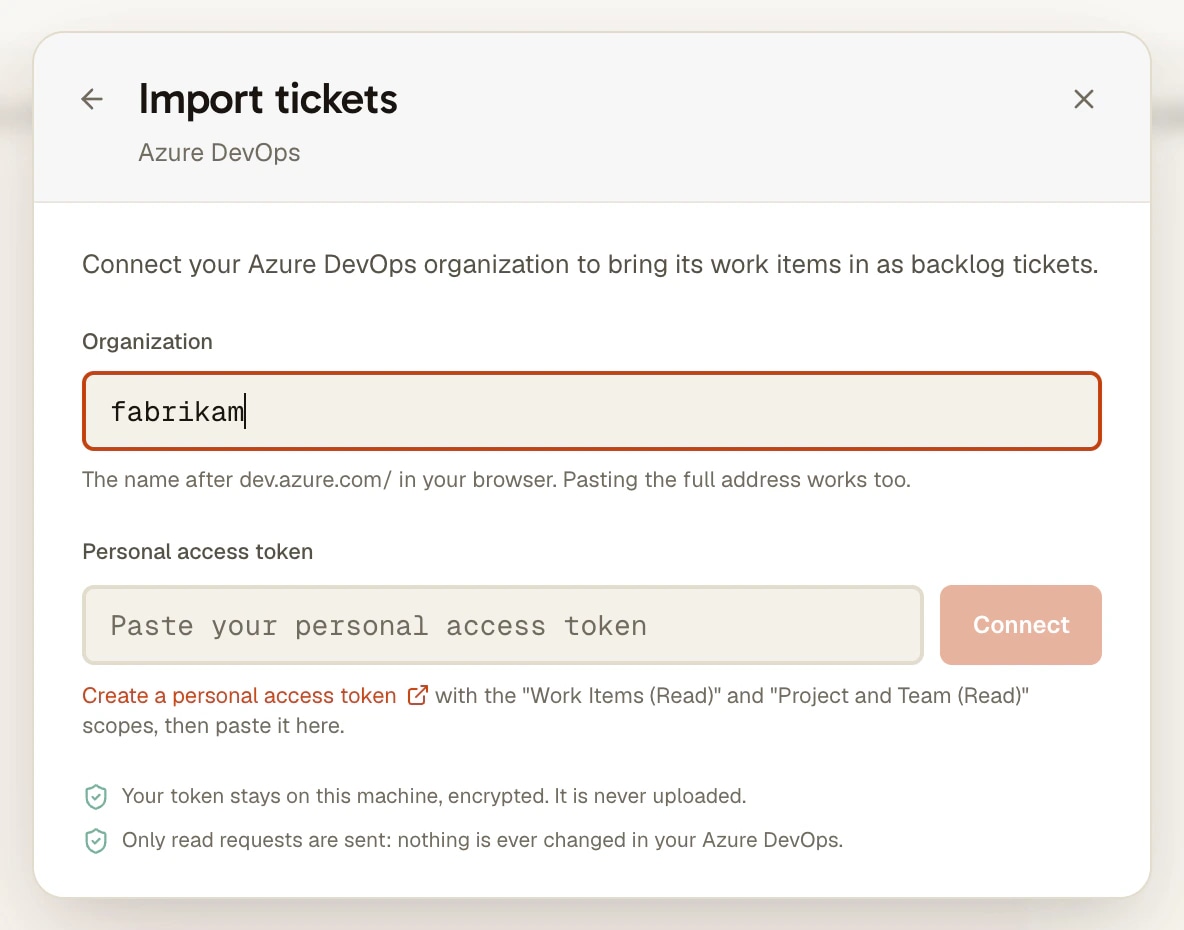
El token solo necesita dos ámbitos de lectura, nada más. Se cifra en tu ordenador y nunca llega a nuestros servidores; solo la consulta sigue al proyecto en tus otras máquinas, donde vuelves a pegar el token.
Cómo funciona
Cuatro pasos. Los dos primeros se hacen una vez por máquina.
- 1
Crea un token de acceso personal
En Azure DevOps, abre User settings, luego Personal access tokens, y crea un token para tu organización con dos ámbitos: Work Items (Read) y Project and Team (Read). No hace falta nada que pueda escribir.
- 2
Conecta tu organización
En el backlog del proyecto, haz clic en Importar tickets y elige Azure DevOps. Introduce el nombre de la organización (lo que va después de dev.azure.com/, o pega la dirección completa) y el token.
- 3
Elige y previsualiza
Elige un proyecto o escribe una consulta WIQL, y haz clic en Vista previa. Busca en la lista por número o por título, marca los elementos de trabajo que quieras e impórtalos, hasta 500 a la vez.
- 4
Confía cada ticket a un agente
Los elementos de trabajo ya son tickets en TODO, cada uno con un enlace de vuelta a Azure DevOps. Asigna un agente y un modelo, marca Programar en un worktree separado para esta tarea si lo quieres en su propia rama, y arrastra el ticket a In Progress. Actualizar vuelve a poner el tablero al día más adelante.
Lo que Microsoft y las CLI de agente ya hacen por su cuenta
Microsoft publica un servidor MCP para Azure DevOps (microsoft/azure-devops-mcp en GitHub). Para el servidor local, su documentación indica claude mcp add --transport stdio azure-devops -- npx -y @azure-devops/mcp contoso para Claude Code y codex mcp add azure-devops -- npx -y @azure-devops/mcp contoso para Codex, donde contoso es el nombre de tu organización; por defecto se abre un navegador para que inicies sesión con tu cuenta de Microsoft. El agente recibe entonces herramientas para elementos de trabajo, repositorios, pipelines, wikis y planes de prueba desde su sesión.
Microsoft también ofrece una versión alojada de ese servidor, disponible para todos desde el 5 de agosto de 2026. Su anuncio indica que Claude Code, Claude Desktop, ChatGPT y Cursor todavía no pueden conectarse a ella, porque necesitan un registro OAuth que Microsoft Entra no les ofrece por ahora, así que esos usuarios siguen con el servidor local. Azure Boards también puede enviar un elemento de trabajo al agente de código de GitHub Copilot con el botón Copilot del elemento de trabajo, disponible para todos desde diciembre de 2025: el código tiene que estar en un repositorio de GitHub, y el agente responde con una pull request en borrador en GitHub, no con una sesión en tu ordenador.
La importación de AgentsRoom responde a otra necesidad: los elementos de trabajo en un tablero, junto al resto de tus tickets, con un agente por elemento de trabajo en tu propia máquina y en la CLI que elijas, incluidas las CLI que no tienen ninguna integración con Azure DevOps, y tanto si el código está en Azure Repos como en GitHub o en cualquier otro sitio. Las dos opciones no se excluyen: importa los elementos de trabajo para planificar y lanzar el trabajo, y dale a un agente el servidor MCP de Microsoft cuando deba comentar o cerrar su elemento de trabajo él mismo.
Lo que hay que saber
- Solo Azure DevOps Services (dev.azure.com). Azure DevOps Server, instalado en tus propios servidores, no está soportado.
- Una organización por ordenador. Para importar desde una segunda organización, conéctala en lugar de la primera.
- En un solo sentido: nada vuelve a Azure DevOps, ni siquiera cuando el ticket se entrega aquí. Cierra el elemento de trabajo tú mismo, o dale al agente el servidor MCP de Microsoft.
- El token se queda en el ordenador que lo conectó. En otra máquina, el botón del tablero muestra Volver a conectar, con una insignia Azure DevOps no conectado, hasta que pegues allí también un token.
- Hasta 500 elementos de trabajo por importación, y hasta 10 archivos adjuntos por elemento de trabajo.
- Los comentarios, la persona asignada, los vínculos distintos del elemento padre y el historial no se importan: el ticket lleva el título, la descripción, los pasos de reproducción, los criterios de aceptación, el bloque de contexto, las etiquetas y los archivos.
- Conectar Azure DevOps y escribir la consulta se hace en el escritorio. Desde el móvil puedes actualizar la importación o traer un elemento de trabajo por su número; las dos cosas se ejecutan en tu ordenador, que debe estar encendido.
Preguntas frecuentes
¿Es lo mismo que el servidor MCP de Microsoft para Azure DevOps?
No. El servidor MCP de Microsoft da a un agente herramientas para leer y modificar Azure DevOps desde su sesión, en las CLI compatibles con MCP. La importación de AgentsRoom trae los elementos de trabajo al backlog del proyecto antes de que arranque ningún agente, para que puedas planificarlos, confiar cada uno a un agente distinto y seguirlos en el tablero. Puedes usar los dos: la importación para organizar el trabajo, el servidor MCP para un agente que deba comentar o cerrar su elemento de trabajo.
¿Claude Code puede usar Azure DevOps?
Sí, de dos maneras. Dentro de una sesión, añade el servidor MCP local de Microsoft con claude mcp add --transport stdio azure-devops -- npx -y @azure-devops/mcp contoso (el nombre de tu organización en lugar de contoso): el agente puede entonces buscar, leer y actualizar elementos de trabajo él mismo. El servidor MCP alojado de Microsoft todavía no acepta Claude Code, según su anuncio del 5 de agosto de 2026. Antes de la sesión, importa los elementos de trabajo en AgentsRoom y confía cada uno a un agente Claude Code: la descripción, los pasos de reproducción, los criterios de aceptación y los archivos llegan al agente con su tarea.
¿AgentsRoom actualiza el elemento de trabajo cuando el agente termina?
No. La importación solo envía peticiones de lectura, con un token que solo tiene ámbitos de lectura: ningún cambio de estado, ningún comentario, ningún campo modificado. Cuando el ticket se entrega aquí, mueves tú mismo el elemento de trabajo en Azure DevOps, o dejas que un agente lo haga a través del servidor MCP de Microsoft.
¿Puedo importar solo los elementos de trabajo que tengo asignados?
Sí, con WIQL: elige el proyecto y añade AND [System.AssignedTo] = @Me a la consulta que se escribe sola. También puedes filtrar por una ruta de iteración, una ruta de área o una etiqueta. La consulta se guarda con el proyecto, así que Actualizar la vuelve a lanzar más adelante.
¿Puedo traer solo el elemento de trabajo que me acaban de asignar?
Sí. Usa el botón de importación de la columna TODO y pega su número (1234, #1234 o AB#1234) o su enlace. Llega arriba de TODO sin cambiar la importación guardada, y más adelante se puede actualizar por separado desde el ticket.
¿Mi token de Azure DevOps sale de mi ordenador?
No. Se guarda cifrado en el ordenador que lo conectó, con el nombre de la organización, y nunca llega a nuestros servidores. Los archivos adjuntos solo se descargan desde la organización que conectaste, así que el token nunca se envía a otro host. Solo la consulta de importación se guarda en tu cuenta, para que la importación siga al proyecto en tus otras máquinas, donde vuelves a pegar el token.
¿Qué CLI de agente pueden trabajar en un elemento de trabajo importado?
Las 17 CLI de agente que AgentsRoom soporta (Claude, Codex, GitHub Copilot CLI, Cursor y 13 más). Un elemento de trabajo importado es un ticket normal: se ejecuta en el agente y el modelo que le asignes, en el checkout compartido o en su propio worktree git.
¿Funciona con Azure DevOps Server o Team Foundation Server?
Hoy no. La importación habla con Azure DevOps Services, en dev.azure.com. Los equipos que usan Azure DevOps Server, instalado en sus propios servidores, pueden seguir dando a un agente un servidor MCP de Azure DevOps compatible con su instalación.
También te puede interesar
Importación de tickets
Trae tus tickets de Jira, Linear, GitHub Issues, Azure DevOps o Notion a un solo backlog y confía cada uno a Claude Code, Codex, Cursor o cualquier CLI de agente en tu propia máquina. Solo lectura.
Importación de Jira
Importa issues de Jira Cloud en AgentsRoom y confía cada una a Claude Code, Codex, Cursor o cualquier CLI de agente en tu propia máquina. Proyecto o JQL, archivos adjuntos incluidos. Solo lectura.
Gestión de tareas
Tablero kanban visual para orquestar agentes de IA arrastrando y soltando. Crea tareas en TODO, arrástralas a En curso para lanzar automáticamente un agente Claude y sigue su finalización por las columnas Pendiente y Hecho. Desarrollo guiado por backlog para programar con IA en paralelo.
Worktrees de git
Da a cada agente de IA o ticket su propio worktree de git, listo para compilar (dependencias instaladas, .env copiados), y luego revísalo, haz commit y fusiónalo desde una sola ventana.
Servidores MCP
Declara un servidor MCP una sola vez y dáselo a Claude Code, Codex y cada CLI de agente. Elígelo en el registro MCP oficial, guarda las claves en el Gestor de secretos e inicia sesión en servidores OAuth como Notion o Linear con un solo botón Conectar.
Lleva tus elementos de trabajo de Azure DevOps a tus agentes
Descarga AgentsRoom, abre tu repositorio como proyecto, haz clic en Importar tickets en su backlog y elige Azure DevOps.
App complementaria: supervisa tus agentes en movimiento
Usa Claude, Codex, Antigravity CLI u otro proveedor de IA.
Envía bugs y peticiones directamente a tu backlog público.