Tus issues de GitLab,
trabajadas por el agente que elijas
El hito vive en GitLab. Los bugs y las tareas del proyecto están ahí, con sus etiquetas, su descripción y las capturas pegadas en ellos. Lo que quieres es un agente en cada uno, en tu propia máquina, en la CLI que mejor se adapte a la tarea.
AgentsRoom importa las issues de un proyecto de GitLab en el backlog del proyecto, con su descripción en Markdown, sus etiquetas y sus archivos adjuntos. Cada una se convierte en un ticket que confías a Claude Code, Codex, GitHub Copilot CLI, Cursor u otra CLI de agente, un agente por ticket. La importación solo lee: nunca se escribe nada de vuelta en GitLab.
Dos proyectos de GitLab, un estado y una etiqueta, un agente por ticket: la importación lee GitLab y nunca escribe en él.
GitLab es donde muchos equipos guardan el trabajo: el tablero de issues, el hito, el bug que un cliente reportó esta mañana. Claude Code, Codex y las demás CLI de agente son donde, cada vez más, ese trabajo se hace. Entre los dos, el método habitual es copiar y pegar: el título en un prompt, la descripción detrás, y las capturas perdidas por el camino porque están detrás de tu inicio de sesión en GitLab.
La importación de GitLab Issues hace ese paso por ti. Conectas GitLab, gitlab.com o tu propia instancia, con GitLab CLI o un token de acceso personal, eliges un proyecto, un estado y etiquetas, previsualizas las issues y las importas. Llegan a la columna TODO del backlog del proyecto como tickets normales, con la descripción, las etiquetas y los archivos adjuntos, y lanzas un agente en cada una como en cualquier otro ticket.
No es una sincronización en los dos sentidos. AgentsRoom solo envía peticiones de lectura a GitLab: ninguna etiqueta cambiada, ningún comentario, ninguna issue cerrada. Si quieres que un agente comente una issue o la cierre, para eso está el propio servidor MCP de GitLab, y los dos funcionan juntos, como se explica más abajo.
Qué hace la importación de GitLab Issues
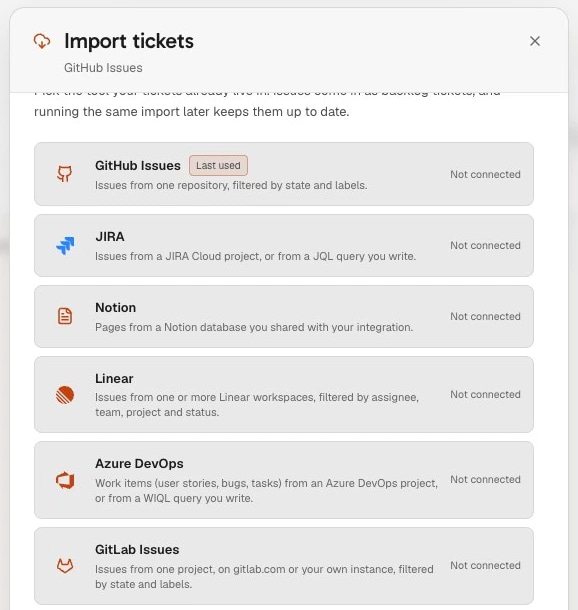
Una fuente más para el backlog, junto a Jira, Linear, GitHub Issues, Azure DevOps, YouTrack y Notion.
Un proyecto, un estado, etiquetas
Elige el proyecto en tu lista, con un campo de búsqueda cuando hay decenas, o escribe group/project; también sirven la dirección del proyecto o su URL de clonación. Elige las issues abiertas, cerradas o todas, y añade etiquetas para acotar. La consulta se guarda con el proyecto, así que Actualizar la vuelve a lanzar más adelante.
Una sola issue, por su número
¿Solo necesitas el bug que te acaban de pasar? Pega group/project#42, #42 a secas para el proyecto del que el tablero ya importa, o el enlace de la issue (sirven las dos formas, /-/issues/ y /-/work_items/) con el botón de importación de la columna TODO. Llega sola, arriba de la columna.
Descripción y contexto incluidos
La importación conserva el Markdown de GitLab tal como se escribió, con los enlaces a los archivos subidos convertidos en absolutos, y añade un breve bloque de contexto para lo que un ticket no tiene como campo: el tipo de work item cuando no es una issue simple, el hito, las personas asignadas, la fecha de vencimiento y el peso.
Archivos que el agente puede abrir
Las imágenes y los archivos que se pegan en una issue están detrás de tu inicio de sesión en GitLab, así que un enlace no le serviría de nada al agente. La importación los descarga en tu ordenador, desde la instancia que conectaste, y los adjunta al ticket: hasta 10 por issue, 8 MB cada uno, a partir de GitLab 17.4.
Etiquetas que fijan el tipo
Cada etiqueta se conserva como etiqueta del ticket. Las etiquetas habituales como bug, enhancement, documentation, security o performance fijan el tipo del ticket, y también las etiquetas con ámbito de GitLab (type::bug, kind::, category::). Sin ninguna, un incidente se convierte en un bug y un caso de prueba en un test. Una issue cerrada llega como terminada.
Solo lectura, token en tu máquina
La importación solo envía peticiones de lectura. Con GitLab CLI, se reutiliza su propia sesión; con un token de acceso personal, basta read_api, y el token se cifra en tu ordenador y nunca llega a nuestros servidores.
Cómo funciona
Cuatro pasos. El primero se hace una vez por máquina.
- 1
Conecta GitLab
En el backlog del proyecto, haz clic en Importar tickets y elige GitLab Issues. Deja gitlab.com o introduce la dirección de tu propia instancia, y luego haz clic en Conectar con GitLab CLI si glab tiene la sesión iniciada en el ordenador, o pega un token de acceso personal con el ámbito read_api.
- 2
Elige el proyecto y los filtros
Elige el proyecto entre tus proyectos o escribe group/project, y luego elige un estado (abiertas, cerradas o todas) y, si quieres, etiquetas separadas por comas.
- 3
Previsualiza e importa
Haz clic en Vista previa. Busca en la lista por número o por título, marca las issues que quieras e impórtalas, hasta 500 a la vez.
- 4
Confía cada ticket a un agente
Las issues ya son tickets en TODO, cada uno con un enlace de vuelta a GitLab. Asigna un agente y un modelo, marca Programar en un worktree separado para esta tarea si lo quieres en su propia rama, y arrastra el ticket a Desarrollo. Actualizar vuelve a poner el tablero al día más adelante.
Lo que GitLab y las CLI de agente ya hacen por su cuenta
GitLab tiene su propio servidor MCP, disponible de forma general desde GitLab 19.5 (octubre de 2026) en los planes Free, Premium y Ultimate, para gitlab.com, las instancias autogestionadas y Dedicated. Responde en la dirección de tu instancia seguida de /api/v4/mcp, se conecta con OAuth o con un token de acceso personal de permisos detallados, y el grupo de nivel superior (en gitlab.com) o la instancia debe permitir el acceso al servidor MCP. La documentación de GitLab indica claude mcp add -s user --transport http GitLab https://gitlab.example.com/api/v4/mcp para Claude Code, y codex mcp add GitLab --url "https://gitlab.example.com/api/v4/mcp" seguido de codex mcp login GitLab para Codex.
Sus herramientas buscan, leen, crean y actualizan work items como las issues, añaden comentarios y trabajan con merge requests y pipelines, con los permisos de tu cuenta. El comando experimental glab mcp serve se retiró de GitLab CLI en la versión 1.131.0 en favor de este servidor. GitLab también ejecuta agentes dentro de GitLab: en Premium y Ultimate, GitLab Duo Agent Platform puede convertir una issue en una merge request en borrador, y Claude Code y Codex se pueden mencionar o asignar en una issue como agentes externos. Datos comprobados en la documentación de GitLab el 17 de noviembre de 2026.
La importación de AgentsRoom responde a otra necesidad: las issues en un tablero, junto al resto de tus tickets, con un agente por issue en tu propia máquina y en la CLI que elijas, sin dar a ninguno de ellos permiso de escritura en GitLab. Las dos opciones no se excluyen: importa las issues para planificar y lanzar el trabajo, y dale a un agente el servidor MCP de GitLab cuando deba comentar o cerrar su issue él mismo.
Lo que hay que saber
- Una instancia de GitLab por ordenador, gitlab.com o autoalojada, la misma conexión que usa la importación de repositorios. Para importar desde una segunda instancia, conéctala en lugar de la primera.
- En un solo sentido: nada vuelve a GitLab, ni siquiera cuando el ticket se entrega aquí. Cierra la issue tú mismo, deja que la merge request la cierre, o dale al agente el servidor MCP de GitLab.
- La conexión se queda en el ordenador que la hizo. En otra máquina, vuelves a conectar GitLab antes de actualizar allí la importación.
- Hasta 500 issues por importación, y hasta 10 archivos adjuntos de 8 MB por issue.
- Los archivos se adjuntan a partir de GitLab 17.4. En una instancia más antigua, solo llegan los de los proyectos públicos.
- Los comentarios, las issues vinculadas, las épicas, las tareas y las merge requests no se importan: el ticket lleva el título, la descripción, el bloque de contexto, las etiquetas y los archivos.
- Conectar GitLab y elegir los filtros se hace en el escritorio. Desde el móvil puedes actualizar la importación o traer una issue por su número; las dos cosas se ejecutan en tu ordenador, que debe estar encendido.
Preguntas frecuentes
Pregúntanos otra cosa¿Es lo mismo que el servidor MCP de GitLab?
¿Claude Code puede trabajar en issues de GitLab?
¿Codex funciona con GitLab?
¿AgentsRoom cierra la issue cuando el agente termina?
¿Puedo importar solo mis issues, o solo un hito?
¿Puedo traer solo la issue que me acaban de asignar?
¿Funciona con un GitLab autoalojado?
¿Mi token de GitLab sale de mi ordenador?
También te puede interesar
Importación de tickets
Trae tus tickets de Jira, Linear, GitHub Issues, GitLab Issues, Azure DevOps, YouTrack o Notion a un solo backlog y confía cada uno a Claude Code, Codex, Cursor o cualquier CLI de agente en tu propia máquina. Solo lectura.
Importación de repositorios
Conecta GitHub o GitLab, explora los repositorios a los que realmente tienes acceso y clona varios a la vez. Cada uno se convierte en un proyecto con sus propios agentes de codificación IA. Instancias de GitLab autoalojadas soportadas.
Importación de GitHub Issues
Importa issues de GitHub en AgentsRoom y confía cada una a Claude Code, Codex, Cursor o cualquier CLI de agente en tu propia máquina. Filtra por estado y etiquetas, un agente por issue. Solo lectura.
Gestión de tareas
Tablero kanban visual para orquestar agentes de IA arrastrando y soltando. Crea tareas en POR HACER, arrástralas a Desarrollo para lanzar automáticamente un agente Claude y sigue su finalización por las columnas Pendiente y Hecho. Desarrollo guiado por backlog para programar con IA en paralelo.
Worktrees de git
Da a cada agente de IA o ticket su propio worktree de git, listo para compilar (dependencias instaladas, .env copiados), y luego revísalo, haz commit y fusiónalo desde una sola ventana.
































Lleva tus issues de GitLab a tus agentes
Descarga AgentsRoom, abre tu repositorio como proyecto, haz clic en Importar tickets en su backlog y elige GitLab Issues.
App complementaria: supervisa tus agentes en movimiento
Usa Claude, Codex, Antigravity CLI u otro proveedor de IA.
Envía bugs y peticiones directamente a tu backlog público.