Permisos del agente

Sáltate las solicitudes de permiso en Claude Code y Codex.
Y las preguntas que pasan de todos modos.

Un agente que trabaja sin ti solo es útil si no se detiene ante una pregunta que nadie está ahí para responder. En AgentsRoom, cada CLI de agente que ofrece un bypass tiene un modo de permisos, Autónomo o Manual. Autónomo lanza el agente con el flag de bypass de esa CLI y luego se ocupa de lo que Claude Code sigue preguntando de todos modos.

Eliges una vez por CLI, en su primer arranque. Cada acción sigue visible en el terminal, y puedes detener el agente en cualquier momento.

Lo que aún detiene a un agente
  • Aviso Bypass Permissions modeResponde AgentsRoom
  • «Yes, I trust this folder»Responde AgentsRoom
  • «Dangerous rm operation»Responde AgentsRoom
  • Comando con el correo de la cuentaResponde AgentsRoom

Cuatro preguntas que Claude Code puede hacer en modo bypass, y el interruptor que se ocupa de cada una. Los cuatro están activados por defecto y se pueden desactivar.

Casi todo el mundo se topa con esto en el mismo orden. Claude Code pregunta antes de cada comando, así que buscas el flag y lo arrancas con --dangerously-skip-permissions. Las solicitudes desaparecen. Luego dejas un agente trabajando, vuelves una hora después y lo encuentras parado ante una pregunta: un aviso al arrancar, una carpeta en la que confiar, un borrado que confirmar.

Esas preguntas no son errores. El modo bypass se salta las solicitudes de permiso, y la documentación de Anthropic enumera las acciones que no se salta. En tu propio terminal cuestan una pulsación. En un ticket del backlog, una tarea programada o un equipo de agentes que trabaja de noche, cuestan todo el run.

Esta página hace dos cosas: contar sin rodeos lo que cada CLI hace por sí sola, con sus flags reales, y lo que AgentsRoom añade encima. Si solo quieres el flag, está en las tablas de abajo, y no necesitas AgentsRoom para usarlo.

Los seis modos de permisos de Claude Code

Según la documentación de Anthropic, leída el 7 de noviembre de 2026. Claude Code 2.1.318 enumera los mismos seis en claude --help.

ModoLo que se ejecuta sin preguntarCómo arrancarlo
default (Manual)Solo lecturas. Todo lo demás pregunta. Se llama Manual en la CLI.--permission-mode default
acceptEditsLecturas, ediciones de archivos y comandos habituales del sistema de archivos como mkdir, touch, mv y cp.--permission-mode acceptEdits
planLecturas y comandos de solo lectura. No edita tus archivos fuente.--permission-mode plan
autoTodo, con un modelo clasificador aparte que comprueba las acciones antes de ejecutarlas.--permission-mode auto
dontAskLecturas de archivos en tus directorios de trabajo y herramientas que aprobaste de antemano. Lo que generaría una solicitud se deniega.--permission-mode dontAsk
bypassPermissionsTodo, salvo la breve lista de acciones que ningún modo aprueba.--dangerously-skip-permissions

Shift+Tab alterna entre modos durante una sesión, pero no puedes entrar en bypassPermissions desde una sesión iniciada sin él: actívalo al arrancar. La variante --allow-dangerously-skip-permissions solo lo añade al ciclo. En VS Code también hace falta el interruptor Allow dangerously skip permissions en los ajustes de la extensión.

Lo que sigue preguntando en modo bypass

Cada pregunta tal como la ves en el terminal, por qué aparece y qué hace AgentsRoom con ella.

«WARNING: Claude Code running in Bypass Permissions mode»

La primera sesión interactiva en este modo muestra un aviso con dos filas, 1. No, exit y 2. Yes, I accept. No, exit está seleccionada, así que un Intro por reflejo cierra Claude. Una vez aceptado, Claude Code lo registra y deja de preguntar.

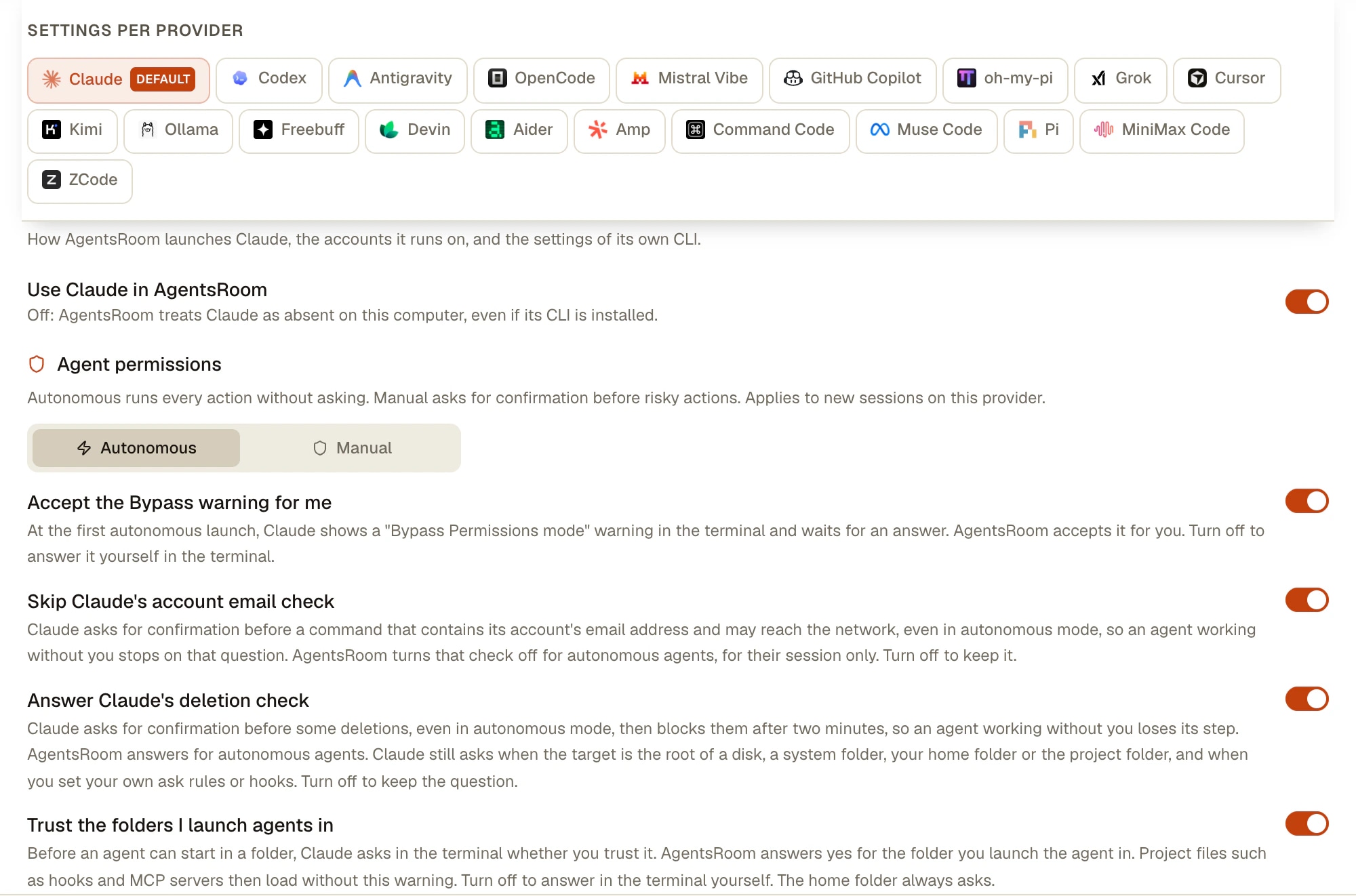
Aceptar el aviso de Bypass por mí: AgentsRoom registra tu aceptación antes del lanzamiento. Solo en modo Autónomo, nunca por SSH.

«Yes, I trust this folder»

Antes de arrancar en una carpeta nueva, Claude pregunta si confías en ella, porque un repositorio puede traer sus propios hooks y servidores MCP. Esta pregunta llega antes de que se aplique el modo bypass, y fue la parada más frecuente que medimos en los primeros arranques a principios de noviembre de 2026.

Confiar en las carpetas donde lanzo agentes: AgentsRoom responde que sí para la carpeta donde lanzas el agente, en los dos modos de permisos. Los hooks y servidores MCP de esa carpeta se cargan entonces sin el aviso. Tu carpeta personal siempre pregunta.

«Dangerous rm operation», «Compound command contains cd with write operation»

Claude Code pregunta antes de algunos borrados, como rm -f * después de un cd, y luego bloquea el comando a los dos minutos con «Claude Code will automatically block this request». A pesar del mensaje, el problema no es el cd: es el borrado.

Responder a la verificación de borrado de Claude: AgentsRoom responde por los agentes autónomos en los borrados normales. Claude sigue preguntando cuando el destino es la raíz de un disco, una carpeta del sistema, tu carpeta personal o la carpeta del proyecto, o una de sus carpetas superiores, y para sudo, eval o sh -c.

«This call's input holds your account email address»

Claude pregunta antes de un comando que contiene el correo de su cuenta y puede salir a la red, así que un agente que hace commit o llama a una API con tu dirección puede detenerse ahí.

Omitir la verificación del correo de la cuenta de Claude: AgentsRoom desactiva esta verificación para los agentes autónomos, solo durante su sesión. No se escribe nada en tus ajustes de Claude, y un activador de webhook que actúa sobre un contenido externo conserva la verificación.

Lo que AgentsRoom no toca

  • Tus propias reglas permissions.ask, y un hook PreToolUse que responde ask. La CLI ejecuta los hooks antes de comprobar el modo, así que estos siguen preguntando. Ajustes muestra un aviso con un botón para abrir la carpeta.
  • Una política gestionada. Si tu empresa puso permissions.disableBypassPermissionsMode en disable, el modo queda desactivado y AgentsRoom no se lo salta.
  • Las reglas deny. Bloquean en todos los modos, bypass incluido.
  • Las preguntas del propio agente. Cuando un agente necesita que decidas algo, sigue preguntando.
Ajustes de AgentsRoom, Proveedores de IA, pestaña Claude: Permisos del agente en Autónomo, con interruptores para el aviso de Bypass, la verificación del correo de la cuenta, la verificación de borrado y la confianza en carpetas
La pestaña Claude de Ajustes > Proveedores de IA. Autónomo o Manual se aplica a los agentes nuevos de esta CLI, y los interruptores de abajo responden a las preguntas que Claude Code hace de todos modos.

El mismo interruptor en cada CLI de agente

Elige Autónomo y AgentsRoom pasa el flag de abajo. Fuera de AgentsRoom, estos son los flags que puedes usar tú mismo.

CLIFlag pasado en modo Autónomo
Claude Code--dangerously-skip-permissions --enable-auto-mode
Codex--sandbox danger-full-access -a never
Antigravity CLI--dangerously-skip-permissions
GitHub Copilot CLI--allow-all-tools
Cursor--force
Grok Build--always-approve
OpenCode--auto
Kimi Code--auto
Mistral Vibe--agent auto-approve --trust
Amp--dangerously-allow-all
Devin--permission-mode dangerous
oh-my-pi--yolo
Command Code--yolo
Muse Code--yolo
ZCode--mode yolo

El --auto de OpenCode aprueba lo que no hayas denegado explícitamente. Kimi tiene dos flags: --yolo sigue deteniéndose antes de las acciones sensibles, --auto no. GitHub Copilot CLI no tiene flag Manual, así que AgentsRoom aplica su flag salvo que definas tus propias opciones de CLI. Aider aquí siempre confirma solo, Pi nunca pide aprobación de herramientas por diseño y Freebuff no tiene flag de permisos. oh-my-pi funciona en yolo por defecto, así que Manual pasa --approval-mode always-ask. MiniMax Code no tiene flag: AgentsRoom escribe el modo en su archivo de configuración, lo que también vale para mcode fuera de AgentsRoom.

Cómo configurarlo

Una elección por CLI, y una excepción donde la necesites.

  1. 1

    Elige en el primer arranque

    El primer agente de una CLI abre Permisos del agente: Autónomo, marcado como Recomendado para tu máquina de desarrollo, o Manual. Si nunca se te pregunta, se aplica Autónomo.

  2. 2

    Cámbialo para toda una CLI

    Ajustes > Proveedores de IA, selecciona la CLI y luego Permisos del agente. Se aplica a las sesiones nuevas de esa CLI. La pestaña Claude también incluye los interruptores descritos arriba.

  3. 3

    Cámbialo para un solo agente

    Editar agente, Opciones avanzadas, Permisos del agente: Heredado, Autónomo o Manual. Un agente de revisión puede quedarse en Manual mientras los demás trabajan libremente.

  4. 4

    Configúralo en una tarea programada

    En la sección Avanzado de una tarea, Modo de permisos ofrece los mismos tres valores. Tus agentes manuales de esa CLI siguen preguntando mientras el run de las 3 de la madrugada no se detiene.

  5. 5

    Pasa tus propios flags

    Las opciones de CLI, en la pestaña del proveedor o en un agente, aceptan cualquier flag de la CLI. En Autónomo, AgentsRoom sigue añadiendo el flag de bypass que no hayas puesto tú. Para ejecutar Claude Code en modo auto en lugar de bypass, elige Manual y añade --permission-mode auto.

Cuando un agente sí se detiene

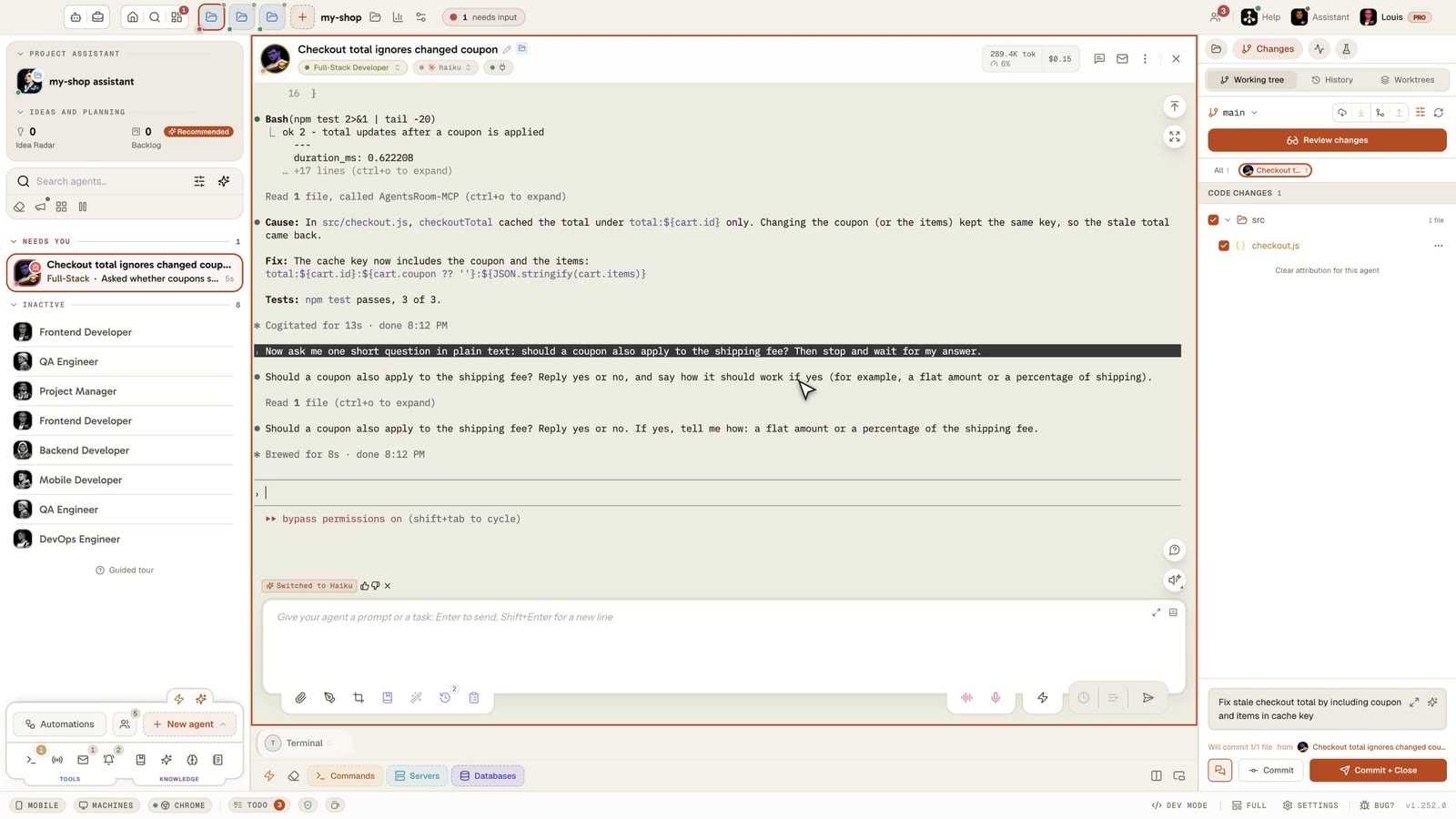
El modo Autónomo reduce las paradas, no las hace imposibles: tu propio hook puede preguntar, un borrado protegido puede preguntar, el agente puede tener una pregunta real. AgentsRoom lo señala para que no espere en silencio: un halo rojo en el agente, el proyecto colocado arriba en la barra lateral, una bandeja de entrada con Cmd/Ctrl+Shift+I y una notificación push en tu teléfono, desde donde puedes responder.

Una solicitud que la CLI resuelve por sí sola, como una comprobación de seguridad que rechaza un comando, desaparece sola en cuanto el agente vuelve al trabajo.

¿Deberías ejecutar tus agentes así?

El consejo de Anthropic es más estricto que nuestro ajuste por defecto, y conviene leer los dos. Su documentación dice del modo bypass: «Only use this mode in isolated environments like containers, VMs, or dev containers without internet access, where Claude Code cannot damage your host system.» También dice que el modo «offers no protection against prompt injection or unintended actions» y remite al modo auto para tener comprobaciones de seguridad en segundo plano con muchas menos solicitudes.

AgentsRoom usa Autónomo por defecto porque sus agentes suelen trabajar sin ti, en un ticket, una programación o un paso de equipo, donde un solo agente detenido hace perder el run. Es una solución de compromiso, no una función de seguridad: Autónomo no es un sandbox, y un agente puede borrar, hacer push o enviar lo que su comando permita.

Límites sensatos si lo usas: reglas deny para lo que nunca debe ejecutarse, como Bash(git push *), un worktree de git por agente para que un run fallido quede contenido, revisión por agente antes de hacer commit de nada, y un servidor desechable o un contenedor para los repositorios en los que no confías. Si hay credenciales de producción al alcance, elige Manual.

Las reglas deny valen en todos los modos (.claude/settings.json):

{
  "permissions": {
    "deny": ["Bash(git push *)", "Read(*.env)"]
  }
}

Límites

  • El modo de permisos es un ajuste de lanzamiento. Se aplica a las sesiones nuevas: reinicia un agente que ya esté en marcha.
  • Las consolas en un host remoto por SSH funcionan sin los hooks ni la aceptación previa de AgentsRoom: ahí Claude sigue preguntando, salvo que ya hayas respondido en esa máquina.
  • La confianza en carpetas se escribe para un agente Claude local. Un CLAUDE_CONFIG_DIR definido por tu perfil de shell todavía puede mostrar la pregunta.
  • Los cuatro interruptores se refieren a Claude Code. Para las demás CLI, la pregunta de la carpeta se resuelve al arrancar sin interruptor: Codex con su configuración, Kimi y Antigravity con su registro, Cursor, Grok y Vibe con --trust.
  • Estas solicitudes pertenecen a Claude Code y pueden cambiar con cualquier versión. Los mensajes citados aquí se leyeron en noviembre de 2026.
  • AgentsRoom no mete a tus agentes en un sandbox. Ejecuta la CLI en tu máquina, con tus archivos y tus credenciales.

Preguntas frecuentes

Pregúntanos otra cosa
¿Cómo hago que Claude Code deje de pedir permiso?
Arráncalo con claude --dangerously-skip-permissions, o con claude --permission-mode bypassPermissions, que es equivalente. Para una opción más suave, usa --permission-mode acceptEdits para aprobar solo las ediciones de archivos, --permission-mode auto para que un clasificador compruebe las acciones en tu lugar, o añade reglas permissions.allow para los comandos en los que confías. En AgentsRoom, Autónomo es el modo de permisos por defecto, así que los agentes arrancan así sin escribir ningún flag.
¿Por qué Claude Code sigue pidiendo permiso en modo bypass?
Porque el modo bypass tiene excepciones. Según la documentación de Anthropic, se sigue deteniendo ante reglas ask explícitas, ante eliminaciones reconocidas de rutas críticas y comandos marcados como Dangerous rm operation, y ante las preguntas que el agente te hace. Un aviso en el primer arranque y la pantalla de confianza en la carpeta también aparecen antes de que se aplique. Tu propio hook PreToolUse que responde ask también sigue preguntando. Consulta la lista de arriba para saber qué significa cada mensaje.
¿Cómo me salto «Yes, I trust this folder»?
Claude Code guarda tu respuesta por carpeta en ~/.claude.json, así que solo pregunta una vez por carpeta, salvo en tu carpeta personal, donde no se conserva ninguna respuesta. En AgentsRoom, Confiar en las carpetas donde lanzo agentes responde por la carpeta donde lanzas el agente, y está activado por defecto. Aceptar significa que los hooks y servidores MCP de esa carpeta se cargan sin el aviso: desactiva el ajuste si abres repositorios que no escribiste tú.
Bypass permissions o modo auto: ¿cuál es la diferencia?
Bypass permissions se salta las solicitudes y las comprobaciones de seguridad: las llamadas a herramientas se ejecutan de inmediato. El modo auto también funciona sin solicitudes rutinarias, pero un modelo clasificador aparte revisa primero las acciones y bloquea lo que va más allá de tu petición, apunta a infraestructura desconocida o parece dictado por contenido hostil. Anthropic recomienda el modo auto por ese motivo, y aclara que tampoco garantiza la seguridad. Depende de tu plan, de tu modelo y de los ajustes de tu organización.
¿Puedo hacer que bypass permissions sea el modo por defecto en settings.json?
Sí. Pon permissions.defaultMode en bypassPermissions en tus ajustes de usuario, ~/.claude/settings.json, en un archivo pasado con --settings o en los ajustes gestionados. La documentación de Anthropic no incluye los ajustes de proyecto para este valor, y la forma documentada de prohibir el modo es permissions.disableBypassPermissionsMode en disable.
¿Puedo activar bypass permissions a mitad de una sesión?
No desde una sesión iniciada sin él. La documentación de Anthropic dice que hay que activarlo al arrancar. Arranca con --allow-dangerously-skip-permissions para añadirlo al ciclo de Shift+Tab sin activarlo, y elígelo cuando lo necesites.
¿Por qué dice «cannot be used with root/sudo privileges»?
En Linux y macOS, Claude Code se niega a arrancar en este modo como root o con sudo, salvo que la sesión se ejecute dentro de un sandbox que reconozca. La solución es ejecutarlo con un usuario normal, que es también lo que Anthropic pide en los contenedores.
¿Cuál es el flag equivalente en Codex y las demás CLI?
AgentsRoom pasa --sandbox danger-full-access -a never a Codex, lo que desactiva las aprobaciones y quita su sandbox; codex --help también documenta --dangerously-bypass-approvals-and-sandbox. Antigravity CLI usa --dangerously-skip-permissions, Grok Build --always-approve, Amp --dangerously-allow-all, Cursor --force y Kimi Code --auto. La tabla de arriba los enumera todos.
¿Es seguro dejar activado el modo Autónomo?
Es una solución de compromiso, no una protección. Quita las preguntas, no el riesgo: un agente puede borrar o hacer push de lo que sus comandos permitan, y un repositorio que abres puede contener instrucciones escritas para engañarlo. Usa reglas deny para lo que nunca debe ejecutarse, un worktree por agente y revisión antes de hacer commit. Elige Manual, o una máquina desechable, si hay credenciales de producción al alcance.
¿Tengo que usar AgentsRoom para esto?
No. Los flags y ajustes de arriba son los de las propias CLI y funcionan en cualquier terminal. Lo que AgentsRoom añade es una sola elección por CLI en lugar de un flag en cada arranque, las respuestas a las preguntas que le quedan a Claude Code, una excepción por agente o por tarea programada, y una alerta visible en el escritorio y en el teléfono cuando un agente sí se detiene.

También te puede gustar

Claude Code Hooks

Una guía completa de los Claude Code hooks: hooks del ciclo de vida PreToolUse, PostToolUse, UserPromptSubmit, Stop, Notification y SubagentStop. Configura hooks en .claude/settings.json, automatiza barreras de protección y monitoriza cada evento de hook en tiempo real en múltiples agentes Claude Code con AgentsRoom, el centro de comando visual para los Claude Code hooks.

Revisión por Agente

Revisa los cambios de código de cada agente IA por separado. AgentsRoom rastrea qué agente Claude Code modificó qué archivos. Filtra diffs por agente, revisa individualmente, haz commits por agente para un historial git limpio.

Tareas programadas: cron para agentes de IA

Programa agentes de IA y flujos de desarrollo recurrentes sin escribir ni una sola expresión cron. Lanza una sesión de Claude Code o Codex cada mañana para revisar pull requests, escanea los logs de crash cada noche, revisa las dependencias cada lunes, genera un changelog semanal o ejecuta una pasada de QA después de cada despliegue. Elige una frecuencia (cada N minutos, cada hora, diaria, semanal, mensual), un prompt y un rol de agente. AgentsRoom lo lanza por ti, recupera las ejecuciones perdidas en el siguiente arranque y guarda un historial reabrible.

Multi-Provider

AgentsRoom soporta 19 proveedores de codificación IA: Claude, Codex, GitHub Copilot CLI, OpenCode, Antigravity CLI, Aider, Grok Build, Mistral Vibe, Kimi Code, Amp, oh-my-pi, Freebuff, Devin, Cursor, Command Code, Muse Code, Pi, MiniMax Code y ZCode. Asigna un proveedor diferente por agente, cambia de proveedor en medio de una conversación y conserva todo el contexto con handoff automático. La mejor herramienta de codificación IA multi-provider.

Agente de Código Autónomo

Un agente de código autónomo es un desarrollador IA que planifica, ejecuta, testea y se autocorrige sin entrada humana constante. Aprende qué son los agentes de código autónomos, en qué se diferencian de los copilotes, los principales agentes IA de código autónomos disponibles hoy (Claude Code, Codex CLI, Antigravity CLI, OpenCode, Aider, Grok Build, Mistral Vibe, Kimi Code), y cómo AgentsRoom es el centro de comando visual para ejecutar una flota de agentes de código autónomos en paralelo.

Ingeniero DevOpsRedactorDesarrollador FrontendComercialDesarrollador BackendCoach y FormadorArquitecto de SoftwareAsesor JurídicoIngeniero de QAFinanzas y AdministraciónDesarrollador Full-StackDiseñador CreativoDesarrollador MóvilInvestigadorIngeniero de SeguridadRR. HH. y Selección
Gerente de ProyectoTraductorExperto en GitAnalista de DatosEspecialista en SEOContableEspecialista en LocalizaciónComunicación y RR. PP.Generador de IdeasOperaciones y LogísticaEspecialista en MarketingAtención al ClienteAsistente del proyectoCompradorCommunity ManagerAsistente Personal

Deja que tus agentes terminen lo que empezaron

Descarga AgentsRoom, elige Autónomo o Manual una vez por CLI y recibe una alerta solo cuando un agente de verdad te necesite.

Descargar AgentsRoomGratis

App complementaria: supervisa tus agentes en movimiento

Usa Claude, Codex, Antigravity CLI u otro proveedor de IA.

Instalar la extensión
Chrome Web Store

Envía bugs y peticiones directamente a tu backlog público.

Agentes que lees como una conversación

Cada agente tiene un rol, una cara y un hilo que lees como una app de mensajería.

Vista de conversación

Vista de conversación de AgentsRoom: el trabajo de un agente de programación con IA en forma de chat
Multi-proyectos
Multi-proveedor
Multi-agentes
Estado en vivo
Diff y commit
App móvil
Vista previa
Equipos de agentes
Pruebas en navegador
Dev guiada por backlog
Biblioteca de prompts
Biblioteca de skills
Ver todas las funcionalidades