Guarda tus notas en Obsidian.
Tus agentes también las leen y las escriben.
Vincula una carpeta de tu vault de Obsidian a un proyecto. Lo que escribes en Obsidian se convierte en la memoria que tus agentes de código IA leen antes de empezar, y lo que aprenden vuelve al vault en Markdown, con sus [[links]] intactos.
Ningún plugin que instalar en Obsidian, ninguna suscripción a Obsidian Sync, ningún agente que ejecutar dentro del vault. AgentsRoom vigila la carpeta en el disco mientras la aplicación de escritorio está en ejecución y conectada a Internet, y las mismas notas llegan a Claude Code, Codex, GitHub Copilot CLI o cualquier otra CLI de agente que lances en el proyecto.
Una sesión real, grabada en la app: Sincronización con Obsidian, en la memoria del proyecto, vincula una carpeta de un vault de Obsidian en ambos sentidos. Las dos notas del vault llegan a la memoria con sus descripciones y etiquetas. Un agente al que se le pide una función de precios consulta primero la memoria y sigue la regla de precios escrita en Obsidian. Cuando se le pide que guarde lo que aprendió, añade una sección a esa nota, que vuelve a la carpeta del vault en Markdown, con los enlaces intactos.
Una nota editada en Obsidian llega a la memoria, una nota guardada por un agente llega al vault. Dos modificaciones de la misma nota te esperan.
Muchos desarrolladores ya guardan sus ideas en Obsidian: notas de arquitectura, decisiones, un manual de procedimientos, las razones por las que un módulo está construido así. Claude Code y las demás CLI de agente empiezan cada sesión sin nada de eso, salvo que lo pegues tú o ejecutes el agente dentro del vault.
AgentsRoom ya da a cada proyecto una memoria que sus agentes leen antes de explorar el código y en la que escriben mientras trabajan. La sincronización con Obsidian conecta las dos. Eliges una carpeta de tu vault, y sus notas Markdown se convierten en notas de la memoria de ese proyecto. En el otro sentido, las notas que guardan tus agentes se escriben de vuelta en la carpeta, con metadatos iniciales (frontmatter) y [[wiki-links]], así que Obsidian sigue siendo tu editor y tu grafo.
Es una sincronización, no una importación puntual, y nunca resuelve un desacuerdo por ti. Cuando la misma nota cambia en los dos lados entre dos pasadas, o se elimina en un lado, se conservan las dos versiones y la nota espera hasta que elijas. Todas las demás notas siguen circulando.
Lo que hace la sincronización con Obsidian
Una carpeta de tu vault, un proyecto, las mismas notas para cada agente.
En ambos sentidos
Los cambios hechos en Obsidian actualizan la memoria del proyecto. Las notas creadas o modificadas por los agentes se escriben en la carpeta en Markdown, y las notas que ya están en la memoria también se exportan allí.
O solo del vault a la memoria
¿Prefieres que nada toque tu vault? Este modo solo lee la carpeta. Los agentes siguen leyendo tus notas, pero nada de lo que escriben llega nunca a Obsidian.
Los conflictos te esperan
Nada de «gana el último que escribe». Dos modificaciones de la misma nota, o una modificación frente a una eliminación, detienen solo esa nota y muestran las dos versiones, la de Obsidian y la de la memoria. Tú eliges cuál conservar.
Enlaces y propiedades conservados
Los enlaces [[note#heading|alias]], el cuerpo Markdown y las propiedades YAML que añadiste se quedan como están. Las notas escritas por los agentes llevan una descripción y etiquetas en sus metadatos iniciales (frontmatter).
Todas las CLI de agente
Las notas se convierten en notas de memoria normales, que Claude, Codex, GitHub Copilot CLI, Cursor y las otras 10 CLI de agente que AgentsRoom soporta leen con las mismas herramientas de memoria.
Varios ordenadores
El vínculo pertenece a tu cuenta. En otro ordenador, el proyecto lo muestra y te pide que localices allí la carpeta del vault correspondiente. Desvincular detiene la sincronización en todos los ordenadores.

Cómo funciona
Cuatro pasos. Los tres primeros se hacen una vez por proyecto.
- 1
Abre la memoria del proyecto
En el proyecto, abre Memoria del proyecto desde el dock (el icono del cerebro). En su barra de herramientas, haz clic en Sincronización con Obsidian.
- 2
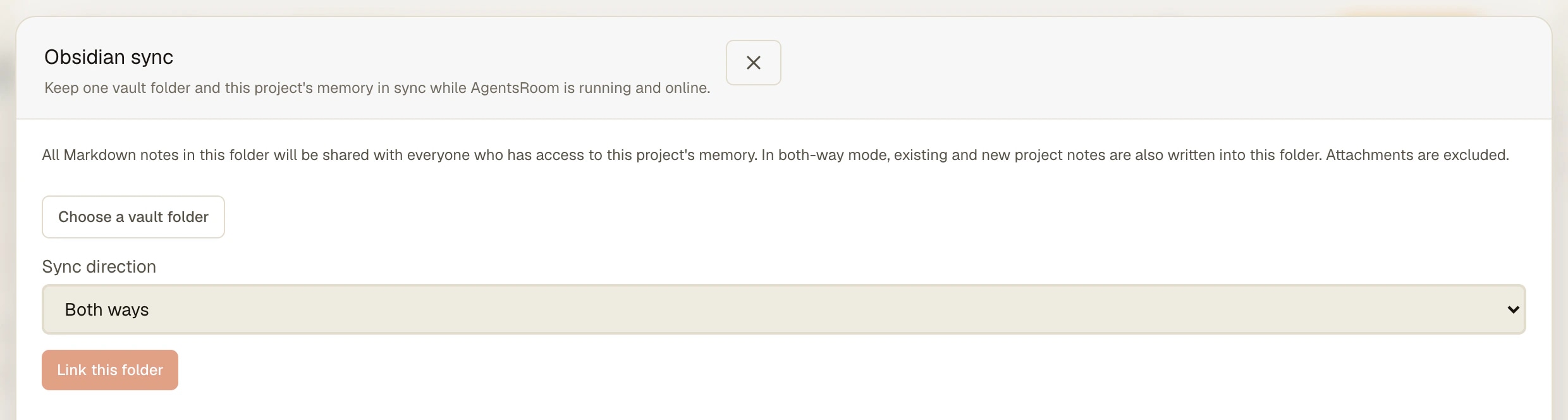
Elige una carpeta del vault
Haz clic en Elegir una carpeta del vault y selecciona tu vault o una de sus subcarpetas. Una carpeta de proyecto de unos cientos de notas encaja mejor que el vault entero: cada nota que contenga se compartirá con el proyecto.
- 3
Elige una dirección y vincula
En Dirección de sincronización, elige En ambos sentidos o Solo del vault a la memoria, lee el aviso sobre el uso compartido y luego haz clic en Vincular esta carpeta. La primera pasada se ejecuta de inmediato.
- 4
Escribe, y deja que los agentes escriban
Sigue editando en Obsidian. AgentsRoom detecta los archivos guardados en pocos segundos y revisa la memoria cada 30 segundos, sin que el panel esté abierto. Sincronizar ahora fuerza una pasada; Conflictos por resolver muestra las notas que esperan tu decisión.
Lo que Obsidian y las CLI de agente ya hacen por su cuenta
No necesitas AgentsRoom para poner un agente a trabajar con tus notas. Lo más sencillo es iniciar Claude Code o Codex dentro de la carpeta del vault: las notas son archivos Markdown, y el agente las lee y las edita como si fueran código. Los plugins de la comunidad van más allá y llevan el agente al propio Obsidian. Claudian, por ejemplo, abre Claude Code, Codex, OpenCode y otros agentes en una barra lateral, con el vault como directorio de trabajo.
También hay puentes para un agente que trabaja en otro lugar. Servidores MCP como mcp-obsidian exponen el vault a través del plugin comunitario Local REST API, lo que significa que Obsidian tiene que estar abierto. Desde la versión 1.12, Obsidian incluye su propia línea de comandos (Settings, General, Command line interface) con comandos como read, search, create y append, y también se comunica con la aplicación en ejecución.
La sincronización con Obsidian responde a otra necesidad. Tus agentes trabajan en un repositorio de código, no en el vault, y quieres que las notas que importan para ese proyecto formen parte de lo que cada agente lee antes de empezar, en cada ordenador y para cada compañero del proyecto. La sincronización lee y escribe los archivos en el disco, así que Obsidian no necesita estar abierto, y te guarda el conflicto en lugar de dejar que gane el último que escribe. Funciona junto a cualquiera de las opciones anteriores.
Lo que hay que saber
- La sincronización funciona mientras la aplicación de escritorio de AgentsRoom está en ejecución y conectada a Internet. Los cambios hechos en Obsidian mientras está cerrada se recogen en la siguiente pasada.
- Cada nota Markdown de la carpeta vinculada se comparte con todas las personas que tienen acceso a la memoria del proyecto, y la memoria se almacena en los servidores de AgentsRoom. Vincula una carpeta de proyecto, no un vault lleno de notas personales, y no guardes secretos en ella.
- Hasta 2.000 notas, 1 MB por nota y 16 MB en total, ocho niveles de subcarpetas. Los archivos adjuntos, las carpetas ocultas y los enlaces simbólicos quedan fuera.
- Una carpeta del vault por proyecto. Una carpeta no puede solaparse con la carpeta vinculada a otro proyecto.
- Cuando un agente renombra o mueve una nota de la memoria, el archivo conserva su ruta en el vault, así que tus enlaces no se rompen. Una nota renombrada y editada en Obsidian entre dos pasadas puede volver como una nota nueva más una eliminación que confirmar: nada se elimina sin tu decisión.
- Vincular una carpeta y resolver los conflictos se hace en la aplicación de escritorio. Los agentes que manejas desde la app móvil leen las mismas notas.
Preguntas frecuentes
¿Puede Claude Code leer mi vault de Obsidian?
Sí, las notas de la carpeta que vinculas. Se convierten en notas de la memoria del proyecto, y cada agente que inicias en el proyecto, Claude Code incluido, tiene la instrucción de consultar esa memoria antes de explorar el código. El agente no necesita ejecutarse dentro del vault, y Obsidian no necesita estar abierto.
¿Mis agentes escribirán en mi vault?
Solo si eliges En ambos sentidos. Entonces las notas que crean o modifican se escriben en la carpeta vinculada en Markdown, con una descripción y etiquetas en los metadatos iniciales (frontmatter) y sus [[links]] conservados. Con Solo del vault a la memoria, nunca se escribe nada en el vault.
¿Qué pasa si edito una nota en Obsidian mientras un agente la cambia?
Esa nota se detiene y muestra las dos versiones, la versión de Obsidian y la versión de la memoria del proyecto, hasta que elijas una. Una eliminación en un lado también espera tu decisión. Las demás notas siguen sincronizándose. Si alguna de las dos versiones vuelve a cambiar antes de que decidas, primero revisas el conflicto actualizado.
¿Necesito un plugin de Obsidian, Obsidian Sync o la Local REST API?
No. AgentsRoom lee y escribe los archivos Markdown de la carpeta directamente en el disco. No se instala nada en Obsidian, la aplicación no tiene que estar abierta y la sincronización no usa Obsidian Sync. Lo que sí necesita es que la aplicación de escritorio de AgentsRoom esté en ejecución y conectada a Internet.
¿Qué CLI de agente pueden usar las notas de mi vault?
Las 14 CLI de agente que AgentsRoom soporta (Claude, Codex, GitHub Copilot CLI, Cursor y 10 más). Las notas del vault son notas de memoria normales, que se leen con las mismas herramientas de memoria que las notas que escribieron los propios agentes.
¿Quién puede ver las notas de la carpeta vinculada?
Todas las personas que tienen acceso a la memoria del proyecto, que se comparte con todos los que trabajan en el proyecto y se almacena en los servidores de AgentsRoom. Por eso eliges la carpeta de forma explícita y por eso el panel te avisa antes de vincularla. Vincula la carpeta que pertenece al proyecto, no todo tu vault, y nunca guardes contraseñas ni claves en ella.
¿Funciona en varios ordenadores?
Sí. El vínculo se guarda en tu cuenta. En un segundo ordenador, el proyecto lo muestra y te pide que localices la carpeta del vault correspondiente en esa máquina, ya que la ruta cambia de un ordenador a otro. Desvincular detiene la sincronización en todas partes y deja las notas y los archivos donde están.
¿En qué se diferencia de Importar desde Obsidian?
Importar desde Obsidian copia notas en la memoria una sola vez, y tú eliges cuáles. Sincronización con Obsidian mantiene desde entonces una carpeta y la memoria sincronizadas, en ambos sentidos o solo desde el vault, y gestiona los conflictos. Los dos botones están en la barra de herramientas de la memoria del proyecto.
Para profundizar
También te puede interesar
Project Memory
Dale a tus agentes de codificación de IA una memoria a largo plazo. Las decisiones, la arquitectura y las trampas persisten a través de las sesiones y se comparten con todos en el proyecto. Gratis, ilimitado.
Alternativa a Obsidian
¿Buscas una alternativa a Obsidian para la memoria de agentes de IA? Compara AgentsRoom y Obsidian: notas escritas por agentes, compartición en equipo incluida, herramientas MCP, gráfico de conocimiento.
Carpetas vinculadas
Añade otras carpetas y repositorios a un proyecto de AgentsRoom sin moverlos. Cada agente que lanzas los recibe mediante --add-dir en Claude Code, Codex y otras cuatro CLI, y la pestaña Cambios hace commit de cada repositorio.
Multi-Provider
AgentsRoom soporta 14 proveedores de codificación IA: Claude, Codex, GitHub Copilot CLI, OpenCode, Antigravity CLI, Aider, Grok Build, Mistral Vibe, Kimi Code, Amp, oh-my-pi, Freebuff, Devin y Cursor. Asigna un proveedor diferente por agente, cambia de proveedor en medio de una conversación y conserva todo el contexto con handoff automático. La mejor herramienta de codificación IA multi-provider.
Dale a tus agentes las notas que ya tienes
Vincula una carpeta del vault a un proyecto y deja que Claude Code, Codex y todas las CLI de agente partan de lo que ya escribiste.
App complementaria: supervisa tus agentes en movimiento
Usa Claude, Codex, Antigravity CLI u otro proveedor de IA.
Envía bugs y peticiones directamente a tu backlog público.