Skills Library
procedimientos modulares, cualquier runtime
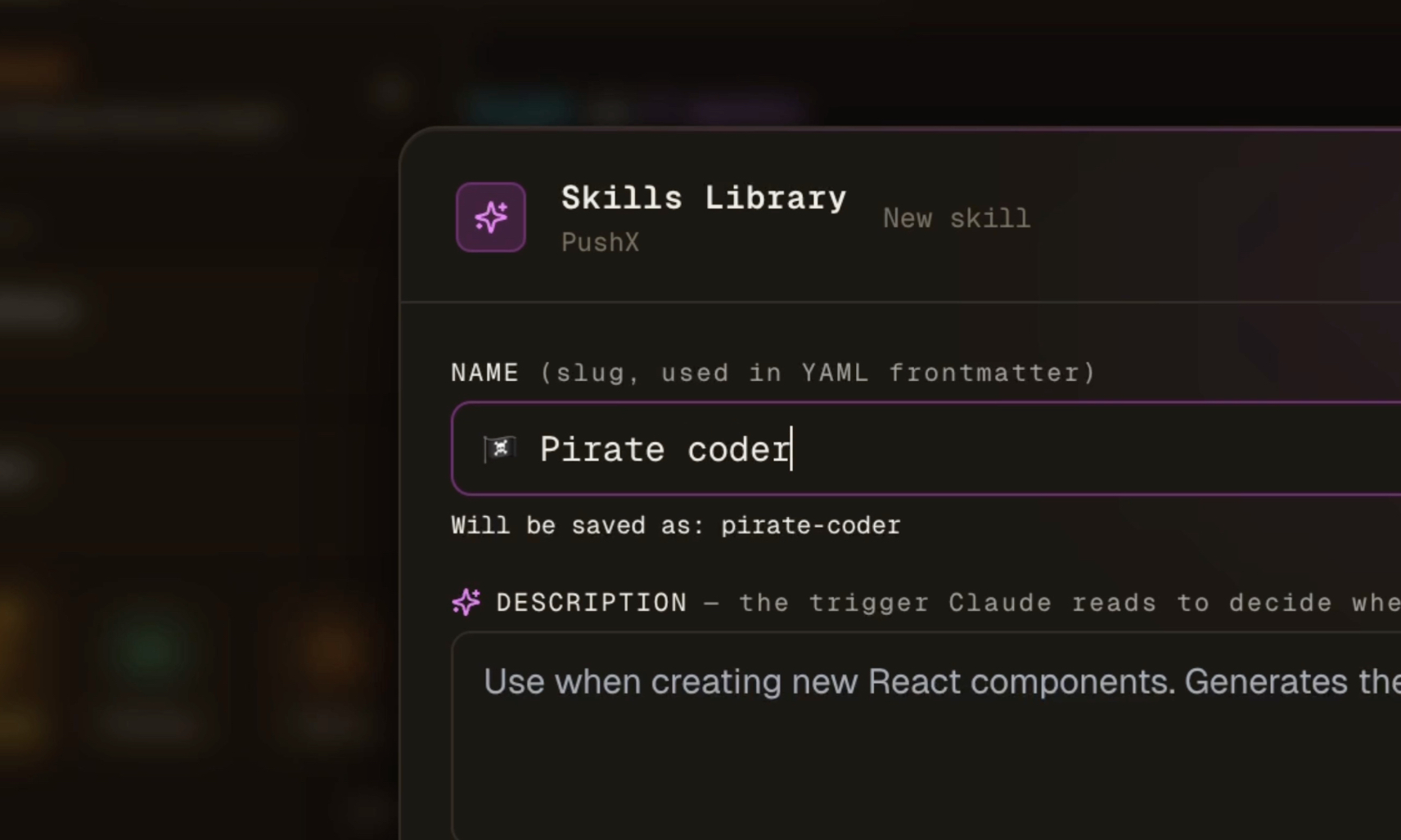
Guarda los procedimientos que tus agentes repiten. Adjúntalos a tareas o agentes. Exporta a Claude, Cursor, Codex bajo demanda. El enrutamiento basado en disparadores significa que se carga la habilidad correcta cuando es relevante.
---
name: react-component-builder
description: Use when creating new React components.
  Generates them with TypeScript, Tailwind, and colocated tests.
allowed-tools: Read, Edit, Bash
---

# React component builder

When asked to create a new component:

1. Place it in `src/components/<Name>.tsx` unless told otherwise.
2. Use `forwardRef` if it accepts a `ref` prop.
3. Type props with an exported interface named `<Name>Props`.
4. Style with Tailwind utility classes; no `@apply` outside of `globals.css`.
5. Add a colocated test `<Name>.test.tsx` covering the happy path
   and one edge case.

Avoid:
- `React.FC` (prefer typed function declarations)
- Index re-exports unless explicitly requested
- Inline objects in JSX props (extract to `useMemo` if needed)
Una biblioteca, cualquier runtime
La Skills Library se basa en la especificación SKILL.md de Claude, pero se compila a cualquier runtime que tu equipo use hoy.
Basado en disparadores
Cada skill tiene una descripción 'use when'. Claude lee las descripciones de todos los skills en el alcance y los enruta automáticamente al correcto: sin selección manual.
Adjunta a tareas o agentes
Preadjunta un conjunto de skills a un agente para que su kit de herramientas siga cada tarea que ejecuta. O fija skills específicos a un solo ticket de backlog. Ambas superficies tienen un valor por defecto pegajoso.
Exportación universal
Guarda una vez, publica a Claude (.claude/skills/), Cursor (.cursor/rules/), Codex (AGENTS.md), Windsurf o Aider en un clic. Cambia de runtimes sin reescribir tus skills.
Skills de varios archivos
Un skill es una carpeta, no un solo archivo: coloca scripts auxiliares, documentos de referencia y plantillas junto al SKILL.md. Importa una carpeta de skills existente tal cual: los archivos se despliegan en disco cuando arranca un agente, para que pueda leerlos y ejecutarlos.
Historial de versiones
Cada guardado que cambia una skill conserva la versión anterior, archivos incluidos. Compara una versión anterior con la actual y restáurala con un clic, desde el escritorio o desde la app móvil.
Actualizar desde git
Vincula una skill a un repositorio git, con una rama o un tag opcionales y una subcarpeta cuando un repositorio contiene varias skills. Actualizar trae el SKILL.md más reciente y sus archivos con tu propio acceso git, y la versión anterior se queda en el historial.
Sincronización entre dispositivos
Los skills del proyecto siguen tu repositorio. Los skills de la cuenta te siguen a todas partes. El escritorio y el móvil leen, escriben y publican por igual: el teléfono no es un visor de solo lectura.
Lista blanca de herramientas permitidas
Restringe un skill a un subconjunto de herramientas (Read, Edit, Bash…). El runtime aplica la lista blanca cuando se carga el skill: límites más nítidos, menos sorpresas.
Skills personales, ignorados por git
Marca un skill como personal y permanece en tu máquina. Los skills a nivel de proyecto van a git para que el equipo los obtenga; los tuyos privados no se filtran.
Cómo funciona
Abre la Skills Library
Haz clic en el mosaico Skills en la barra lateral del proyecto (o presionalo desde el terminal del agente en mobile). Examina las pestañas de proyecto + global, busca, organiza en carpetas.
Escribe primero el disparador
El campo 'descripción' es lo que Claude lee para decidir si cargar el skill. Formúlalo como 'Use when…' o 'Use to…'. Dos oraciones claras superan un párrafo largo.
Adjúntalo a una tarea o agente
En la creación de tareas, selecciona múltiples skills junto al selector de agentes. O establece valores por defecto por agente para que su kit de herramientas viaje con él. El último conjunto es pegajoso para la próxima tarea.
Los skills se inyectan al lanzar la tarea
Cuando la tarea pasa a in_progress, el cuerpo de cada skill se adjunta al primer mensaje del agente en formato SKILL.md nativo: Claude lo trata como un skill cargado desde el disco.
Opcional: exportar a disco
Haz clic en 'Guardar en' en cualquier skill para escribir un archivo real: Claude bajo .claude/skills/<name>/, Cursor bajo .cursor/rules/, Codex adjunto a AGENTS.md, etc.
.claude/skills/<name>/SKILL.mdEscribe una vez, despliega a cualquier agente
Los skills se almacenan en AgentsRoom en su forma canónica (Claude SKILL.md). Cuando haces clic en 'Guardar en', AgentsRoom los compila automáticamente en el formato que espera tu runtime objetivo.
Claude Code
.claude/skills/<name>/SKILL.mdCursor
.cursor/rules/<name>.mdcWindsurf
.windsurf/rules/<name>.mdOpenAI Codex
AGENTS.md (bloque gestionado)Aider
CONVENTIONS.md (bloque gestionado)Genérico
<name>.mdPreguntas frecuentes
¿Cuál es la diferencia entre un skill y un prompt?
Un prompt es texto que copias en el agente. Un skill es un procedimiento con una descripción 'use when' que el runtime carga BAJO DEMANDA cuando es relevante. Los skills te siguen entre tareas; los prompts son entradas imperativas de un solo disparo.
¿Esto solo funciona con Claude Code?
El almacenamiento es formato Claude (SKILL.md), pero el menú de exportación compila a Cursor, Windsurf, Codex, Aider y markdown simple. Cualquier agente que consuma uno de estos runtimes puede usar tus skills.
¿Cómo se entregan los skills al agente?
Cuando una tarea pasa a in_progress, los cuerpos de los skills adjuntos se inyectan en el prompt inicial del agente como bloques SKILL.md nativos. El agente los lee de la misma manera que los skills en disco.
¿Puedo compartir skills con mi equipo?
Los skills del proyecto se sincronizan a través de la API de AgentsRoom a cada compañero de equipo en el mismo proyecto. Los skills marcados como Personal permanecen en tu máquina.
¿Puedo importar skills que ya escribí?
Sí: el botón Importar escanea .claude/skills/, .cursor/rules/ y .windsurf/rules/ en tu proyecto (o directorio home para Claude), analiza el frontmatter YAML y añade coincidencias a tu biblioteca AgentsRoom.
¿Puede una skill aplicarse a todo un proyecto en vez de a un solo agente?
Sí. Las skills se apilan en tres capas: una base de proyecto que hereda cada agente de ese proyecto, los valores por defecto asociados a un agente concreto, y la selección fijada en un ticket del backlog. La base es la que hay que usar para las convenciones que nunca deben olvidarse, como tus reglas de commit o tu checklist de revisión, porque se aplica sea cual sea el agente que retome el trabajo.
¿Dónde encuentro skills escritas por otros desarrolladores?
En la pestaña Comunidad de la Skills Library, sin salir de AgentsRoom. Busca en el catálogo público, filtra por categoría, lee una skill entera y luego úsala tal cual o cópiala a tu biblioteca, eligiendo si aterriza en este proyecto o en tu cuenta. Publicar la tuya es una casilla en el editor de skills, desmarcada por defecto, y cada envío se modera antes de aparecer.
¿Puedo usar mis skills desde la app móvil?
Sí. La biblioteca se sincroniza con el compañero móvil a través del relay cifrado de extremo a extremo, así que puedes adjuntar una skill a una tarea desde el teléfono igual que lo harías en el escritorio.
¿Puedo mantener un skill alejado de todos los agentes salvo aquellos a los que se lo adjunto?
Sí. Marca un skill como "Solo agentes adjuntados" en el editor y desaparece de la biblioteca que los agentes exploran por MCP: solo los agentes a los que lo adjuntas (como valor predeterminado de un agente, en la base del proyecto o en un ticket) pueden verlo y cargarlo. Una biblioteca grande sigue siendo utilizable sin que cada procedimiento especializado se active cada vez que una solicitud suena parecida.
¿Puedo mantener una skill sincronizada con un repositorio git?
Sí. En el editor de la skill, abre Origen git e introduce la URL del repositorio, una rama o un tag opcionales y la subcarpeta que contiene SKILL.md si el repositorio contiene varias skills. Obtener o Actualizar lee SKILL.md y los archivos que lo acompañan con el acceso git de tu ordenador (clave SSH o gestor de credenciales), muestra el resultado en el editor, y al guardar se conserva la versión anterior en el historial, así que siempre se puede deshacer una actualización.
También te puede gustar
Prompt Library
Guarda los prompts que reutilizas, organízalos en carpetas y envíalos a cualquier agente en un clic. Mismo ADN que la Skills Library.
Teams (flujo de trabajo multi-agente)
Encadena múltiples agentes en un pipeline. Los skills adjuntos a cada agente viajan con la entrega.
AgentsRoom MCP
El servidor MCP que los agentes usan para leer/guardar skills, prompts y comandos dev en tiempo de ejecución: sin plomería extra.
Backlog & Task Board
Adjunta skills directamente a tickets de backlog: el agente los carga cuando recoge la tarea.
Para profundizar
Claude Ads: el skill de Claude Code que audita tus cuentas de anuncios
Claude Ads es un skill open source para Claude Code: más de 250 comprobaciones en Google, Meta, LinkedIn, TikTok o Amazon Ads, una nota sobre 100 y un plan de acción priorizado, en unos diez minutos. Instalación, comandos, límites y cómo orquestarlo en AgentsRoom.
AGENTS.md: un solo archivo de contexto para todos tus agentes de código (Codex, Antigravity, Claude)
AGENTS.md es el archivo de instrucciones portable que tus agentes de código leen antes de tocar tu código. Qué poner en él, en qué se diferencia de CLAUDE.md, y cómo mantener un único contexto entre Codex, Antigravity y Claude.
Construye tu conjunto de skills
Descarga AgentsRoom e inicia tu Skills Library en 30 segundos. Gratis para hasta 2 proyectos.
App complementaria: supervisa tus agentes en movimiento
Usa Claude, Codex, Antigravity CLI u otro proveedor de IA.
Envía bugs y peticiones directamente a tu backlog público.