Tu backlog,
su ejecución
Tienes diez funcionalidades en la cabeza. Apúntalas como tareas, arrastra una a En curso y un agente Claude empieza a programarla. Tu mente se mantiene despejada. Tus agentes se mantienen ocupados.
Ahora tus clientes pueden alimentar el backlog
Abre el mismo tablero de tareas a tus clientes, diseñadores y usuarios finales. Reportan bugs, piden funcionalidades y votan tickets en un portal de feedback público, a través de un widget incrustable fijado en tu sitio de producción, o mediante la extensión de Chrome que captura cualquier página con una captura, el selector CSS exacto, la URL y todo el contexto del DOM. Es también el camino más corto para llevar mockups de Figma, referencias de diseño y especificaciones visuales directamente a un ticket: suelta el frame, añade un brief de dos líneas y tu agente obtiene el contexto pixel-perfect que necesita. Los usuarios sin conocimientos técnicos abren un ticket en tres clics, sin salir nunca del navegador, y tú lo sigues todo junto a tus propias tareas. Cada ticket aterriza directamente en tu backlog: arrástralo a En curso y un agente que ejecuta Claude, Codex, GitHub Copilot CLI, Cursor o cualquiera de los otros 10 CLI de agente que AgentsRoom soporta lo entrega. Un backlog impulsado por el cliente, sin coste de triaje, sin tablero Jira paralelo, sin correos perdidos.
Descubre el Backlog RemotoUn tablero kanban hecho para agentes de IA
No es otro gestor de proyectos más. Es un tablero de tareas donde arrastrar una tarjeta a En curso lanza literalmente un agente Claude sobre esa tarea.
Arrastra para ejecutar
Mueve una tarjeta de tarea de TODO a En curso. AgentsRoom lanza un agente Claude con el título de la tarea como prompt. Sin botones, sin menús: solo arrastrar.
Flujo de cuatro columnas
TODO para las ideas, En curso para los agentes activos, Pendiente para las tareas bloqueadas, Hecho para el trabajo completado. Cada columna muestra un recuento en vivo de tareas.
Asigna roles de agente
Asigna un rol de agente concreto a cada tarea. Tu Security Engineer se ocupa del arreglo de autenticación, tu Frontend Developer construye el nuevo componente. El agente adecuado, la tarea adecuada.
Estado del agente en vivo en las tarjetas
Cada tarjeta de tarea En curso muestra el estado del agente vinculado en tiempo real: trabajando, esperando respuesta, listo o inactivo. Ves el avance sin abrir la terminal.
Adjunta imágenes a las tareas
Añade capturas, mockups o referencias de diseño directamente a las tarjetas de tarea. Tus agentes reciben el contexto visual que necesitan para dar resultados precisos.
Ejecución de tareas en paralelo
Arrastra varias tareas a En curso a la vez. Cada una lanza su propio agente. Cinco funcionalidades en paralelo, cada una con su propia terminal, su propio estado, su propia revisión.
Guardado en tu repositorio
Las tareas se sincronizan en la nube y se vinculan a tu proyecto. Los miembros del equipo ven el mismo backlog. El avance persiste entre sesiones y máquinas.
Descarga tu cerebro
Deja de hacer malabarismos con funcionalidades en la cabeza. Apúntalas, prioriza visualmente y deja que los agentes se encarguen de la ejecución. Tú te centras en lo que importa: revisar y entregar.
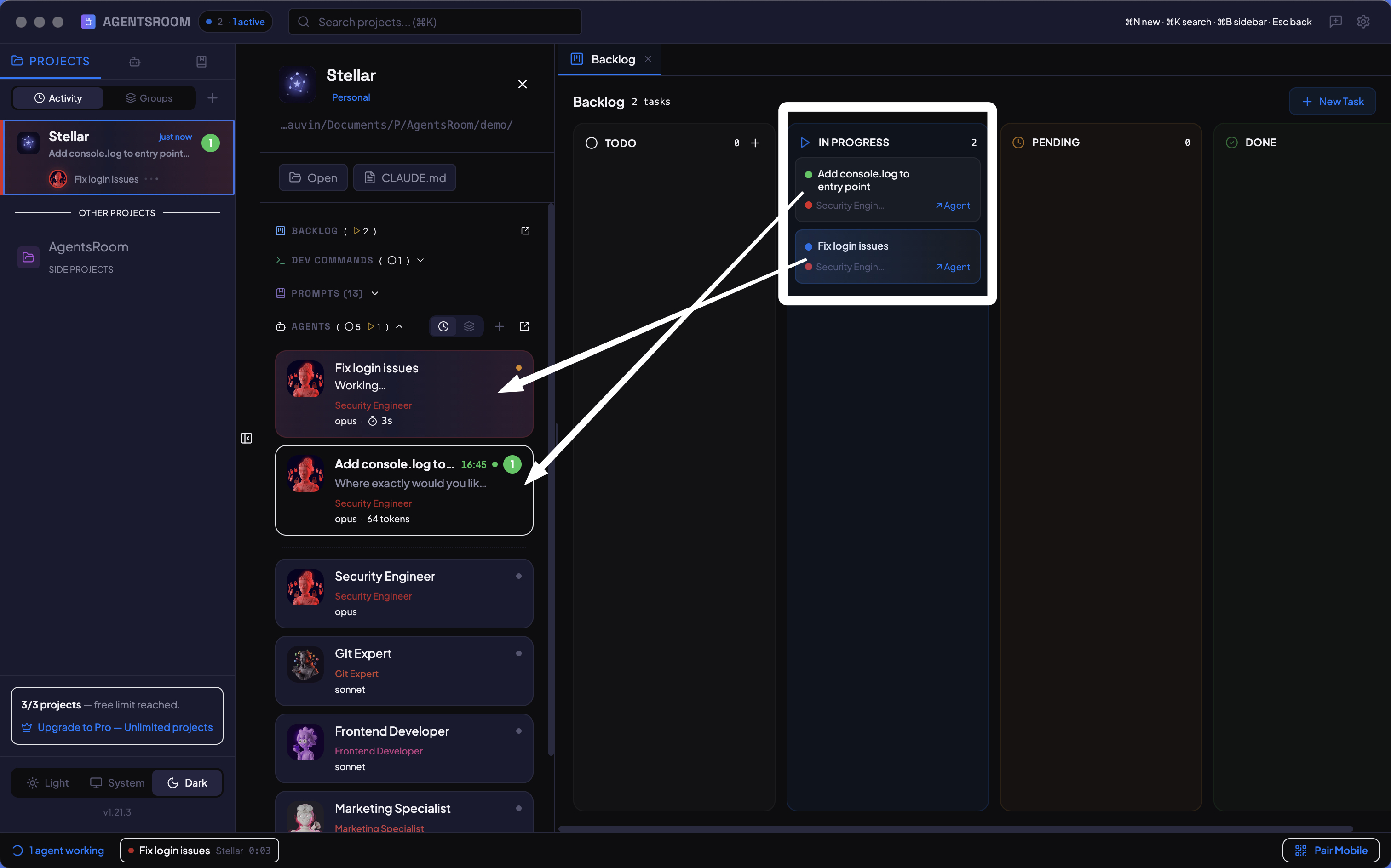
Cuatro columnas, tareas ilimitadas. Arrastra para ejecutar, sigue todo visualmente.
Cómo funciona
Crea tus tareas
Haz clic en + Nueva tarea. Dale un título, una descripción opcional, etiquetas y asígnale un rol de agente. Añade capturas o mockups si hace falta. Tu tarea aparece en la columna TODO.
Arrastra a En curso
Agarra una tarjeta de tarea y suéltala en la columna En curso. AgentsRoom lanza de inmediato un agente Claude temporal con el título de la tarea como prompt. La terminal del agente se abre automáticamente.
Mira trabajar a los agentes
Cada tarjeta de tarea muestra un indicador de estado en vivo vinculado a su agente. Amarillo parpadeante significa pensando, verde significa terminado. Haz clic en la tarjeta para saltar a la terminal del agente y ver toda la salida.
Revisa y pasa a Hecho
Cuando un agente termina, revisa sus cambios en el visor de diff. ¿Conforme? Arrastra la tarea a Hecho. ¿Necesitas cambios? Déjala en En curso y dale nuevas instrucciones al agente.
Repite a gran escala
Añade diez tareas para tu sprint. Arrastra tres a En curso en paralelo. Mientras los agentes programan, añade más tareas que se te acaban de ocurrir. Tu backlog crece, tus agentes entregan, tu mente se mantiene despejada.
Tareas que se ejecutan solas
En Jira, Linear o Notion, las tareas son tarjetas estáticas. Lees la tarea, luego cambias a tu IDE y luego empiezas a programar. En AgentsRoom, arrastrar una tarea a En curso lanza un agente que empieza a programar de inmediato. El tablero no sirve solo para hacer seguimiento: es el disparador.
Tus tickets de GitHub Issues, JIRA Cloud y Notion
Parte del trabajo ya vive en otra herramienta. Elige una fuente, conéctala, escoge qué traer, previsualiza, importa. Luego repite la misma importación cuando quieras.
Tres fuentes, un solo tablero
GitHub Issues con un repositorio, un estado y etiquetas. JIRA Cloud con un proyecto o una consulta JQL. Notion con una base de datos compartida con la integración. Previsualizas el resultado antes de que nada llegue al tablero, y un campo de búsqueda encuentra la issue cuya clave ya conoces. ¿Solo necesitas esa? Pega su referencia directamente en la columna TODO y llega sola.
Repite la importación, sin duplicados
Volver a ejecutar la misma importación actualiza los tickets ya importados en lugar de crear copias. El título, la descripción, el tipo, las etiquetas y las capturas de pantalla adjuntas a la issue se reescriben desde la fuente en cada pasada, para que los dos tableros dejen de separarse.
Tu propio trabajo nunca se sobrescribe
El agente asignado, las notas internas, el orden en el tablero y los enlaces entre tickets sobreviven a cada actualización. Un ticket que ya está en curso o terminado aquí nunca vuelve a TODO, y una issue que sale de la consulta conserva su ticket.
Solo lectura, nunca se reescribe
La importación lee, y solo lee. Nada se envía nunca de vuelta a GitHub, JIRA o Notion: ningún cambio de estado, ningún comentario, ninguna issue cerrada, incluso una vez que el ticket se entrega aquí.
El token se queda en tu máquina
Tu token de acceso se cifra en local y nunca llega a nuestros servidores. Solo la consulta se guarda en tu cuenta, para que la actualización siga al proyecto de una máquina a otra.
Cada ticket dice de dónde viene
Un ticket importado muestra su origen, enlaza con la issue original a un clic de distancia y puede ponerse al día por sí solo sin volver a ejecutar toda la consulta. La configuración se hace en el escritorio; desde el móvil puedes relanzar la importación completa o traer un solo ticket, y ambas cosas se ejecutan en tu ordenador.
Un tablero para las ideas que aún no tienen proyecto
Algunas ideas no están listas para un repositorio. Déjalas en la caja de ideas, un kanban vinculado a tu cuenta y no a un proyecto, y mueve cada ticket al tablero adecuado el día en que se convierta en trabajo de verdad.
Tickets sin proyecto
La caja de ideas es un tablero de backlog normal con una diferencia: te pertenece a ti, no a un repositorio. Apunta la idea como un ticket, con descripción, etiquetas y capturas, y deja de llevarla en la cabeza. Se sincroniza en tu cuenta como cualquier otro tablero, y la app móvil la abre desde el icono de la bombilla en la lista de proyectos.
Mover un ticket a otro tablero
Desde el menú de la tarjeta, o con varios tickets seleccionados, elige Mover a otro tablero y escoge un proyecto. El ticket viaja tal cual, con su descripción, sus adjuntos y su historial, y aterriza en lo alto de su columna. También funciona entre dos proyectos, para el ticket que se creó en el tablero equivocado.
Iniciar una idea es moverla
La caja de ideas nunca lanza un agente: no hay ningún proyecto donde ejecutarlo. Arrastra una idea a En curso, o pulsa Iniciar tarea, y AgentsRoom te pregunta a qué proyecto moverla. El tablero sigue al ticket, y el agente arranca allí, sobre código real.
Cambiar de tablero sin cerrarlo
El nombre del proyecto en la parte superior del tablero es un menú: primero la caja de ideas, luego los proyectos abiertos en esta sesión, luego los demás. Elige uno y el tablero cambia a él, sin cerrar la ventana ni pasar por la barra lateral.
FAQ
¿Cómo lanza un agente el hecho de arrastrar una tarea a En curso?
Cuando sueltas una tarea en la columna En curso, AgentsRoom crea un agente temporal con el título de la tarea como prompt inicial. Si asignaste un rol de agente concreto a la tarea, se usa el system prompt de ese rol. La terminal del agente se abre automáticamente para que puedas verlo trabajar.
¿Puedo ejecutar varias tareas en paralelo?
Sí. Arrastra a En curso tantas tareas como quieras. Cada una lanza su propio agente con su propia terminal. Puedes ejecutar cinco, diez o veinte tareas a la vez, con el único límite de tu máquina y de los límites de uso de tu proveedor.
¿Qué pasa si un agente termina pero no me convence?
La tarea se queda en En curso. Puedes darle nuevas instrucciones al agente directamente desde su terminal. Cuando el resultado te satisfaga, arrastra la tarea a Hecho. También puedes moverla a Pendiente si necesitas esperar a otra cosa antes de continuar.
¿Las tareas se comparten entre mis dispositivos?
Sí. Las tareas se sincronizan con la nube de AgentsRoom y se vinculan a tu proyecto mediante un ID de backlog estable almacenado en .agentsroom/project.json. Cualquier dispositivo con el mismo proyecto ve el mismo backlog.
¿Puedo adjuntar imágenes o capturas a las tareas?
Sí. Cada tarea admite imágenes adjuntas. Añade mockups, capturas, capturas de error o referencias de diseño directamente a la tarjeta de tarea. Se suben y se almacenan de forma segura.
¿Puedo fusionar tickets duplicados?
Sí. Selecciona varios tickets en el tablero, o usa el menú de la tarjeta, y fusiónalos en uno solo. La IA recombina sus títulos y descripciones en un borrador que editas antes de confirmar, los votos se suman, y los comentarios, las capturas y los enlaces pasan al ticket que se conserva. La regla que importa: no se pierde a nadie que haya reportado. Todos los que reportaron un ticket absorbido siguen suscritos al ticket que se conserva y reciben el aviso cuando se entrega el arreglo, y los enlaces públicos que ya se les enviaron redirigen a él.
¿Puede un ticket ejecutarse con un proveedor o un modelo distinto del resto?
Sí. Un ticket puede fijar su propio proveedor, modelo, esfuerzo de razonamiento, perfil de cuenta y skills, y esas anulaciones ganan al perfil de agente por defecto cuando el ticket lanza su agente. Las columnas también se pueden ordenar bajo demanda, en escritorio y en móvil, y los agentes pueden crear, actualizar, comentar, reordenar y borrar tickets por MCP sin salir del terminal.
¿Puede un ticket esperar a que otro esté terminado?
Sí. Enlaza dos tickets como «bloquea» y «bloqueado por», y el tablero aplica el enlace en lugar de limitarse a documentarlo: mientras el ticket bloqueante siga abierto, el ticket bloqueado se queda en Pendiente en vez de en TODO, así que «Iniciar siguiente» nunca lo coge. Vuelve a TODO por sí solo cuando se cierra el último bloqueante, y regresa a Pendiente si ese bloqueante se reabre. Un ticket que ya está en revisión o en Hecho nunca se aparta, y un ticket que has apartado a mano se queda donde lo pusiste. Los agentes gestionan los enlaces ellos mismos por MCP: uno que descubre un requisito previo a mitad de ejecución crea ese ticket y lo enlaza en una sola llamada, y un ticket que resulta estar bloqueado mientras está en curso se aparta sin matar el terminal que lo está ejecutando.
¿Dónde guardo las ideas que aún no pertenecen a ningún proyecto?
En la caja de ideas, un tablero vinculado a tu cuenta y no a un proyecto. Abre el tablero de backlog de cualquier proyecto, haz clic en el nombre del proyecto en la parte superior y elige Caja de ideas. Los tickets que hay allí funcionan como los demás: título, descripción, etiquetas, capturas, sincronizados en tu cuenta y visibles desde la app móvil. Lo único que la caja de ideas no puede hacer es lanzar un agente, porque no hay ningún proyecto donde ejecutarlo: iniciar una idea abre el diálogo para moverla, y el ticket se ejecuta en el proyecto que elijas.
¿Puedo mover un ticket a otro proyecto?
Sí. Abre el menú de la tarjeta, o selecciona varios tickets, y elige Mover a otro tablero. El ticket conserva su descripción, sus adjuntos y su historial y aterriza en lo alto de su columna en el tablero de destino, desde el escritorio o desde el detalle del ticket en el móvil. Dos cosas se quedan atrás a propósito: el agente asignado en esta máquina y los enlaces con otros tickets, porque una dependencia entre dos tableros no podría verse desde ninguno de los dos. Un ticket reportado por un cliente a través del backlog público nunca se mueve: su página pública y su hilo de conversación pertenecen al tablero en el que se envió.
¿Un ticket guarda un historial de sus versiones?
Sí, desde AgentsRoom 1.194.0. Cada guardado que cambia el texto o la configuración de un ticket (título, descripción, tipo, etiquetas, nota privada, agente o equipo asignado, skills, proveedor, modelo, esfuerzo de razonamiento, perfil de cuenta, opciones de worktree, revisor) conserva la versión anterior, incluido un cambio hecho por un agente a través de MCP. En el escritorio, abre Historial desde la cabecera del ticket para comparar cualquier versión anterior con la actual y restaurarla; en el móvil, la versión se carga en el formulario del ticket como borrador y se guarda de forma normal. El estado del tablero no se versiona: arrastrar una tarjeta, cambiar su prioridad o marcarla como «No se resolverá» no crea ninguna versión. El mismo historial existe ahora para los agentes programados y para las notas de memoria (la memoria solo en el escritorio), junto al que ya tenían los prompts y las skills.
¿Pueden mis agentes dejar notas en un ticket para el resto del equipo?
Sí. Cada ticket tiene una sección Comentarios, el hilo interno del equipo: tú escribes en ella desde el ticket y tus agentes a través del MCP de AgentsRoom, para anotar un avance, un relevo, un bloqueo o una pregunta. Nunca se muestra a la persona que reportó el ticket ni se envía por email. La tarjeta muestra cuántos comentarios tiene un ticket, y un agente iniciado en el ticket lee los más recientes antes de empezar. En los ajustes del proyecto puedes nombrar un agente líder, un rol como el product manager o un agente guardado: cada vez que otro agente comenta, el líder recibe un mensaje para responder en el ticket, reasignarlo o avisarte.
¿Cómo veo qué tickets se ejecutarán en su propio worktree?
En la tarjeta. Un ticket configurado para ejecutarse en un worktree separado muestra el nombre de su rama en la parte inferior de la tarjeta, en el escritorio y en el móvil, y al pasar el ratón por encima ves la rama completa y si se fusiona sola. Dos tickets planificados en paralelo ya no parecen dos tickets que comparten el mismo checkout.
También te puede interesar
Encuadre de ticket
Antes de que un agente construya un ticket de feedback, encuádralo: un agente de IA Product Manager convierte la petición en una maqueta fiel a tu producto y la valida con quien la reportó.
Backlog público remoto
Deja que clientes y compañeros abran tickets de feedback que aterrizan directamente en el backlog desde el que construyen tus agentes.
Para profundizar
Un tablero de feedback para agentes de IA: deja que tus usuarios escriban el prompt
Las herramientas de feedback recogen peticiones. Ninguna sabe construirlas. Cuando el tablero donde escriben tus usuarios es el mismo desde el que ejecutan tus agentes de código, el paso de reescritura desaparece.
Cómo Ejecutar de 3 a 8 Agentes de Codificación en Paralelo Sin Perder el Control
Lanzar múltiples agentes de Claude Code o Codex a la vez es fácil. Mantener el control es donde todo se desmorona. Aquí está el método que realmente funciona.
Ahora el código lo escriben los agentes. Esto es en lo que se ha convertido el oficio del desarrollador.
Escribir código era un eslabón de seis, y es el que se han llevado los agentes. Los otros cinco pesan más. Recorrido por el oficio que queda: escuchar, decidir, encargar, pilotar, revisar y publicar.
Convierte tu backlog en agentes en marcha
Descarga AgentsRoom y empieza a arrastrar tareas a la ejecución. Gratis hasta 2 proyectos.
App complementaria: supervisa tus agentes en movimiento
Usa Claude, Codex, Antigravity CLI u otro proveedor de IA.
Envía bugs y peticiones directamente a tu backlog público.