El modelo adecuado en cada mensaje,
sin reiniciar el agente
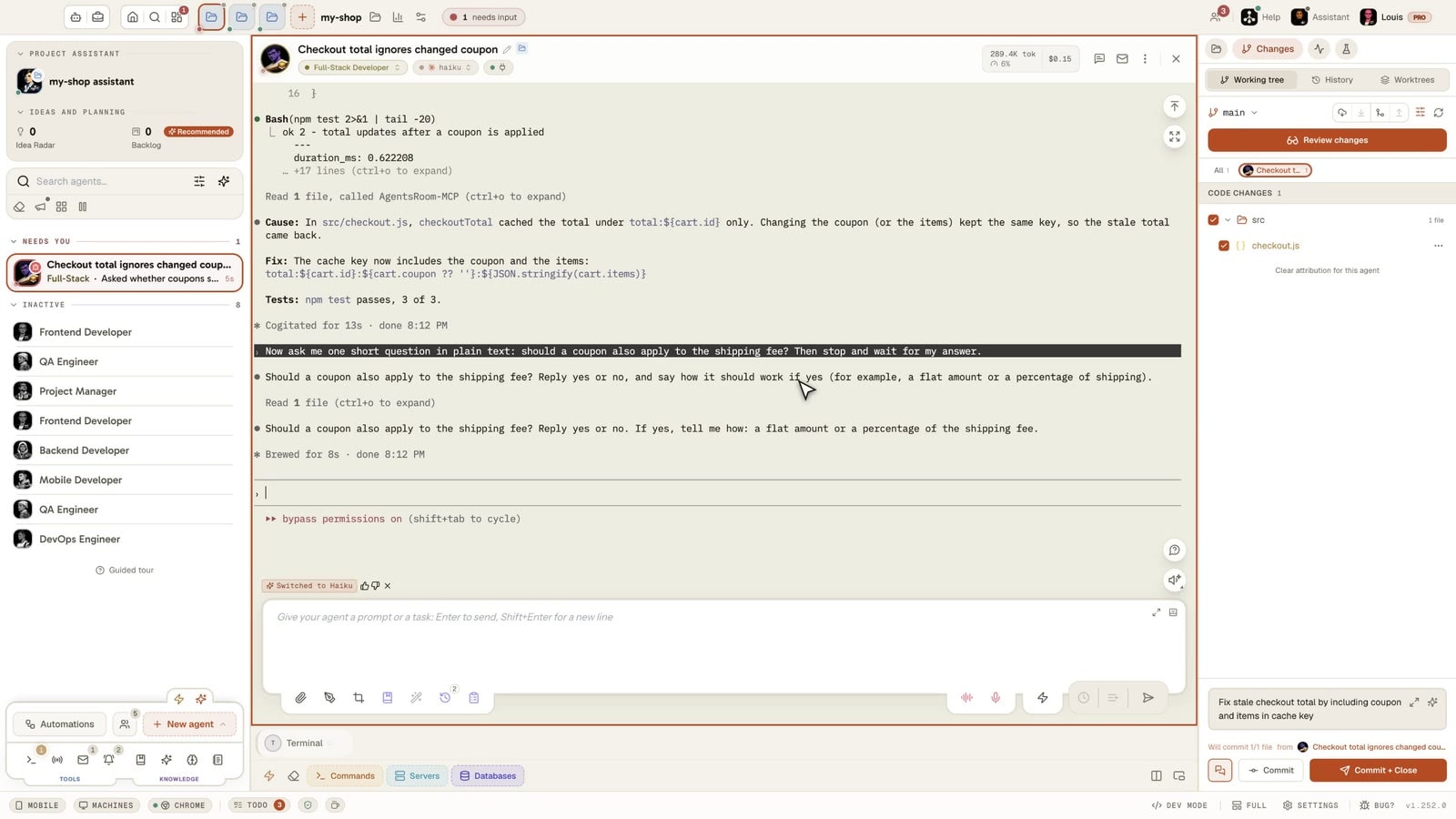
Activa Adaptive Mode con la opción Cada mensaje y el modo Automático: antes de que salga cada mensaje, AgentsRoom elige el modelo más barato que todavía hace bien el trabajo, y tu agente Claude Code o Codex pasa a él sin reiniciarse y sin que tengas que escribir nada. Un renombrado va a Haiku, una pregunta de arquitectura se queda en Opus.
Nada que instalar: ni plugin, ni proxy que ejecutar, ni clave de terceros. Está activado por defecto en una instalación nueva y puedes desactivarlo en los ajustes: los primeros 500 caracteres de un mensaje se envían a los servidores de AgentsRoom para elegir el modelo. Con los demás CLI, una pastilla sobre el composer sugiere el modelo y lo aplicas con un clic.
Lo que ves
Cada cambio aparece donde ya estás mirando, así que siempre sabes qué modelo respondió.
«Cambiado a Haiku» sobre el composer
Justo después de enviar, una pastilla sobre el composer indica el modelo elegido para este mensaje. Mientras llega el veredicto, 4 segundos como máximo, muestra «Eligiendo el modelo…».
La pastilla de modelo del agente lo sigue
La pastilla de modelo del agente se anima cuando cambia el modelo, así que con un vistazo al agente sabes qué modelo está trabajando en él ahora mismo.
Una insignia confirma el modelo realmente usado
Aparece una marca de verificación en la pastilla en cuanto la propia API ha indicado qué modelo respondió. Pasa el cursor por encima para leer «Confirmado por la API: respondido por» seguido del nombre del modelo.
«Opus mantenido» cuando el modelo actual es el adecuado
No todos los mensajes necesitan un cambio. Cuando el modelo que ya se está usando es el adecuado, la pastilla lo indica y el agente sigue con él.
Pulgares para valorar la elección
Cada pastilla lleva un pulgar arriba y un pulgar abajo. Un clic le dice a AgentsRoom si el modelo era adecuado para el mensaje, lo que mejora las siguientes elecciones.
Tu ahorro en el panel Usage
El panel Usage cuenta cuántos de tus mensajes fueron a un modelo más barato este mes, en el escritorio y en la pestaña Usage del teléfono.
El modo Automático funciona por ahora con Claude Code, Codex y oh-my-pi, para los agentes iniciados después de activarlo. Con los demás CLI, la misma pastilla sugiere el modelo y tú lo aceptas o no.
Adaptive Mode asigna cada tarea al modelo más barato capaz de hacerla bien: Haiku para el trabajo ligero, Sonnet para el trabajo equilibrado, Opus para el trabajo pesado. Menos coste por tarea, más tareas al día.
Este es el problema de dinero al hacer funcionar agentes de código con IA. Cada modelo tiene un precio, y la brecha entre el barato y el flagship es enorme. Claude Opus es el modelo más capaz, y el más caro. Claude Haiku es el más barato. Claude Sonnet queda en medio. La mayoría elige un modelo y lo deja ahí, así que o bien infradimensionan sus tareas difíciles o, mucho más a menudo, pagan de más por las fáciles.
Piensa en lo que realmente le pides a un agente en un día. Corregir una errata. Renombrar una variable. Traducir una cadena de la interfaz. Escribir un pequeño test unitario. Resumir un documento. Nada de eso necesita un flagship. Si lo lanzas todo en Opus, quemas el presupuesto de uso de tu plan muchas veces más rápido de lo necesario, para un resultado idéntico. Ese derroche es invisible, y por eso justamente se acumula.
Adaptive Mode cierra esa brecha. Cuando escribes un mensaje, lee tu borrador, calcula lo difícil que es de verdad la tarea y sugiere el modelo más barato de la gama de tu proveedor que aún puede hacer bien el trabajo. Por defecto lo hace en el primer mensaje de una conversación; activa Cada mensaje y lo hace en cada mensaje, y ponlo en Automático para que el agente cambie antes de que se envíe el mensaje. Los modelos pesados quedan reservados para el trabajo que se lo gana: arquitectura, auditorías de seguridad, grandes refactorizaciones. Todo lo demás va a un modelo que cuesta una fracción.
Una sesión real, grabada en la app: un agente Claude Code nuevo arranca en Opus. Corregir una errata del README lo pasa a Haiku antes de que salga el mensaje, sin reiniciar y sin escribir nada en el terminal, y luego una pregunta de arquitectura en la misma conversación lo devuelve enseguida a Opus.
Por qué ajustar el modelo a la tarea
Deja de pagar de más en tareas fáciles. Un flagship en una corrección de errata es dinero tirado. Adaptive Mode dirige el trabajo ligero a un modelo ligero, así que cada tarea trivial cuesta una fracción de lo que costaría en la gama alta.
Reserva el modelo potente para los problemas difíciles. Ajustar el tamaño no significa ir siempre a lo barato. Cuando la tarea es un diseño de sistema o una auditoría de seguridad, Adaptive Mode te dice que subas de gama, para que el trabajo que necesita profundidad la reciba de verdad.
Más tareas al día con el mismo plan. Menos presupuesto gastado por tarea significa que chocas con tu límite de uso más tarde. A lo largo de un día entero y con una flota de agentes en paralelo, los ahorros se suman en rendimiento adicional real.
Cero fricción en el flujo de trabajo. La sugerencia aparece como una pequeña pastilla sobre el composer antes de enviar. Un clic la aplica. Sin menús que rebuscar, sin adivinar a mano qué modelo encaja, sin frenar el ritmo.
La economía: consumir menos, hacer más
Mismos agentes, mismo plan. La diferencia está en cuánto presupuesto devora cada tarea.
Un modelo para todo
- : Cada tarea corre con el modelo que dejaste seleccionado.
- : Un flagship en una errata o una traducción cuesta varias veces lo que debería.
- : El presupuesto de uso de tu plan se vacía rápido en trabajo que nunca necesitó esa potencia.
- : Chocas con el límite de uso más temprano en el día y los agentes se paran.
- : Cambiar de modelo a mano es engorroso, así que nadie se molesta.
Adaptive Mode activado
- : Cada tarea se asigna al modelo más barato capaz de hacerla bien.
- : El trabajo ligero va a un modelo ligero y cuesta una fracción.
- : El flagship se reserva para refactorizaciones, auditorías y arquitectura.
- : Menos presupuesto por tarea significa más tareas antes de cualquier límite de uso.
- : Un clic aplica el modelo adecuado, así que el ajuste de tamaño ocurre de verdad.
El enrutado en sí es casi gratis: un modelo pequeño y rápido hace el análisis por mucho menos de un céntimo y luego se aparta de tu camino.
Di lo que hay que hacer.
El agente se abre en el modelo adecuado.
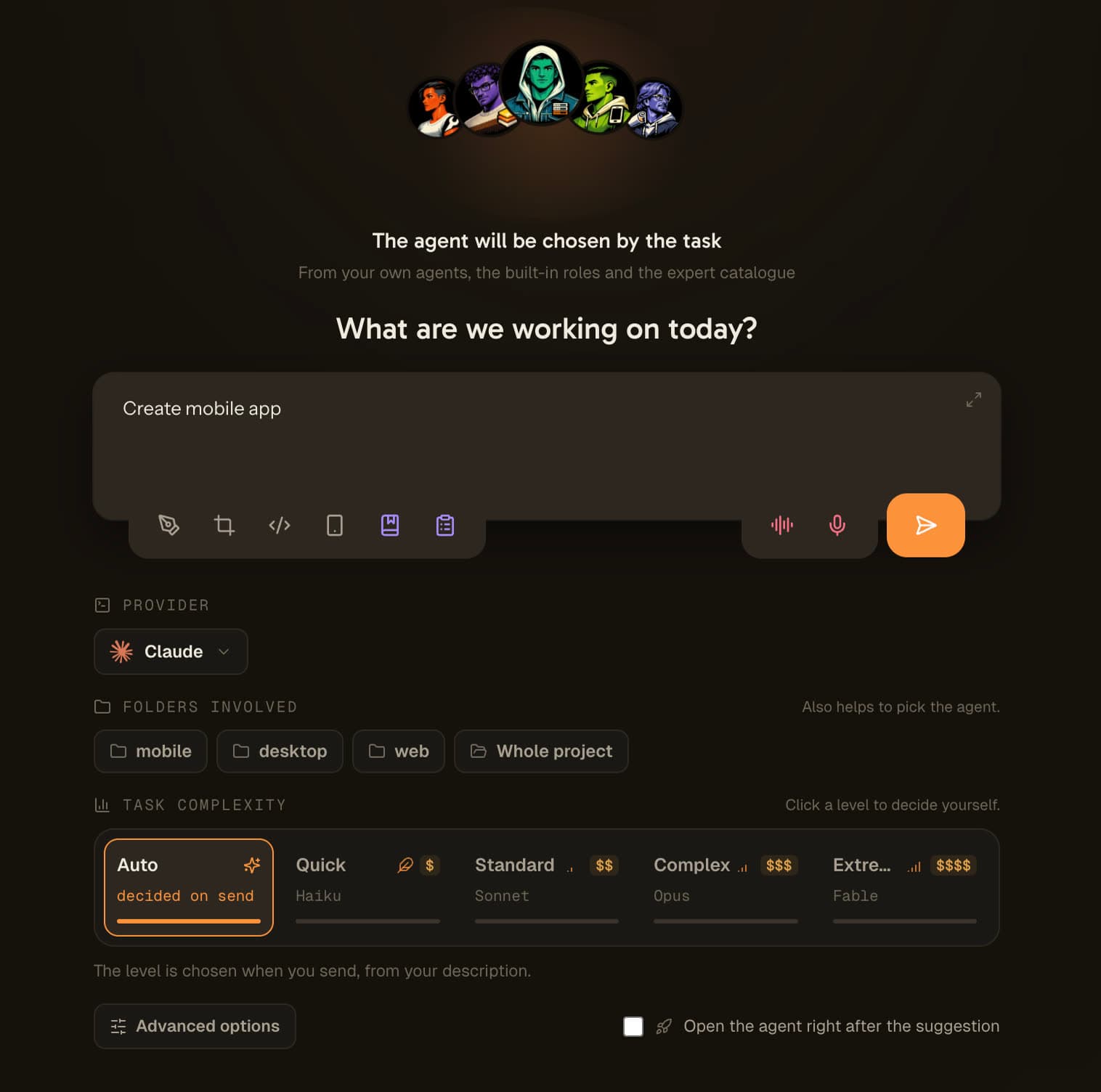
AI Suggestion adelanta esa misma decisión al único momento en el que no cuesta nada: antes de que la sesión exista. Pulsa el botón de sugerencia en la tarjeta de un agente, o el de la barra situada sobre el dock del espacio de trabajo cuando aún no has elegido agente, y en lugar de un terminal te encuentras un único campo que pregunta qué va a hacer ese agente. Respondes en una frase. Una sola llamada la lee y devuelve el modelo, el nombre de la sesión y, si no has elegido agente, qué agente debería encargarse.
Después la sesión se abre, ya configurada, con tu frase como primer mensaje. No has pegado nada, no has esperado a que arrancara el CLI para corregirlo, y no has pagado tarifa de flagship por una errata.
Entra una frase. Se enciende un nivel de complejidad. El agente se abre en el modelo al que corresponde ese nivel, con la sesión ya nombrada.
Por qué la decisión tiene que tomarse antes de que se abra la sesión
Misma sugerencia, mismo modelo, dos desenlaces radicalmente distintos. La única variable es cuándo se te pregunta.
Preguntado después de abrir el terminal
- : El CLI ya ha arrancado con el modelo que estuviera configurado.
- : Tu prompt está escrito y estás a una tecla de enviarlo.
- : Cambiar de modelo ahora significa tirar la sesión que acabas de empezar.
- : La sugerencia se vive como una interrupción, así que se descarta.
- : El flagship hace la tarea trivial igualmente, y no se aprende nada.
Preguntado antes de que la sesión exista
- : Todavía no ha arrancado nada, así que no hay nada que deshacer.
- : Ya estás describiendo la tarea, que es justo lo que necesita la decisión.
- : El modelo, el nombre de la sesión y el agente quedan resueltos en una sola llamada.
- : La sesión se abre configurada, con tu descripción como primer mensaje.
- : Elegir el modelo barato no te cuesta nada, así que de verdad ocurre.
Esta es toda la idea. No una sugerencia más lista: la misma sugerencia, hecha en un momento en el que decir que sí sale gratis.
Cuatro niveles, conectados a los modelos reales de tu proveedor
La barra de complejidad es la parte visible de la decisión. Déjala en Auto y el análisis enciende un nivel. Marca tú mismo un nivel y pasa a ser tu decisión: no se envía nada y la sesión se abre de inmediato.
Rápida
01Cambios de texto o de configuración, sin lógica detrás. Una errata, una etiqueta, una cadena de traducción, un número de versión. Este es el nivel que un modelo flagship no debería ver nunca, y es el que le llega más a menudo.
Estándar
02Un cambio pequeño cuya solución ya se conoce. Añadir un estado a un botón, conectar un componente que ya existe, escribir un test corto. No hay nada que investigar, solo trabajo que hacer.
Compleja
03Una funcionalidad que construir, un bug que investigar, una refactorización que llevar a cabo. El camino no está claro al principio, así que el modelo necesita margen para explorar antes de comprometerse con un enfoque.
Extrema
04Arquitectura, una auditoría, un problema sin causa conocida. Para esto existe el modelo flagship, y reservarlo para estas tareas es lo que hace asequible usarlo aquí.
En el código de la funcionalidad no hay escrito ningún identificador de modelo. Los cuatro niveles se resuelven a partir del catálogo del proveedor sobre el que corre el agente, ordenado de más a menos capaz. Si ese proveedor ofrece menos de cuatro modelos, la tabla se pliega hacia arriba: con tres modelos, Compleja y Extrema caen las dos en el flagship, nunca al revés. Quedarse corto arruina una ejecución entera; pasarse cuesta la diferencia de precio de una llamada.
Cómo funciona AI Suggestion, paso a paso
Seis pasos, cuatro de ellos opcionales, y una sola llamada en total.
Pides una sugerencia
Pulsa el botón de destello de una tarjeta de agente, Sugerir un modelo desde mi prompt, o el de la barra situada sobre el dock del espacio de trabajo para que la tarea elija también el agente. Se abre la pantalla de intención: la cara del agente sobre un fondo animado, una flecha que apunta a un único campo y, justo debajo, un enlace Abrir directamente por si cambias de idea. Hacer clic en un agente como siempre lo sigue abriendo al instante.
Describes la tarea en una frase
En lenguaje corriente, en tu idioma. No es un prompt ni una especificación: es lo que ese agente va a hacer. Esa frase es la única entrada obligatoria, y se convierte en el primer mensaje de la sesión.
Opcional: señalar las carpetas implicadas
Las carpetas del proyecto aparecen como fichas con forma de carpeta. Hacer clic en una le da su alcance al agente y afina la estimación de dificultad, porque el mismo bug en una app móvil y en un sitio web no son la misma tarea.
Opcional: abrir las opciones avanzadas
Plegadas debajo del campo: la naturaleza del trabajo, para quién es, el entregable que esperas, límites como no hacer commit o tests obligatorios, y contexto libre como un error pegado o el identificador de un ticket. Viajan en la misma llamada y se anteponen al primer prompt del agente.
Una sola llamada decide, o ninguna llamada
Si lo dejas en Auto, enviar lanza una única petición que devuelve el nivel, el modelo, el nombre de la sesión y, si no hay agente fijado, el agente. Si en cambio marcas tú mismo un nivel, no hay petición: la sesión se abre al instante en el modelo al que corresponde ese nivel.
La sesión se abre, ya configurada
El agente arranca en el modelo elegido, bajo el nombre de sesión generado, y tu descripción llega como primer mensaje por el propio argumento de lanzamiento del CLI, en vez de pegarse en el terminal después del arranque.
Ni siquiera tienes que elegir el agente
Si abres la pantalla sin nombrar ningún agente, la pregunta se amplía. El orbe muestra un signo de interrogación rodeado de tres caras, y la frase que escribes decide quién se encarga de la tarea: uno de los agentes que ya están en tu room, uno de los catorce roles integrados, o uno de los cerca de 260 expertos del catálogo.
Es también lo que te da ahora un proyecto recién creado. Ya no crea un agente full-stack en silencio solo porque había que crear algo. Pregunta en qué estás trabajando y luego elige el agente que pide esa respuesta.
El agente, el modelo y el nombre de la sesión vuelven de esa misma llamada única, porque encadenar tres peticiones triplicaría la latencia de una pantalla cuyo único valor es ser más rápida que abrir el terminal y corregir el modelo después.
Una pregunta después de que se abra la sesión
Con el agente ya en marcha, una barra fina pregunta una sola vez: ¿era el adecuado el modelo sugerido? Tres respuestas: me ha servido, demasiado ligero, demasiado pesado.
Tres y no dos, porque «estaba mal» no sirve de nada. La dirección del error sí. Demasiado ligero y demasiado pesado son correcciones opuestas, y solo la dirección le dice a la política de dimensionado hacia dónde moverse.
La barra no bloquea nunca nada, se pregunta una vez por sesión, y la respuesta solo se envía si tienes activado el uso compartido de datos de uso.
Un botón por defecto, automático donde compensa
La pantalla nunca se interpone entre tú y tu terminal si no la pides. Hacer clic en un agente lo abre exactamente como antes de que existiera la funcionalidad, la sugerencia está a un botón de distancia y el modo automático lo activas tú.
Abrir directamente
Bajo el campo, un enlace Abrir directamente abre la sesión exactamente como se habría abierto sin la funcionalidad. Sin llamada, sin análisis, sin espera.
Decidir el nivel tú mismo
Hacer clic en un nivel de la barra lo convierte en tu decisión. No se emite ninguna petición y la sesión se abre de inmediato en el modelo correspondiente.
Automático para este agente, este proyecto o en todas partes
¿Quieres la pantalla cada vez que abres un agente? Activa AI Suggestion en los ajustes. Viene desactivado por defecto y se resuelve primero por agente, luego por proyecto y luego por aplicación, así que puedes mantenerlo en los agentes donde compensa y dejar que los demás se abran directamente.
Apagada desde donde estás
Cuando la pantalla se abre sola, su popover ¿Por qué esta pantalla? reúne los tres interruptores para desactivarla: este agente, este proyecto, en todas partes. La apagas en el momento en que te molesta, no tres menús más tarde.
Los agentes automatizados no ven nunca la pantalla: bots de QA, tickets del backlog, tareas programadas, maquetas, pasos de equipo y agentes temporales ya llevan su encargo, y no hay nadie sentado delante de ellos.
Cómo funciona Adaptive Mode, paso a paso
Por defecto se ejecuta una vez, antes de tu primer mensaje. Dos opciones hacen que se ejecute en cada mensaje y que cambie el modelo por ti.
Empiezas a escribir tu prompt
Abre una conversación nueva con cualquier agente y escribe lo que quieres que se haga. Por defecto, Adaptive Mode solo mira las conversaciones recién creadas, así que nunca interrumpe una sesión que ya está en marcha, salvo que actives Cada mensaje.
Lee la tarea y la analiza
En cuanto tu borrador es lo bastante sustancial y haces una pausa, Adaptive Mode envía la primera parte de tu borrador a un modelo de enrutado pequeño y rápido que calcula lo exigente que es la tarea.
Aparece una sugerencia de modelo
Surge una pastilla sobre el composer: 'Cambiar a Haiku', 'Cambiar a Sonnet' o 'Cambiar a Opus', según cuál sea el ajuste más rentable. Si tu modelo actual ya es la mejor opción, te lo dice en su lugar.
La aplicas en un clic
Haz clic en la pastilla y el modelo se aplica. Si ya hay una sesión en marcha, Adaptive Mode la cambia en caliente. La elección también se guarda en el agente, así que el siguiente arranque empieza con el modelo correcto.
O recalcula, o descarta
¿Reformulaste tu prompt? Pulsa actualizar para recalcular la recomendación para el nuevo borrador. ¿Contento con tu modelo actual? Descarta la pastilla y envía. Mantienes el control de cada decisión.
Cada mensaje, y Automático, si los quieres
Por defecto sugiere una vez por conversación y luego se queda en silencio. Activa Cada mensaje y cada mensaje posterior también se analiza, así que el modelo puede cambiar de un mensaje a otro. En Claude Code, Codex y oh-my-pi, pon Cuando se encuentra un modelo más adecuado en Automático y el agente cambia antes de que se envíe tu mensaje, y luego muestra Cambiado a Haiku (o Sonnet, u Opus) con pulgares para valorar la elección, y una marca de verificación en cuanto la API confirma qué modelo respondió.
Enrutado de modelos independiente del proveedor
Adaptive Mode lee la gama de modelos del proveedor que estés usando y recomienda dentro de ese catálogo. No está atado a ningún fabricante.
Claude
Enruta entre Haiku, Sonnet y Opus. Haiku para correcciones rápidas, renombrados, traducciones, tests cortos y resúmenes. Sonnet para revisiones de pull request, nuevos endpoints, depuración compleja y refactorizaciones. Opus para arquitectura de sistemas, auditorías de seguridad, grandes refactorizaciones de legacy y trabajo de rendimiento en profundidad.
Codex
Enruta dentro de la gama Codex, desde el modelo mini rápido y barato para bugs pequeños y preguntas rápidas, pasando por el equilibrado por defecto para funcionalidades de principio a fin y tests, hasta el modelo de razonamiento flagship para diseño de sistemas complejo y revisión de código en profundidad.
Antigravity
Enruta entre el modelo Antigravity rápido para correcciones pequeñas, traducciones y resúmenes, y el modelo Antigravity capaz para implementar funcionalidades, depurar y hacer análisis más profundos.
Otros proveedores
Para cualquier proveedor, Adaptive Mode recurre a una regla simple: el modelo más barato para el trabajo ligero, un modelo equilibrado para el trabajo normal, el modelo más capaz para el trabajo difícil. Añade un proveedor y enruta dentro de los modelos de ese proveedor.
FAQ
¿Qué es Adaptive Mode en AgentsRoom?
Adaptive Mode es el enrutado inteligente de modelos para tus agentes de código con IA. Lee el mensaje que vas a enviar y sugiere el modelo más rentable de la gama de tu proveedor que aún puede hacer bien la tarea. Una tarea ligera recibe un modelo ligero y barato; una tarea pesada recibe un flagship. Por defecto se ejecuta en el primer mensaje de una conversación; una opción lo ejecuta en cada mensaje. El objetivo es simple: dejar de pagar de más con un modelo potente en trabajo que no lo necesita.
¿Cómo elige Adaptive Mode un modelo?
Envía la primera parte de tu borrador a un modelo de enrutado pequeño y rápido, guiado con ejemplos de qué tipos de tareas encajan con cada nivel de modelo. Luego devuelve el modelo más barato que se ajusta a la tarea, validado contra los modelos que tu proveedor actual ofrece de verdad. Si tu modelo actual ya es la mejor opción, dice que el modelo es óptimo en lugar de empujar un cambio.
¿Cómo me ahorra dinero de verdad?
Los modelos más baratos cuestan una fracción del flagship para la misma tarea simple. Si lanzas correcciones de erratas, renombrados, traducciones y tests cortos en el modelo de gama alta, quemas el presupuesto de uso de tu plan muchas veces más rápido de lo necesario. Adaptive Mode dirige ese trabajo ligero a un modelo ligero, así que cada tarea cuesta menos y puedes hacer más tareas antes de chocar con un límite de uso. A lo largo de un día y con muchos agentes en paralelo, esos ahorros se suman.
¿Qué modelos puede sugerir?
Los que ofrezca tu proveedor. En Claude son Haiku, Sonnet y Opus. En Codex abarca el modelo mini rápido, el equilibrado por defecto y el modelo de razonamiento flagship. En Antigravity abarca el modelo rápido y el capaz. Para otros proveedores recurre al más barato, el equilibrado y el más capaz. Adaptive Mode lee la lista de modelos en directo, así que siempre recomienda un modelo que puedes lanzar de verdad.
¿Cambia el modelo automáticamente?
Solo si se lo pides. Por defecto Adaptive Mode sugiere, y tú aplicas el cambio con un único clic en la pastilla: una sesión en marcha se cambia en caliente, y la elección se guarda en el agente para que el siguiente arranque empiece con el modelo correcto. Pon Cuando se encuentra un modelo más adecuado en Automático (Ajustes > Optimización > Modelo adaptativo) y el agente cambia al modelo elegido antes de que se envíe tu mensaje, y luego muestra qué modelo eligió, con pulgares para valorar la elección. Un mensaje espera como máximo 4 segundos el veredicto y nunca se bloquea.
¿Cuándo aparece la sugerencia?
Por defecto, en una conversación recién creada, después de que hayas escrito un prompt sustancial y hecho una pausa. Se ejecuta una vez por conversación, así que nunca interrumpe una sesión en curso. Activa Cada mensaje y cada mensaje posterior de la conversación también se analiza. Un mensaje enviado mientras el agente sigue trabajando no se analiza, porque el cambio solo podría aplicarse después del turno en curso.
¿Puedo recalcular la sugerencia?
Sí. Si reescribes tu prompt, pulsa el botón de actualizar en la pastilla para recalcular la recomendación para el nuevo borrador. Un recálculo manual usa una de tus sugerencias mensuales, así que está ahí cuando la necesitas sin ejecutarse en cada pulsación de tecla.
¿Mi prompt es privado?
Para calcular una sugerencia, solo los primeros 500 caracteres de tu mensaje se envían a los servidores de AgentsRoom, y solo cuando Adaptive Mode está activado: una vez por conversación por defecto, en cada mensaje con Cada mensaje activado. Puedes desactivar la función por completo desde los ajustes si prefieres elegir los modelos tú mismo.
¿Adaptive Mode funciona con Codex y Antigravity, no solo con Claude?
Sí. Adaptive Mode es independiente del proveedor. Lee el catálogo de modelos del proveedor que el agente esté usando y recomienda dentro de ese catálogo, ya sea Claude, Codex, Antigravity u otro proveedor compatible. El comando de cambio de modelo está construido para el proveedor en el que estás. La opción Automático, que cambia sin un clic, funciona con Claude Code, Codex y oh-my-pi por ahora; con los demás CLI, la pastilla sugiere el modelo en su lugar.
¿Cómo activo o desactivo Adaptive Mode?
Está activado por defecto en una instalación nueva, y un aviso sobre el composer te permite mantenerlo o desactivarlo. Más adelante, abre los ajustes de AgentsRoom, ve a la pestaña Optimización y desmarca la casilla de Adaptive Mode para desactivarlo: la misma casilla lo vuelve a activar. Mientras está desactivado, nada analiza tu borrador y nada de él sale de tu máquina.
¿Puede Adaptive Mode cambiar el modelo en cada mensaje, como un router Jev?
Sí. Activa Cada mensaje en Ajustes > Optimización > Modelo adaptativo y cada mensaje que envías se analiza, no solo el primero. Añade Automático y el modelo cambia antes de que se envíe el mensaje, sin plugin, proxy aparte ni clave API adicional que instalar. Automático funciona con Claude Code, Codex y oh-my-pi por ahora: esos agentes arrancan conectados a un pequeño servidor local integrado en AgentsRoom, y el modelo cambia ahí sin relanzar el agente (reinicia un agente que ya estuviera abierto). Con los demás CLI, la pastilla sugiere el modelo en su lugar. Una marca de verificación en la pastilla confirma qué modelo usó realmente la API. Los agentes en un host SSH remoto o que ya apuntan a tu propio proxy recurren al comando de modelo del CLI o, en Codex, a reanudar la conversación. Cada cambio descarta la caché del prompt del modelo anterior, así que el primer mensaje en el nuevo modelo vuelve a leer el historial a precio completo. En oh-my-pi, AgentsRoom envía en su lugar el comando /switch justo antes de tu mensaje.
¿Puedo elegir qué modelos puede usar Adaptive Mode, o forzar el contexto de 1M?
Sí. En Ajustes > Optimización > Modelo adaptativo, «Modelos que puede elegir» lista los modelos de cada CLI instalada: desmarca uno y Adaptive Mode nunca lo elegirá, por ejemplo solo Opus y Sonnet, nunca Haiku. La clasificación IA de los tickets del backlog sigue la misma lista, y al menos un modelo queda marcado por CLI. «Contexto del modelo elegido» en «Siempre el más grande» da a cada modelo que aplica su ventana de contexto más grande (1M en los modelos Claude que la ofrecen). La misma página reúne ahora lo que la clasificación rellena en un ticket nuevo (agente, esfuerzo, tipo, etiquetas, título), y las primeras veces que modifica un ticket, la mascota lo indica encima de los campos, con un enlace a estos ajustes. Tus elecciones de modelo y de contexto se guardan en tu cuenta, así que el teléfono y tus otros ordenadores las siguen.
¿Qué es AI Suggestion en AgentsRoom?
AI Suggestion es una pantalla breve que abres antes de que empiece la sesión de un agente, desde el botón de sugerencia de una tarjeta de agente o de la barra situada sobre el dock del espacio de trabajo. Describes la tarea en una frase y una sola llamada devuelve el modelo más barato del catálogo de tu proveedor capaz de hacer el trabajo, un nombre de sesión y, si no has elegido agente, el agente que debería encargarse. Después la sesión se abre ya configurada, con tu frase como primer mensaje. Actívalo en los ajustes y se abrirá también solo cada vez que abras un agente.
¿Y si ya sé lo difícil que es la tarea?
Marca el nivel en la barra. Pasa a ser tu decisión, se salta la llamada por completo y la sesión se abre de inmediato en el modelo al que corresponde ese nivel. La pantalla es más rápida que nunca cuando ya sabes la respuesta.
¿Qué pasa si la llamada falla o estoy sin conexión?
El agente se abre igualmente, en el modelo que habría usado sin la funcionalidad. Una red caída, un límite de uso y una respuesta inservible acaban las tres igual, porque una pantalla capaz de impedirte abrir un agente sería peor que no tener pantalla. Cuando la máquina está sin conexión con certeza, la pantalla ni siquiera se muestra.
¿Puede elegir el agente además del modelo?
Sí, cuando abres la pantalla sin nombrar ningún agente. La tarea se contrasta con los agentes que ya están en tu room, los catorce roles integrados y el catálogo de expertos. Es también lo que hace ahora un proyecto recién creado, en lugar de crear en silencio un agente full-stack porque había que crear algo.
Combina bien con
CLI Doctor
Cuando Claude Code, Codex o cualquier CLI de agente muere al arrancar, AgentsRoom lee el error, el comando exacto que ejecutó y de dónde vino cada flag de arranque, y luego explica qué se rompió y cómo arreglarlo.
Sugerencias de Agentes
¿No estás seguro de qué agente de IA usar? Describe tu tarea en lenguaje sencillo y AgentsRoom sugiere el agente adecuado: desde tu sala, los 14 roles integrados o más de 260 expertos del catálogo, con una razón en una línea. Un clic asigna la tarea.
Equivalencias de modelos de IA
¿Qué modelo de Codex, Gemini o Grok equivale a Claude Opus, Sonnet o Haiku? Una tabla en directo de todos los CLI de agentes de código, nivel por nivel, con los modelos que más lanzan los desarrolladores.
Adaptive Mode vs Jev para Claude Code
¿Ya estás mirando jev-router o jev-route? Cómo se compara el enrutado por mensaje de AgentsRoom, y en qué van por delante los routers Jev.
Adaptive Mode vs Jev para Codex
¿Usas jev-codex? Cómo enruta AgentsRoom cada mensaje de Codex sin nada que instalar, y qué cambia cuando el modelo cambia.
Consumo de tokens de Claude Code
Mira el consumo de tokens y el coste por sesión en tiempo real. Va de la mano con Adaptive Mode: enruta con cabeza y luego ve cómo aterrizan los ahorros.
Delegación de agentes
Un agente de desarrollo pasa un test a un agente de QA más barato vía MCP. La misma idea que Adaptive Mode, aplicada a agentes enteros.
Multiproveedor
Ejecuta Claude, Codex y los demás CLI en paralelo, con cada modelo etiquetado con su equivalente en el proveedor que mejor conoces.
Estadísticas del proyecto
Tiempo, prompts, tokens y coste por proyecto y por agente. La vista de panel del presupuesto que Adaptive Mode te ayuda a proteger.
Seguimiento del estado de los agentes
Estado en directo de cada agente en cada proyecto, para que siempre sepas quién está trabajando y quién te necesita.
Restaurar la sesión
Sal y vuelve con cada agente, terminal y selección de modelo exactamente donde los dejaste.
Para profundizar
Cómo Reducir los Costos de Tokens de Claude Code Sin Disminuir la Velocidad
Claude Code te cobra por token, y la mayor parte del gasto es invisible: contexto inflado, el modelo incorrecto, PDFs en bruto, agentes releyendo los mismos archivos. Aquí es donde realmente va el dinero y cómo reducirlo, con los hábitos y herramientas que mantienen tu factura baja sin ralentizarte.
¿Cuántos tokens me quedan en Claude? 4 formas de verlo en Claude Code
¿Cuántos tokens te quedan en Claude? Cuatro formas de verlo en Claude Code: el comando /cost, las transcripciones de sesión, el CLI ccusage y un medidor en vivo por sesión.
¿Qué Agente de IA Deberías Elegir para Tus Proyectos?
Un agente frontend que escribe tu copia de marketing es un fracaso silencioso. Cómo emparejar cada tarea con el agente de IA adecuado: roles, expertos en catálogo, agentes personalizados y qué hacer cuando no tienes idea de quién debería hacerse cargo del trabajo.
Deja de pagar por potencia de modelo de IA que no necesitas
Descarga AgentsRoom y deja que Adaptive Mode elija el modelo más rentable para cada tarea. Modelos ligeros para el trabajo ligero, flagships para los problemas difíciles, menos presupuesto quemado por tarea, más tareas entregadas al día.
App complementaria: supervisa tus agentes en movimiento
Usa Claude, Codex, Antigravity CLI u otro proveedor de IA.
Envía bugs y peticiones directamente a tu backlog público.
Agentes que lees como una conversación
Cada agente tiene un rol, una cara y un hilo que lees como una app de mensajería.