Tus tickets, donde ya están,
trabajados por agentes de código IA
Tu equipo no planifica en AgentsRoom. Planifica en Jira, en Linear, en GitHub Issues o en una base de datos de Notion, y está bien así. Lo que quieres es tomar los tickets que tienes asignados y poner un agente en cada uno.
AgentsRoom importa esos tickets al backlog del proyecto, con su descripción y sus archivos adjuntos, y los mantiene al día. Cada uno se convierte en un ticket que confías a Claude Code, Codex, GitHub Copilot CLI, Cursor u otra CLI de agente, en tu propia máquina, un agente por ticket. La importación solo lee: nunca se escribe nada de vuelta en la herramienta de origen.
Cuatro fuentes, un backlog, un agente por ticket: la importación lee tus herramientas y nunca escribe en ellas.
Una CLI de agente rinde tanto como el ticket que le das. Y ese ticket normalmente ya existe: una issue de Jira con su especificación, una issue de Linear con sus capturas, una issue de GitHub abierta por un usuario, una fila de una base de datos de Notion. Copiar cada uno a mano en un prompt es lento, pierde los archivos adjuntos, y después nadie sabe qué agente trabajó en qué ticket.
La importación de tickets conecta tu herramienta una sola vez, te deja elegir qué traer, muestra una vista previa y crea los tickets en la columna TODO del backlog del proyecto. A partir de ahí son tickets normales: asignas un agente y un modelo, lo lanzas, lo sigues en el tablero y vuelves a lanzar la importación más adelante para poner el tablero al día.
Es de un solo sentido a propósito. AgentsRoom solo pide acceso de lectura y nunca cambia nada en la herramienta de origen, así que encaja con cualquier flujo de trabajo, cualquier conjunto de estados y cualquier equipo, sin pedir permisos de escritura a tu administrador de Jira.
Cuatro fuentes, un backlog
Cada fuente tiene su propia conexión y sus propios filtros. Elige aquella donde ya están tus tickets.
Jira Cloud
Un proyecto o tu propia consulta JQL, con tu correo de Atlassian y un token de API. Las descripciones se convierten a Markdown y los archivos adjuntos se descargan.
Saber másLinear
Uno o varios espacios de trabajo, cada uno con una clave de API personal. Asignadas a mí por defecto, y luego equipos, proyectos y estados.
Saber másGitHub Issues
Un repositorio, un estado y etiquetas, a través de GitHub CLI o de un token de acceso personal. Las pull requests se dejan fuera.
Saber másNotion
Una base de datos compartida con tu integración de Notion. El título de la página, su contenido, sus etiquetas y su estado forman el ticket, y sus imágenes se adjuntan.
Saber más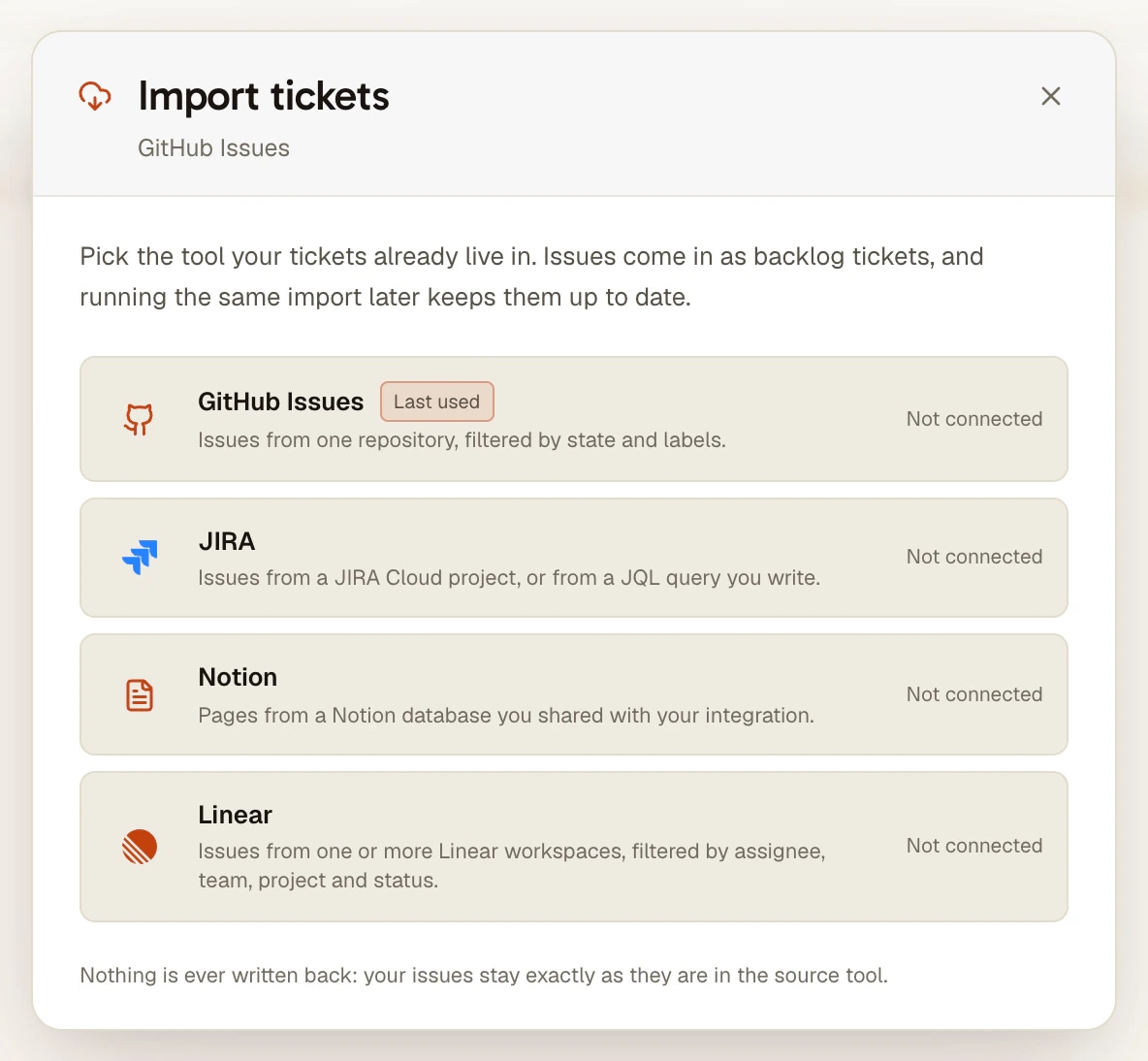
Lo que hace cada fuente
Sea cual sea la herramienta, la importación funciona igual una vez que los tickets están en el tablero.
Vista previa antes de que llegue nada
Nada llega al tablero hasta que has visto la lista. Búscala por clave o por título, marca lo que quieras y luego importa.
Un solo ticket, por su referencia
El caso de todos los días en un equipo: te acaban de asignar un ticket. Pega PROJ-123, ENG-123, propietario/repositorio#42 o un enlace de Notion con el botón de importación de la columna TODO, y llega solo.
Archivos adjuntos que el agente puede abrir
Las capturas y los archivos que están detrás de tu inicio de sesión en Jira, Linear o Notion se descargan en tu ordenador y se adjuntan al ticket, así el agente puede verlos en lugar de encontrarse con un enlace roto.
Actualizar, sin duplicados
Volver a lanzar la importación actualiza los tickets ya importados. El título, la descripción, el tipo y las etiquetas siguen a la fuente; el agente que asignaste, tus notas, el orden del tablero y los vínculos entre tickets nunca se tocan.
Solo lectura, token en tu máquina
A la herramienta de origen solo llegan peticiones de lectura. El token de acceso se cifra en tu ordenador y nunca llega a nuestros servidores; solo la consulta se guarda en tu cuenta, para que la importación siga al proyecto en tus otras máquinas.
También desde el móvil
Conectar una herramienta se hace en el escritorio. Desde la app móvil puedes actualizar la importación, traer un ticket por su referencia o actualizar un solo ticket, y las tres cosas se ejecutan en tu ordenador.
Cómo funciona
Cuatro pasos. Conectar una herramienta se hace una vez por máquina.
- 1
Abre Importar tickets
Abre tu repositorio como proyecto en AgentsRoom, abre su backlog y haz clic en Importar tickets. Elige Jira, Linear, GitHub Issues o Notion.
- 2
Conecta la herramienta
Pega el token que te da la herramienta (un token de API de Atlassian, una clave de API de Linear, un secreto de integración de Notion), o conecta GitHub con GitHub CLI. Con acceso de lectura es suficiente.
- 3
Elige y previsualiza
Elige qué traer: una consulta JQL, un espacio de trabajo de Linear y sus filtros, un repositorio y etiquetas, una base de datos de Notion. Haz clic en Vista previa, marca los tickets e impórtalos.
- 4
Confía cada ticket a un agente
Los tickets están en TODO, cada uno con un enlace de vuelta al original. Asigna un agente y un modelo, arrastra el ticket a In Progress, y el agente arranca en su propio terminal, en el checkout compartido o en su propio worktree git.
Bases de datos de Notion
Notion no tiene un concepto propio de issue: la lista de tareas de un equipo es una base de datos, con las columnas que ese equipo eligió. La importación las lee por tipo y no por nombre: la columna de título se convierte en el título del ticket, el contenido de la página en la descripción, una columna de selección múltiple en etiquetas, y una columna de estado decide si el ticket sigue pendiente.
Para conectarla, crea una integración interna en Notion, abre la base de datos que quieres importar y compártela con esa integración, y luego pega el secreto de la integración en AgentsRoom. Una base de datos que no se ha compartido sigue siendo invisible para la importación: es lo primero que hay que comprobar cuando la lista vuelve vacía.
Lo que las herramientas ya hacen por su cuenta
Cada una de estas herramientas tiene ahora su propia forma de llegar a un agente de IA. Jira, Linear y GitHub publican servidores MCP oficiales que dan a un agente herramientas para leer y actualizar tickets desde su sesión. Jira puede asignar un elemento de trabajo a Rovo o a un agente conectado como GitHub Copilot o Cursor. GitHub puede asignar una issue a Copilot, Claude o Codex, que trabajan en la nube y abren una pull request en borrador. Codex for Linear de OpenAI ejecuta una issue de Linear asignada en un chat en la nube de Codex.
Esas integraciones ejecutan el agente en las máquinas del proveedor, un proveedor cada vez, normalmente con un plan de pago de ese proveedor. La importación de AgentsRoom pone los tickets de todas las herramientas en un solo tablero y ejecuta un agente por ticket en tu propio ordenador, en tu copia de trabajo, con las suscripciones que ya pagas y en cualquiera de las 17 CLI de agente que soporta. Nada te impide usar las dos cosas: la importación para planificar y lanzar el trabajo, un servidor MCP para un agente que deba comentar o cerrar su ticket él mismo.
Lo que hay que saber
- En un solo sentido: nada vuelve a la herramienta de origen, ni siquiera cuando el ticket se entrega aquí. Cierra o mueve el ticket allí tú mismo, o dale al agente el servidor MCP de esa herramienta.
- Un proyecto importa desde una sola fuente a la vez. Los tickets sueltos pueden seguir llegando desde cualquier herramienta conectada en la máquina.
- El token se queda en el ordenador que lo conectó. En otra máquina, el botón del tablero muestra Volver a conectar hasta que conectes allí también la herramienta.
- Hasta 500 issues por importación desde Jira o GitHub, 300 desde Linear o Notion. Acota la consulta para ver el resto.
- Solo Jira Cloud: Jira Server y Data Center no están soportados.
- Las personas asignadas, las prioridades de Jira, los comentarios y los story points no se importan: el ticket lleva lo que un agente necesita para empezar, el título, la descripción, el tipo, las etiquetas y los archivos.
Preguntas frecuentes
¿Desde qué herramientas puedo importar tickets?
Jira Cloud, Linear, GitHub Issues y Notion. Jira mediante un proyecto o una consulta JQL, Linear mediante uno o varios espacios de trabajo y sus filtros, GitHub mediante un repositorio, un estado y etiquetas, Notion mediante una base de datos compartida con tu integración.
¿Puedo asignar un ticket de Jira o de Linear a Claude Code?
Sí, a través de la importación. El ticket llega al backlog de AgentsRoom, eliges Claude Code (o Codex, Cursor, GitHub Copilot CLI o cualquier otra CLI soportada) y un modelo, y el agente arranca en su propio terminal en tu ordenador con el ticket como tarea. AgentsRoom nunca modifica Jira ni Linear.
¿Es una sincronización en los dos sentidos?
No, y no lo será. La importación solo lee, por eso bastan tokens de solo lectura y por eso funciona con cualquier flujo de trabajo. Cuando un ticket se entrega, ciérralo en la herramienta de origen, deja que lo cierre una pull request, o dale al agente el servidor MCP de esa herramienta.
¿Qué pasa cuando vuelvo a lanzar la importación?
Los tickets ya importados se actualizan, nunca se duplican: el título, la descripción, el tipo, las etiquetas y los archivos adjuntos siguen a la fuente. El agente que asignaste, tus notas, el orden en el tablero y los vínculos entre tickets se quedan como están, un ticket en curso aquí nunca vuelve a TODO, y un ticket que sale de la consulta no se elimina.
¿Puedo importar solo el ticket que me acaban de asignar?
Sí. La columna TODO tiene un botón de importación: pega la clave o el enlace del ticket y llega arriba de la columna, sin cambiar la importación guardada. Puedes hacer lo mismo desde la app móvil, siempre que tu ordenador esté encendido.
¿Mis tokens de acceso llegan a los servidores de AgentsRoom?
No. Cada token se guarda cifrado en el ordenador que lo conectó y solo se usa desde allí. Tu cuenta guarda la consulta (qué proyecto, qué filtros), para que la importación siga al proyecto en tus otros ordenadores, donde vuelves a conectar la herramienta.
¿Los agentes ven las capturas adjuntas al ticket?
Sí. Los archivos adjuntos a un ticket de Jira, Linear o Notion se descargan en tu ordenador y se adjuntan al ticket de AgentsRoom, y el agente los recibe con su tarea. Las issues de GitHub no necesitan nada: sus capturas ya son enlaces públicos en el cuerpo en Markdown.
¿Y Trello, Asana, las issues de GitLab o YouTrack?
Hoy no son fuentes de importación. Aun así puedes crear tickets en el tablero a mano, desde el backlog público o desde un agente a través del servidor MCP de AgentsRoom, y un agente cuyo nombre es la clave de un ticket puede empezar a trabajar en él por su cuenta si tiene una forma de leer ese gestor.
También te puede interesar
Importación de Jira
Importa issues de Jira Cloud en AgentsRoom y confía cada una a Claude Code, Codex, Cursor o cualquier CLI de agente en tu propia máquina. Proyecto o JQL, archivos adjuntos incluidos. Solo lectura.
Importación de Linear
Importa tus issues de Linear en AgentsRoom y confía cada una a Claude Code, Codex o cualquier CLI de agente. Varios espacios de trabajo, asignadas a mí, equipos, proyectos, estados. Solo lectura.
Importación de GitHub Issues
Importa issues de GitHub en AgentsRoom y confía cada una a Claude Code, Codex, Cursor o cualquier CLI de agente en tu propia máquina. Filtra por estado y etiquetas, un agente por issue. Solo lectura.
Gestión de tareas
Tablero kanban visual para orquestar agentes de IA arrastrando y soltando. Crea tareas en TODO, arrástralas a En curso para lanzar automáticamente un agente Claude y sigue su finalización por las columnas Pendiente y Hecho. Desarrollo guiado por backlog para programar con IA en paralelo.
Worktrees de git
Da a cada agente de IA o ticket su propio worktree de git, listo para compilar (dependencias instaladas, .env copiados), y luego revísalo, haz commit y fusiónalo desde una sola ventana.
Lleva tus tickets a tus agentes
Descarga AgentsRoom, abre tu repositorio como proyecto y luego haz clic en Importar tickets en su backlog.
App complementaria: supervisa tus agentes en movimiento
Usa Claude, Codex, Antigravity CLI u otro proveedor de IA.
Envía bugs y peticiones directamente a tu backlog público.