Un proxy para cada CLI de agente,
configurado una vez para todos sus agentes
Tu empresa quiere que Claude Code salga por su proxy, mientras tu Codex personal sale por la conexión de tu casa. Exportar HTTPS_PROXY en tu shell manda todos los CLI por el mismo camino. AgentsRoom da a cada proveedor su propia salida.
Elige un proveedor en Ajustes > Proveedores de IA, despliega Ajustes avanzados, escribe la dirección del proxy y pulsa Probar: AgentsRoom muestra la IP de salida antes de lanzar nada. Cada agente de ese proveedor arranca después con las variables del proxy definidas, y las consultas de cuota de AgentsRoom para ese proveedor toman el mismo camino.
- Claude CodeProxy de la empresaproxy.corp.example:3128IP de salida203.0.113.10
- CodexProxy de casahome.example.net:8080IP de salida198.51.100.24
- GitHub Copilot CLIDirectoIP de salida192.0.2.7
Cada proveedor sale por su propio proxy, o en directo, y Probar muestra la dirección que verá el proveedor.
La mayoría de los CLI de agente ya saben usar un proxy: leen al arrancar las variables estándar HTTPS_PROXY, HTTP_PROXY y NO_PROXY. El problema es dónde viven esas variables. Si las exportas en el perfil de tu shell, todos los CLI que ejecutas toman la misma salida, así que no puedes mantener Claude Code en la red de la empresa y Codex en la conexión de tu casa al mismo tiempo.
AgentsRoom baja el ajuste un nivel, al proveedor. Cada pestaña de proveedor en Ajustes > Proveedores de IA tiene un campo Proxy bajo Ajustes avanzados. Cada agente de ese proveedor arranca con las variables del proxy en su terminal, sea cual sea el proyecto, y los demás proveedores no se tocan.
También cubre las llamadas que AgentsRoom hace por su cuenta al proveedor, como leer tu uso de Claude o Codex. Pasan por el mismo proxy, así que la cuenta ve una sola dirección, no la del agente por un lado y la de tu ordenador por otro.
Qué hace el campo Proxy
Un campo por proveedor, aplicado a cada agente de ese proveedor al arrancar.
Un proxy por proveedor
Claude Code, Codex, GitHub Copilot CLI y los demás CLI de agente tienen cada uno su propio campo Proxy. Deja uno vacío y ese proveedor sale en directo.
HTTP, HTTPS o SOCKS
Se aceptan direcciones http://, https://, socks5:// y socks5h://. Claude Code no admite SOCKS, así que da a los agentes Claude un proxy http://.
Probar muestra la IP de salida
Antes de lanzar nada, Probar pide tu dirección pública en directo y a través del proxy, y muestra ambas con la latencia. Si coinciden, el proxy no cambia tu IP, y el panel lo indica.
Excepciones, localhost siempre en directo
Enumera los hosts que deben saltarse el proxy, como una intranet o un registro de paquetes. localhost, 127.0.0.1 y ::1 siempre quedan excluidos, para que los hooks y los servidores MCP locales sigan funcionando.
Las consultas de cuota toman el mismo camino
Las llamadas de AgentsRoom a ese proveedor, como las barras de uso, también pasan por el proxy. Si el proxy cae, fallan como un error de red: nunca vuelven a una conexión directa.
Ninguna contraseña en texto plano
El ajuste sigue a tu cuenta en tus otros ordenadores, así que no se puede escribir una contraseña en claro. Guárdala en el Gestor de secretos y escribe http://user:{{secret:NAME}}@host:port.
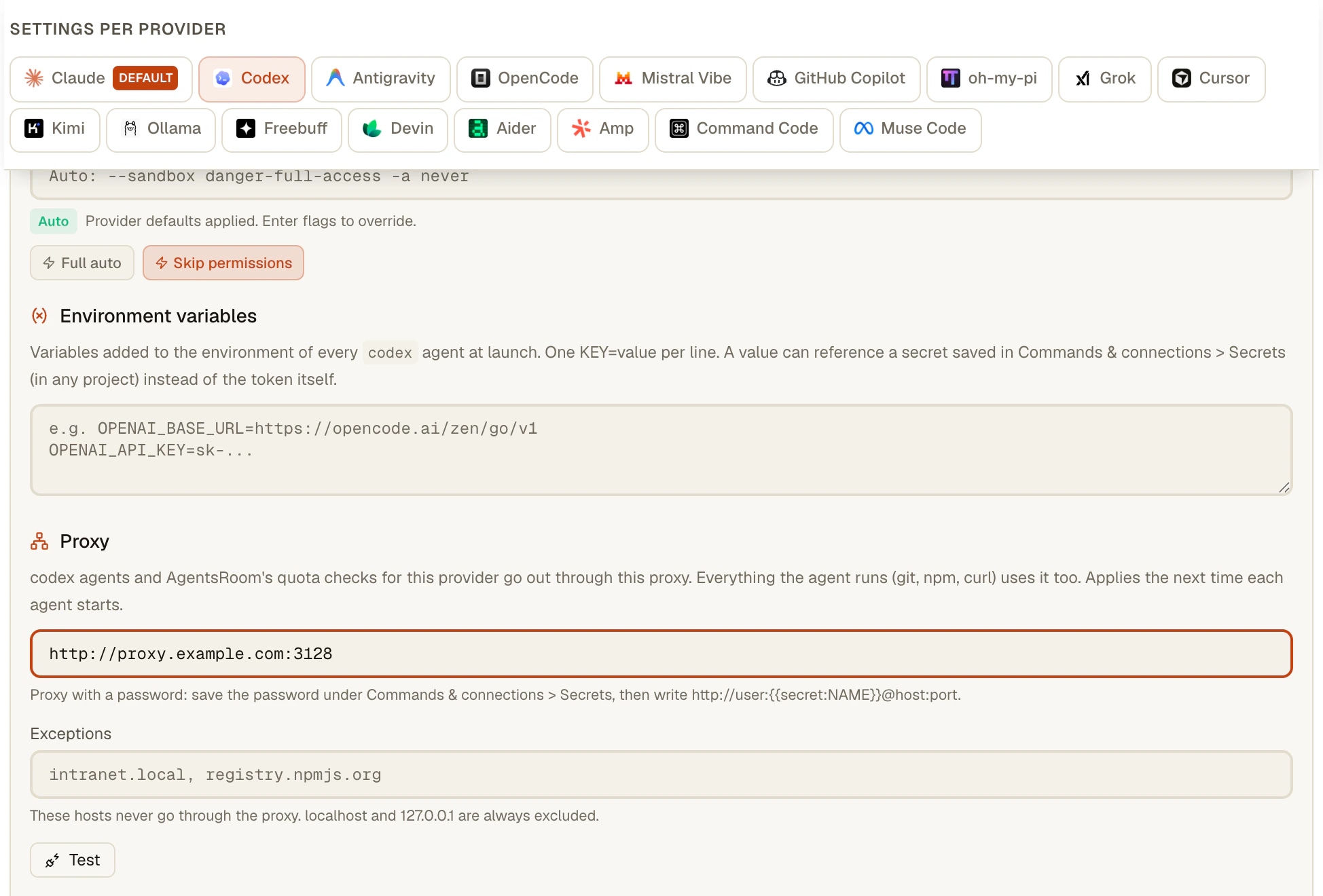
Cómo configurarlo
Cinco pasos, una vez por proveedor.
- 1
Abre la pestaña del proveedor
Ajustes > Proveedores de IA, selecciona el proveedor (Codex, por ejemplo) y despliega Ajustes avanzados. El campo Proxy está bajo las variables de entorno. Escribir Proxy en la búsqueda de los Ajustes también te lleva allí.
- 2
Escribe la dirección del proxy
Introduce la dirección, por ejemplo http://proxy.example.com:3128, y en Excepciones los hosts que deben salir en directo. El interruptor junto al título desactiva el proxy sin olvidarlo, útil cuando el proxy de casa no es accesible desde la oficina.
- 3
Pulsa Probar
AgentsRoom muestra la IP de salida a través del proxy, la latencia y tu dirección sin el proxy. Una contraseña rechazada, un proxy inaccesible o un proxy que no responde se nombran con claridad.
- 4
Lanza los agentes
El proxy se aplica cuando un agente arranca: cada nuevo agente de ese proveedor recibe HTTPS_PROXY, HTTP_PROXY, ALL_PROXY y NO_PROXY, en mayúsculas y en minúsculas, porque algunas herramientas como curl solo leen la forma en minúsculas. Un agente que ya está en marcha mantiene su camino hasta que lo reinicies.
- 5
Todo lo que ejecuta el agente lo sigue
git, npm o curl lanzados por el agente en su terminal pasan por el mismo proxy. Añade un host a Excepciones cuando uno de ellos deba quedarse en la línea directa.
Lo que Claude Code y Codex ya hacen por su cuenta
Claude Code lee HTTPS_PROXY, HTTP_PROXY y NO_PROXY, incluidas las formas en minúsculas, y acepta un usuario y una contraseña dentro de la URL del proxy. Su documentación dice claramente que no admite proxies SOCKS. Recomienda definir estas variables en el bloque env de ~/.claude/settings.json en lugar de en el shell, la única configuración que llega con seguridad a sus agentes en segundo plano, y /status muestra el proxy que ha tomado. Detrás de un proxy corporativo que inspecciona el TLS, confía en los certificados del sistema operativo y en NODE_EXTRA_CA_CERTS. (Documentación de Claude Code, Enterprise network configuration, consultada el 21 de octubre de 2026.)
Codex CLI lee HTTPS_PROXY, ALL_PROXY y NO_PROXY de su entorno, y toma un certificado raíz personalizado de CODEX_CA_CERTIFICATE o SSL_CERT_FILE. En codex-cli 0.163.0, seguir el proxy del sistema de macOS o un archivo PAC es una función en desarrollo, desactivada por defecto (codex features enable respect_system_proxy). La entrada Network proxy de su menú /experimental es otra cosa: limita lo que pueden alcanzar los comandos del sandbox, no elige la dirección que ve OpenAI.
Así que para un solo CLI en un solo ordenador, las variables bastan, y un proxy en ~/.claude/settings.json ya se queda solo en Claude Code. Lo que no te dan es un único lugar para todos los CLI, una comprobación de la IP de salida antes del lanzamiento, el mismo camino para las lecturas de cuota y un ajuste que te sigue a tus otros ordenadores sin una contraseña dentro. Esa es la parte que añade AgentsRoom.
Límites
- El proxy se aplica cuando un agente arranca. Un agente que ya está en marcha mantiene su camino hasta que lo reinicies.
- Un CLI que ignora las variables de proxy estándar se conecta en directo para su propio tráfico. AgentsRoom no lo fuerza, aunque sus consultas de cuota para ese proveedor siguen pasando por el proxy.
- Claude Code no admite proxies SOCKS. Para Claude, usa un proxy http:// o https://.
- Sin vuelta atrás silenciosa: cuando el proxy cae, los agentes de ese proveedor no pueden alcanzarlo y sus barras de uso muestran un error de red.
- El secreto de la contraseña vive en la bóveda de cada ordenador, y los secretos no se sincronizan: en un segundo ordenador, guarda un secreto con el mismo nombre.
- Solo los agentes de ese proveedor y las llamadas de AgentsRoom a ese proveedor usan el proxy. El navegador integrado, tus servidores de desarrollo y los comandos que lanzas en otros terminales mantienen su propio camino de red.
- Una línea HTTPS_PROXY explícita en un bloque de variables de entorno (proveedor, carpeta, proyecto o agente) prevalece sobre este ajuste para el terminal del agente.
Preguntas frecuentes
¿Cómo configuro un proxy para Claude Code?
Claude Code lee las variables estándar HTTPS_PROXY, HTTP_PROXY y NO_PROXY, desde tu shell o desde el bloque env de ~/.claude/settings.json, y no admite SOCKS. En AgentsRoom, abre Ajustes > Proveedores de IA, selecciona Claude, despliega Ajustes avanzados y escribe una dirección de proxy http:// en Proxy: cada agente de Claude Code lanzado después recibe las variables, y los demás CLI mantienen su propio camino.
¿Cómo hago que Codex CLI use un proxy?
Codex CLI lee HTTPS_PROXY, ALL_PROXY y NO_PROXY de su entorno, y un certificado raíz personalizado de CODEX_CA_CERTIFICATE o SSL_CERT_FILE. En codex-cli 0.163.0, seguir los ajustes de proxy del sistema operativo sigue siendo una función en desarrollo, desactivada por defecto. En AgentsRoom, el campo Proxy de la pestaña Codex define esas variables para cada agente de Codex, y las lecturas de uso de Codex pasan por el mismo proxy.
¿Puede Claude Code usar un proxy y Codex otro al mismo tiempo?
Sí. Cada pestaña de proveedor tiene su propio campo Proxy, así que los agentes Claude pueden salir por el proxy de la empresa mientras los agentes Codex usan la conexión de tu casa, en el mismo proyecto y en el mismo momento. Un proveedor sin proxy sale en directo.
¿Cómo compruebo qué dirección IP ve el proveedor?
Pulsa Probar junto a la dirección del proxy. AgentsRoom pide tu dirección dos veces a un servicio público, en directo y a través del proxy, y muestra ambas con la latencia. Cuando las dos son iguales, el proxy no cambia tu dirección y el panel te avisa.
¿Puedo usar un proxy que pide usuario y contraseña?
Sí, sin escribir la contraseña en claro. El ajuste del proxy sigue a tu cuenta en tus otros ordenadores, así que se rechaza una contraseña en texto plano. Guarda la contraseña en el Gestor de secretos y luego haz referencia a ese secreto en la dirección del proxy: se resuelve en tu ordenador cuando el agente arranca. Si la contraseña contiene @, : o /, guárdala codificada para URL.
¿El proxy se aplica a npm, git y los comandos que ejecuta un agente?
Sí. Las variables se definen en el terminal del agente, así que todo lo que el agente lanza allí (git, npm, curl, un ejecutor de tests) también usa el proxy. Pon en Excepciones los hosts que deben quedarse en directo; localhost, 127.0.0.1 y ::1 siempre quedan excluidos.
¿Qué pasa si el proxy cae?
Nada vuelve a una conexión directa, a propósito: elegiste esa salida para que el proveedor nunca vea tu otra dirección. Los agentes de ese proveedor no pueden alcanzarlo, y sus barras de uso muestran un error de red hasta que el proxy vuelva o lo desactives.
¿Tengo que configurarlo de nuevo en cada ordenador?
La dirección y las excepciones no: se guardan con tu cuenta y vuelven en cada ordenador donde inicias sesión. La contraseña sí: los secretos se quedan en la bóveda de cada ordenador, así que guarda un secreto con el mismo nombre en el segundo. Un agente que lanzas desde el móvil se ejecuta en el escritorio y usa su proxy.
También te puede gustar
Multi-Provider
AgentsRoom soporta 16 proveedores de codificación IA: Claude, Codex, GitHub Copilot CLI, OpenCode, Antigravity CLI, Aider, Grok Build, Mistral Vibe, Kimi Code, Amp, oh-my-pi, Freebuff, Devin, Cursor, Command Code y Muse Code. Asigna un proveedor diferente por agente, cambia de proveedor en medio de una conversación y conserva todo el contexto con handoff automático. La mejor herramienta de codificación IA multi-provider.
Claude multicuenta
Usa dos o más cuentas de Claude Code en el mismo equipo, en paralelo dentro de AgentsRoom. Una cuenta personal en un proyecto, una de trabajo en otro y una de cliente en un tercero. Fija una cuenta por proyecto, anúlala por agente e inicia sesión desde la app. Descarga gratuita en macOS, Windows y Linux.
Codex Multi-Cuenta
Usa varias cuentas Codex CLI en paralelo en AgentsRoom. Una cuenta OpenAI personal en un proyecto, una de trabajo en otro. Fija una cuenta por proyecto, anula por agente. Inicia sesión desde la app con codex login.
Cambio automático de cuenta
Cuando una cuenta de Claude o Codex llega a su límite de uso, AgentsRoom pasa la misma conversación a otra cuenta con sesión iniciada y sigue. Contexto completo, sin reiniciar, sin esperar la ventana de 5 horas.
Conexiones SSH
Guarda tus conexiones SSH, abre una terminal SSH integrada y ejecuta Claude Code, Codex o Antigravity CLI directamente en tu servidor remoto o VPS. Autenticación por clave SSH o contraseña, perfiles de conexión por proyecto, sin necesidad de un cliente SSH aparte.
Da a cada CLI de agente su propia salida
Descarga AgentsRoom, abre Ajustes > Proveedores de IA y configura un proxy por proveedor. Disponible en todos los planes.
App complementaria: supervisa tus agentes en movimiento
Usa Claude, Codex, Antigravity CLI u otro proveedor de IA.
Envía bugs y peticiones directamente a tu backlog público.