Un gestor de worktrees de git
para Claude Code, Codex y cualquier CLI de agente
Marca una casilla en un ticket, o elige un worktree al añadir un agente, y trabajará en su propio checkout, en su propia rama. Varios agentes modifican el mismo repositorio a la vez sin tocar los archivos de los demás.
Antes de que arranque el agente, AgentsRoom instala las dependencias y copia tus archivos .env en el nuevo worktree, para que pueda compilar y ejecutar los tests desde el primer momento. Cuando termina, revisas, haces commit, push y fusionas ese worktree desde la pestaña Cambios, en el escritorio o desde tu móvil.
- Agente backend.worktrees/fix-login-redirectPreparado
- Agente frontend.worktrees/settings-dark-modeTrabajando
- Agente QA.worktrees/agents/qaRevisión
Tres agentes, tres worktrees, un solo repositorio: cada checkout se prepara antes de que arranque su agente, y luego se revisa y se fusiona por separado.
Dos agentes en el mismo checkout son dos personas escribiendo en el mismo archivo. Uno lanza el formateador mientras el otro está a mitad de una edición, uno cambia de rama bajo los pies del otro, y el diff que revisas al final mezcla los dos trabajos. Un worktree de git lo resuelve: un segundo checkout del mismo repositorio, en su propia carpeta y en su propia rama, que comparte el historial pero no los archivos.
Crear uno cuesta un solo comando de git. Convivir con diez es lo difícil: un worktree recién creado no tiene node_modules ni .env, así que el primer build del agente falla; nada te dice qué agente trabaja dónde; y cuando el trabajo está hecho todavía tienes que encontrar la carpeta, revisarla, hacer commit y fusionarla.
AgentsRoom se encarga de ese ciclo de vida. Un ticket del backlog o un agente pide un worktree, AgentsRoom lo crea a partir de una rama base actualizada dentro del proyecto, bajo .worktrees/, lo prepara, arranca el agente en él y te da un selector en la pestaña Cambios para revisarlo, hacer commit, push y fusionarlo. Funciona igual sea cual sea el CLI que ejecuta el agente: Claude, Codex, GitHub Copilot CLI, Cursor y otros 10 CLI de agente.
Los worktrees siguen siendo opcionales. Un agente sin worktree sigue trabajando en la carpeta del proyecto como antes, y tú decides por ticket, por agente o por plantilla de agente.
Qué hace el gestor de worktrees
Desde el momento en que una tarea pide un checkout aislado hasta el momento en que su rama se fusiona.
Un worktree por ticket del backlog
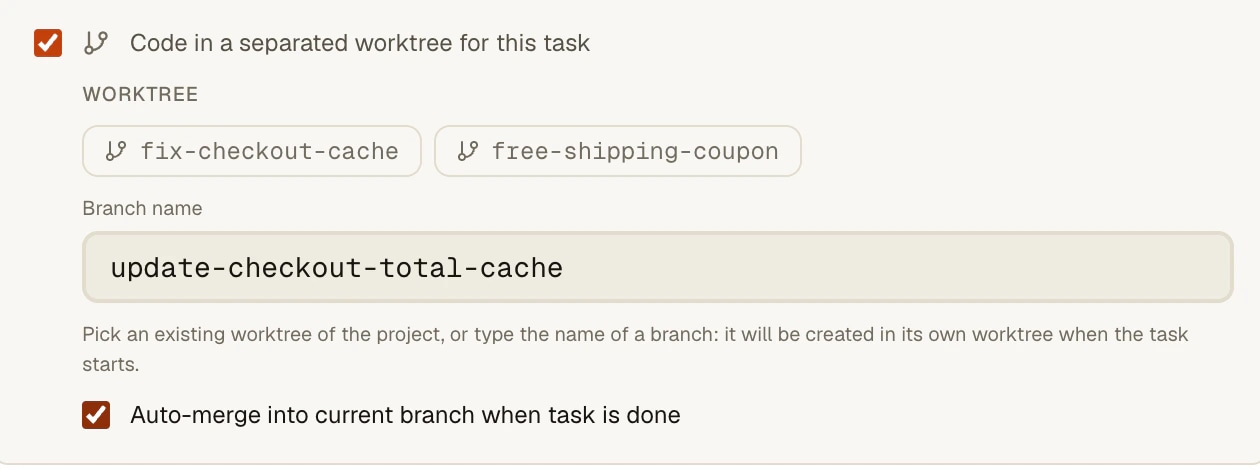
Marca Programar en un worktree separado para esta tarea en un ticket, elige uno de los worktrees del proyecto o escribe el nombre de una rama nueva, y al iniciar el ticket se crea el worktree y se lanza el agente dentro.
Elige un worktree al añadir un agente
La tarjeta Espacio de trabajo de la ventana Añadir agente muestra Principal, los worktrees existentes del proyecto y Nuevo. También aparece un worktree que hayas creado tú con git worktree add.
Un worktree nuevo para cada agente de una plantilla
Activa Un worktree nuevo por agente en un agente guardado o en un perfil predeterminado, y cada agente creado a partir de él recibe su propia rama, llamada agents/<plantilla> y luego -2, -3, así las copias nunca comparten un checkout.
Listo para compilar desde el primer arranque
Antes de que el primer agente arranque en un worktree nuevo, AgentsRoom copia los archivos ignorados por git que necesita (todos los archivos .env por defecto) y ejecuta el comando de instalación detectado a partir de tu lockfile: yarn, pnpm, npm, bun, uv, poetry, pipenv, bundle o composer.
Revisa, haz commit y push de cada worktree
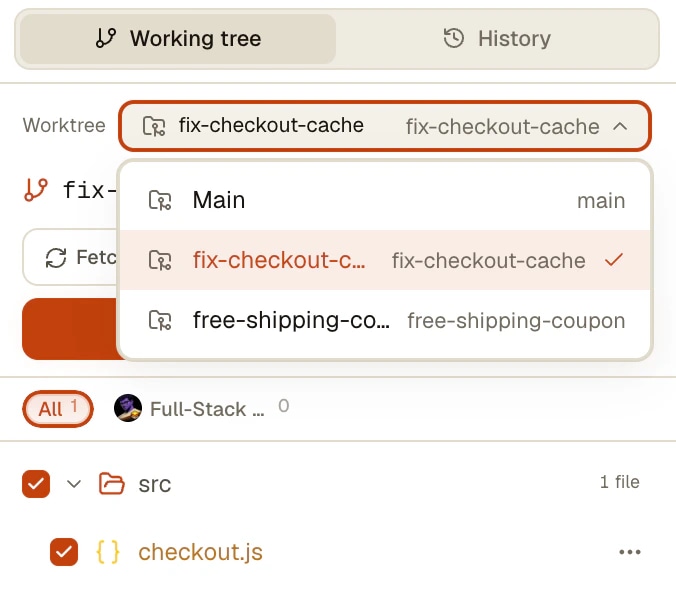
El selector Worktree de la parte superior de la pestaña Cambios pasa el diff, la revisión, Commit, Pull y Push a ese checkout. Hacer clic en la pastilla de un agente que tiene su propio worktree lo abre directamente.
Fusionado al terminar el ticket
Con Fusionar automáticamente en la rama actual al terminar la tarea, marcar el ticket como Listo fusiona su rama. Activa Hacer commit automáticamente al terminar el trabajo para que lo que el agente dejó sin commit forme parte de la fusión.
Cómo funciona
El recorrido de un ticket, del formulario a la fusión.
- 1
Pide un worktree en el ticket
En el formulario del ticket, en Ejecución, marca Programar en un worktree separado para esta tarea. Elige un worktree existente entre los chips, o deja el campo Nombre de la rama: se rellena a partir del título hasta que lo editas, y se convierte en un worktree nuevo cuando arranca la tarea.
- 2
Inicia el ticket
AgentsRoom obtiene la rama base (la rama por defecto del remoto, o la Rama base de los worktrees definida en la configuración del proyecto), crea el worktree bajo .worktrees/<branch>/ y añade esa carpeta al .git/info/exclude del clon, para que nunca aparezca como archivos sin seguimiento en tu checkout principal.
- 3
El worktree se prepara y luego arranca el agente
La terminal del agente muestra el comando de instalación y su salida, una notificación indica cuántos archivos ignorados se copiaron, y luego el CLI del agente arranca en el worktree. Esto ocurre una sola vez por worktree; una instalación fallida nunca bloquea al agente, el error queda en su terminal.
- 4
Revisa y fusiona
Elige el worktree en la pestaña Cambios para leer el diff y hacer commit. Marca el ticket como Listo y, con la fusión automática activada, su rama se fusiona en la rama actual; la confirmación muestra el resultado. El worktree en sí se queda en el disco para un último vistazo.
Claude Code y Codex ya crean worktrees. Esta es la diferencia.
Claude Code tiene su propio flag: claude --worktree feature-auth crea .claude/worktrees/feature-auth en una rama llamada worktree-feature-auth, copia los archivos ignorados por git listados en un archivo .worktreeinclude y pregunta si conservar o eliminar el worktree al salir. Su documentación dice claramente que un worktree es un checkout nuevo y que las dependencias las instalas tú o se lo pides a Claude. Los subagentes también pueden recibir un worktree cada uno con isolation: worktree.
La app de Codex gestiona worktrees en $CODEX_HOME/worktrees, los inicia en HEAD desacoplado a partir de la rama que elegiste, también lee .worktreeinclude, ejecuta los scripts de setup de un entorno local si eliges uno, y conserva los 15 más recientes por defecto. Handoff mueve una conversación y su código entre Local y un worktree. codex-cli 0.162.1 también tiene un flag --worktree.
Los dos están bien hechos, y cada uno pertenece a un solo proveedor. AgentsRoom no los sustituye: lleva el mismo aislamiento un nivel más arriba, donde viven tus tickets y tus agentes, para todos los CLI a la vez, prepara el checkout antes de que el agente lo vea y mantiene la revisión, el commit y la fusión en la ventana que ya usas. Comprobado con Claude Code 2.1.299 y codex-cli 0.162.1, en octubre de 2026.
Lo que conviene saber
- Un worktree nunca se elimina automáticamente, a propósito, para que puedas revisarlo. Se acumulan bajo .worktrees/; elimina uno con git worktree remove cuando termines, nunca mientras un agente siga ejecutándose dentro.
- Una fusión automática que encuentra un conflicto registra una advertencia y el ticket pasa igualmente a Listo: resuelve esa fusión a mano.
- Los worktrees necesitan un repositorio git en la raíz del proyecto. Una carpeta que solo agrupa varios repositorios uno al lado del otro no tiene ninguno: abre cada repositorio como un proyecto aparte.
- Un proyecto abierto en un servidor SSH tiene sus worktrees en el servidor, sin el paso de instalación. Un checkout local cuyos agentes se ejecutan en un host remoto no puede usar worktrees, y el ticket lo indica en lugar de arrancar.
- Un agente QA nunca tiene su propio worktree: prueba dentro del checkout de su agente maestro, porque un worktree nuevo no contendría el trabajo sin commit que tiene que probar.
Preguntas frecuentes
¿Qué es un worktree de git y por qué darle uno a un agente de IA?
Un worktree de git es un segundo checkout del mismo repositorio, en su propia carpeta y en su propia rama, que comparte el historial y el remoto con tu checkout principal. Dar uno a cada agente de código IA significa que cada agente modifica, compila y hace commit de su propia copia de los archivos, así que dos agentes que trabajan a la vez nunca se sobrescriben ni cambian de rama bajo los pies del otro. Nuestro blog tiene una guía más larga sobre la parte de git: Git worktrees: la base para ejecutar varios agentes de IA sin conflictos.
¿Claude Code tiene worktrees integrados?
Sí. claude --worktree <nombre> (o -w) crea .claude/worktrees/<nombre> en una rama llamada worktree-<nombre>, copia los archivos ignorados por git listados en .worktreeinclude y pregunta si conservar o eliminar el worktree al salir; los subagentes pueden ejecutarse en su propio worktree con isolation: worktree. No instala tus dependencias. En AgentsRoom puedes seguir usándolo, o dejar que el ticket o el agente pida el worktree, lo que además lo prepara y lo muestra en la pestaña Cambios (comprobado con Claude Code 2.1.299).
¿Codex admite worktrees?
La app de Codex sí: crea worktrees gestionados en $CODEX_HOME/worktrees, en HEAD desacoplado, copia los archivos ignorados listados en .worktreeinclude, puede ejecutar los scripts de setup de un entorno local, conserva los 15 más recientes y mueve una conversación entre Local y un worktree con Handoff. codex-cli 0.162.1 tiene un flag --worktree que ejecuta una sesión en un nuevo worktree gestionado. AgentsRoom le da un worktree a un agente de Codex igual que a cualquier otro agente, desde el ticket o desde la ventana Añadir agente.
¿Qué CLI de agente pueden ejecutarse en un worktree de AgentsRoom?
Todos: el worktree es simplemente el directorio de trabajo del agente, sea cual sea el CLI que se ejecute en él, así que Claude, Codex, GitHub Copilot CLI, Cursor y otros 10 CLI de agente trabajan en él de la misma forma. Kimi Code y Antigravity CLI confían en una carpeta por su ruta exacta; AgentsRoom registra un worktree nuevo como carpeta de confianza para ellos antes del lanzamiento, para que no se detengan en una pregunta de confianza.
¿Tengo que ejecutar yarn install y copiar mi .env en cada worktree?
No. Antes de que el primer agente arranque en un worktree nuevo, AgentsRoom copia los archivos ignorados por git del checkout principal que coinciden con Archivos copiados desde este checkout (todos los archivos .env por defecto) y ejecuta el comando de instalación detectado a partir del lockfile de la raíz. Las dos cosas se configuran en Configuración del proyecto > Git > Preparar los nuevos worktrees, donde puedes sustituir el comando, por ejemplo por pnpm install && pnpm build:deps. Un archivo que ya existe en el worktree nunca se sobrescribe.
¿Cómo reviso y fusiono lo que hizo un agente en su worktree?
Abre la pestaña Cambios y elige el worktree en el selector Worktree de arriba: la lista de archivos, los diffs, la revisión, Commit, Pull y Push actúan entonces sobre ese checkout. Para un ticket, Fusionar automáticamente en la rama actual al terminar la tarea fusiona su rama cuando lo marcas como Listo, y Hacer commit automáticamente al terminar el trabajo (Ajustes > Backlog) hace commit primero de lo que dejó el agente, para que la fusión incluya todo el trabajo.
¿Dónde están los worktrees y se limpian?
Dentro del proyecto, bajo .worktrees/<branch>/, creados a partir de la rama por defecto del remoto salvo que definas una Rama base de los worktrees en la configuración del proyecto. La carpeta se añade al .git/info/exclude del clon, nunca a tu .gitignore, así que queda fuera de tus commits. Los worktrees nunca se eliminan automáticamente: elimina uno con git worktree remove cuando hayas terminado con él.
¿Puedo usar los worktrees desde el móvil o en un servidor remoto?
Sí, en los dos casos. En el móvil, la pantalla Cambios tiene el mismo selector Worktree, y un ticket que pide un worktree se ejecuta en él cuando lo inicias desde el móvil, preparado por la app de escritorio como cualquier otro. Un proyecto abierto en un servidor SSH tiene sus worktrees en el servidor, sin el paso de instalación. Un checkout local cuyos agentes se ejecutan en un host remoto no puede usar worktrees, y el ticket te lo indica en lugar de arrancar.
Para profundizar
Git worktrees: la base para ejecutar varios agentes de IA sin conflictos
Tus agentes se pisan entre sí cuando trabajan en paralelo. Los git worktrees lo arreglan en dos comandos. Aquí tienes cómo usarlos.
Diez agentes lanzaron el mismo typecheck a la vez. La solución fue una carpeta.
Diecisiete agentes de código en el mismo checkout, diez procesos tsc a la vez, load average 37 y 87 MB de RAM libre. Un typecheck de noventa segundos tardó 7 min 36. Aquí está la medición, por qué la máquina no calculaba, y el pequeño bloqueo compartido que lo resolvió. Copiable en cualquier repositorio.
Cómo Ejecutar de 3 a 8 Agentes de Codificación en Paralelo Sin Perder el Control
Lanzar múltiples agentes de Claude Code o Codex a la vez es fácil. Mantener el control es donde todo se desmorona. Aquí está el método que realmente funciona.
También te puede interesar
Gestión de tareas
Tablero kanban visual para orquestar agentes de IA arrastrando y soltando. Crea tareas en TODO, arrástralas a En curso para lanzar automáticamente un agente Claude y sigue su finalización por las columnas Pendiente y Hecho. Desarrollo guiado por backlog para programar con IA en paralelo.
Revisión por Agente
Revisa los cambios de código de cada agente IA por separado. AgentsRoom rastrea qué agente Claude Code modificó qué archivos. Filtra diffs por agente, revisa individualmente, haz commits por agente para un historial git limpio.
Multiproyecto · Multiagente · Paralelo
AgentsRoom ejecuta varios agentes de IA en paralelo a través de varios proyectos, todo en una sola ventana: Claude, Codex, GitHub Copilot CLI, Cursor y otros 10 CLI de agente. Roles con código de color, estado en vivo, contadores por proyecto, notificaciones nativas de escritorio y móvil. La alternativa visual a las 12 pestañas de terminal y al caos de las sesiones de Claude Code dispersas entre iTerm2, Warp y tmux.
Personaliza Agentes
Elige entre 14 roles de agente integrados, añade agentes especialistas de The Agency, o construye tu propio agente de codificación AI personalizado con su propio aviso del sistema. Luego comparte tus agentes con tu equipo a través del chat y publícalos en la comunidad para que todos mejoren juntos.
Workflow multi-agente • Handoff • Bucle de feedback
AgentsRoom Agent Teams encadena agentes de código IA como un equipo de ingeniería real. Editor visual de workflows (canvas estilo n8n) para conectar roles Dev, QA, PM, Seguridad y DevOps. Handoff automático con resumen, diff de git, riesgos y pistas de prueba. Puertas de calidad verificadas por la máquina (decide tu suite de tests, no el agente), ramas paralelas de revisión QA y Seguridad, conexiones condicionales, bucles de feedback, tope de ciclos. Elige por equipo cómo corren los roles: un agente que hace morph de rol en rol y conserva todo el contexto, o un agente vivo por rol, escribiéndose en tiempo real. El orquestador multiagente que les faltaba a tus agentes, en Claude, Codex, GitHub Copilot CLI, Cursor y otros 10 CLI de agente.
Dale a cada agente su propio checkout
Descarga AgentsRoom para macOS, Windows o Linux y deja que varios agentes trabajen en el mismo repositorio sin pisarse.
App complementaria: supervisa tus agentes en movimiento
Usa Claude, Codex, Antigravity CLI u otro proveedor de IA.
Envía bugs y peticiones directamente a tu backlog público.