Tus issues de Linear,
trabajadas por el agente que elijas
El trabajo ya está en Linear: las issues que tienes asignadas, en un espacio de trabajo o en los de tres clientes. Lo que quieres es un agente en cada una, en tu propia máquina, en la CLI que mejor se adapte a la tarea.
AgentsRoom importa esas issues en el backlog del proyecto, con su descripción, su contexto y sus archivos adjuntos. Cada una se convierte en un ticket que confías a Claude Code, Codex, GitHub Copilot CLI, Cursor u otra CLI de agente, un agente por ticket. La importación solo lee: nunca se escribe nada de vuelta en Linear.
Dos espacios de trabajo de Linear, las issues que tienes asignadas, un agente por ticket: la importación lee Linear y nunca escribe en él.
Linear es donde muchos equipos deciden qué se construye. Claude Code, Codex y las demás CLI de agente son donde, cada vez más, se construye. Entre los dos hay un hueco: copiar una issue a mano en un prompt, perder sus capturas por el camino y olvidar qué agente está con qué issue.
La importación de Linear cubre ese hueco por tu lado. Conectas un espacio de trabajo con una clave de API personal, eliges las issues (las que tienes asignadas por defecto, luego por equipo, proyecto y estado), las previsualizas y las importas. Llegan a la columna TODO del backlog del proyecto como tickets normales, y lanzas un agente en cada una como en cualquier otro ticket.
No es una sincronización en los dos sentidos, y no intenta serlo. AgentsRoom solo envía peticiones de lectura a Linear. Si quieres que un agente comente una issue o la pase a Done, para eso está el propio servidor MCP de Linear, y los dos funcionan juntos, como se explica más abajo.
Qué hace la importación de Linear
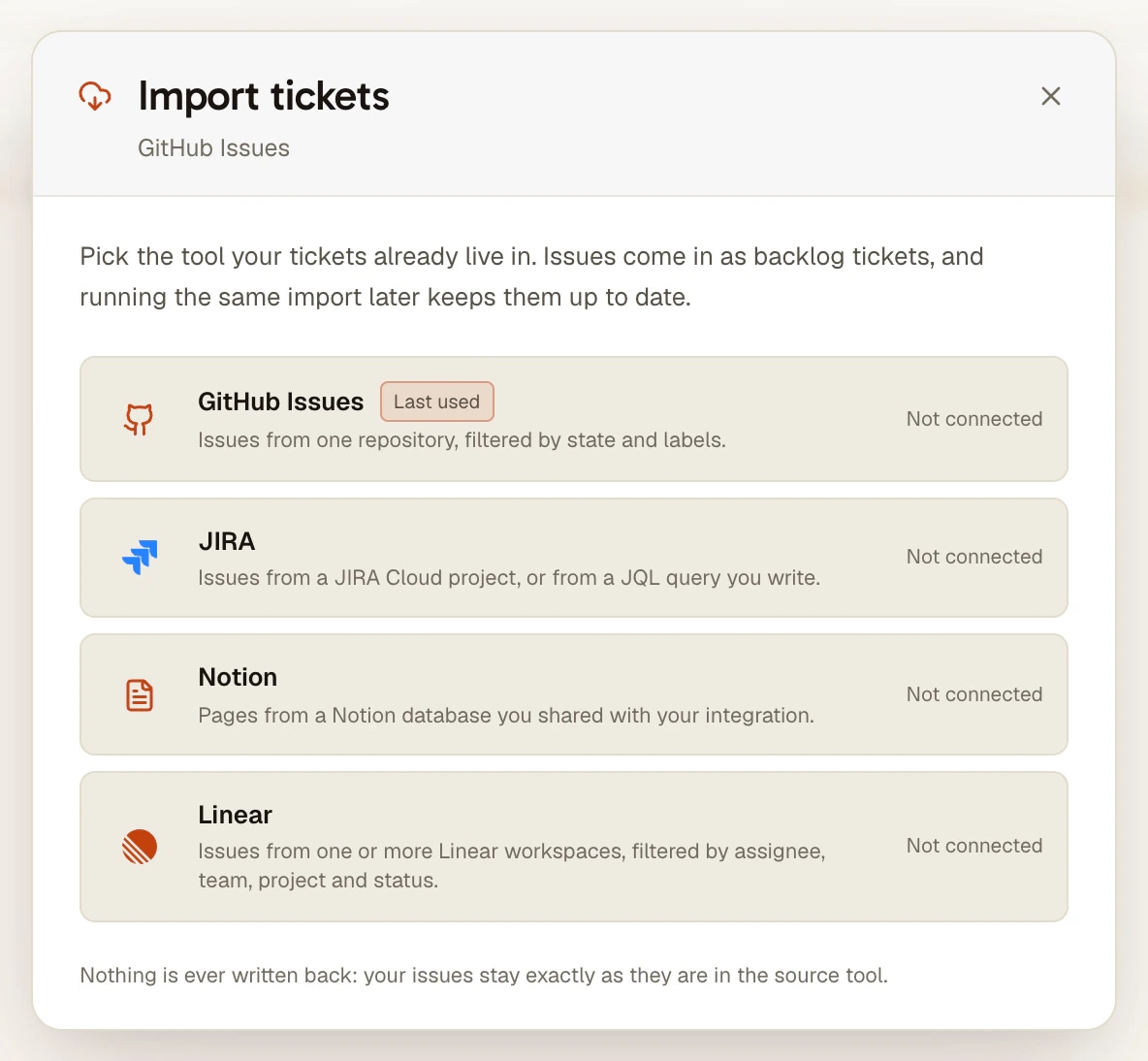
Una fuente más para el backlog, junto a GitHub Issues, JIRA Cloud y Notion.
Varios espacios de trabajo
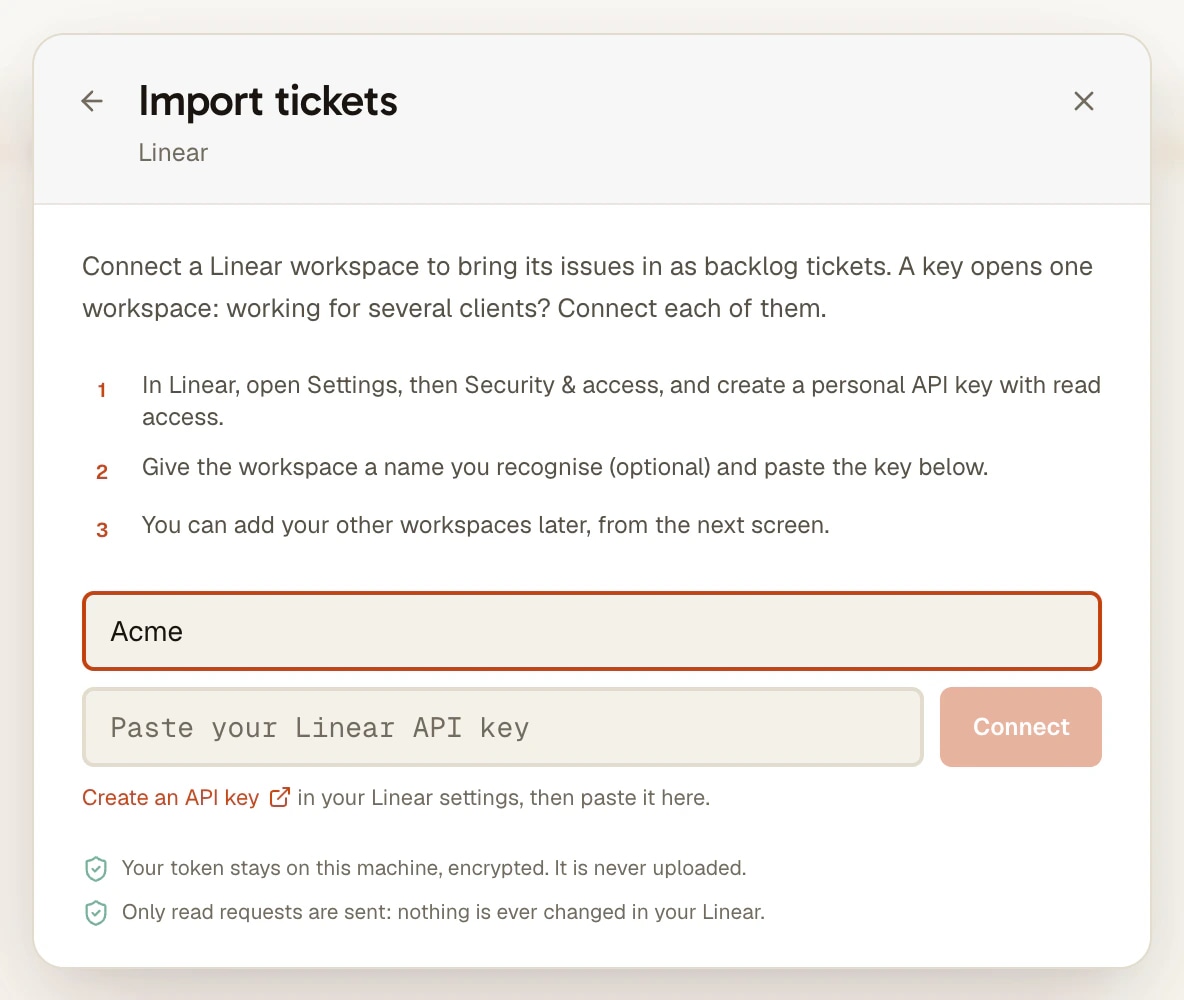
Una clave de API personal abre un solo espacio de trabajo de Linear. ¿Trabajas para varios clientes? Conecta cada espacio de trabajo con su propia clave y un nombre que reconozcas (Acme, Globex), y luego elige el espacio de trabajo en la pantalla de importación. Cada proyecto recuerda el espacio de trabajo que usa su importación.
Asignadas a mí, y luego el resto
Asignadas a mí viene marcado por defecto. Acota por equipos, por proyectos (o Sin proyecto), por tipos de estado (Por hacer, En curso, Completado...) y por estados, las columnas que tus equipos han nombrado ellos mismos, como In Review. Un grupo vacío significa cualquiera.
Una sola issue, por su clave
¿Solo necesitas la issue que te acaban de asignar? Pega ENG-123 o un enlace de linear.app con el botón de importación de la columna TODO. Llega sola, arriba de la columna, sin tocar la importación guardada.
La issue y su contexto
El ticket recibe la descripción en Markdown de la issue y después un bloque de contexto para el agente: prioridad, estimación, estado, equipo, proyecto, ciclo, issue padre y la lista de sub-issues. Las imágenes y archivos subidos a la issue se descargan y se adjuntan, así que el agente también los ve.
Actualizar, sin duplicados
Vuelve a lanzar la importación cuando quieras: los tickets ya importados se actualizan, nunca se copian. El agente que asignaste, tus notas, el orden en el tablero y los vínculos entre tickets nunca se sobrescriben, y un ticket en curso aquí nunca vuelve a TODO.
Solo lectura, clave en tu máquina
A Linear solo llegan peticiones de lectura: ningún cambio de estado, ningún comentario, ninguna issue cerrada. La clave de API se cifra en tu ordenador y nunca llega a nuestros servidores; solo la consulta de importación sigue al proyecto en tus otras máquinas.
Cómo funciona
Cuatro pasos. Los dos primeros se hacen una vez por espacio de trabajo.
- 1
Crea una clave en Linear
En Linear, abre Settings, luego Security & access, y crea una clave de API personal con acceso de lectura.
- 2
Conecta el espacio de trabajo
En el backlog del proyecto, haz clic en Importar tickets y elige Linear. Dale un nombre al espacio de trabajo (opcional) y pega la clave. Tus otros espacios de trabajo vendrán después, con Añadir un espacio de trabajo.
- 3
Elige y previsualiza
Elige el espacio de trabajo, deja Asignadas a mí o cambia los equipos, los proyectos y los estados, y haz clic en Vista previa. Marca las issues que quieras e impórtalas, hasta 300 a la vez.
- 4
Confía cada ticket a un agente
Las issues ya son tickets en TODO, cada uno con un enlace de vuelta a Linear. Asigna un agente y un modelo, marca Programar en un worktree separado para esta tarea si lo quieres en su propia rama, y arrastra el ticket a In Progress. Actualizar vuelve a poner el tablero al día más adelante.
Lo que Linear y las CLI de agente ya hacen por su cuenta
Linear tiene un servidor MCP oficial, en https://mcp.linear.app/mcp. Linear documenta claude mcp add --transport http linear-server https://mcp.linear.app/mcp para Claude Code, y luego /mcp para iniciar sesión; OpenAI documenta codex mcp add linear --url https://mcp.linear.app/mcp para Codex, y luego codex mcp login linear. El agente recibe entonces herramientas para buscar, crear y modificar issues, proyectos y comentarios desde su sesión. También existe una dirección de solo lectura, /mcp/readonly.
OpenAI también ofrece Codex for Linear: asignas una issue a Codex, o mencionas @Codex en un comentario, y Codex trabaja en ella en un chat en la nube, en uno de tus entornos cloud de Codex conectados a GitHub, y luego publica su avance en la issue. Requiere un plan de pago de ChatGPT, y se ejecuta en las máquinas de OpenAI, no en las tuyas.
La importación de AgentsRoom responde a otra necesidad: las issues en un tablero, junto al resto de tus tickets, con un agente por issue en tu propia máquina y en la CLI que elijas, incluidas las CLI que no tienen ninguna integración con Linear. Las dos opciones no se excluyen: importa las issues para planificar y lanzar el trabajo, y dale a un agente el servidor MCP de Linear cuando deba comentar o cerrar su issue él mismo.
Lo que hay que saber
- En un solo sentido: nada vuelve a Linear, ni siquiera cuando el ticket se entrega aquí. Mueve o cierra la issue en Linear tú mismo, o dale al agente el servidor MCP de Linear.
- La clave se queda en el ordenador que la conectó. En otra máquina, el botón del tablero muestra Volver a conectar, con una insignia Linear (Acme) no conectado, hasta que pegues allí también la clave.
- Hasta 300 issues por importación, y hasta 10 archivos subidos por issue.
- Las sub-issues aparecen en el contexto de la issue padre, no se importan como tickets separados. Impórtalas por separado cuando un agente deba trabajar en cada una.
- Conectar un espacio de trabajo y preparar la importación se hace en el escritorio. Desde el móvil puedes actualizar la importación o traer una issue por su clave; las dos cosas se ejecutan en tu ordenador, que debe estar encendido.
- Una clave de API personal abre un solo espacio de trabajo: el espacio de trabajo de cada cliente necesita su propia clave.
Preguntas frecuentes
¿Es lo mismo que el servidor MCP de Linear?
No. El servidor MCP de Linear da a un agente herramientas para leer y modificar Linear desde su sesión, en las CLI compatibles con MCP. La importación de AgentsRoom trae las issues al backlog del proyecto antes de que arranque ningún agente, para que puedas planificarlas, confiar cada una a un agente distinto y seguirlas en el tablero. Puedes usar los dos: la importación para organizar el trabajo, el servidor MCP para un agente que deba comentar o cerrar su issue.
¿AgentsRoom actualiza la issue de Linear cuando el agente termina?
No. La importación solo envía peticiones de lectura: ningún cambio de estado, ningún comentario, ninguna issue cerrada. Cuando el ticket se entrega aquí, mueves tú mismo la issue en Linear, o dejas que un agente lo haga a través del servidor MCP de Linear.
¿Puedo importar desde varios espacios de trabajo de Linear?
Sí. Una clave de API personal abre un solo espacio de trabajo, así que conecta cada espacio de trabajo con su propia clave y ponle un nombre. La pantalla de importación tiene un selector Espacio de trabajo, cada proyecto recuerda el espacio de trabajo que usa su importación, y una issue pegada como enlace de linear.app encuentra sola su espacio de trabajo.
¿Puedo traer solo la issue que me acaban de asignar?
Sí. Usa el botón de importación de la columna TODO y pega su clave (ENG-123) o su enlace. Llega arriba de TODO sin cambiar la importación guardada. Con una clave sola y varios espacios de trabajo conectados, elige el espacio de trabajo, o deja Cualquier espacio de trabajo conectado: una clave encontrada en dos espacios de trabajo se rechaza, y se te pide el enlace en su lugar.
¿Mi clave de API de Linear sale de mi ordenador?
No. Se guarda cifrada en el ordenador que la conectó y nunca llega a nuestros servidores. Solo la consulta de importación (el espacio de trabajo y los filtros) se guarda en tu cuenta, para que la importación siga al proyecto en tus otras máquinas, donde vuelves a pegar la clave.
¿Qué CLI de agente pueden trabajar en una issue importada?
Las 14 CLI de agente que AgentsRoom soporta (Claude, Codex, GitHub Copilot CLI, Cursor y 10 más). Una issue importada es un ticket normal: se ejecuta en el agente y el modelo que le asignes, en el checkout compartido o en su propio worktree git.
¿Puedo usarla junto a Codex for Linear?
Sí, no se interfieren. Codex for Linear ejecuta la issue en un chat en la nube de Codex, en las máquinas de OpenAI, y publica en la issue. La importación pone la misma issue en tu backlog, donde un agente se ejecuta en tu ordenador. Elige una de las dos por issue, para que dos agentes no trabajen en lo mismo.
También te puede interesar
Gestión de tareas
Tablero kanban visual para orquestar agentes de IA arrastrando y soltando. Crea tareas en TODO, arrástralas a En curso para lanzar automáticamente un agente Claude y sigue su finalización por las columnas Pendiente y Hecho. Desarrollo guiado por backlog para programar con IA en paralelo.
Worktrees de git
Da a cada agente de IA o ticket su propio worktree de git, listo para compilar (dependencias instaladas, .env copiados), y luego revísalo, haz commit y fusiónalo desde una sola ventana.
Disparadores: modo webhook
Dispara un agente de IA de código desde un webhook en lugar de desde un reloj. Pega una URL pública en GitHub, GitLab, Slack, Linear, Sentry o cualquier servicio capaz de enviar un POST JSON, y AgentsRoom lanza un agente en el instante en que llega el evento: una pull request abierta, una build rota, un ticket creado, una alerta disparada. Firma verificada, filtro opcional sobre el payload, límite anti-ráfaga, y el payload se convierte en variables del prompt. Un agente que sondea en bucle gasta tokens en cada vuelta; un disparador webhook no cuesta nada mientras no pasa nada.
Multi-Provider
AgentsRoom soporta 14 proveedores de codificación IA: Claude, Codex, GitHub Copilot CLI, OpenCode, Antigravity CLI, Aider, Grok Build, Mistral Vibe, Kimi Code, Amp, oh-my-pi, Freebuff, Devin y Cursor. Asigna un proveedor diferente por agente, cambia de proveedor en medio de una conversación y conserva todo el contexto con handoff automático. La mejor herramienta de codificación IA multi-provider.
Backlog público remoto · IA guiada por feedback
Comparte tu backlog con clientes y usuarios. Recoge bugs, peticiones de features y feedback, vota tickets y conecta todo directamente a tus agentes de IA. Público o privado, widget embebible, extensión de Chrome, vista roadmap. AgentsRoom convierte tu backlog en un motor de ejecución guiado por feedback para Claude, Codex, GitHub Copilot CLI, Cursor y otros 10 CLI de agente.
Lleva tus issues de Linear a tus agentes
Descarga AgentsRoom, abre tu repositorio como proyecto, haz clic en Importar tickets en su backlog y elige Linear.
App complementaria: supervisa tus agentes en movimiento
Usa Claude, Codex, Antigravity CLI u otro proveedor de IA.
Envía bugs y peticiones directamente a tu backlog público.