Cada agente de IA en pantalla,
lado a lado, en una sola ventana
El split view de AgentsRoom divide tu espacio de trabajo en varios paneles para que veas varias sesiones de agentes de IA al mismo tiempo. Un agente Claude Code en el backend en un panel, un agente Codex en el frontend en otro, un agente QA Antigravity en un tercero: todo visible de un solo vistazo.
Arrastra el terminal de un agente sobre otro, suéltalo en un borde y la pantalla se divide en columnas o en filas. Cambia toda la disposición entre horizontal y vertical con un clic. Código de color por rol en cada panel, estado en directo, panel activo resaltado. Visibilidad total sobre tu flota de agentes en paralelo.
Arrastra un agente hacia un borde: a la derecha para una división en columnas, abajo para una división apilada en filas. Cambia entre horizontal y vertical con un clic.
El trabajo multiagente en paralelo tiene un punto ciego: la visibilidad. Lanzas tres, cinco, diez agentes de IA, pero un terminal clásico solo te muestra uno a la vez. Te pasas el día haciendo clic de pestaña en pestaña para comprobar quién avanza, quién ha terminado, quién se ha atascado. El split view de AgentsRoom lo resuelve mostrando varias sesiones de agentes al mismo tiempo, lado a lado, en una sola ventana.
La idea es la de un gestor de ventanas en mosaico (tiling), pero pensado para agentes de IA. Coges el terminal de un agente, lo arrastras sobre otro panel y, según el borde donde lo sueltes, la pantalla se divide en columnas (izquierda/derecha) o en filas apiladas (arriba/abajo). Es exactamente el gesto de iTerm2, salvo que aquí cada panel no es un shell anónimo: es un agente con su rol, su color, su avatar y su estado en directo.
En la práctica: pones tu agente de backend y tu agente de frontend lado a lado para verlos avanzar en paralelo, añades un tercer panel para el agente QA y vigilas los tres mientras trabajan. Se acabó saltar de pestaña en pestaña. Se acabó comprobar a ciegas. Una vista de conjunto, todo el tiempo.
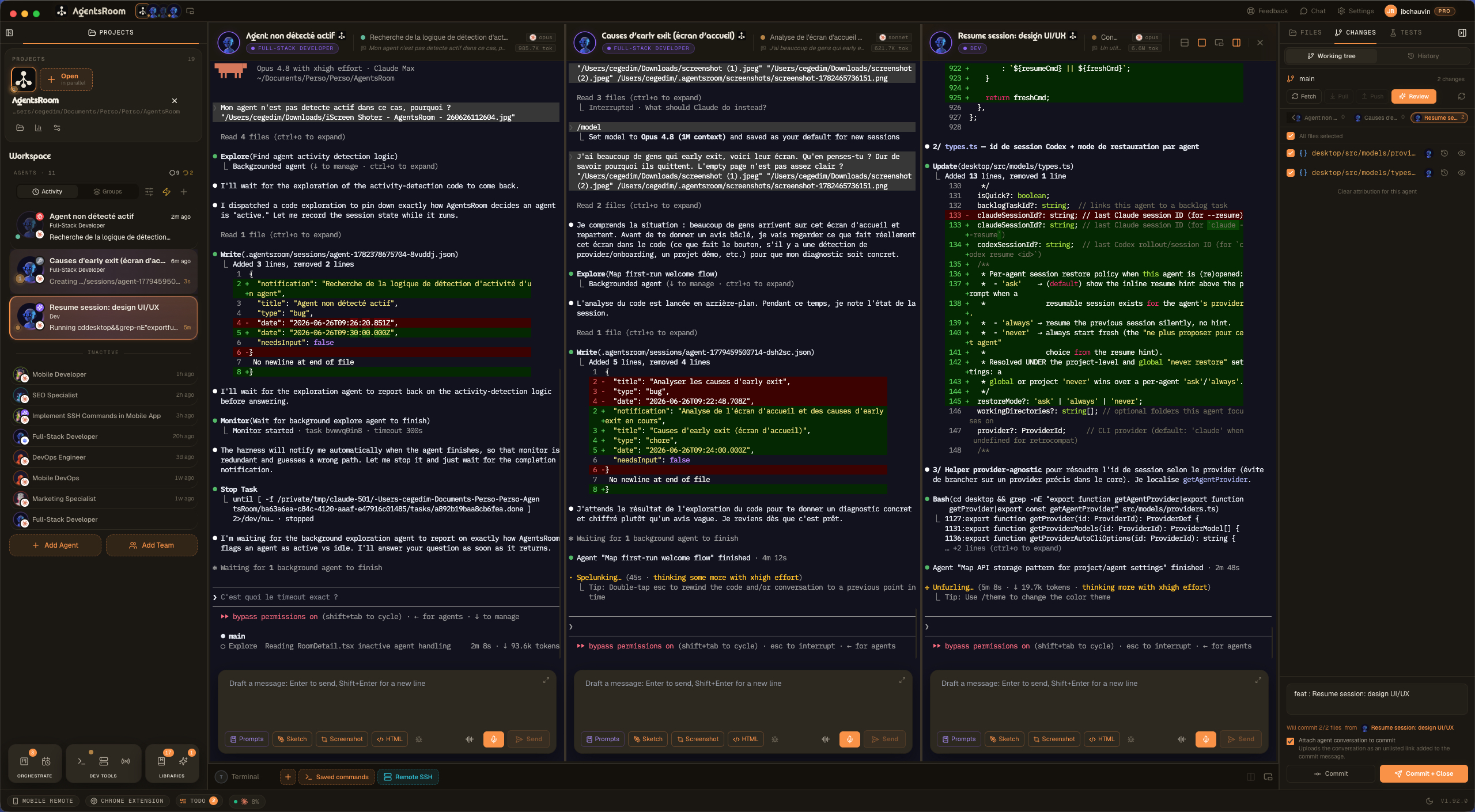
El split view de AgentsRoom en condiciones reales: varios agentes de IA lado a lado, cada uno en su propio panel, con su color de rol y su estado. Sigues varias sesiones en paralelo de un solo vistazo.
Por qué un split view consciente de los agentes lo cambia todo
Cuando vigilas un solo agente, cualquier terminal sirve. Cuando llevas cinco en paralelo, el problema no es lanzarlos, es vigilarlos: saber, al segundo, cuál está trabajando, cuál ha terminado, cuál está esperándote. Un terminal de vista única te obliga a hacer clic para comprobarlo. El split view te lo muestra.
Dividir el espacio de trabajo en mosaico hace exactamente ese trabajo. Cada agente recibe su propio panel, conserva su color de rol y muestra su punto de estado animado. El panel activo recibe un anillo de foco en el color del rol, los paneles inactivos se atenúan ligeramente. Detectas el agente que está trabajando, el que ha terminado y el que se ha bloqueado sin leer una sola línea.
La división es N-way: no estás limitado a dos paneles. Divide en dos, tres o cuatro paneles según el espacio de tu pantalla y tu número de agentes. Toda la disposición comparte una orientación (columnas o filas) que cambias con un clic: columnas para comparar la salida a lo ancho, filas apiladas para seguir conversaciones largas a lo alto. En un monitor grande, tres o cuatro agentes caben cómodamente lado a lado.
Y la disposición es persistente. AgentsRoom recuerda tus grupos de paneles y su orientación por proyecto. Cierra la app por la noche, reábrela al día siguiente: tu división se restaura tal cual, los agentes que ya no existen se filtran limpiamente y retomas exactamente donde lo dejaste. El split view no es solo para agentes: tus terminales de comandos de dev (servidor, build, tests) se dividen de la misma forma, con un clic derecho Split Horizontal / Split Vertical.
Fijar es lo que convierte la división en un espacio de trabajo. Sin ello, hacer clic en un agente que no está en pantalla sustituye toda la disposición por la de ese agente: la pareja que habías montado se deshace en cuanto vas a leer otra cosa. Fija un panel y conserva su sitio: los agentes que consultas ocupan el panel de al lado, uno tras otro. Fija dos o tres y los paneles fijados se convierten en el marco estable de tu pantalla, con un único panel libre que va pasando por el resto de tu flota. Se fija desde la cabecera del panel o con un clic derecho sobre cualquier agente de la barra lateral, y la disposición vuelve fijada la próxima vez que abras el proyecto.
Dos orientaciones, un clic para cambiar
El split view funciona en ambos sentidos. Columnas lado a lado para comparar la salida del terminal a lo ancho, filas apiladas para seguir una conversación larga a lo alto. Cambias de disposición sin perder nada.
Todo lo que hace el split view multi-pane
Un mosaico pensado para la visibilidad: ver varios agentes a la vez, leer su estado de un vistazo, organizar la pantalla como quieras.
División por arrastrar y soltar
Arrastra el terminal de un agente sobre otro panel y suéltalo en un borde. El gesto es instantáneo, sin menú ni atajo que memorizar.
Paneles fijados
Fija un agente y su panel deja de moverse. Todos los demás agentes que abras caen en el panel de al lado, así que tu sesión de referencia, tu arquitecto o tu agente de tests se queda a la vista todo el día.
Soltar en el borde, estilo iTerm2
El borde apuntado decide la división: izquierda o derecha para columnas, arriba o abajo para filas apiladas. La mitad apuntada se resalta durante el arrastre.
Horizontal y vertical
Paneles lado a lado en columnas o apilados en filas. Cambia toda la disposición con un clic mediante el botón de orientación de la barra de herramientas.
División N-way
Dos paneles, tres, cuatro: divide tanto como permitan tu pantalla y tus agentes. Sin límite codificado, el tamaño de tu monitor es el verdadero tope.
Estado por panel
Cada panel conserva el color de rol de su agente, su avatar y su punto de estado animado. Trabajando, terminado, esperando respuesta: visible en cada panel.
Panel activo resaltado
El panel enfocado recibe un anillo en el color de su rol, los demás se atenúan ligeramente. Siempre sabes dónde estás escribiendo.
Disposición restaurada
Tus grupos de paneles y su orientación se guardan por proyecto y se restauran al reabrir. Sin configuración que rehacer cada mañana.
Grupos en segundo plano
Haz clic en otro agente: su panel se muestra y tu división anterior sigue viva en segundo plano. Vuelve a ella y está intacta.
Funciona también con los terminales de dev
Servidor, build, tests: tus terminales de comandos se dividen como los agentes, con un clic derecho Split Horizontal o Split Vertical.
Cómo funciona en el día a día
Lanza varios agentes en un proyecto
Abre un proyecto, añade tus agentes con su rol (DevOps, Frontend, QA, Architect). Al principio, un solo terminal de agente ocupa la vista.
Arrastra un agente hacia un borde
Coge el terminal de un segundo agente por su badge y arrástralo hacia el borde derecho del panel. La mitad derecha se resalta para mostrar dónde va a caer.
Suelta para dividir en columnas
Suelta: la pantalla se divide en dos paneles lado a lado. Tus dos agentes avanzan ahora en paralelo, ante tus ojos, cada uno en su columna.
Añade un tercer panel
Arrastra un tercer agente hacia un borde para añadir una columna, o cambia la orientación para apilar los paneles en filas. Tres agentes, una sola vista.
Cambia entre horizontal y vertical con un clic
El botón de orientación de la barra de herramientas cambia toda la disposición de columnas a filas apiladas y al revés. Elige la que mejor encaje con lo que estás comparando.
Recupera tu división al reabrir
Cierra AgentsRoom, reábrelo: tus paneles, su grupo y su orientación se restauran por proyecto. Retomas exactamente donde estabas.
Divisiones de iTerm2, tmux o Zellij: ¿cuál es la diferencia?
La pantalla dividida existe en los terminales desde siempre. Pero divide shells anónimos. El split view de AgentsRoom divide agentes de IA, con todo lo que conllevan.
iTerm2, Warp, Ghostty, Kitty, WezTerm
Estupendos para dividir shells. Pero un panel sigue siendo un terminal sin rol, sin color, sin estado. Con cinco paneles ya has perdido la cuenta de cuál es cuál.
tmux, Zellij, screen
Multiplexores potentes con paneles, layouts y atajos. Solo que necesitas una config y memoria muscular, y tus agentes siguen sin avatar ni estado visible.
AgentsRoom Split View
Cada panel es un agente: rol, color, avatar, estado animado, anillo de foco. División por arrastrar y soltar, orientación con un clic, disposición restaurada por proyecto. Pantalla dividida pensada para el multiagente.
El split view no es un gadget de terminal más. Es la pieza que hace que el trabajo multiagente en paralelo sea de verdad legible: varias sesiones en pantalla, cada una identificable de un vistazo, sin perder nunca el hilo.
FAQ
¿Cómo divido la pantalla entre dos agentes?
Coge el terminal de un agente por su badge en la parte superior del panel, arrástralo sobre el panel de otro agente y suéltalo en un borde. Borde izquierdo o derecho: la pantalla se divide en columnas lado a lado. Borde superior o inferior: los paneles se apilan en filas. El gesto es el de iTerm2, y la mitad apuntada se resalta durante el arrastre para mostrar dónde va a caer el panel.
¿Cuántos paneles puedo mostrar a la vez?
No hay un máximo codificado. La división es N-way: dos, tres, cuatro paneles y más allá. El límite real es el tamaño de tu pantalla y el número de agentes del proyecto. En un monitor grande, tres o cuatro agentes caben cómodamente lado a lado.
¿Puedo dividir tanto en horizontal como en vertical?
Sí. Toda la disposición comparte una orientación que cambias con un clic: columnas lado a lado (división horizontal) o filas apiladas (división vertical). El borde sobre el que sueltas un panel durante el arrastre también fija la orientación. El botón de orientación de la barra de herramientas alterna toda la disposición entre los dos modos.
¿Se conserva la disposición de mis paneles cuando reinicio?
Sí. AgentsRoom guarda tus grupos de paneles y su orientación por proyecto, y los restaura al reabrir. Los agentes que ya no existen se filtran limpiamente, así que recuperas una división coherente, exactamente donde la dejaste.
Si hago clic en otro agente, ¿pierdo mi división?
No. Hacer clic en un agente que no está en la división muestra su panel, pero tu grupo dividido sigue vivo en segundo plano. Vuelve a uno de sus agentes y la división reaparece intacta, con el scrollback y el contexto conservados.
¿Funciona el split view con los terminales de comandos de dev?
Sí. Tus terminales de comandos (servidor de dev, build, tests, watchers) se dividen exactamente como los agentes de IA. El clic derecho sobre un terminal ofrece Split Horizontal y Split Vertical, con la misma interacción y la misma persistencia.
¿Puedo mezclar agentes de distintos proveedores en una misma división?
Sí. Como cada panel es una sesión independiente, puedes tener un agente Claude Code, un agente Codex CLI y un agente Antigravity CLI lado a lado en la misma división, cada uno con su rol y su color. El split view es agnóstico al proveedor.
¿Está disponible el split view en la app móvil?
El split view multi-pane por arrastrar y soltar es una función de la app de escritorio, donde tienes el espacio de pantalla para mostrar varios paneles. En el móvil, sigues tus agentes de uno en uno con su estado en directo y cambias entre ellos, sincronizados en tiempo real con el escritorio a través del relay cifrado.
¿En qué se diferencia fijar de simplemente dividir la vista?
Una división muestra varios agentes a la vez, pero sigue atada al agente que tiene el foco: haz clic en un agente que no está en pantalla y la app pasa a la disposición propia de ese agente, así que la división que habías montado desaparece. Fijar rompe ese vínculo. Un panel fijado nunca es el que reutiliza un clic: se queda exactamente donde está mientras los agentes que abres ocupan los paneles de alrededor. Fija tantos como quieras: cada panel fijado conserva su sitio, y el panel libre te sigue. Lo que fijas se guarda por proyecto y se restaura al reabrir.
¿Claude Code tiene un modo de pantalla dividida (split screen) propio?
No. Claude Code es una sola sesión de terminal: un prompt, una conversación, una columna de salida, y nada en el CLI divide la pantalla. Para ejecutar varias sesiones de Claude Code lado a lado, la gente divide el terminal a su alrededor: paneles de tmux o Zellij, el terminal dividido de VS Code o de Cursor, paneles de iTerm2 o Ghostty. Funciona, pero cada panel es un terminal a secas, así que nada te dice qué sesión te está esperando, cuál ha terminado ni a qué proyecto pertenece cada una. El split view de AgentsRoom es esa misma disposición lado a lado con la conciencia de los agentes añadida: cada panel lleva el nombre del agente, el color de su rol y su estado en directo, la disposición sobrevive a un reinicio, y Codex, Antigravity y las demás CLIs de agentes ocupan la misma cuadrícula que Claude Code.
El split view, una pieza del cockpit multiagente
El split view es la capa de visualización del cockpit multiproyecto y multiagente de AgentsRoom. La barra lateral te da la vista de conjunto de todos tus proyectos y agentes; el split view hace zoom en un proyecto y pone varios de sus agentes lado a lado.
Y si también divides tus servidores de dev y tus comandos, echa un vistazo a los terminales de dev de AgentsRoom: los mismos paneles, el mismo arrastrar y soltar, además de una ventana desacoplable y el lanzamiento remoto de comandos desde el móvil.
Para profundizar
Demasiadas terminales, demasiados agentes de IA: la deuda cognitiva que te frena (y cómo salir de ella)
Hacer malabares con diez terminales de agentes de IA genera una deuda cognitiva, documental y financiera que te cuesta tiempo y tokens. Recupera el control.
Git worktrees: la base para ejecutar varios agentes de IA sin conflictos
Tus agentes se pisan entre sí cuando trabajan en paralelo. Los git worktrees lo arreglan en dos comandos. Aquí tienes cómo usarlos.
Pon cada agente de IA en pantalla
Descarga AgentsRoom y divide tu espacio de trabajo en tantos paneles como agentes tengas. Ve varias sesiones a la vez, lado a lado, sin perder nunca el hilo. Gratis hasta 2 proyectos.
App complementaria: supervisa tus agentes en movimiento
Usa Claude, Codex, Antigravity CLI u otro proveedor de IA.
Envía bugs y peticiones directamente a tu backlog público.